


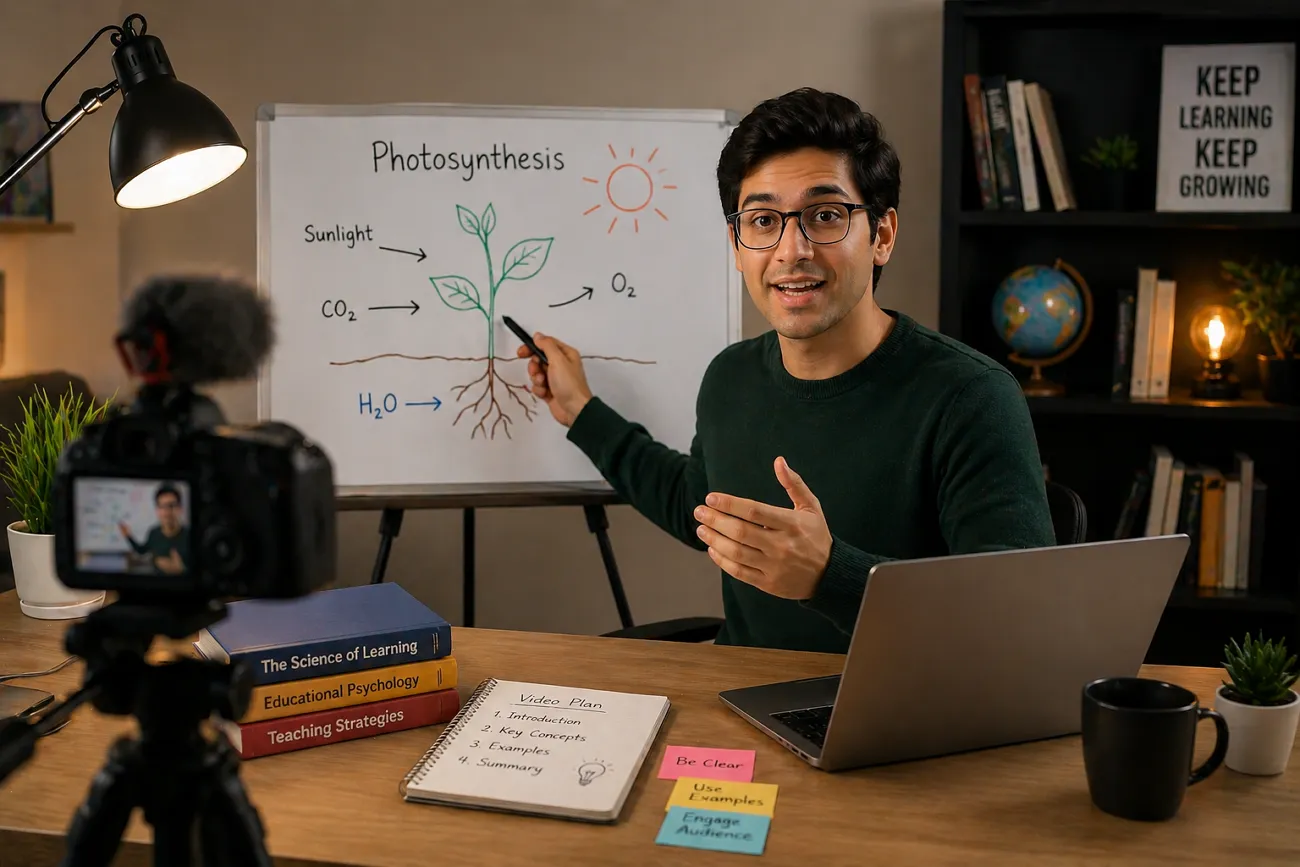
今の時代、学びは大切ですが、長い文章を読み切ると疲れます。教育動画を作ると、学習者がテーマをやさしく理解できます。ただ初心者は、何から始めるか、どのツールを使うかで迷いやすいです。
今は MagicLight AI のようなツールで、動画づくりがずっと簡単になりました。チャットしてアイデアをはっきり伝えるだけで動画を生成できます。そこで本ガイドは、わかりやすい手順で教育動画の作り方を説明します。
パート 1. AI で教育動画を作る方法
教育動画を作るなら、まず簡単なやり方から始めましょう。初心者が迷わないための基本は次のとおりです。
- Clear Goal: 視聴者、テーマ、学習目標を決めて、動画の焦点を保ちます。目標が明確なら、詰め込みすぎずに理解しやすくなります。
- Video Format: スライド、トーキングヘッド、画面録画など、シンプルな形式を選びます。スタイルを揃えると管理しやすく、見た目もすっきりします。
- Short Outline: 導入、要点、短い振り返りがある基本アウトラインを作ります。全文スクリプトより箇条書きの方が、話し方が自然になります。
- Clear Visuals: 授業を支える簡単なスライド、画像、図を用意します。文字は減らし、フォントは大きくして読みやすくします。
- Record Lesson: 落ち着いて、ゆっくり、はっきり録ると理解が上がります。機材は基本でよく、自然光を使い、音声の明瞭さを優先してください。
MagicLight AI で教育動画を作る
基本ステップを学んでも、制作で止まる人は多いです。初心者は手作業の編集や並べ替えで詰まりやすいです。そんなとき MagicLight AI が流れを簡単にし、AI での教育動画の作り方を示します。このツールなら教育動画を作成でき、最長約 50 分まで対応するので深い学習コンテンツに向きます。強力な AI モデル 17 個で、ワンクリック教育動画も生成できます。
言語が異なる学習者向けに 11 言語に対応しています。短いアイデアでも Smart Script で最大 12,000 文字まで広げられます。MagicLight AI には教育動画サムネイル用のカバーテンプレートが 21 あり、内蔵の AI 音楽ツールで音楽付きの教育動画も作れます。
主な機能
- Director Mode: 8 つのディレクターモードで、教育動画のストーリー構造を扱いやすくします。
- Nano Story: Nano Storyboard がシーンを細かいステップに分け、詳細な教育動画にします。
- Story Models: 9 つのストーリーモデルで、構造的で創造的な教育ストーリーが可能です。
少ない手間で長い教育動画を作る完全ガイド
良い教育動画の作り方を知りたいなら、次のガイドに従ってください。
ステップ 1. MagicLight AI で新規プロジェクトを作る
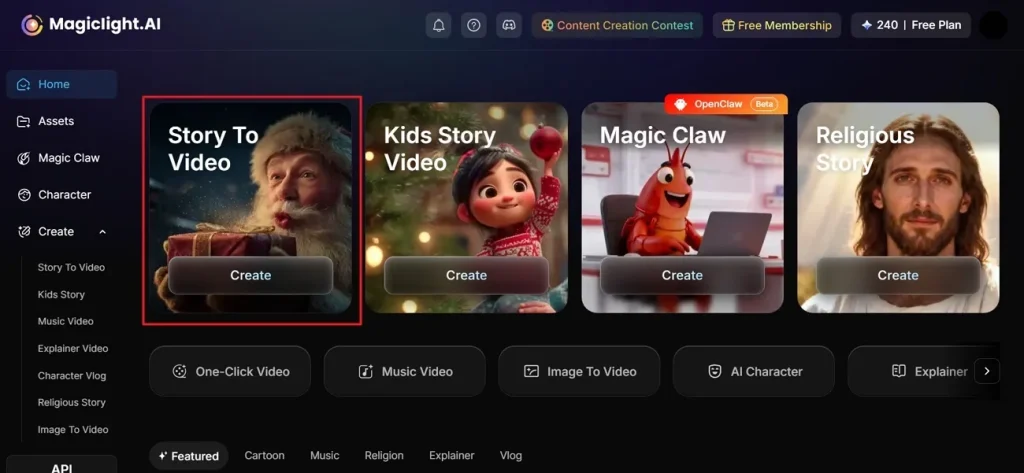
まずブラウザで MagicLight AI を開き、メイン画面から Story To Video をクリックします。
ステップ 2. 授業を説明し、設定を調整する
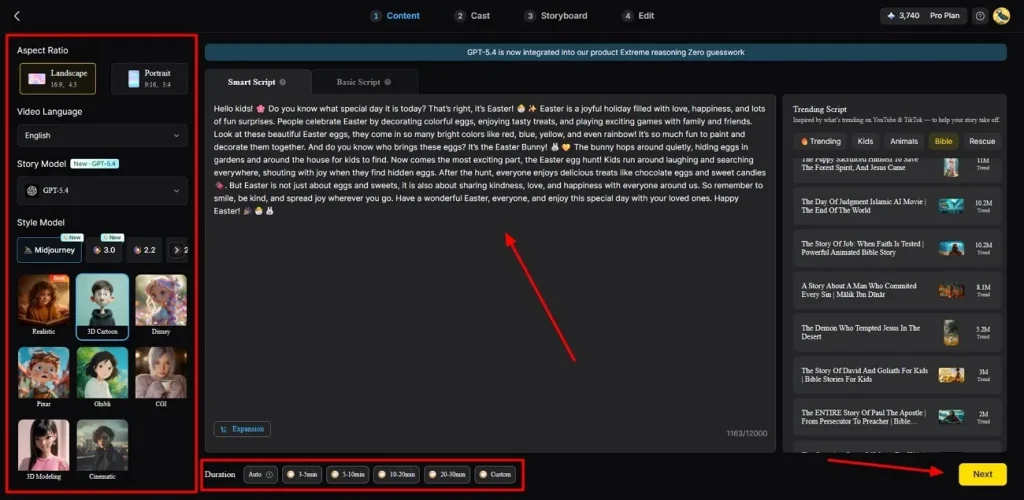
入ったら Text Box にプロンプトを入力し、左パネルで Video Language を選びます。次に Aspect Ratio を調整し、GPT-5. などの Story Model を選んで Video Duration を設定し、Next を押します。
ステップ 3. ストーリーシーンを確認または編集する
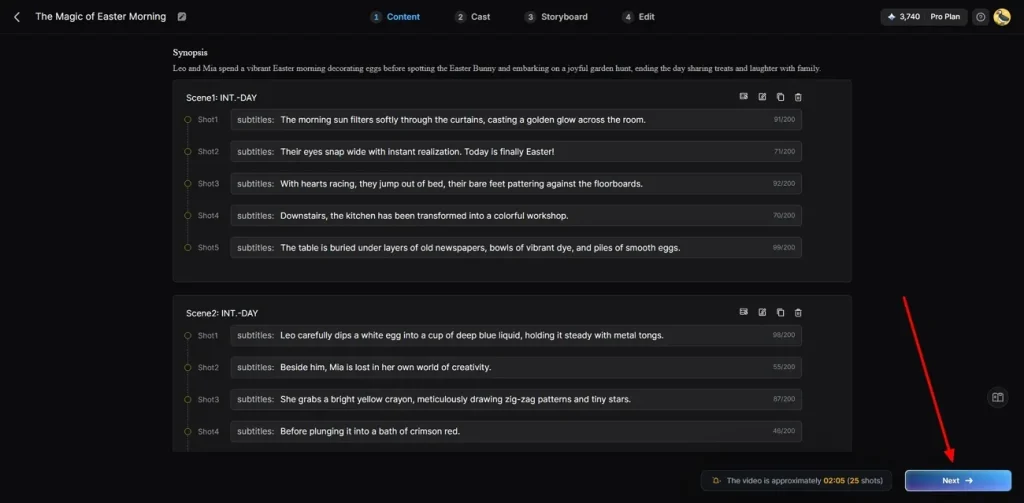
生成されたシーン要約を丁寧に確認して精度を上げます。問題なければ Next で進みます。
ステップ 4. AI キャラクターを選ぶ、または追加する
MagicLight AI は教育動画に合わせて複数の AI キャラクターを出します。表示から選ぶか、More Character で新しいものを選べます。決めたら Next Step を押して最終動画を生成します。
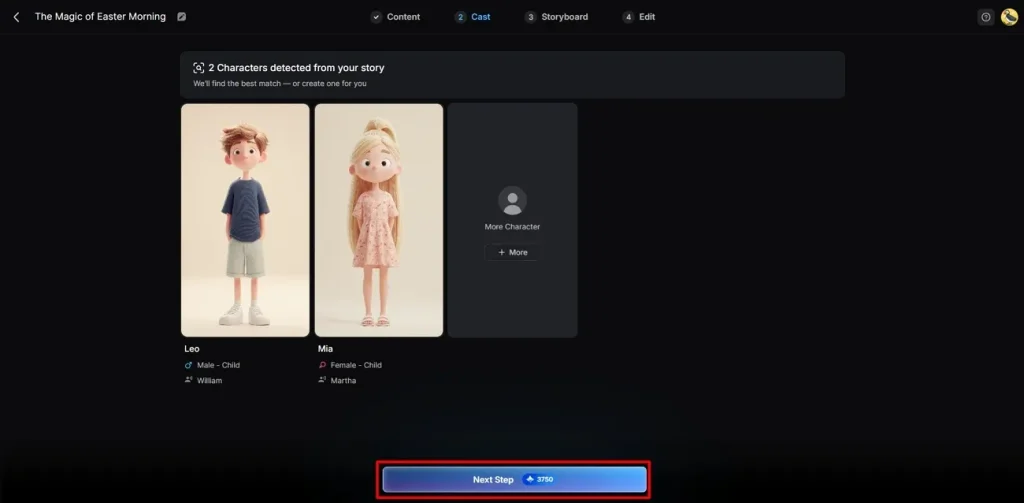
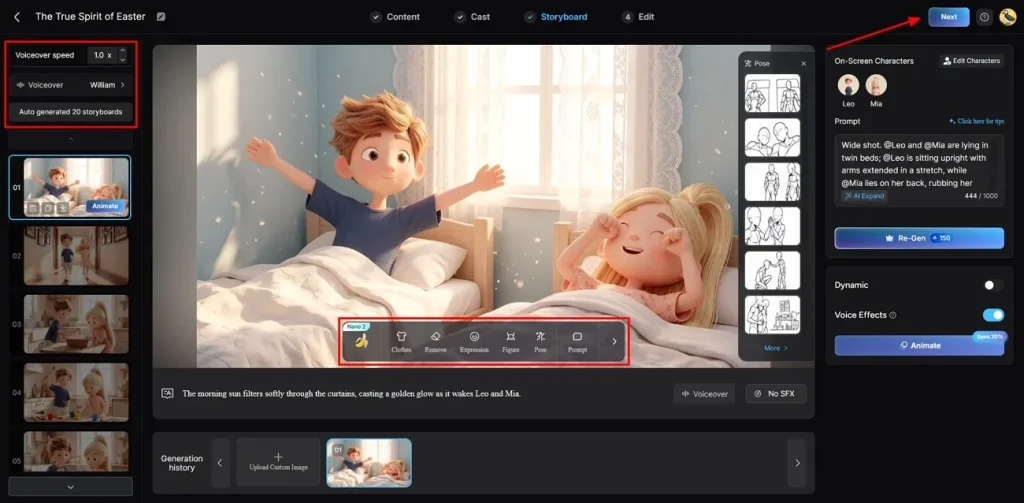
ステップ 5. 選んだキャラクターの見た目を変える
Storyboard 画面では、キャラクターの Voiceover Speed を変更できます。用意されたボタンで Clothes、Expression、Body Figure も変えられます。設定が正しければ Next で続けます。
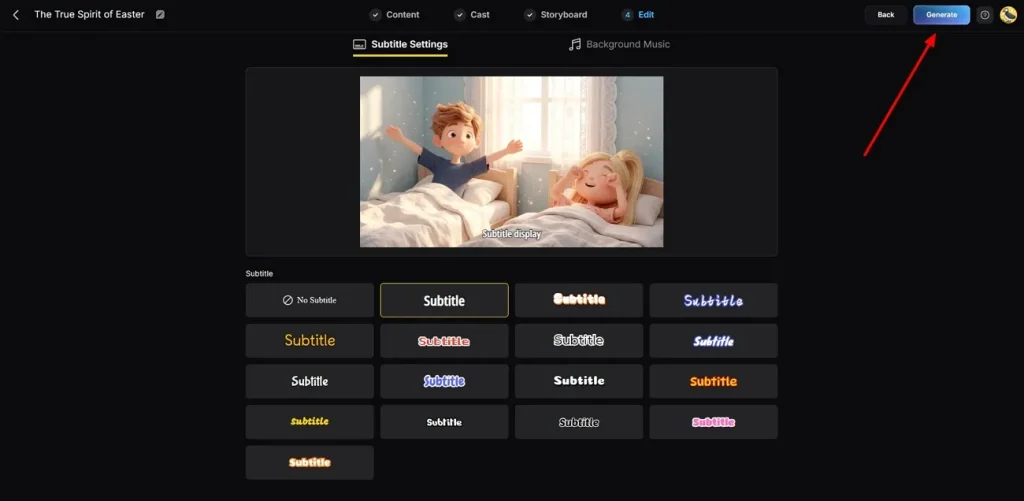
ステップ 6. 字幕を追加し、音声を生成する
Subtitle Settings で教育動画に字幕を生成します。サウンドトラックを足すなら Background Music を選び、トーンを決めて Generate を押します。
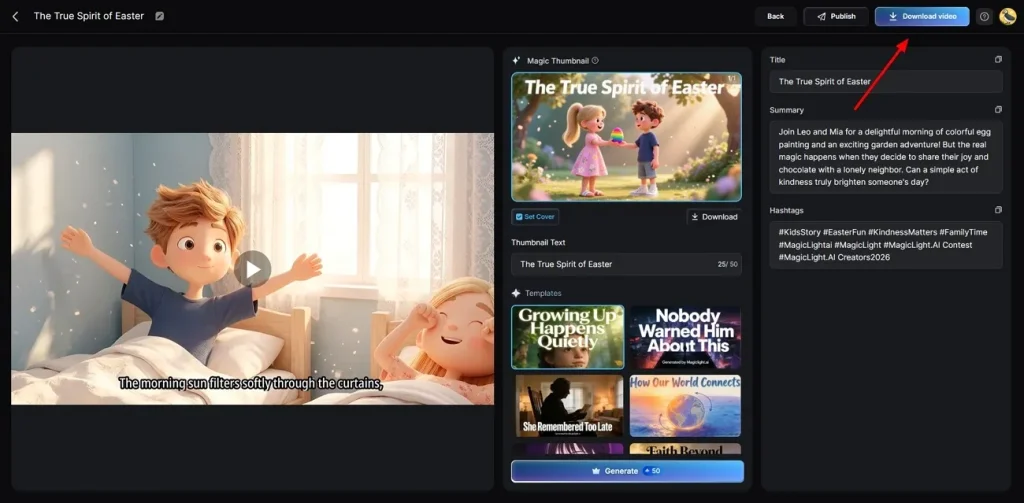
ステップ 7. 生成した教育動画をプレビューまたはダウンロード
教育動画ができたら、プレビューで確認します。問題なければ Download を選んで端末に保存します。
パート 2. 教育動画で MagicLight AI が際立つ理由
AI で教育動画を作る方法がわかると、教員ができることがはっきりします。このセクションでは、MagicLight AI が効果的な理由を説明します。
- Voice Cloning: 独自のボイスクローンで、カスタムのデジタル講師を作れます。教育者は 37 のリアルなボイスオーバーから選び、説明をはっきり届けられます。
- Custom Characters: 講師は教育アバターの名前、年齢、性格を決められます。複雑な技術チュートリアルでも、学習者の関心を保ちやすくなります。
- Storyboard Editing: 編集できる絵コンテプレビューで、最終生成前にシーンを整えられます。この制御で、各教育セグメントがスムーズにつながります。
- Pose Selection: Nano 調整で 50 種類のポーズから選べます。重要なポイントを強調するボディランゲージも制御できます。
- Project Management: 内蔵のプロジェクトツールで、複数動画の編集と整理がしやすいです。大きな教育ライブラリも長く扱いやすくなります。
まとめ
教育動画の作り方は、簡単な計画と明確な手順で十分です。この記事に従えば、初心者でも難しい編集なしに魅力的な授業を作れます。それでも制作速度と品質の安定でつまずく人は多いです。だから MagicLight AI は、プロらしい教育動画の作成、編集、公開を速く助けます。
教育動画の作り方に関するよくある質問
1. 教育動画に最適なツールは?
早く結果が欲しい人には MagicLight AI が向いています。少ない手間で高品質で引き込む授業を作れます。難しい技術スキルなしでも、プロらしいコンテンツを設計できます。
2. 短い教育動画はどう作りますか?
MagicLight AI で小さなアイデアを短いクリップにできます。処理が速いので、説明は短くはっきり保てます。数分で役立つヒントを共有するのに最適です。
3. YouTube の教育動画はどう作りますか?
まず授業を計画し、主なポイントを書き出します。次に簡単なツールや AI で録画または生成します。完成ファイルを YouTube に上げ、新しい学習者が見つけやすいタイトルと説明を付けます。
4. 良い教育動画の条件は?
良い動画は簡単な言葉と、とても明確な目標を使います。MagicLight AI は流れを安定させ、映像を明るく保つのに役立ちます。頭に入りやすい授業ほど、学習効果は高くなります。
5. 教育動画は無料で作れますか?
はい、MagicLight AI はお金をかけずに始められます。無料版で便利な機能をいろいろ試せます。規模を広げる前に、安全に練習できます。





