


지금은 Google의 Veo 영상 모델이 짧은 텍스트 프롬프트를 몇 분 만에 부드럽고 디테일한 클립으로 바꿔 줘요. Veo 3.1에서는 세로 영상, 더 또렷한 움직임, 더 일정한 캐릭터를 간단한 아이디어에서 바로 만들 수 있어요. 많은 크리에이터가 다음 Veo를 보며 더 긴 클립, 더 똑똑한 컨트롤, 더 높은 화질을 기대하고 있어요.
YouTube, 마케팅, 교육처럼 매일 쓰는 콘텐츠 흐름이 이번 업데이트로 어떻게 바뀔지도 궁금할 거예요. 이 글은 지금의 Veo 모델, Veo 4가 줄 수 있는 것, 그리고 크리에이터에게 왜 중요한지를 설명해요.
1부. Google Veo 4: Google의 다음 AI 영상
Google Veo 4는 Google의 다음 주요 AI 영상 모델을 부르는 이름으로 자주 쓰여요. 텍스트 프롬프트와 이미지를 클립으로 바꾸는, 다음 세대 Google 영상 기술을 가리켜요. Veo 3.1이 이미 더 사실적인 결과를 보여 줬기 때문에 Veo 4는 그 라인의 자연스러운 다음 단계로 보여요. Google은 아직 Veo 4의 공식 출시일을 공개 확인하지 않았어요.
그래도 매년 업데이트 패턴을 보면, 큰 Google 행사 전후에 공개되거나 출시될 거라는 예상이 많아요. 사람들은 Veo 4가 콘텐츠 제작부터 마케팅, 교육까지 실제 쓰임에 더 집중할 거라 봐요. 많은 크리에이터가 이미 “Google Veo 4”를 Google AI 영상의 다음 큰 점프를 가리키는 이름으로 쓰고 있어요.
Google Veo 4에서 기대되는 업그레이드
- 클립이 더 길어질 수 있어요. 지금의 짧은 8초 컷 대신 30초 이상도 가능할 거라는 이야기가 있어요.
- 장면 일관성이 더 강해져, 사물·프레임·캐릭터가 시퀀스 전체에서 안정적으로 유지된다는 소문이 있어요.
- 멀티 앵글 장면은 정면, 측면, 위, 뒤처럼 여러 카메라 뷰를 한 번에 만들 수 있을지도 몰라요.
- 더 정교한 프롬프트 제어로 렌즈 선택, 움직임 방향, 슬로모션 타이밍 같은 카메라 지시를 받을 수 있어요.
- 인터랙티브 편집은 생성 중에 장면을 고치게 해서, 전체를 다시 돌리지 않고 비용도 아낄 수 있어요.

2부. Google Veo 4가 이전보다 나은 점
많은 크리에이터가 실무 차이를 보려고 Google Veo 4를 다른 강한 AI 영상 모델과 비교해요. 사실감, 장면 길이, 모션 품질, 그리고 실제 제작에 얼마나 안정적으로 들어가는지를 봐요. 어떤 모델은 아주 짧고 사실적인 클립에 강하고, 어떤 모델은 한 줄 프롬프트로 더 긴 영상에 집중해요.
“Veo 4 출시일은 언제야?”를 검색할 때도, 기다릴 가치가 있는지가 궁금한 거예요. 아래 표에서 Veo 4와 다른 주요 AI 영상 모델을 빠르게 비교해 보세요.
| 모델 | 주요 용도/유형 | 생성 방식 | 일반적인 영상 길이 | 돋보이는 기능 |
| Google Veo 4 | 다음 Google Veo 모델 | 텍스트와 이미지로 영상 생성 | 30~60초를 넘기는 것이 목표 | Veo 3.1을 기반으로, 더 본격적인 제작용 |
| Veo 3.1 | Gemini와 Google Vids의 Google 모델 | 텍스트 투 비디오, 이미지 투 비디오 | 기본 8초, 연장 시 30~60초 | 세로 9:16, 참조 이미지, 1080p, 4K 출력 지원 |
| Kling 2.6 | Kling AI 시네마틱 숏폼 모델 | 모션 제어가 강한 텍스트 투 비디오 | 10초, 가끔 15초 | 사실적인 움직임과 카메라 워크, 시청각 싱크 |
| Seedance 2.0 | ByteDance Seedance 숏폼 모델 | 소셜 클립용 텍스트 투 비디오 | 영상당 약 12~15초 | 소셜 영상용, 템플릿형 도구 |
| Seedance Pro (InVideo) | InVideo 안에서 긴 영상에 쓰는 Seedance | 한 프롬프트로 멀티 세그먼트 영상 | 영상당 최대 30분 | 한 줄 프롬프트로 장편 영상 |
3부. Magiclight.AI: Veo 4를 품은 영상 생성 플랫폼
많은 크리에이터가 길이 제한, 캐릭터 붕괴, 컨트롤이 헷갈리는 AI 도구 때문에 막혀요. 여기서 Magiclight.AI가 나와요. Google Veo 4의 텍스트·image-to-video를 18개 넘는 모델과 함께 써요. 한 플랫폼 안에서 Veo 4, Seedance 2.0 Fast, Kling 3.0, Gemini 3.5 Flash 등을 필요할 때 바꿔 가며 쓸 수 있어요.
많은 AI 영상 생성기와 달리, Magiclight.AI는 빡빡한 한도와 헷갈리는 사용 제한보다 창작 자유에 집중해요. 아이디어를 시네마틱하고 감정 있는, 플랫폼에 바로 올릴 수 있는 세로·가로 영상으로 빠르게 바꿔 줘요. 안내는 단순해서, 초보와 프로 모두 더 자신 있게 빨리 발행할 수 있어요.
핵심 기능
- 롱폼 영상: 최대 약 50분까지 만들어, 완결된 이야기와 자세한 아이디어를 담을 수 있어요.
- Story to Video: 12,000자 분량의 글을 완전한 영상으로 바꿔 줘요.
- 캐릭터 일관성: 모든 샷에서 얼굴과 스타일이 안정적으로 같게 유지돼요.
- 다양한 비주얼 스타일: 테마, 무드, 창작 방향에 맞춰 고를 스타일이 많아요.
Magiclight.AI로 이야기를 영상으로 만드는 방법
핵심 기능을 소개했으니, 실제 프로젝트에서 Magiclight.AI가 어떻게 맞는지 이 순서를 따라가 보세요.
간단한 이 단계들이 아이디어를 바로 공유할 수 있는 완성 영상으로 바꿔 줘요.
1단계. 새 Story to Video 프로젝트 만들기
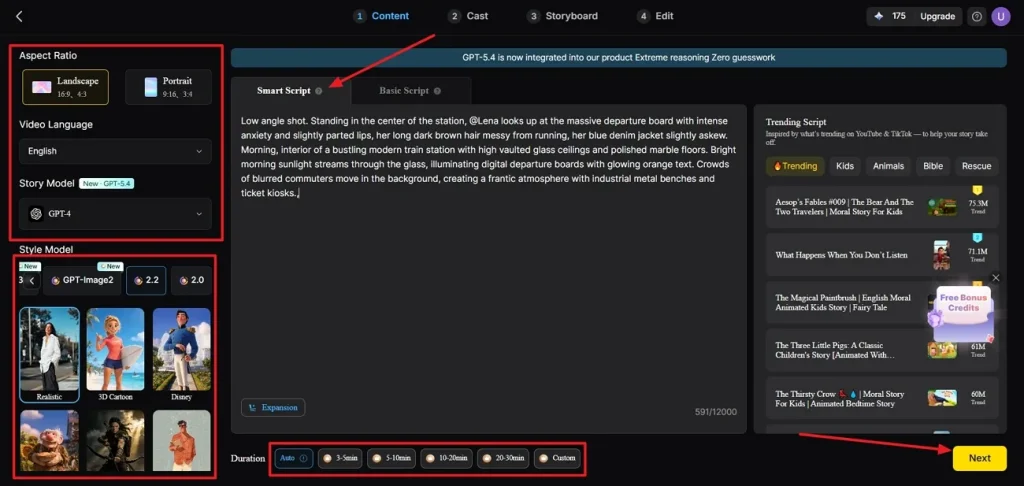
Story to Video 도구에 들어간 뒤 Smart Script 탭을 누르고 영상 스크립트를 쓰세요. 스크립트를 다듬어 줘요. 그다음 알맞은 Aspect Ratio와 Duration을 고르세요. Video Language, Story Model, Style Model을 선택한 뒤 Next를 누르세요.
2단계. 장면 분해 검토하기
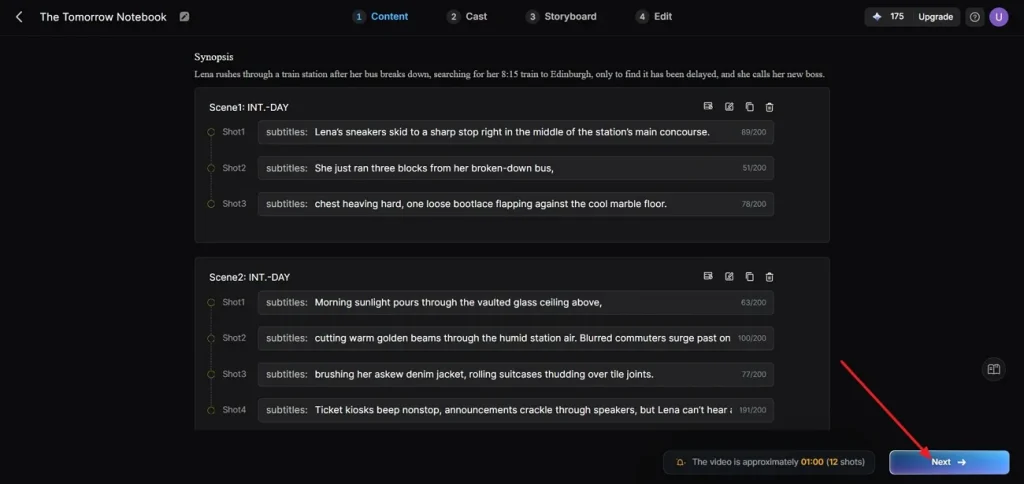
다음 화면에서 모든 장면과 Synopsis 분해를 확인하세요. 조정이 필요하면 Controls를 쓰세요. 장면 배치가 확정되면 Next를 눌러 이어 가세요.
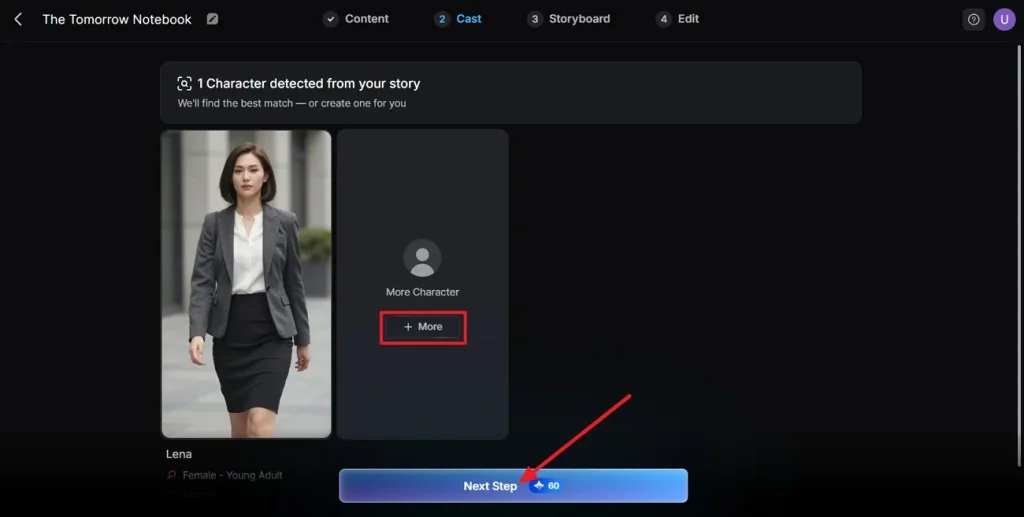
3단계. 영상 캐릭터 고르기
도구가 스크립트를 분석하고 그에 맞는 캐릭터를 제안해요. More를 눌러 더 많은 캐릭터를 볼 수 있어요. 제안된 캐릭터가 확정이면 Next Step을 누르세요.
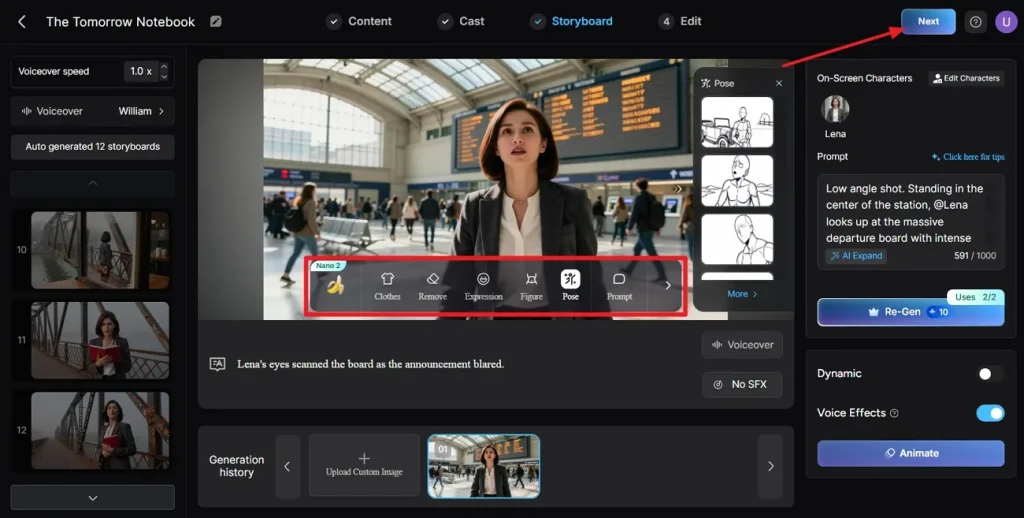
4단계. 스토리보드 검토하기
생성된 Storyboard에서 모든 보드를 확인하세요. Clothes, Poses, Expressions를 고쳐야 하면 아래 Controls로 수정하세요. 스토리보드가 확정되면 상단의 Next를 누르세요.
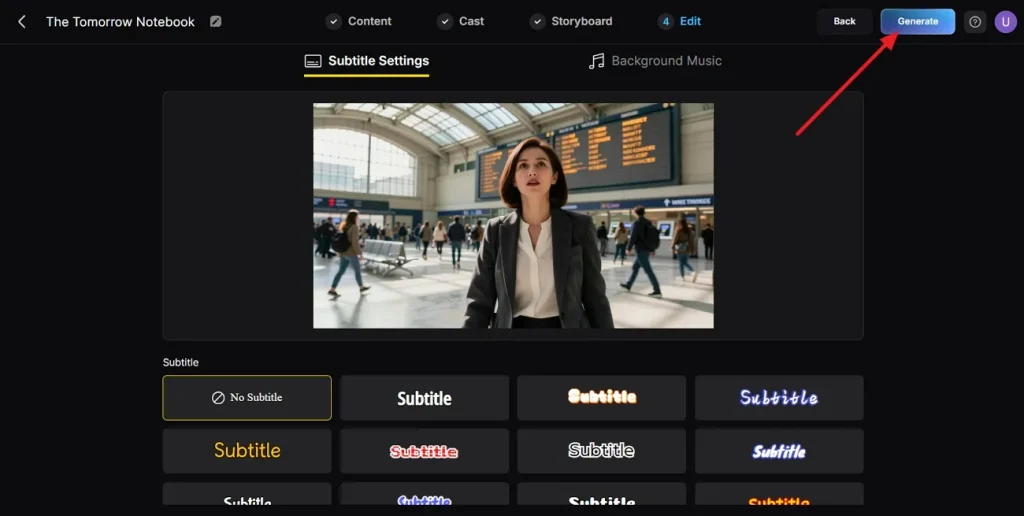
5단계. 자막 스타일 고르기
AI 영상에 대사가 있으면 여러 옵션 중 자막 스타일을 고르고, 오른쪽 위 Generate를 누르세요.
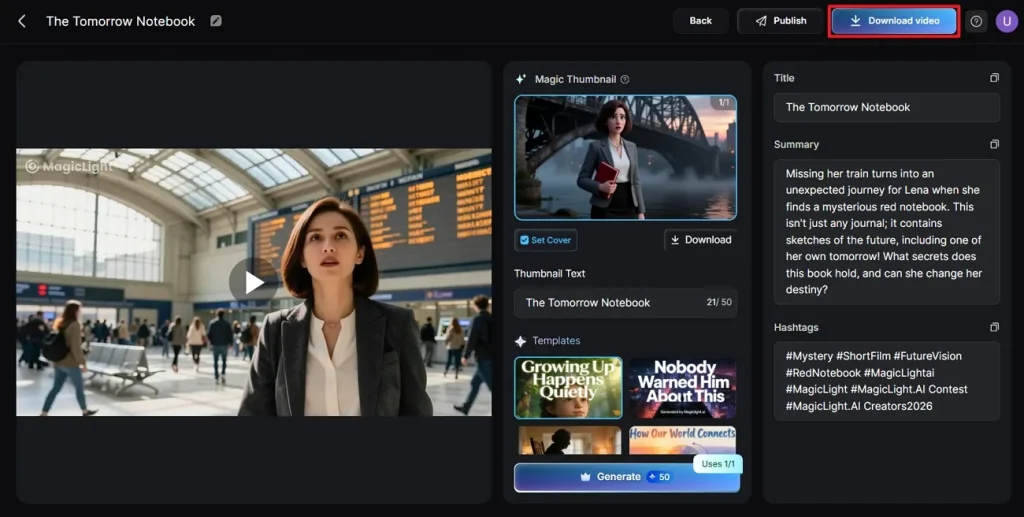
6단계. 최종 생성 영상 다운로드
영상이 생성되면 재생해 보세요. 커버, 썸네일, 해시태그를 확인하세요. 확정되면 Download Video를 눌러 받으세요.
마무리
정리하면, 크리에이터는 이제 매일 쓰는 실제 흐름에 맞춰 최고의 AI 영상 생성 모델을 비교해요. Veo 4는 더 길고 더 잘 제어되는 클립으로, 전통 제작 소스와 기획에 더 가까워져요. 아이디어를 유연하게 시험하고 싶다면, 스토리 중심 프로젝트에는 Magiclight.AI를 추천해요.
Veo 4 FAQ
1. Google Veo는 무료인가요?
Google은 지금 일부 Veo 접근을 무료로 주지만, 보통 테스트용 월간 생성 한도가 있어요. 더 많이 쓰거나 상업적으로 쓰려면 유료 플랜이나 Veo를 연동한 서드파티 플랫폼이 필요해요.
2. 지금 Veo 4는 사용자에게 무엇을 주나요?
Veo 4는 사실적인 움직임, 디테일, 부드러운 카메라 워크가 있는 짧고 고품질인 영상을 만들 수 있어요. 프롬프트, 업스케일, 오디오 옵션 같은 고급 컨트롤로 더 프로페셔널한 결과를 낼 수 있어요.
3. Veo 4보다 나은 게 있나요?
어떤 사용자는 짧은 Veo 4 클립만이 아니라 긴 이야기, 캐릭터 일관성, 간단한 워크플로를 원해요. Magiclight.AI는 Gemini Veo 4 스타일 모델을 포함한 여러 엔진을 묶어 스토리 중심 영상을 만들어요.
4. Veo 4 모델을 무료로 쓰려면?
직접 Veo 접근은 제한적이지만, 일부 사이트는 테스트용 무료 체험이나 낮은 한도의 생성을 줘요. Magiclight.AI에서는 에디터 안에서 Veo 스타일 모델을 써 보고, 나중에 더 긴 프로젝트로 확장할 수 있어요.





