


Hoy, los modelos de vídeo Veo de Google ya te dejan convertir prompts cortos en clips fluidos y detallados en minutos. Con Veo 3.1, la gente genera vídeos verticales, movimiento más nítido y personajes más consistentes a partir de ideas simples. Muchos creadores ya miran al próximo Veo, esperando clips más largos, controles más inteligentes y mejor calidad visual.
Quieren saber cómo este siguiente salto podría cambiar el trabajo diario en YouTube, marketing y educación. Este artículo explica los modelos Veo de hoy, qué podría ofrecer Veo 4 y por qué importa si creas contenido.
Parte 1. Google Veo 4: la siguiente innovación de vídeo IA de Google
Google Veo 4 se usa a menudo como nombre del próximo gran modelo de vídeo IA de Google. Se refiere a la siguiente generación de su tecnología de vídeo, que convierte prompts de texto e imágenes en clips. Veo 3.1 ya trajo resultados más realistas, así que Veo 4 se ve como el siguiente paso natural. Google aún no ha confirmado al público la fecha oficial de lanzamiento de Veo 4.
Aun así, mucha gente espera un anuncio o un lanzamiento alrededor de grandes eventos de Google, por el ritmo de actualizaciones de otros años. Se espera que Veo 4 apunte a un uso más real, de la creación de contenido al marketing y la educación. Muchos creadores ya tratan “Google Veo 4” como la etiqueta del próximo gran salto de Google en vídeo IA.
Mejoras esperadas de Google Veo 4
- Clips más largos, quizá de 30 segundos o más, en lugar de los planos cortos de 8 segundos de hoy.
- Se rumorea más consistencia de escena, con objetos, fotogramas y personajes estables en secuencias enteras.
- Las escenas multiángulo podrían generar varias vistas a la vez: frente, lado, arriba y detrás.
- Un control de prompt más avanzado podría aceptar instrucciones de cámara, como lente, dirección de movimiento y timing de cámara lenta.
- La edición interactiva podría dejarte ajustar escenas durante la generación, sin repetir todo y ahorrando coste.

Parte 2. En qué es mejor Google Veo 4 que antes
Muchos creadores comparan ya Google Veo 4 con otros modelos fuertes de vídeo IA para ver diferencias reales. Mirán el realismo, la duración de escena, la calidad de movimiento y cómo encaja cada herramienta en producción de verdad. Algunos modelos se especializan en clips cortos muy realistas; otros, en vídeos más largos a partir de un solo prompt.
Cuando buscas “cuándo sale Veo 4”, también quieres saber si merece la pena esperar. Mira la tabla para comparar rápido Veo 4 con otros modelos líderes de vídeo IA.
| Modelo | Uso principal/tipo | Estilo de generación | Duración típica | Lo que más destaca |
| Google Veo 4 | Siguiente modelo Google Veo | Hace vídeos a partir de texto e imágenes | Aspira a ir más allá de clips de 30 a 60 segundos | Parte de Veo 3.1, pensado para proyectos de producción más serios |
| Veo 3.1 | Modelo de Google en Gemini y Google Vids | Texto a vídeo e imagen a vídeo | 8 segundos de base, hasta 30 o 60 segundos extendido | Admite vertical 9:16, imágenes de referencia, 1080p y 4K |
| Kling 2.6 | Modelo cinematográfico de cortos de Kling AI | Texto a vídeo con control de movimiento fuerte | 10 segundos, a veces 15 | Movimiento realista y cámaras con sincronía audio-visual |
| Seedance 2.0 | Modelo corto Seedance de ByteDance | Texto a vídeo para clips sociales | Unos 12 a 15 segundos por vídeo | Hecho para vídeo social con herramientas tipo plantilla |
| Seedance Pro (InVideo) | Seedance dentro de InVideo para vídeos largos | Vídeo en varios segmentos desde un prompt | Hasta 30 minutos por vídeo | Vídeos de larga duración desde un solo prompt |
Parte 3. Magiclight.AI: una plataforma completa de vídeo con Veo 4
Muchos creadores se traban con herramientas IA que recortan la duración, rompen la consistencia del personaje y se sienten confusas de controlar. Ahí entra Magiclight.AI, que combina Google Veo 4 para texto y image-to-video con más de 18 modelos. En una sola plataforma puedes pasar entre Veo 4, Seedance 2.0 Fast, Kling 3.0, Gemini 3.5 Flash y más, según lo que necesites.
A diferencia de muchos generadores de vídeo IA, Magiclight.AI apuesta por la libertad creativa en vez de techos rígidos y límites confusos. Te ayuda a convertir ideas en vídeos verticales u horizontales con look cinematográfico, emoción y listos para cada plataforma. Todo corre en un flujo guiado y simple, para que principiantes y profesionales publiquen más rápido y con más confianza.
Funciones clave
- Vídeos largos: haz vídeos de hasta 50 minutos para historias completas e ideas detalladas.
- Story to Video: convierte una historia escrita de 12.000 caracteres en un vídeo completo.
- Consistencia de personaje: el personaje se ve igual en cada plano, con cara y estilo estables.
- Estilos visuales distintos: hay muchos estilos para encajar temas, humores y direcciones creativas.
Cómo convertir historias en vídeos con Magiclight.AI
Con las funciones clave presentadas, sigue estos pasos para ver cómo encaja Magiclight.AI en proyectos reales.
Estos pasos simples muestran cómo MagicLight.AI puede convertir tus ideas en vídeos listos para compartir:
Paso 1. Crea un proyecto nuevo de Story to Video
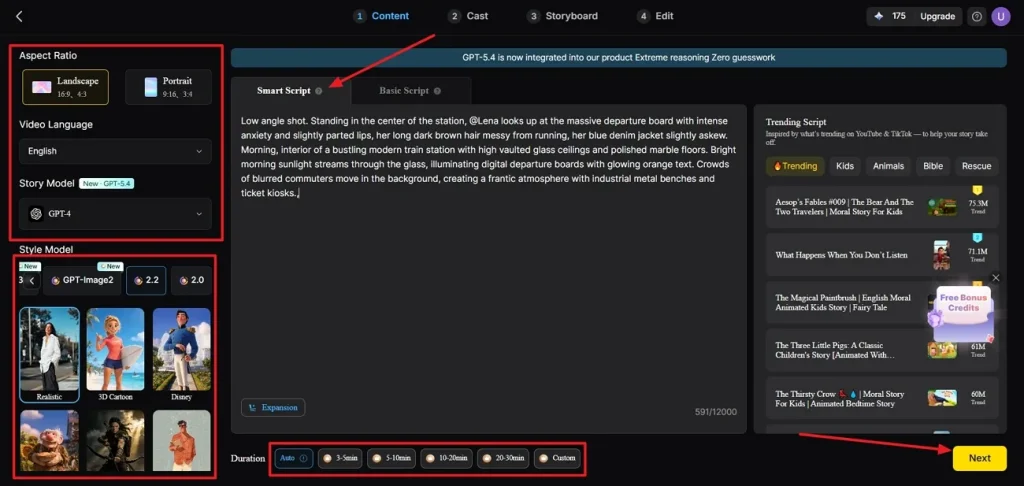
Cuando entres en la herramienta Story to Video, pulsa la pestaña Smart Script y escribe un guion para tu vídeo. Optimizará el guion. Después elige un Aspect Ratio y una Duration adecuados. Luego elige un Video Language, un Story Model y un Style Model. Ahora pulsa Next para seguir.
Paso 2. Revisa el desglose de escenas
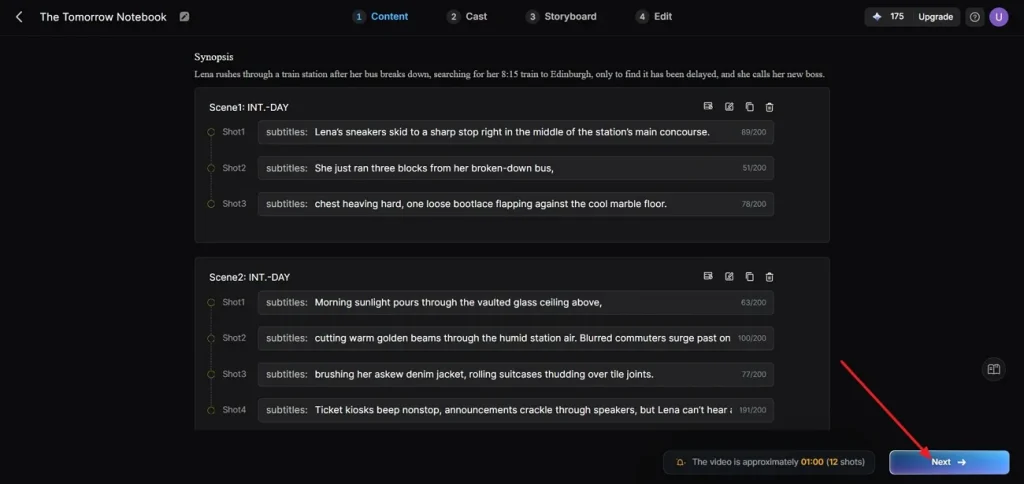
En la siguiente pantalla, revisa todas las escenas y el desglose de Synopsis. Si hace falta ajustar, usa Controls. Cuando el diseño de escenas esté listo, pulsa Next para continuar.
Paso 3. Elige un personaje para tu vídeo
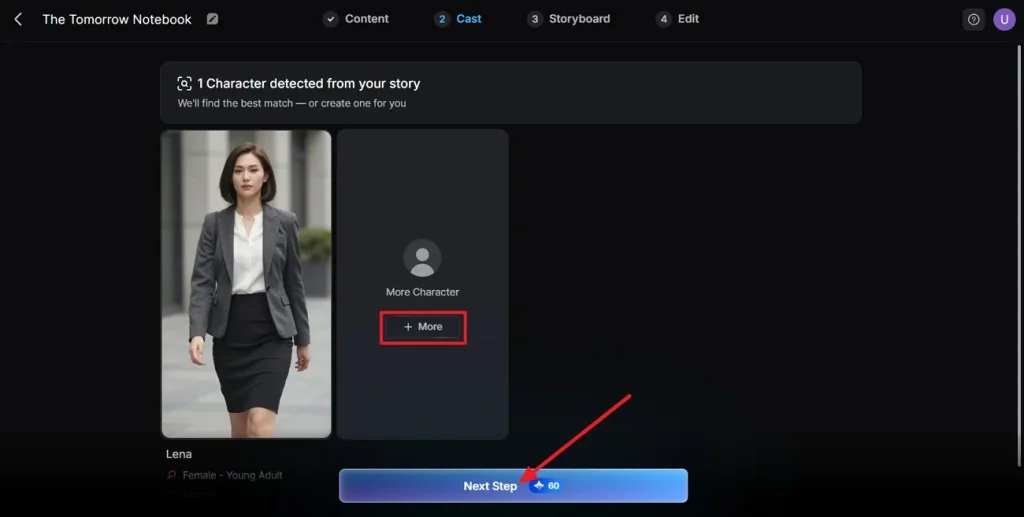
Después, la herramienta analizará tu guion y sugerirá personajes. Pulsa More para ver más opciones. Si el personaje sugerido ya está decidido, pulsa Next Step.
Paso 4. Revisa el Storyboard
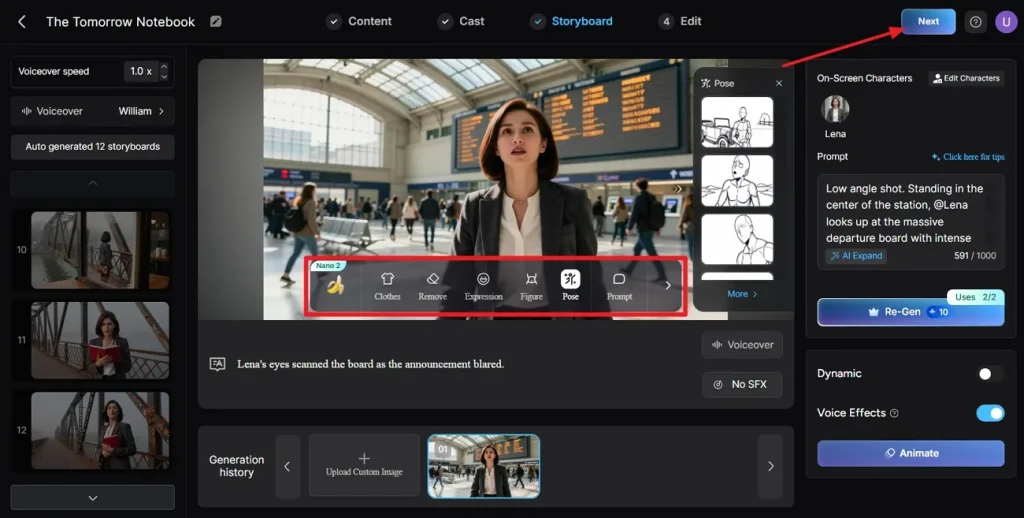
En el Storyboard generado, revisa todos los tableros. Si hay que ajustar Clothes, Poses y Expressions, usa los Controls de abajo. Cuando el storyboard esté listo, pulsa Next arriba.
Paso 5. Elige el estilo de subtítulos
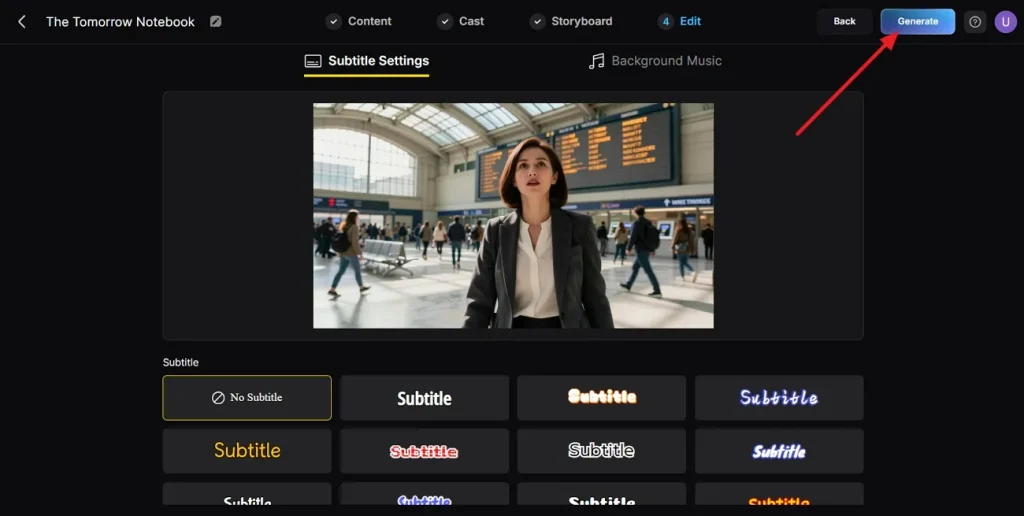
Si el vídeo IA incluye diálogos, elige un estilo de subtítulos entre varias opciones y pulsa Generate arriba a la derecha.
Paso 6. Descarga el vídeo final
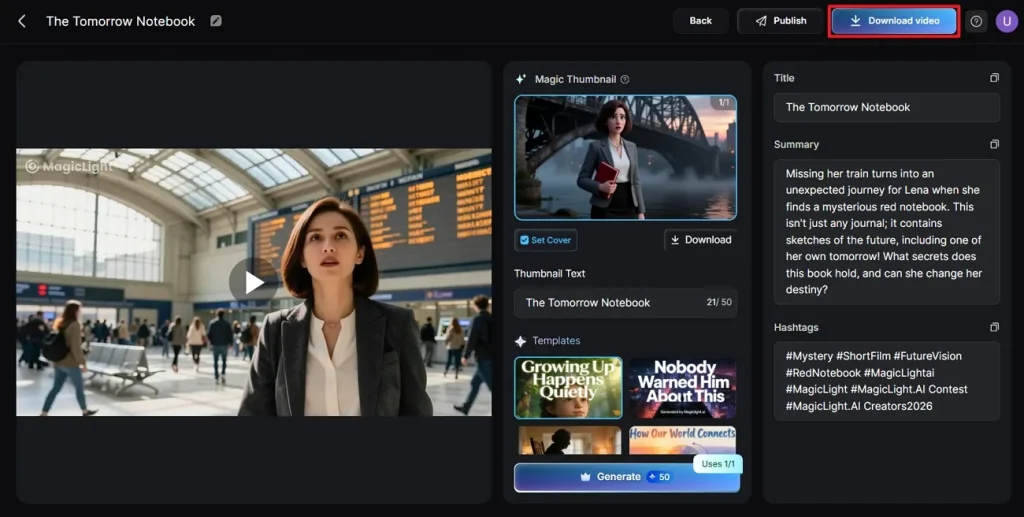
Cuando la herramienta genere el vídeo, reprodúcelo. Revisa portada, miniatura y hashtags. Cuando esté listo, pulsa Download Video para descargarlo.
Conclusión
Para cerrar, los creadores ya comparan los mejores modelos de generación de vídeo IA para flujos reales de cada día. Veo 4 apunta a clips más largos y controlables, más cerca del material y la planificación de una producción clásica. Si quieres probar ideas con más flexibilidad, te recomendamos Magiclight.AI para proyectos contados como historia.
Preguntas frecuentes sobre Veo 4
1. ¿Google Veo es gratis?
Google ofrece ahora algo de acceso a Veo gratis, normalmente con generaciones mensuales limitadas para probar. Para un uso más intenso o comercial, casi siempre necesitas planes de pago o plataformas de terceros que integran Veo.
2. ¿Qué ofrece Veo 4 ahora a sus usuarios?
Veo 4 puede crear vídeos cortos de alta calidad, con movimiento realista, detalle y cámara suave. Tienes controles avanzados como prompts, upscaling y opciones de audio para un resultado más profesional.
3. ¿Hay algo mejor que Veo 4?
Hay quien quiere historias largas, consistencia de personaje y un flujo simple, no solo clips cortos de Veo 4. Magiclight.AI combina varios motores, incluidos modelos al estilo Gemini Veo 4, para construir vídeos narrativos.
4. ¿Cómo usar el modelo Veo 4 gratis?
El acceso directo a Veo es limitado, pero algunos sitios ofrecen pruebas gratis o generaciones con tope bajo para testear. Magiclight.AI te deja probar modelos al estilo Veo dentro del editor y luego pasar a proyectos más largos.





