


Oggi i modelli video Veo di Google ti lasciano già trasformare prompt di testo brevi in clip fluide e dettagliate in pochi minuti. Con Veo 3.1 si generano video verticali, movimento più nitido e personaggi più coerenti partendo da idee semplici. Molti creator guardano già al prossimo Veo, aspettandosi clip più lunghe, controlli più intelligenti e qualità visiva più alta.
Vogliono capire come questo aggiornamento possa cambiare il lavoro quotidiano su YouTube, nel marketing e nella formazione. Questo articolo spiega i modelli Veo di oggi, cosa potrebbe offrire Veo 4 e perché conta per chi crea contenuti.
Parte 1. Google Veo 4: la prossima innovazione video IA di Google
Google Veo 4 viene usato spesso come nome del prossimo grande modello video IA di Google. Indica la generazione successiva della tecnologia video che trasforma prompt di testo e immagini in clip. Veo 3.1 ha già portato risultati più realistici, quindi Veo 4 è visto come il passo naturale successivo. Google non ha ancora confermato al pubblico la data ufficiale di uscita di Veo 4.
Molti si aspettano comunque un annuncio o un lancio intorno ai grandi eventi Google, in base al ritmo degli aggiornamenti degli anni scorsi. Si pensa che Veo 4 punti a un uso più concreto, dalla creazione di contenuti al marketing e alla formazione. Molti creator trattano già “Google Veo 4” come etichetta del prossimo grande salto di Google nel video IA.
Upgrade attesi di Google Veo 4
- Clip più lunghe, forse 30 secondi o più, invece degli shot brevi da 8 secondi di oggi.
- Si parla di maggiore coerenza di scena, con oggetti, frame e personaggi stabili su sequenze intere.
- Le scene multi-angolo potrebbero generare più viste insieme: fronte, lato, alto e dietro.
- Un controllo prompt più avanzato potrebbe accettare istruzioni di camera dettagliate, come ottica, direzione del movimento e timing dello slow motion.
- L’editing interattivo potrebbe farti regolare le scene durante la generazione, senza rifare tutto e risparmiando costi.

Parte 2. In che modo Google Veo 4 è meglio di prima
Molti creator confrontano già Google Veo 4 con altri modelli video IA forti, per vedere le differenze pratiche. Guardano realismo, durata della scena, qualità del movimento e quanto lo strumento entra in una produzione vera. Alcuni modelli sono specializzati in clip corte molto realistiche, altri in video più lunghi da un solo prompt.
Quando cerchi “quando esce Veo 4”, vuoi anche capire se vale la pena aspettare. Guarda la tabella qui sotto per confrontare in fretta Veo 4 con altri modelli video IA di primo piano.
| Modello | Uso principale/tipo | Stile di generazione | Durata tipica | Punto di forza |
| Google Veo 4 | Prossimo modello Google Veo | Crea video da testo e immagini | Punta ad andare oltre clip da 30 a 60 secondi | Costruito su Veo 3.1, pensato per progetti di produzione più seri |
| Veo 3.1 | Modello Google in Gemini e Google Vids | Testo-in-video e immagine-in-video | 8 secondi di base, fino a 30-60 secondi esteso | Supporta verticale 9:16, immagini di riferimento, 1080p e 4K |
| Kling 2.6 | Modello Kling AI per corti cinematografici | Testo-in-video con forte controllo del movimento | 10 secondi, a volte 15 | Movimento realistico e camere con sync audio-visivo |
| Seedance 2.0 | Modello corto Seedance di ByteDance | Testo-in-video per clip social | Circa 12-15 secondi per video | Pensato per video social, con tool in stile template |
| Seedance Pro (InVideo) | Seedance usato in InVideo per video lunghi | Video multi-segmento da un prompt | Fino a 30 minuti per video | Video lunghi da un singolo prompt |
Parte 3. Magiclight.AI: una piattaforma completa con Veo 4
Molti creator si bloccano con tool IA che limitano la durata, rompono la coerenza del personaggio e sono confusi da controllare. Qui entra Magiclight.AI, che unisce Google Veo 4 per testo e image-to-video a più di 18 modelli. In una sola piattaforma puoi passare da Veo 4 a Seedance 2.0 Fast, Kling 3.0, Gemini 3.5 Flash e altri, a seconda del bisogno.
A differenza di molti generatori video IA, Magiclight.AI punta alla libertà creativa invece che a tetti rigidi e limiti poco chiari. Ti aiuta a trasformare in fretta le idee in video verticali o orizzontali, cinematografici, emotivi e pronti per le piattaforme. Tutto gira in un flusso guidato e semplice, così principianti e pro pubblicano più in fretta e con più sicurezza.
Funzioni chiave
- Video lunghi: crea video fino a 50 minuti per storie complete e idee dettagliate.
- Story to Video: trasforma una storia scritta di 12.000 caratteri in un video completo.
- Coerenza del personaggio: il personaggio resta uguale in ogni inquadratura, con volto e stile stabili.
- Stili visivi diversi: tanti stili per adattarsi a temi, atmosfere e direzioni creative.
Come trasformare le storie in video con Magiclight.AI
Dopo le funzioni chiave, segui questi passaggi per vedere come Magiclight.AI entra nei progetti veri.
Questi passaggi semplici mostrano come MagicLight.AI può trasformare le tue idee in video pronti da condividere:
Passaggio 1. Crea un nuovo progetto Story to Video
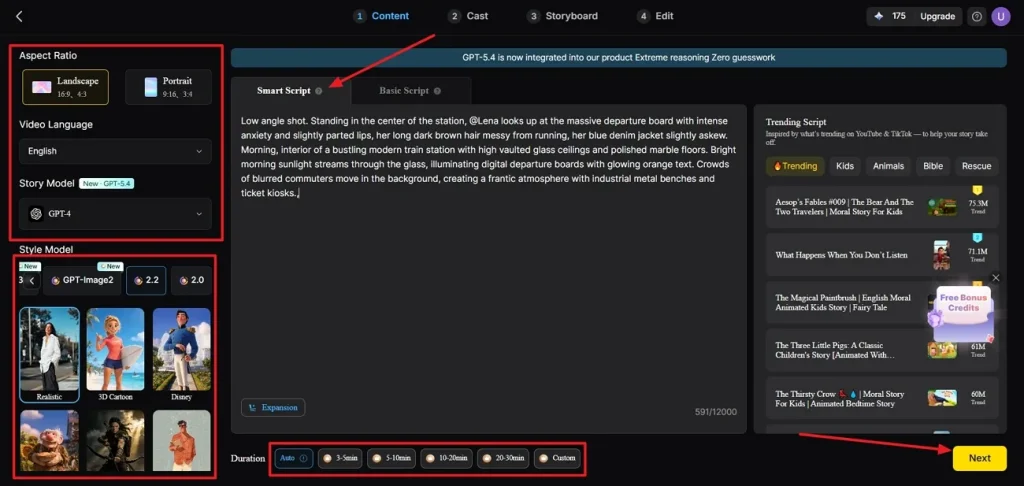
Dopo essere entrato nello strumento Story to Video, premi la scheda Smart Script e scrivi una sceneggiatura per il video. Ottimizzerà la sceneggiatura. Poi scegli un Aspect Ratio e una Duration adatti. Quindi seleziona un Video Language, uno Story Model e uno Style Model. Clicca Next per procedere.
Passaggio 2. Controlla la suddivisione delle scene
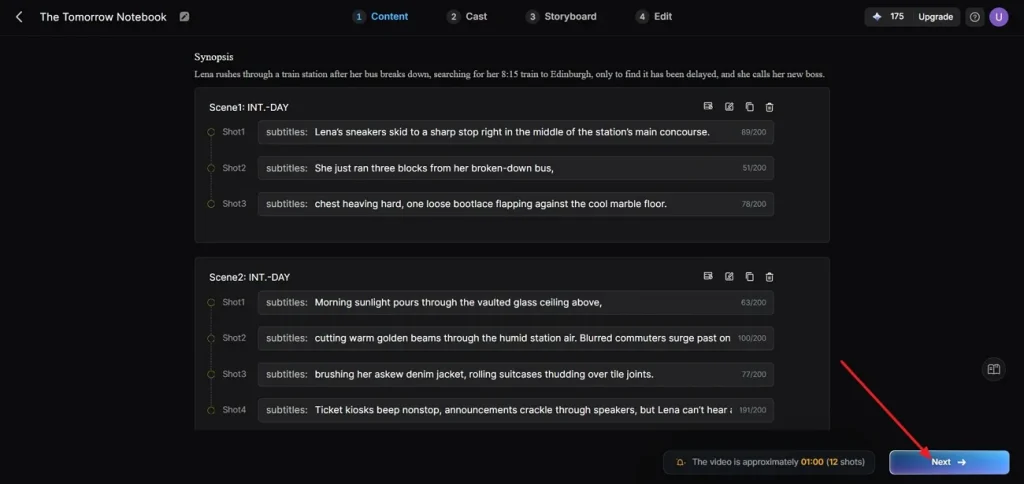
Nella schermata successiva, rivedi tutte le scene e la suddivisione Synopsis. Se serve un aggiustamento, usa Controls. Quando il layout delle scene è definito, clicca Next per continuare.
Passaggio 3. Scegli un personaggio per il video
Poi lo strumento analizza la sceneggiatura e suggerisce personaggi. Clicca More per vedere altre opzioni. Se il personaggio suggerito è confermato, clicca Next Step.
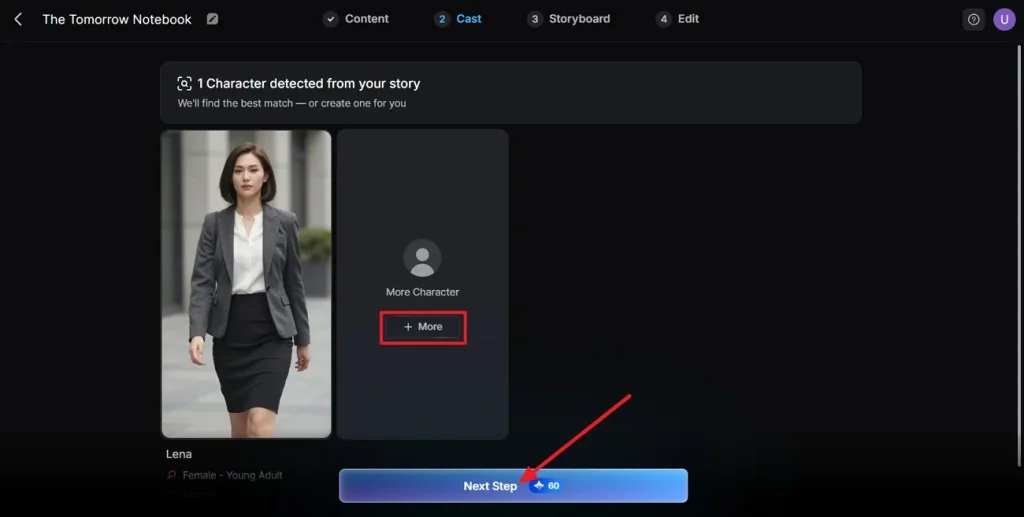
Passaggio 4. Controlla lo Storyboard
Nello Storyboard generato, rivedi tutte le tavole. Se servono modifiche a Clothes, Poses e Expressions, usa i Controls sotto. Quando lo storyboard è definito, clicca Next in alto.
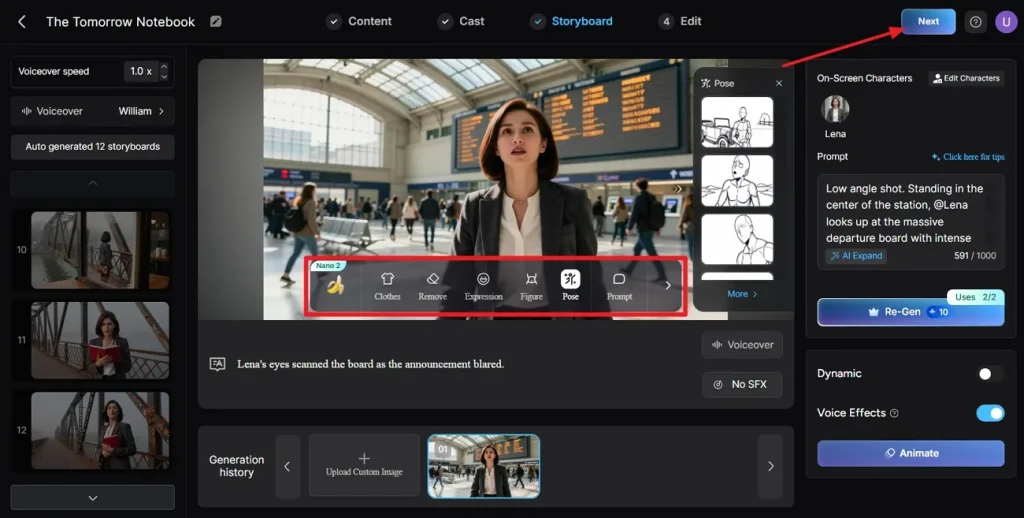
Passaggio 5. Scegli lo stile dei sottotitoli
Se il video IA include dialoghi, scegli uno stile di sottotitoli tra più opzioni e clicca Generate in alto a destra.
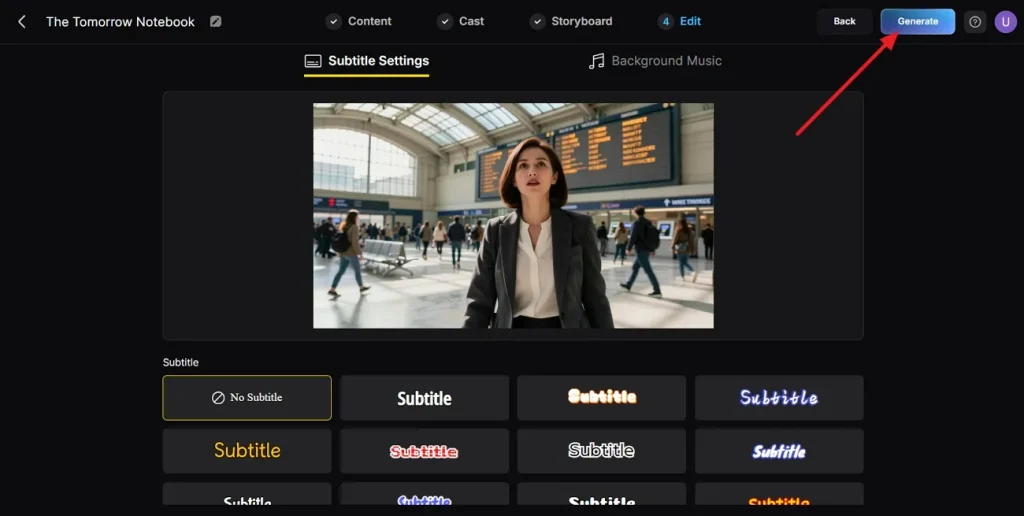
Passaggio 6. Scarica il video finale
Quando lo strumento genera il video, riproducilo. Controlla copertina, miniatura e hashtag. Quando è pronto, premi Download Video per scaricarlo.
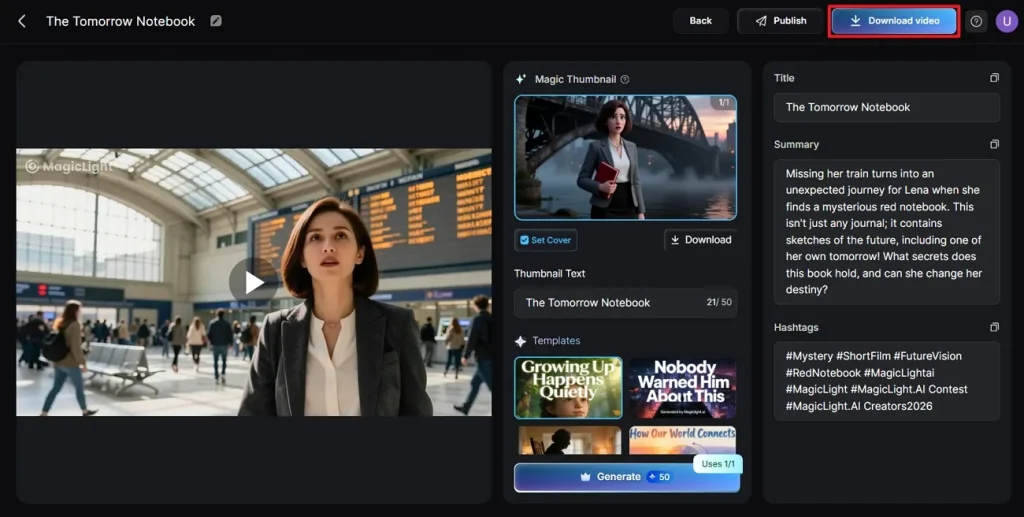
Conclusione
In sintesi, i creator confrontano oggi i migliori modelli di generazione video IA per flussi di lavoro reali, quotidiani. Veo 4 punta a clip più lunghe e controllabili, più vicine a girato e pianificazione tradizionali. Se vuoi testare idee in modo più flessibile, ti consigliamo Magiclight.AI per i progetti guidati dalla storia.
FAQ su Veo 4
1. Google Veo è gratis?
Google offre ora un po’ di accesso a Veo gratis, di solito con generazioni mensili limitate per i test. Per un uso più intenso o commerciale ti servono in genere piani a pagamento o piattaforme terze che integrano Veo.
2. Cosa offre Veo 4 agli utenti adesso?
Veo 4 può creare video corti di alta qualità, con movimento realistico, dettagli e camera fluida. Hai controlli avanzati come prompt, upscaling e opzioni audio per risultati più professionali.
3. C’è qualcosa di meglio di Veo 4?
C’è chi vuole storie lunghe, coerenza del personaggio e un flusso semplice, non solo clip corte di Veo 4. Magiclight.AI combina più motori, inclusi modelli in stile Gemini Veo 4, per costruire video narrativi.
4. Come usare il modello Veo 4 gratis?
L’accesso diretto a Veo è limitato, ma alcuni siti offrono prove gratuite o generazioni a basso limite per i test. Magiclight.AI ti lascia provare modelli in stile Veo nell’editor e poi passare a progetti più lunghi.





