


Heute lassen Googles Veo-Videomodelle Creator aus kurzen Textprompts in Minuten flüssige, detaillierte Clips machen. Mit Veo 3.1 entstehen Hochformatvideos, schärfere Bewegung und konsistentere Charaktere direkt aus einfachen Ideen. Viele Creator schauen schon auf das nächste Veo und erwarten längere Clips, klügere Steuerung und höhere Bildqualität.
Sie wollen wissen, wie dieses Update den Alltag auf YouTube, im Marketing und in der Bildung ändern könnte. Dieser Artikel erklärt die heutigen Veo-Modelle, was Veo 4 bieten könnte und warum das für Creator zählt.
Teil 1. Google Veo 4: Googles nächste KI-Video-Innovation
Google Veo 4 wird oft als Name für Googles nächstes großes KI-Videomodell genutzt. Gemeint ist die kommende Generation von Googles Videotechnik, die Textprompts und Bilder in Clips verwandelt. Veo 3.1 hat schon realistischere Ergebnisse gebracht, deshalb gilt Veo 4 als der logische nächste Schritt. Google hat das offizielle Releasedatum von Veo 4 öffentlich noch nicht bestätigt.
Viele rechnen trotzdem mit einer Enthüllung oder einem Launch rund um große Google-Events, weil die jährlichen Updates oft so liefen. Veo 4 soll stärker auf echten Einsatz zielen, von Content über Marketing bis Bildung. Viele Creator nutzen „Google Veo 4“ schon als Label für Googles nächsten großen Sprung bei KI-Video.
Erwartete Upgrades von Google Veo 4
- Längere Clips, möglicherweise 30 Sekunden oder mehr statt der heutigen kurzen 8-Sekunden-Shots.
- Stärkere Szenen-Konsistenz wird kolportiert: Objekte, Frames und Charaktere bleiben über ganze Sequenzen stabil.
- Multi-Angle-Szenen könnten mehrere Kamerablicke gleichzeitig erzeugen, etwa vorne, seitlich, oben und hinten.
- Feinere Prompt-Kontrolle könnte detaillierte Kameraanweisungen akzeptieren: Objektiv, Bewegungsrichtung, Slow-Motion-Timing.
- Interaktives Editing könnte Szenen während der Generierung anpassen, ohne alles neu zu starten, und so Kosten sparen.

Teil 2. Wodurch Google Veo 4 besser ist als zuvor
Viele Creator vergleichen Google Veo 4 jetzt mit anderen starken KI-Videomodellen, um praktische Unterschiede zu sehen. Sie schauen auf Realismus, Szenenlänge, Bewegungsqualität und wie zuverlässig ein Tool in echte Produktion passt. Manche Modelle sind auf kurze, sehr realistische Clips spezialisiert, andere auf längere Videos aus einem Prompt.
Wenn du „Wann kommt Veo 4 raus“ suchst, willst du auch wissen, ob Warten sich lohnt. Die Tabelle unten vergleicht Veo 4 schnell mit anderen führenden KI-Videomodellen.
| Modell | Hauptnutzen/Typ | Generierungsstil | Typische Videolänge | Auffälligste Stärke |
| Google Veo 4 | Nächstes Google-Veo-Modell | Macht Videos aus Text und Bildern | Soll über 30- bis 60-Sekunden-Clips hinausgehen | Baut auf Veo 3.1 auf, gedacht für ernsthaftere Produktionen |
| Veo 3.1 | Google-Modell in Gemini und Google Vids | Text-to-Video und Image-to-Video | 8 Sekunden Basis, erweitert bis 30 bis 60 Sekunden | Unterstützt Hochformat 9:16, Referenzbilder, 1080p und 4K |
| Kling 2.6 | Kling-AI-Modell für cineastische Kurzclips | Text-to-Video mit starker Bewegungssteuerung | 10 Sekunden, manchmal 15 | Realistische Bewegung und Kamerafahrten mit Audio-Bild-Sync |
| Seedance 2.0 | ByteDance-Seedance-Modell für Kurzform | Text-to-Video für Social Clips | Etwa 12 bis 15 Sekunden pro Video | Für Social Videos mit templateartigen Tools |
| Seedance Pro (InVideo) | Seedance in InVideo für lange Videos | Mehrere Segmente aus einem Prompt | Bis zu 30 Minuten pro Video | Lange Videos aus einem einzigen Prompt |
Teil 3. Magiclight.AI: eine starke Videoplattform mit Veo 4
Viele Creator kämpfen mit KI-Tools, die die Länge deckeln, Charaktere zerbrechen und sich schwer steuern lassen. Hier kommt Magiclight.AI ins Spiel: Google Veo 4 für Text und image-to-video plus mehr als 18 Modelle. In einer Plattform wechselst du bei Bedarf zwischen Veo 4, Seedance 2.0 Fast, Kling 3.0, Gemini 3.5 Flash und mehr.
Anders als viele KI-Videogeneratoren setzt Magiclight.AI auf kreative Freiheit statt harter Caps und undurchsichtiger Limits. Du verwandelst Ideen schnell in polierte Hoch- oder Querformatvideos, die cineastisch, emotional und plattformreif wirken. Alles läuft in einem einfachen, geführten Ablauf, damit Einsteiger und Profis schneller und sicherer publishen.
Wichtige Funktionen
- Lange Videos: mach Videos bis zu 50 Minuten für komplette Stories und ausführliche Ideen.
- Story to Video: verwandle eine geschriebene Story mit 12.000 Zeichen in ein vollständiges Video.
- Charakterkonsistenz: Charaktere sehen in jedem Shot gleich aus, mit stabilen Gesichtern und Stil.
- Unterschiedliche Visual Styles: viele Stile, damit Videos zu Thema, Stimmung und Richtung passen.
So machst du mit Magiclight.AI aus Stories Videos
Nach den Kernfunktionen zeigen dir diese Schritte, wie Magiclight.AI in echte Projekte passt.
Mit diesen einfachen Schritten werden deine Ideen zu fertigen Videos, die du teilen kannst:
Schritt 1. Lege ein neues Story-to-Video-Projekt an
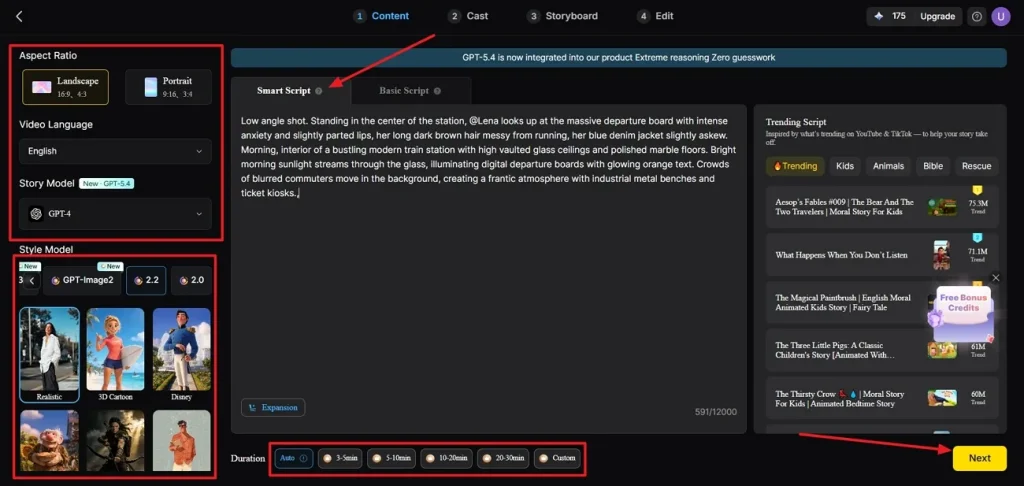
Wenn du im Story-to-Video-Tool bist, tippe auf den Tab Smart Script und schreibe ein Script für dein Video. Es optimiert dein Script. Danach wählst du passendes Aspect Ratio und Duration. Als Nächstes wählst du Video Language, Story Model und Style Model. Klicke dann auf Next.
Schritt 2. Prüfe die Szenenaufteilung
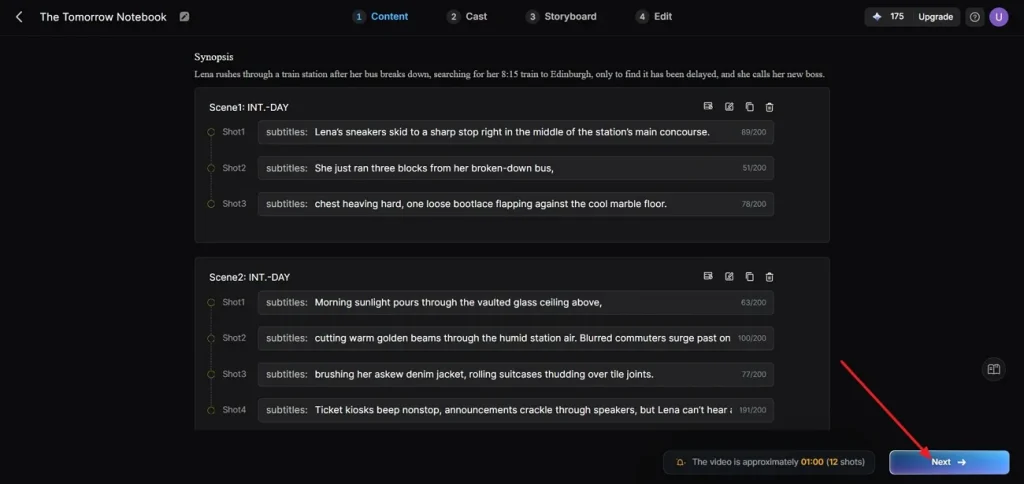
Im nächsten Screen prüfst du alle Szenen und den Synopsis-Breakdown. Wenn etwas angepasst werden muss, nutze Controls. Wenn das Szenenlayout steht, klicke auf Next.
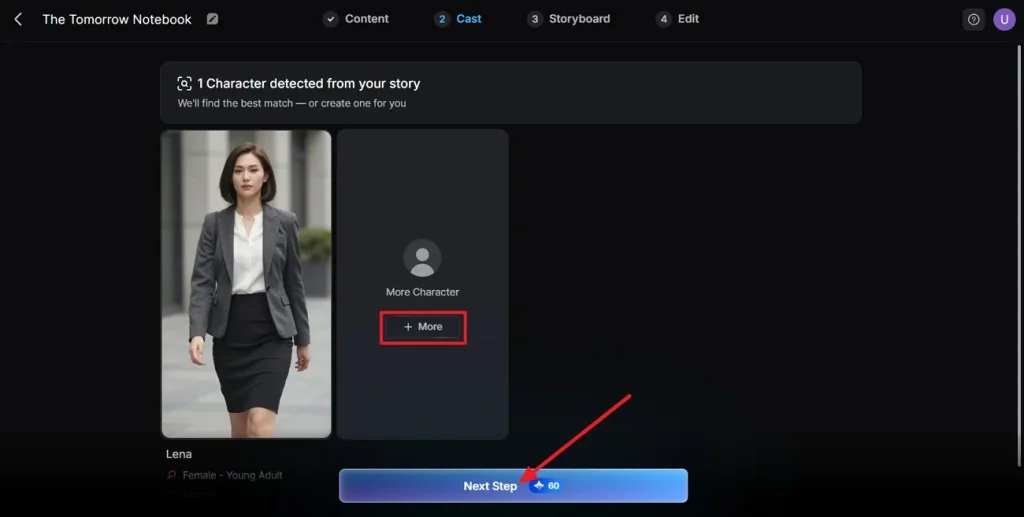
Schritt 3. Wähle einen Charakter für dein Video
Danach analysiert das Tool dein Script und schlägt Charaktere vor. Klicke auf More, um mehr Optionen zu sehen. Wenn der vorgeschlagene Charakter feststeht, klicke auf Next Step.
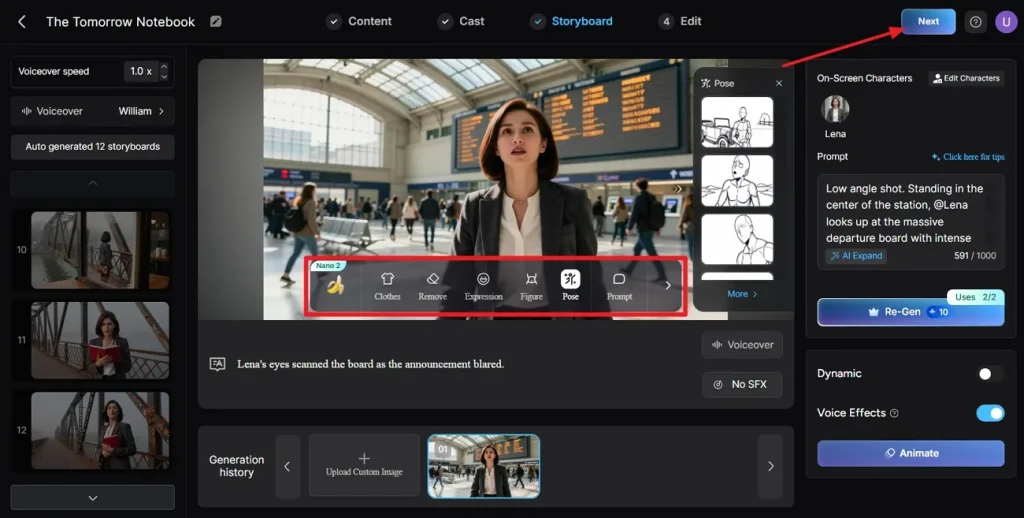
Schritt 4. Prüfe das Storyboard
Im generierten Storyboard prüfst du alle Boards. Wenn Clothes, Poses und Expressions angepasst werden müssen, nutze die Controls darunter. Wenn das Storyboard steht, klicke oben auf Next.
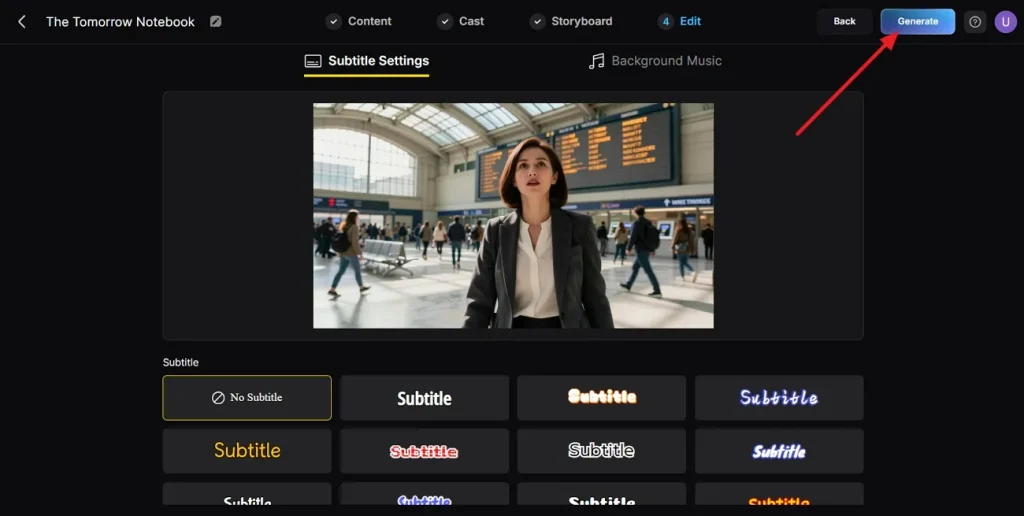
Schritt 5. Wähle den Untertitel-Stil
Wenn das KI-Video Dialoge enthält, wähle einen Untertitel-Stil aus mehreren Optionen und klicke oben rechts auf Generate.
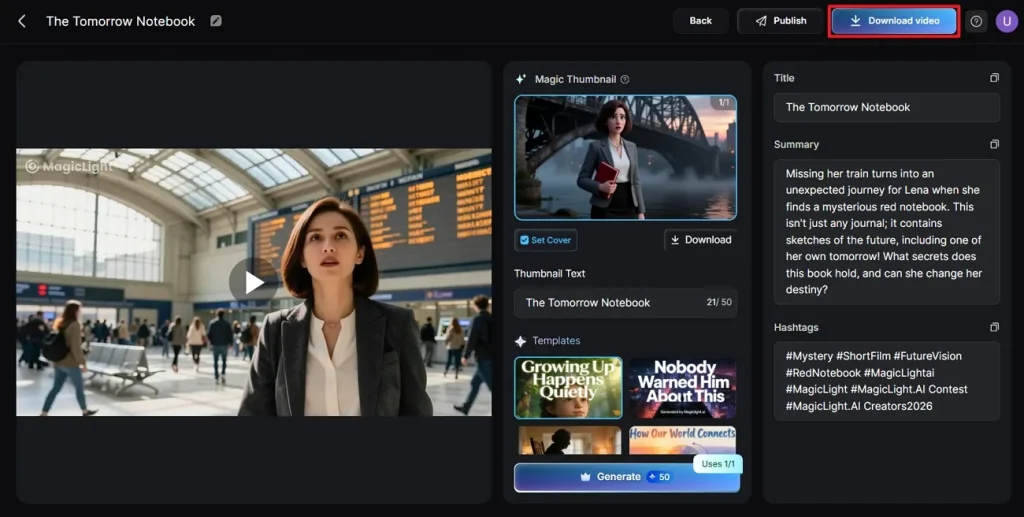
Schritt 6. Lade das fertige Video herunter
Wenn das Tool das Video generiert hat, spiele es ab. Prüfe Cover, Thumbnail und Hashtags. Wenn alles passt, drücke Download Video.
Fazit
Zum Schluss: Creator vergleichen heute die besten KI-Videogenerierungsmodelle für echte Alltags-Workflows. Veo 4 geht in Richtung längerer, besser steuerbarer Clips, die sich mehr wie klassisches Produktionsmaterial anfühlen. Wenn du Ideen flexibel testen willst, empfehlen wir Magiclight.AI für storygetriebene Projekte.
FAQs zu Veo 4
1. Ist Google Veo kostenlos?
Google bietet jetzt etwas Veo-Zugang kostenlos an, meist mit begrenzten monatlichen Generierungen zum Testen. Für intensivere oder kommerzielle Nutzung brauchst du in der Regel bezahlte Pläne oder Drittplattformen, die Veo integrieren.
2. Was bietet Veo 4 Nutzern jetzt?
Veo 4 kann kurze, hochwertige Videos mit realistischer Bewegung, Details und weicher Kamerafahrt erzeugen. Du bekommst erweiterte Steuerung über Prompts, Upscaling und Audio-Optionen für professionellere Ergebnisse.
3. Gibt es etwas Besseres als Veo 4?
Manche wollen lange Stories, Charakterkonsistenz und einfache Abläufe, nicht nur kurze Veo-4-Clips. Magiclight.AI kombiniert mehrere Engines, darunter Modelle im Gemini-Veo-4-Stil, um storygetriebene Videos zu bauen.
4. Wie nutzt du das Veo-4-Modell kostenlos?
Direkter Veo-Zugang ist begrenzt, aber manche Seiten bieten Free Trials oder Generierungen mit niedrigem Limit zum Testen. Magiclight.AI lässt dich Veo-ähnliche Modelle im Editor ausprobieren und später in längere Projekte gehen.





