


I dag låter Googles Veo-videomodeller redan creators göra korta textprompts till mjuka, detaljerade klipp på några minuter. Med Veo 3.1 skapas vertikal video, skarpare rörelse och mer konsekventa karaktärer direkt från enkla idéer. Många creators tittar redan mot nästa Veo och väntar sig längre klipp, smartare styrning och högre bildkvalitet.
De vill veta hur den här uppdateringen kan ändra det dagliga flödet på YouTube, i marknadsföring och utbildning. Artikeln förklarar dagens Veo-modeller, vad Veo 4 kan erbjuda och varför det spelar roll för dig som skapar.
Del 1. Google Veo 4: Googles nästa AI-videoinnovation
Google Veo 4 används ofta som namn på Googles nästa stora AI-videomodell. Det syftar på nästa generation av Googles videotknik, som gör textprompts och bilder till klipp. Veo 3.1 gav redan mer realistiska resultat, så Veo 4 ses som det naturliga nästa steget. Google har ännu inte bekräftat ett officiellt releasedatum för Veo 4 för allmänheten.
Många räknar ändå med en visning eller lansering kring stora Google-event, utifrån tidigare års uppdateringsmönster. Förväntningen är att Veo 4 ska sikta mer på verklig användning, från content till marknadsföring och utbildning. Många creators behandlar redan “Google Veo 4” som etiketten för Googles nästa stora kliv i AI-video.
Förväntade uppgraderingar i Google Veo 4
- Längre klipp, kanske 30 sekunder eller mer, i stället för dagens korta 8-sekunders tagningar.
- Det rykts om starkare scenkonsistens, där objekt, rutor och karaktärer håller sig stabila genom hela sekvenser.
- Flerkamera-scener kan generera flera vyer på en gång: framifrån, från sidan, ovanifrån och bakifrån.
- Mer avancerad promptstyrning kan ta emot detaljerade kamerainstruktioner, som objektiv, rörelseriktning och slow motion-timing.
- Interaktiv redigering kan låta dig justera scener under genereringen, utan att köra om allt och med lägre kostnad.

Del 2. Hur Google Veo 4 är bättre än tidigare
Många creators jämför redan Google Veo 4 med andra starka AI-videomodeller för att se praktiska skillnader. De tittar på realism, scenlängd, rörelsekvalitet och hur pålitligt verktyget passar in i riktig produktion. Vissa modeller är bäst på korta, mycket realistiska klipp, andra på längre videor från en prompt.
När du söker “när kommer Veo 4 ut” vill du också veta om det är värt att vänta. Tabellen nedan jämför snabbt Veo 4 med andra ledande AI-videomodeller.
| Modell | Huvudanvändning/typ | Genereringsstil | Typisk videolängd | Det som sticker ut |
| Google Veo 4 | Nästa Google Veo-modell | Gör video från text och bilder | Siktar på att gå bortom 30- till 60-sekundersklipp | Bygger på Veo 3.1, tänkt för mer seriösa produktionsprojekt |
| Veo 3.1 | Google-modell i Gemini och Google Vids | Text-till-video och bild-till-video | 8 sekunder i bas, upp till 30–60 sekunder utökat | Stödjer vertikal 9:16, referensbilder, 1080p och 4K |
| Kling 2.6 | Kling AI-modell för filmiska kortklipp | Text-till-video med stark rörelsestyrning | 10 sekunder, ibland 15 | Realistisk rörelse och kamera med ljud-bild-synk |
| Seedance 2.0 | ByteDance Seedance-modell för kortformat | Text-till-video för sociala klipp | Cirka 12 till 15 sekunder per video | Gjort för social video med malliknande verktyg |
| Seedance Pro (InVideo) | Seedance i InVideo för långa videor | Flera segment från en prompt | Upp till 30 minuter per video | Långa videor från en enda prompt |
Del 3. Magiclight.AI: en komplett videogenereringsplattform med Veo 4
Många creators fastnar i AI-verktyg som begränsar längden, slår sönder karaktärskonsistens och känns svåra att styra. Där kommer Magiclight.AI in, med Google Veo 4 för text och image-to-video plus mer än 18 modeller. I en plattform växlar du mellan Veo 4, Seedance 2.0 Fast, Kling 3.0, Gemini 3.5 Flash och fler efter behov.
Till skillnad från många AI-videogeneratorer satsar Magiclight.AI på kreativ frihet i stället för hårda tak och otydliga gränser. Du får snabbt idéer till polerade stående eller liggande videor som känns filmiska, känslosamma och redo för plattformen. Allt körs i ett enkelt, guidat flöde så att nybörjare och proffs kan publicera snabbare och med mer självförtroende.
Viktiga funktioner
- Långa videor: gör videor upp till 50 minuter för kompletta stories och detaljerade idéer.
- Story to Video: gör en skriven story på 12 000 tecken till en hel video.
- Karaktärskonsistens: karaktären ser likadan ut i varje tagning, med stabilt ansikte och stil.
- Olika visuella stilar: många stilar så att videorna matchar tema, stämning och riktning.
Så gör du stories till videor med Magiclight.AI
När nyckelfunktionerna är presenterade, följ de här stegen för att se hur Magiclight.AI passar riktiga projekt.
De här enkla stegen visar hur MagicLight.AI kan göra dina idéer till videor redo att dela:
Steg 1. Skapa ett nytt Story to Video-projekt
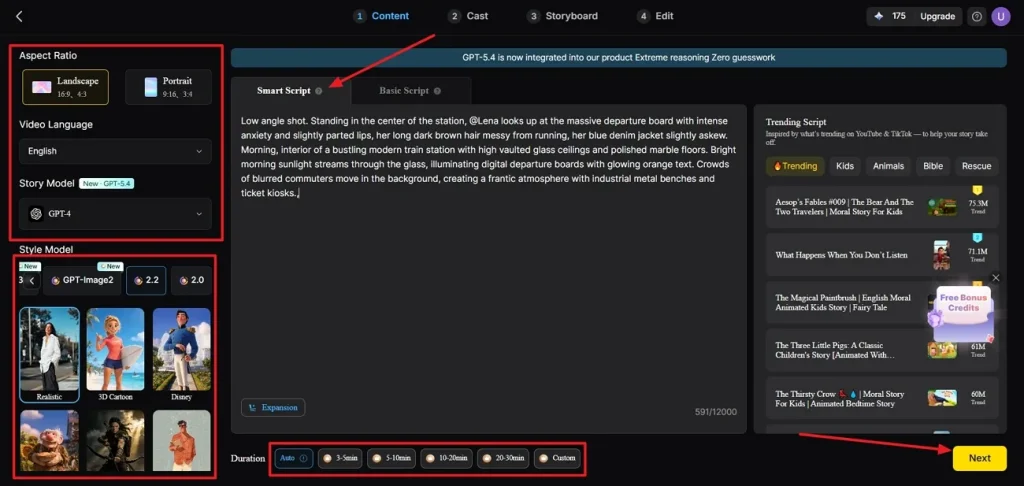
När du är inne i Story to Video-verktyget, tryck på fliken Smart Script och skriv ett script till videon. Det optimerar scriptet. Välj sedan lämpligt Aspect Ratio och Duration. Därefter väljer du Video Language, Story Model och Style Model. Klicka på Next för att gå vidare.
Steg 2. Granska scenuppdelningen
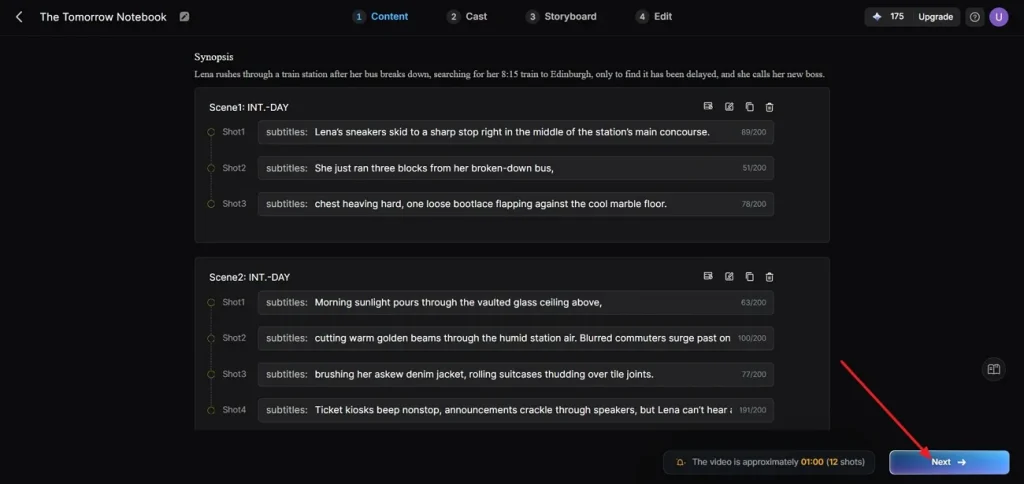
I nästa vy granskar du alla scener och Synopsis-uppdelningen. Behövs justering, använd Controls. När scenlayouten är klar klickar du på Next.
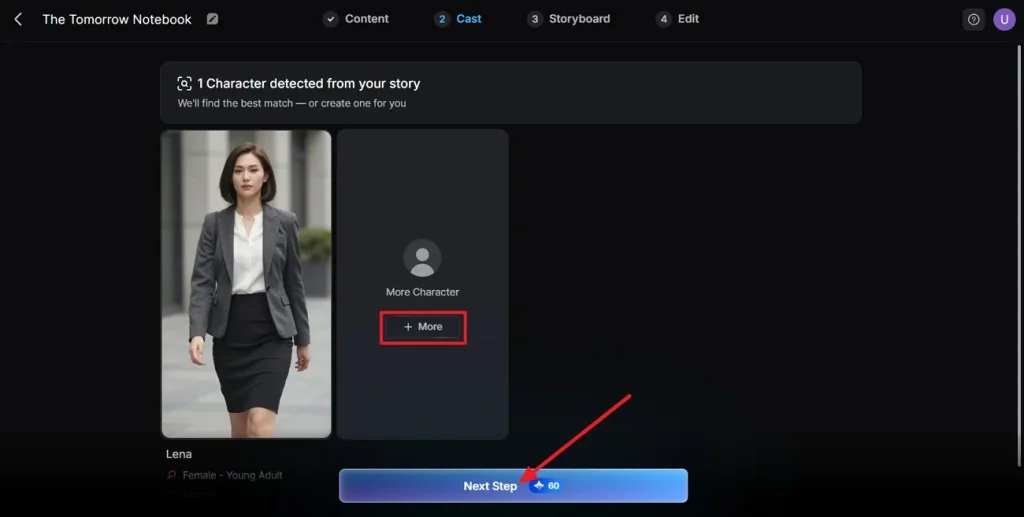
Steg 3. Välj en karaktär till videon
Därefter analyserar verktyget scriptet och föreslår karaktärer. Klicka på More för att se fler alternativ. Om den föreslagna karaktären är klar klickar du på Next Step.
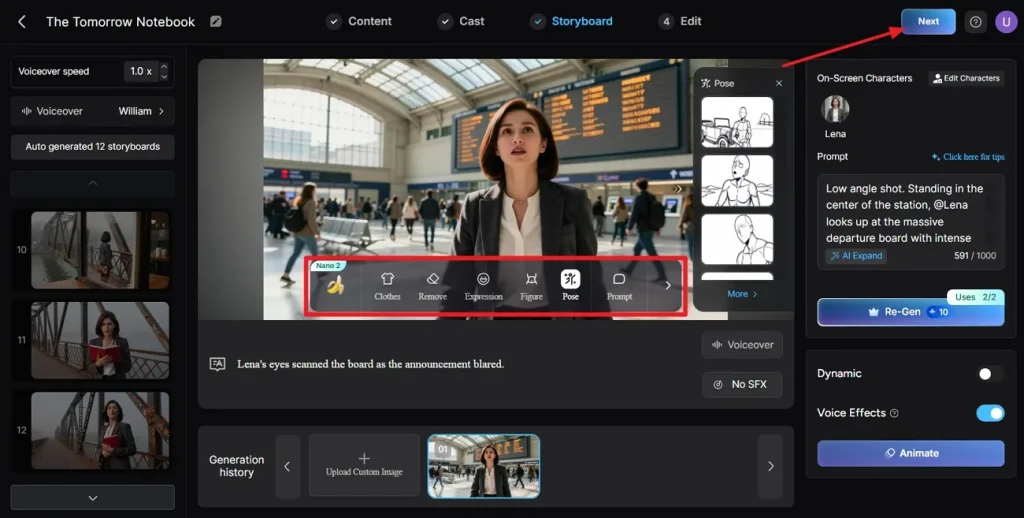
Steg 4. Granska Storyboard
I den genererade Storyboarden granskar du alla boards. Behöver Clothes, Poses och Expressions justeras, använd Controls nedanför. När storyboarden är klar klickar du på Next högst upp.
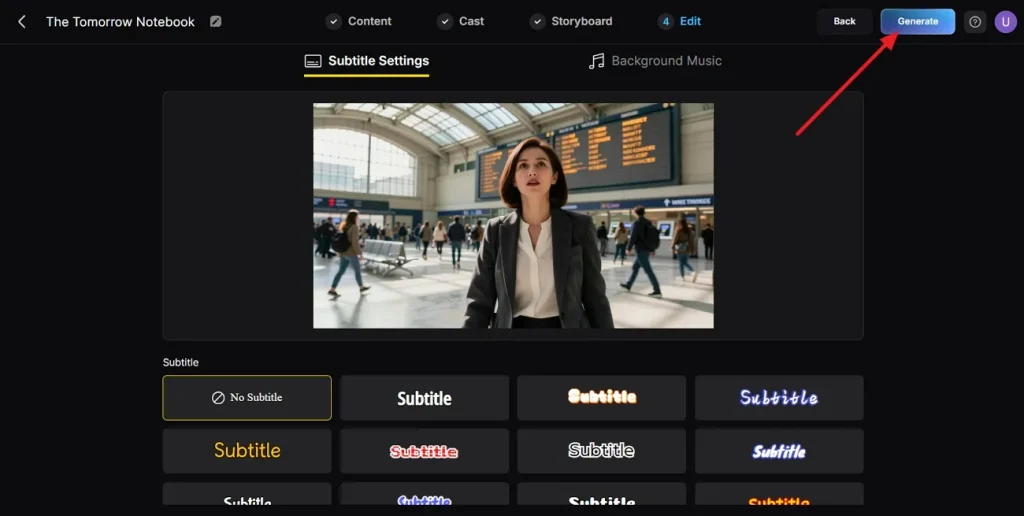
Steg 5. Välj undertextstil
Om AI-videon har dialog väljer du en undertextstil bland flera alternativ och klickar på Generate uppe till höger.
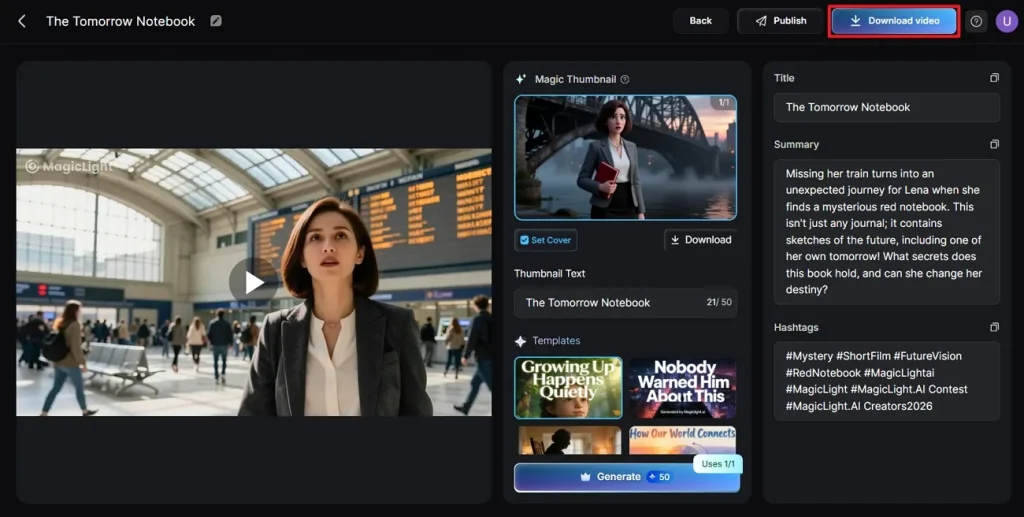
Steg 6. Ladda ner den färdiga videon
När verktyget har genererat videon spelar du upp den. Granska omslag, tumnagel och hashtaggar. När allt sitter trycker du på Download Video.
Avslutning
Sammanfattningsvis jämför creators nu de bästa AI-videogenereringsmodellerna för riktiga, dagliga flöden. Veo 4 pekar mot längre, mer styrbara klipp som ligger närmare traditionellt produktionsmaterial och planering. Vill du testa idéer mer flexibelt rekommenderar vi Magiclight.AI för storydrivna projekt.
Vanliga frågor om Veo 4
1. Är Google Veo gratis?
Google ger nu viss Veo-åtkomst gratis, oftast med begränsade månatliga genereringar för tester. För tyngre eller kommersiell användning behöver du vanligtvis betalplaner eller tredjepartsplattformar som integrerar Veo.
2. Vad ger Veo 4 användarna nu?
Veo 4 kan skapa korta, högkvalitativa videor med realistisk rörelse, detaljer och mjuk kamerarörelse. Du får avancerad styrning som prompts, uppskalning och ljudalternativ för mer professionella resultat.
3. Finns det något bättre än Veo 4?
Vissa vill ha långa stories, karaktärskonsistens och enkla flöden, inte bara korta Veo 4-klipp. Magiclight.AI kombinerar flera motorer, inklusive modeller i Gemini Veo 4-stil, för att bygga storydrivna videor.
4. Hur använder du Veo 4-modellen gratis?
Direkt Veo-åtkomst är begränsad, men vissa sajter erbjuder gratis tester eller genereringar med låg gräns. Magiclight.AI låter dig prova Veo-liknande modeller i editorn och sedan gå vidare till längre projekt.





