


Att video väger så tungt på digitala plattformar har skapat efterfrågan på tillgängliga redigerare med proffskänsla. Creators och marketers vill snabba upp flödet utan att tappa kvalitet. Där passar VEED.io in: enkelt och ändå professionellt. För en tydligare recension, läs vidare och gå igenom verktyget på djupet.
Del 1. Vad är VEED.io?
VEED AI är en onlineplattform som gör idéer, skript eller befintliga klipp till publiceringsklara videor. Du kan generera video från text, använda AI-avatarer och talsyntes, lägga till undertexter automatiskt och redigera allt på samma tidslinje.
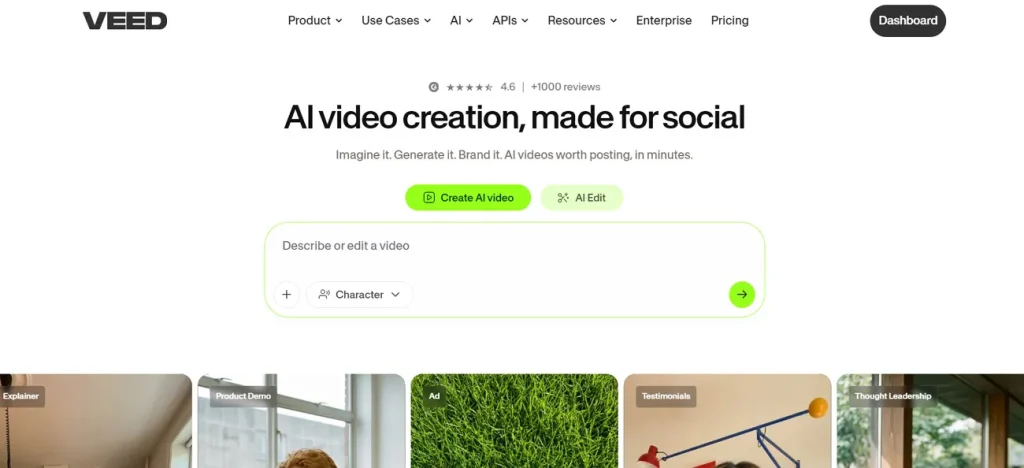
Viktiga funktioner i VEED AI
- Idea-to-Video och Text-to-Video: Du skriver en prompt och VEED ger direkt en video med scener.
- AI-avatarer och pratande video: Klistra in skriptet så presenterar en AI-avatar det på skärmen.
- Auto-undertexter, översättning och transkript: Undertexter skapas och översätts till över 50 språk.
- Skriptbaserad och AI-stödd redigering: Med “edit with script” trimmar och justerar du via text i stället för små klipp.
- Ljudstädning och förbättring: Ett klick tar bort bakgrundsbrus och gör rösten tydligare.
Är VEED.io gratis?
VEED.io har en gratisplan med redigering i webbläsaren, auto-undertexter (månadsgräns) och export upp till 720p. Alla gratisexporter har VEED-vattenstämpel och lagringen är begränsad. Betalplaner (Creator, Pro, Studio och Enterprise) tar bort stämpeln, höjer upplösningen och låser upp all AI.
Fördelar med VEED.io
- Nybörjarvänligt webbgränssnitt, ingen installation.
- Stark AI: Idea-to-Video, avatarer, auto-undertexter eller brusreducering.
- Eget utrymme eller teamutrymme för privata och professionella projekt.
Nackdelar med VEED.io
- Den som jobbar på allvar behöver nästan alltid en betalplan: gratisgränserna är stora.
- Begränsad lagring och export på lägre nivåer; full 4K kostar extra.
- Stora filer eller långsam uppkoppling sänker prestandan, plus glitchar.
Del 2. Så använder du VEED.io för video
Med VEED AI:s videogenerator blir skapandet snabbare och smidigare. Gör så här:
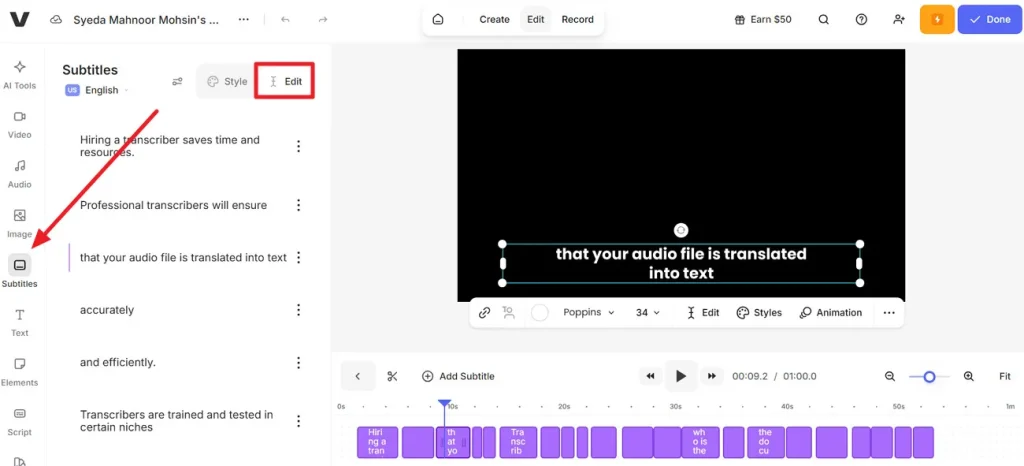
Steg 1. Gå in på VEED.io, ladda upp den genererade videon och öppna Subtitles. Tryck på Edit och välj stil eller justera texten.
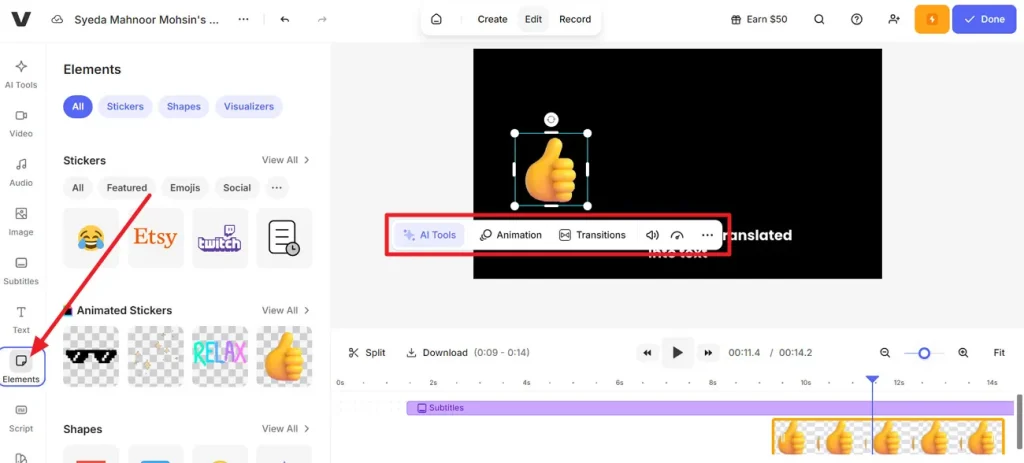
Steg 2. Öppna sedan Elements och lägg till en passande sticker. Klicka, flytta och välj Animation eller Transition.
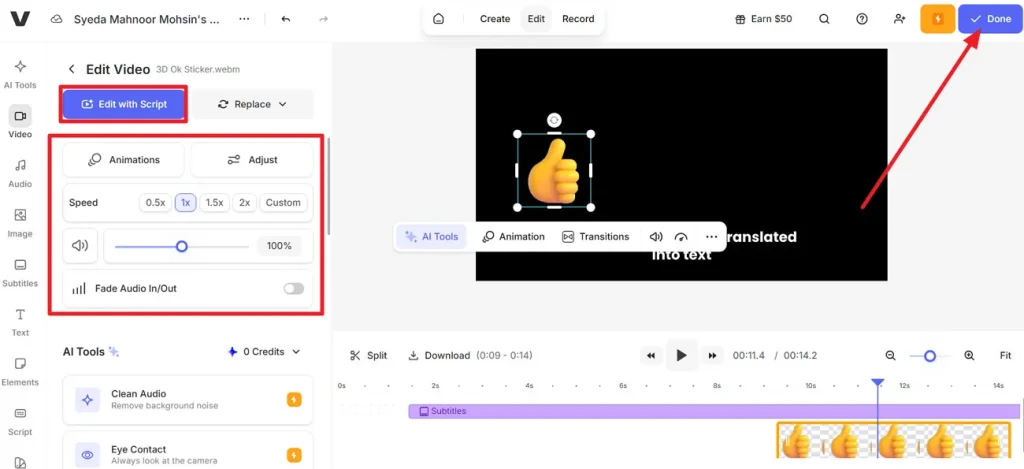
Steg 3. Klicka på Edit with Script och ställ in Speed, Animation och Volume. Avsluta med Done för export eller sparande i VEED-biblioteket.
Del 3. MagicLight AI vs VEED.io: funktioner, pris och prestanda
När man jämför funktioner, pris och helhet landar samtalet naturligt hos VEED-alternativ. Bland dem ger MagicLight AI ett mer fantasifullt flöde med Story to Video och 19 AI-modeller. Innan videon skapas väljer du miljö (terräng) och bildförhållande så att AI:n ramar scenerna rätt för plattformen.
Viktigast: 11 språk hjälper dig skriva och strukturera skriptet. Det blir lättare att visa berättelser för olika regioner utan att skriva allt själv. Det finns många stilmodeller, bland annat Kling 3.0, Seedance 2.0 och Gemini Omni. Realistiskt, 3D-cartoon, Disney- eller Pixar-känsla – du träffar den visuella tonen.
Viktiga funktioner i MagicLight AI
- Långa skript och videor: Skript upp till 12 000 tecken och videor upp till 50 minuter.
- Karaktärsskapande och röster: Skapa eller välj karaktärer, sätt namn och ålder och tilldela en av 37 röster.
- Flera animationsmodeller: Gör storyboarden till animation med någon av 19 AI-videomodeller.
Steg för Story to Video i MagicLight
En berättelse blir starkare när varje scen har tydligt syfte och känsla. Gör så här:
Steg 1. Skapa ett nytt projekt
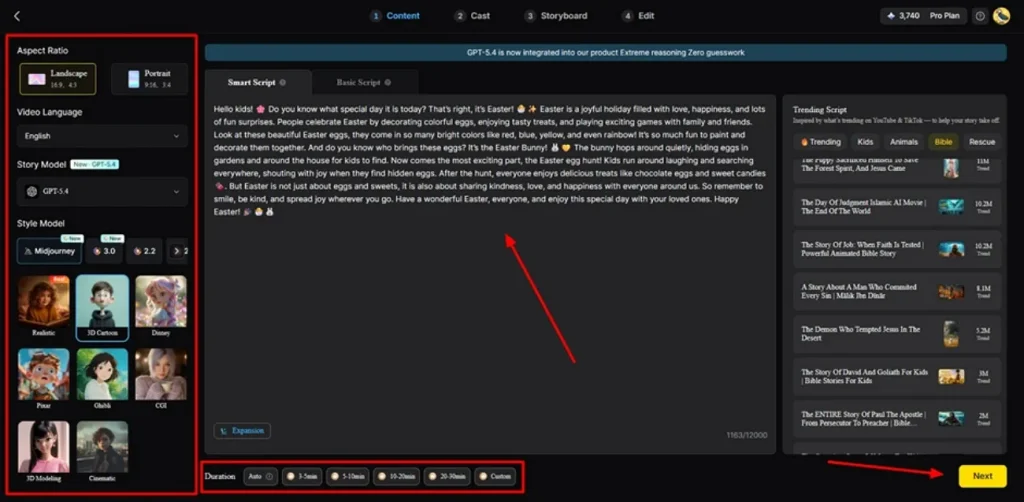
Öppna Story-to-Video, välj bildförhållande och längd. Sedan språk och storystil. Skriv skriptet i Smart Script och tryck på Next.
Steg 2. Granska scennedbrytningen
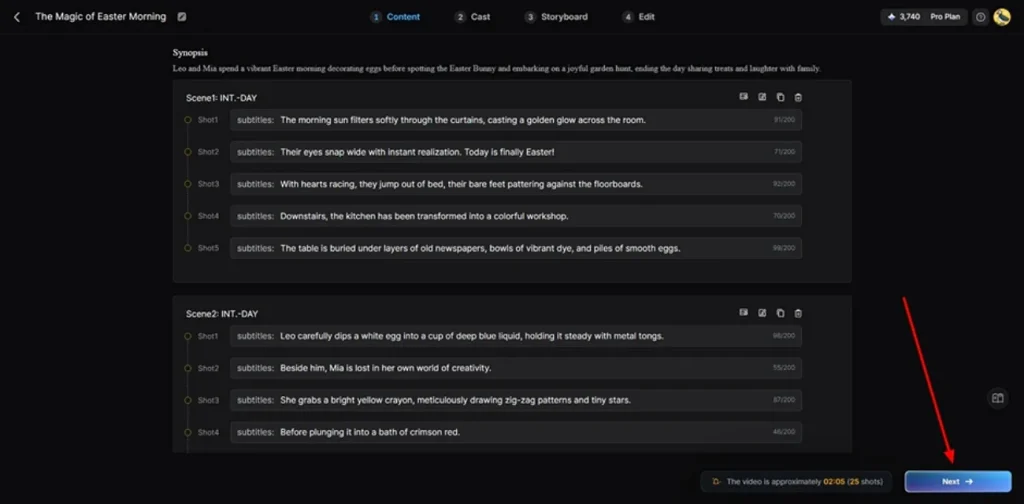
Förhandsgranska den genererade scenen och justera med kontrollerna högst upp. Klicka sedan på Next.
Steg 3. Välj karaktärer till videon
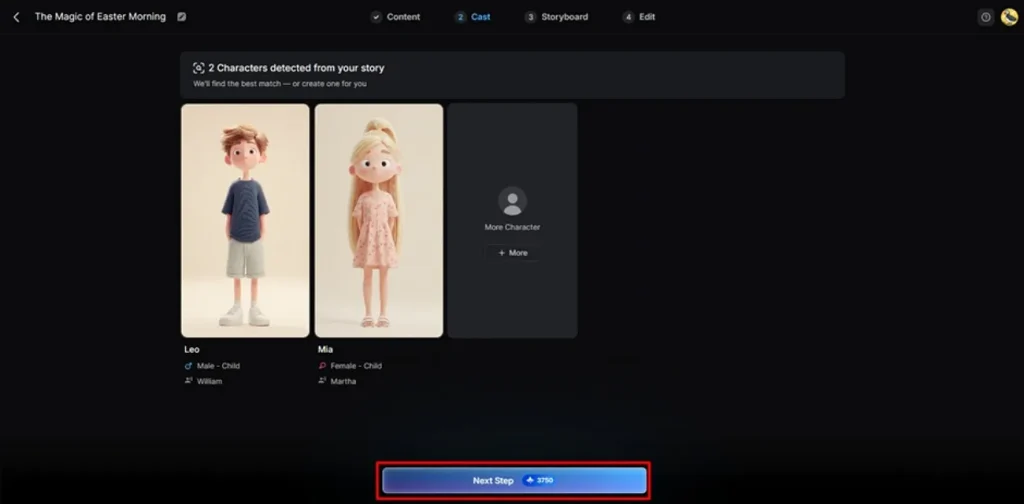
Magiclight AI skapar karaktärer utifrån synopsis. Du kan redigera dem eller lägga till nya via More Character. När det sitter, tryck på Next Step.
Steg 4. Justera storyboarden och fortsätt
I Nano-storyboarden sätter du Voiceover och hastighet. För varje board använder du Controls till Clothes, Expressions, Figure med mera. När allt är klart klickar du på Next.
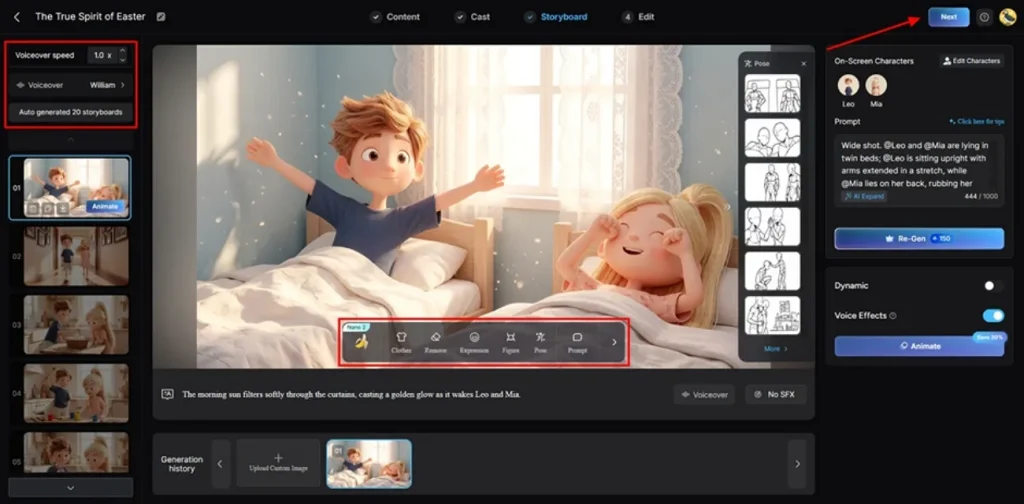
Steg 5. Lägg till undertexter och musik
Välj undertextstil och bakgrundsmusik, tryck sedan på Generate.
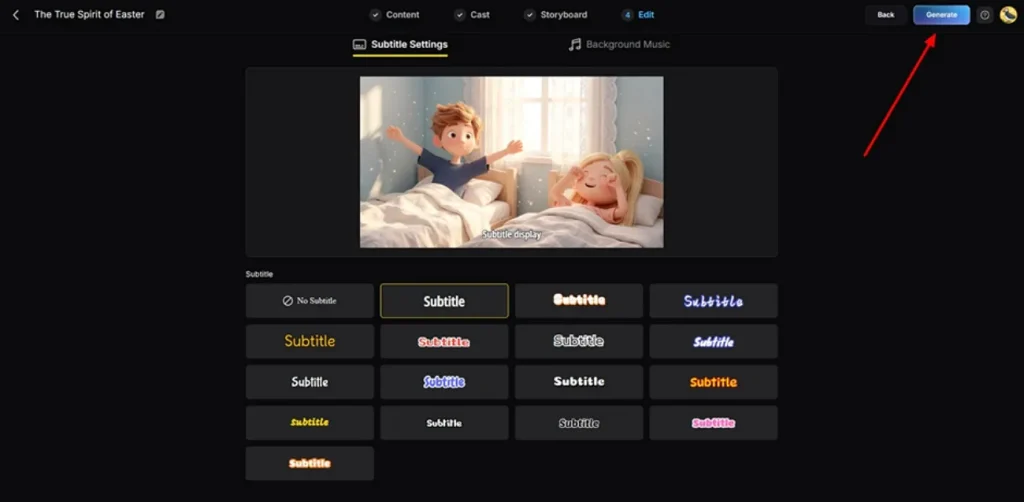
Steg 6. Granska videon och ladda ner den
När videon är klar, förhandsgranska och klicka på Download. Du kan sätta tumnagel, text och andra detaljer innan.
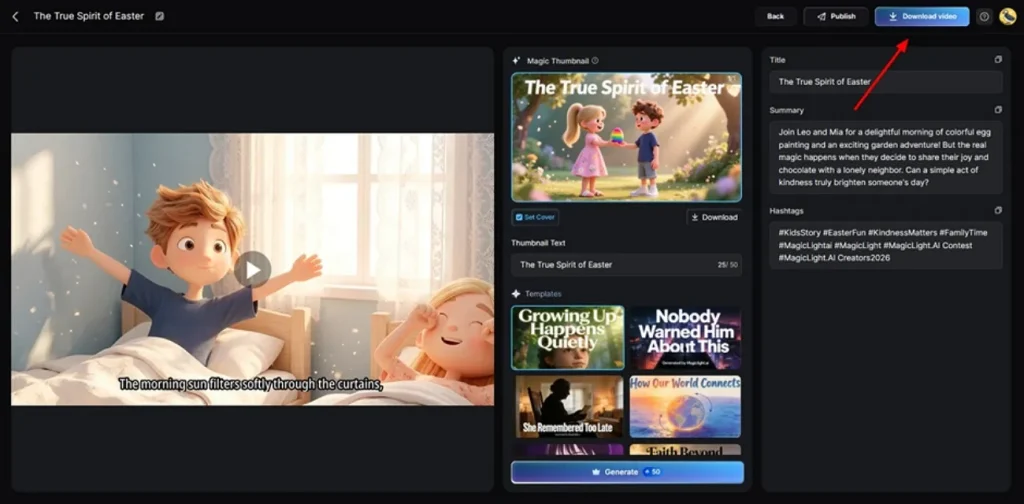
För en snabbare överblick, se jämförelsen mellan VEED.io och MagicLight AI:
| Aspekt | VEED.io | MagicLight AI |
| Huvudfokus | Snabba sociala/affärsvideor och redigering i webbläsaren. | Långa, berättelsedrivna 2D/3D-animerade videor och avsnitt |
| Berättelsehantering | AI Idea-to-Video och Text-to-Video för korta skript | Skript på cirka 12 000 ord, 11 språk, 19 AI-storymodeller. |
| Kontrollnivå | Dra-och-släpp-tidslinje, skriptredigering, basfx. | Storyboard + Nano för poser, uttryck, kamera och tajming. |
| Ljud och undertexter | Auto-undertexter, översättning, TTS, ljudstädning. | 37 AI-röster med kloning, 40 spår och undertextförval. |
| Bäst för | Team som behöver snabba, polerade sociala- och marknadsvideor. | Creators som vill ha hela animerade berättelser och serier med konsekventa karaktärer. |
Avslutning
VEED.io positionerar sig som en tillgänglig, strukturerad videoredigerare för den som prioriterar enkelhet. Webbläsarbaserat, med auto-undertexter, anpassningsbara mallar och grundläggande AI. Vill du ha en mer genomarbetad kreativ process tar MagicLight AI över med automatisk storyboard-förhandsvisning och Nano-justeringar.
Vanliga frågor om VEED.io
1. Hur fungerar VEED.io:s AI text-to-video?
Du klistrar in ett skript eller skriver en prompt, så bygger AI:n en hel video. Den väljer scener, lägger till undertexter och tar med röster eller avatarer; du gör bara små justeringar.
2. Sätter VEED.io vattenstämplar på videor?
I gratisplanen sätter VEED AI Video Generator en vattenstämpel och begränsar upplösning eller längd. MagicLight AI har också nivåplaner, men fokuserar mer på storylängd, stilar och modeller.
3. Kan VEED.io generera undertexter automatiskt?
Ja. Auto Subtitle lyssnar på ljudet och skapar undertexter. Sedan kan du översätta och rätta dem i editorn.
4. Vad är VEED:s videokompressor?
Ett enkelt onlineverktyg som minskar filstorleken så att uppladdningen går snabbare. För storytunga projekt genererar MagicLight AI den färdiga animationen i rätt upplösning direkt från skriptet.
5. Varför exporterar inte VEED.io min video?
Det kan bero på gratisplanens gränser eller anslutningsproblem. Om du ofta träffar exporttaket med komplexa berättelser passar MagicLight AI:s storyboardflöde bättre för långa narrativ.





