


La dependencia del vídeo en las plataformas digitales ha disparado la demanda de editores accesibles con nivel profesional. Creadores y marketers necesitan software que acelere el flujo y conserve calidad. En ese contexto, VEED.io encaja: equilibra simplicidad y profesionalidad. Para una reseña más completa, sigue leyendo y recorre esta herramienta a fondo.
Parte 1. ¿Qué es VEED.io?
VEED AI es una plataforma online que convierte ideas, guiones o clips existentes en vídeos listos para publicar. Puedes generar vídeo desde texto, usar avatares de IA y voz, añadir subtítulos automáticos y editarlo todo en la misma línea de tiempo.
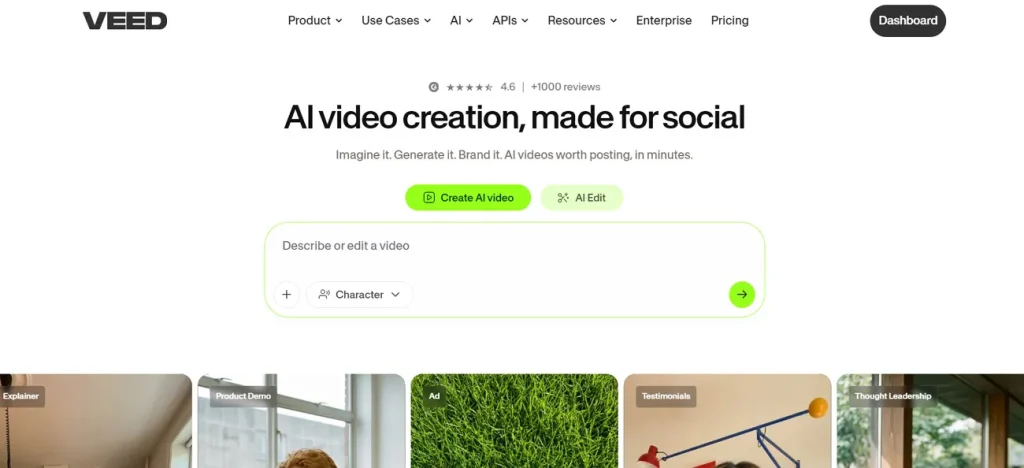
Funciones clave de VEED AI
- Idea-to-Video y Text-to-Video: Escribes un prompt y la herramienta de VEED te devuelve al instante un vídeo con escenas.
- Avatares IA y vídeo hablado: Pegas el guion y un avatar de IA lo presenta en pantalla.
- Subtítulos automáticos, traducción y transcripción: Genera subtítulos y los traduce a más de 50 idiomas para llegar a una audiencia global.
- Edición por guion y asistida por IA: Con “edit with script” recortas y ajustas cambiando texto, no arrastrando clips diminutos.
- Limpieza y mejora de audio: Con un clic quitas ruido de fondo y dejas la voz más clara.
¿VEED.io es gratis?
VEED.io tiene un plan gratis con edición en el navegador, subtítulos automáticos (límite mensual) y exportaciones hasta 720p. Todas las exportaciones gratis llevan marca de agua VEED y el almacenamiento es limitado. Los planes de pago (Creator, Pro, Studio y Enterprise) quitan la marca, suben la resolución y desbloquean todo el potencial de IA.
Pros de VEED.io
- Interfaz web pensada para principiantes; no hay que instalar nada.
- IA potente: Idea-to-Video, avatares, subtítulos automáticos o reducción de ruido.
- Puedes crear un espacio propio o de equipo para proyectos personales y profesionales.
Contras de VEED.io
- Quien trabaja en serio casi siempre necesita un plan de pago: el gratis limita mucho.
- Poco almacenamiento y cupos de exportación en los tramos bajos; el 4K completo cuesta extra.
- Con archivos grandes o conexión lenta el rendimiento baja, y hay glitches.
Parte 2. Cómo usar VEED.io para gestionar vídeo
Con el generador de vídeo VEED AI, crear contenido es más rápido y fluido. El proceso queda así:
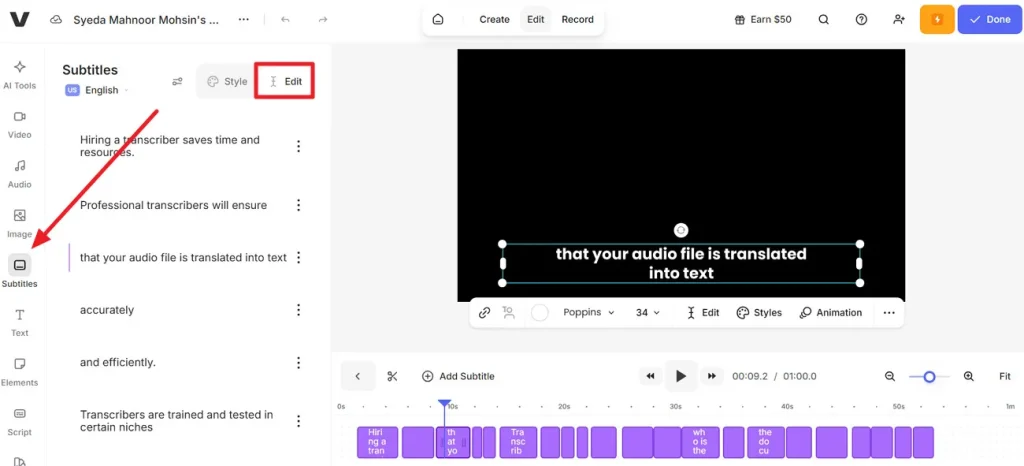
Paso 1. Entra en VEED.io, sube el vídeo generado y abre Subtitles en el panel. Pulsa Edit y elige un estilo o modifica el texto.
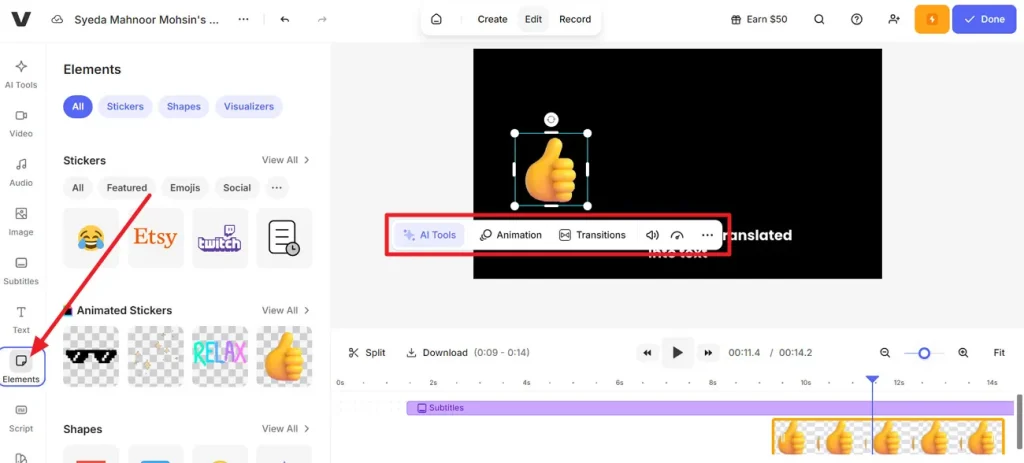
Paso 2. Luego abre Elements y añade un sticker adecuado. Haz clic en él, ajusta la posición y elige Animation o Transition para darle ritmo.
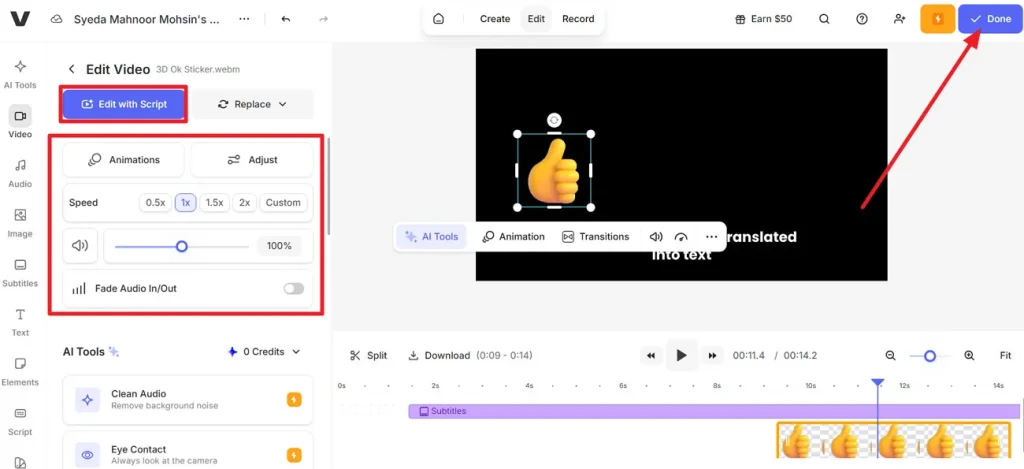
Paso 3. Pulsa Edit with Script y define Speed, Animation y Volume del guion. Al final, Done para exportar o guardar en la librería de VEED.
Parte 3. MagicLight AI vs VEED.io: funciones, precio y rendimiento
Al comparar plataformas por funciones, precio y rendimiento, la conversación se abre a alternativas a VEED. Entre ellas, MagicLight AI propone un flujo más imaginativo con Story to Video y 19 modelos de IA distintos. Antes de crear el vídeo eliges el entorno (terreno) y el aspect ratio, para que la IA encuadre bien según la plataforma.
Lo más importante: puedes usar 11 idiomas para escribir y estructurar el guion. Así es más fácil mostrar historias para distintas regiones sin redactarlo todo a mano. Hay muchos modelos de estilo, incluidos Kling 3.0, Seedance 2.0 y Gemini Omni. Realista, cartoon 3D, estilo Disney o Pixar: eliges el tono visual.
Funciones clave de MagicLight AI
- Guion y vídeo largos: Acepta guiones de hasta 12.000 caracteres y genera vídeos de hasta 50 minutos.
- Creación de personajes y voces: Creas o eliges personajes, pones nombre y edad, y asignas una de 37 voces.
- Varios modelos de animación: Pasas el storyboard a animación con cualquiera de 19 modelos de vídeo IA.
Pasos para usar Story to Video de MagicLight
Una historia impacta más cuando cada escena tiene propósito y emoción claros. Sigue esto:
Paso 1. Genera un proyecto nuevo
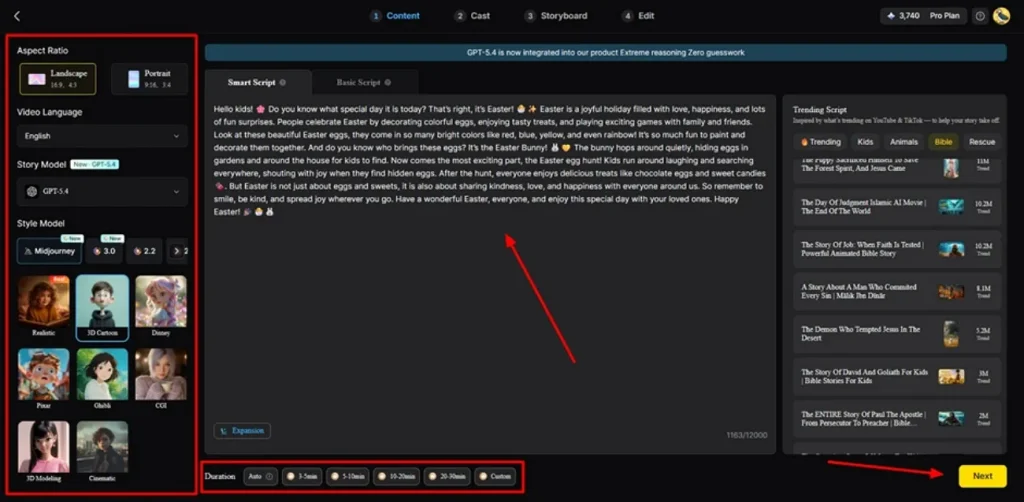
Abre Story-to-Video, elige aspect ratio y duración. Luego idioma y estilo de historia. Escribe el guion en Smart Script y pulsa Next.
Paso 2. Revisa el desglose de escenas
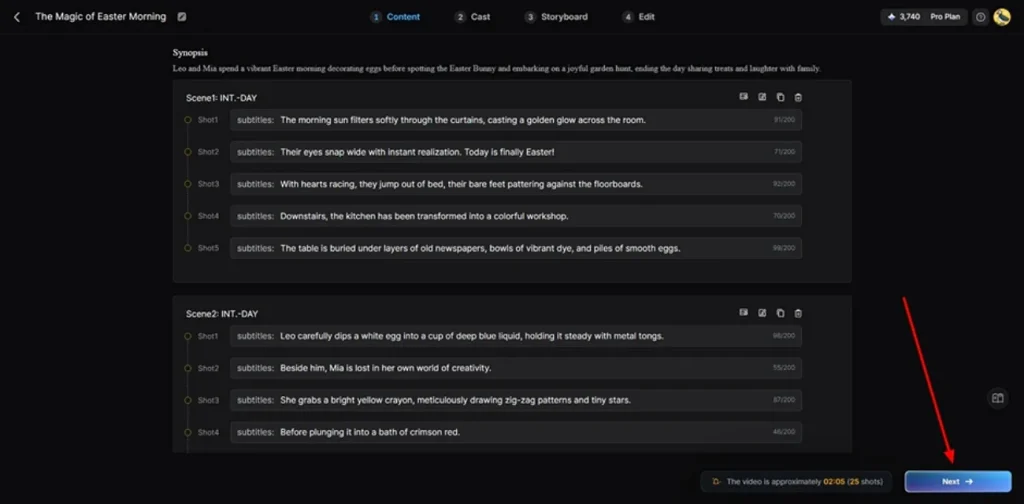
Previsualiza la escena generada y usa los controles de arriba para ajustarla. Después pulsa Next.
Paso 3. Elige personajes para el vídeo
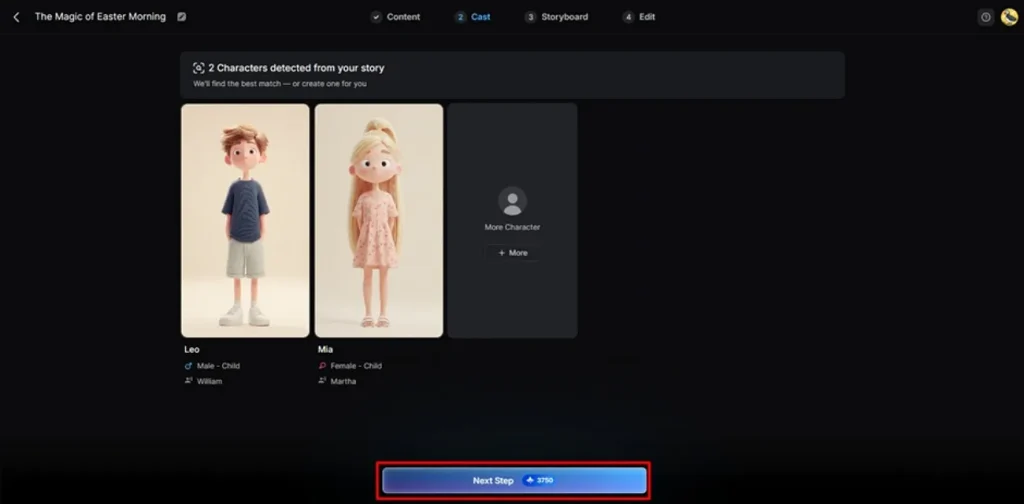
Magiclight AI genera personajes a partir de la sinopsis. Puedes editarlos o añadir nuevos en More Character. Cuando estén listos, pulsa Next Step.
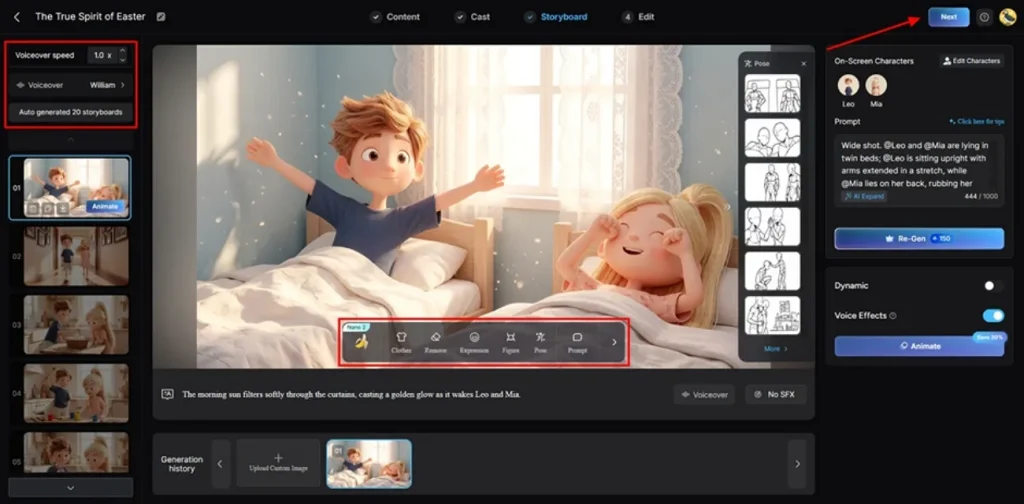
Paso 4. Ajusta el storyboard y continúa
Entras en el storyboard Nano, donde defines Voiceover y su velocidad. En cada tablero, el panel Controls sirve para Clothes, Expressions, Figure y más. Cuando todo esté claro, pulsa Next.
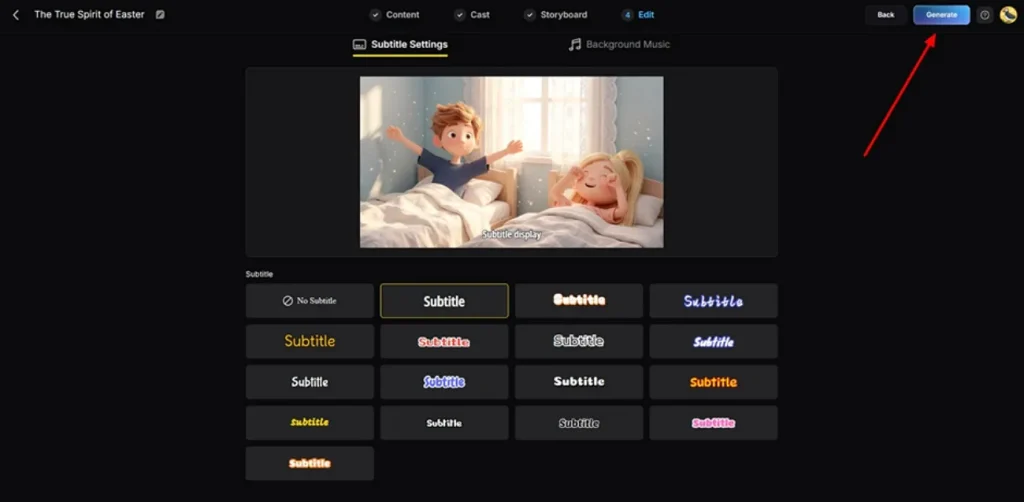
Paso 5. Añade subtítulos y música
Elige estilo de subtítulos y música de fondo, y pulsa Generate cuando esté listo.
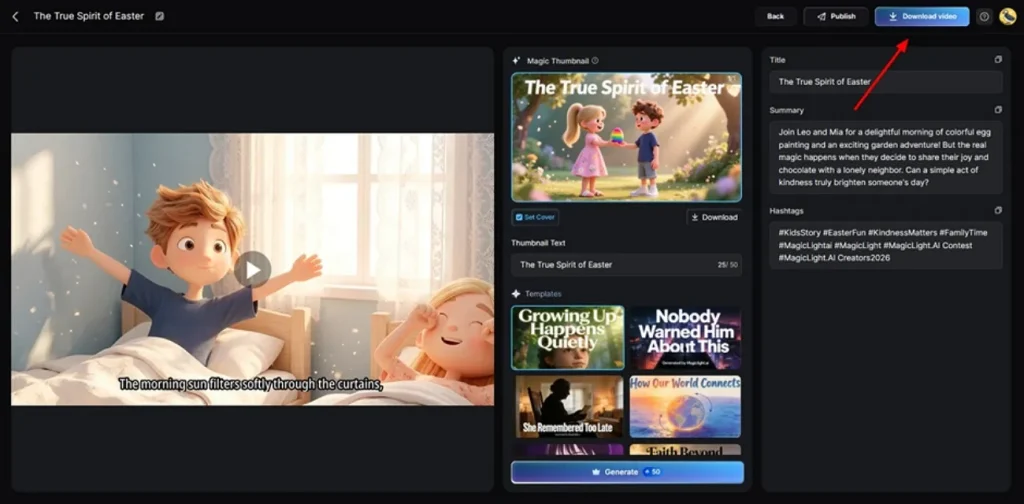
Paso 6. Revisa el vídeo y descárgalo
Cuando se genere, previsualízalo y pulsa Download para guardarlo. Antes puedes definir miniatura, texto y otros detalles.
Para verlo más claro, echa un vistazo a la comparación entre VEED.io y MagicLight AI:
| Aspecto | VEED.io | MagicLight AI |
| Enfoque principal | Vídeos sociales/de negocio rápidos y ediciones en el navegador. | Vídeos y episodios 2D/3D animados, largos y narrativos |
| Gestión de historia | AI Idea-to-Video y Text-to-Video para guiones cortos | Guiones de unas 12.000 palabras, 11 idiomas, 19 modelos de historia. |
| Nivel de control | Timeline de arrastrar y soltar, edición de guion, efectos básicos. | Storyboard + Nano para poses, expresiones, cámara y timing. |
| Audio y subtítulos | Subtítulos auto, traducción, TTS, limpieza de audio. | 37 voces IA con clonación, 40 pistas y presets de subtítulos. |
| Ideal para | Equipos que necesitan vídeos sociales y de marketing rápidos y pulidos. | Creadores que quieren historias animadas completas y series con personajes consistentes. |
Conclusión
VEED.io se presenta como un editor de vídeo accesible y ordenado, pensado para quien prioriza la simplicidad. Arquitectura en el navegador, subtítulos automáticos, plantillas personalizables y IA básica. Si buscas un proceso creativo más sofisticado, MagicLight AI aporta vista previa automática del storyboard y ajustes Nano.
Preguntas frecuentes sobre VEED.io
1. ¿Cómo funciona el text-to-video de VEED.io?
Pegas un guion o escribes un prompt y la IA arma un vídeo completo. Elige escenas, añade subtítulos e incluye voces o avatares; tú solo haces unos pocos retoques.
2. ¿VEED.io pone marcas de agua en los vídeos?
En el plan gratis, VEED AI Video Generator añade marca de agua a las exportaciones y limita resolución o duración. MagicLight AI también tiene planes por niveles, pero se centra más en controlar duración, estilos y modelos.
3. ¿VEED.io puede generar subtítulos automáticamente?
Sí. Auto Subtitle escucha el audio y genera subtítulos. Después puedes traducirlos y corregirlos en el editor.
4. ¿Qué es el compresor de vídeo de VEED?
Es una herramienta online sencilla que reduce el tamaño del archivo para subir más rápido. En proyectos con mucha historia, MagicLight AI genera el vídeo animado final a la resolución adecuada desde el guion.
5. ¿Por qué VEED.io no exporta mi vídeo?
Puede bloquear la exportación por límites del plan gratis o por problemas de conexión. Si chocas a menudo con esos límites en historias complejas, el flujo de storyboard de MagicLight AI encaja mejor en vídeos narrativos largos.





