


各平台都靠影片吃飯,大家更需要夠專業、又好上手的剪輯工具。創作者和行銷團隊都想把流程跑順,成片還得像樣。VEED.io 正好卡在簡單和專業之間。想把它看透,接著往下讀,把這套影片工具拆開講。
第 1 部分:VEED.io 是什麼?
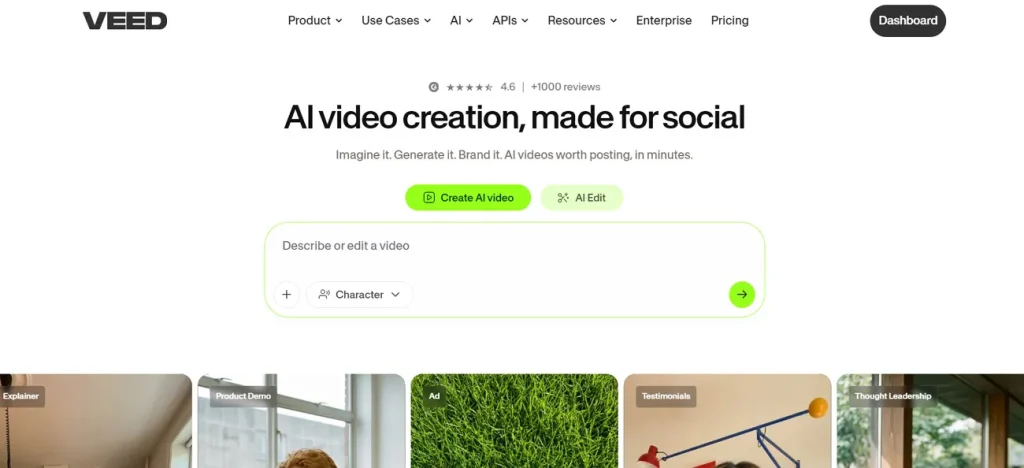
VEED AI 是線上影片創作平台,能把想法、腳本或現成片段做成可發布的影片。你可以從文本生成影片,用AI 數位人和語音合成,自動加字幕,再在同一條時間軸上剪完。
VEED AI 的核心功能
- Idea-to-Video 和 Text-to-Video:輸入提示詞,VEED 的創意成片和 AI 影片工具就能立刻給出帶分鏡的影片。
- AI 數位人和口播影片:把腳本交給 AI 數位人,就能做出對著鏡頭講的口播片。
- 自動字幕、翻譯和逐字稿:自動產生字幕,並翻譯成 50 多種語言,方便觸達全球觀眾。
- 按腳本剪輯、AI 輔助剪輯:支援 “edit with script”,改文字就能裁切和調整,不用去拖很小的片段。
- 音訊清理和增強:一鍵去掉背景噪音、把聲音修乾淨,讓口播更清楚。
VEED.io 免費嗎?
VEED.io 有免費檔:瀏覽器剪輯、自動字幕(每月有上限)、匯出最高 720p。但免費匯出都帶 VEED 浮水印,儲存空間也有限。付費方案(Creator、Pro、Studio、Enterprise)去浮水印、解析度更高,並把完整 AI 能力打開。
VEED.io 的優點
- 面向新手的網頁介面,不用裝軟體。
- AI 能力扎實,包括 Idea-to-Video、數位人、自動字幕和降噪。
- 可以建個人空間或團隊空間,兼顧私人專案和正式專案。
VEED.io 的缺點
- 認真做內容的人通常得付費,因為免費檔限制很多。
- 低檔儲存和匯出額度有限,完整 4K 還要額外花錢。
- 大檔案或網速慢時效能會掉,偶爾也會卡。
第 2 部分:怎麼用 VEED.io 管影片?
有了 VEED AI 影片生成,內容會更快、更順。按下面步驟走:
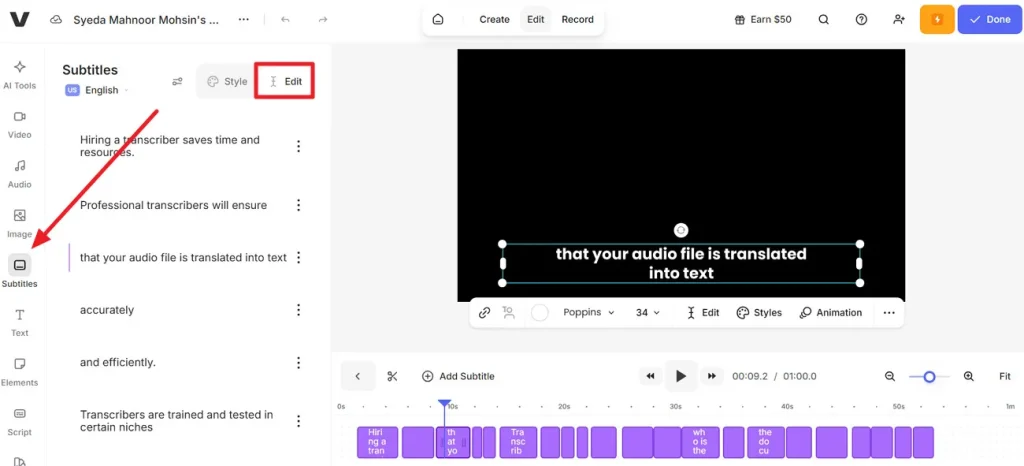
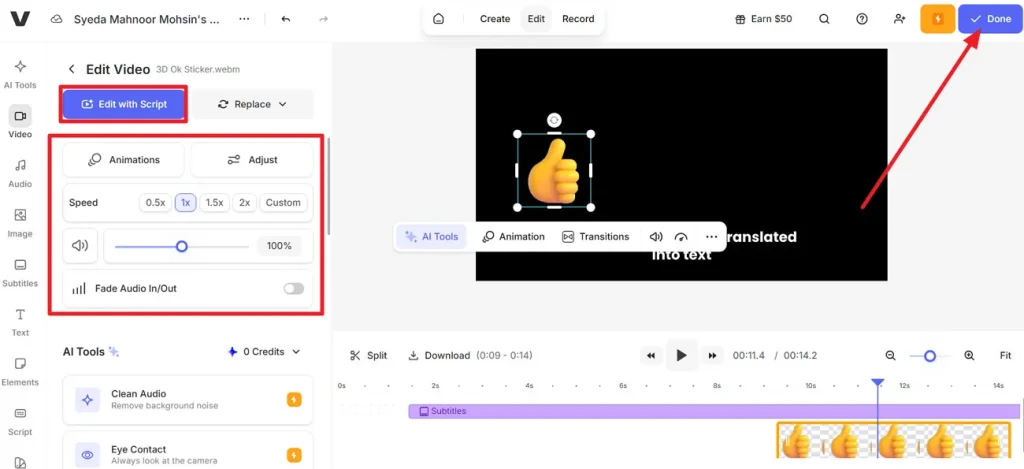
第 1 步。打開 VEED.io,上傳做好的影片,從面板進入 Subtitles。再點 Edit,選樣式或依需要改文字。
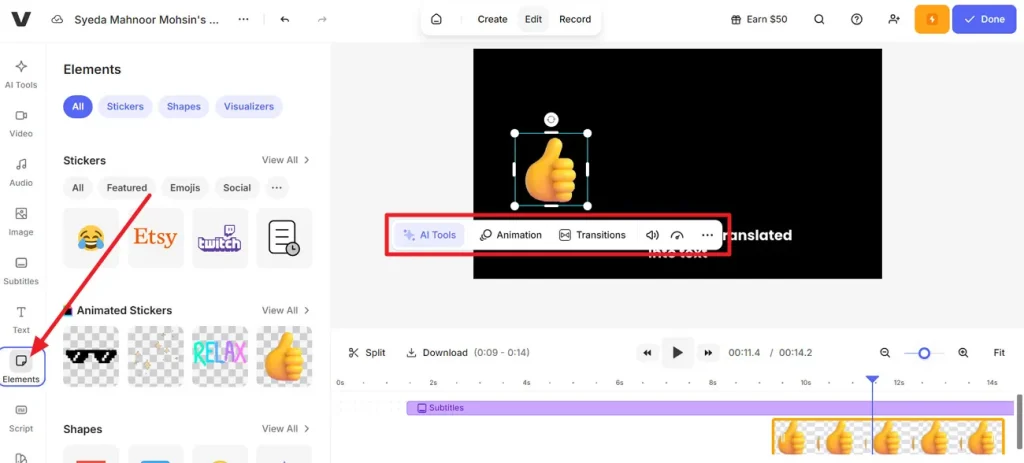
第 2 步。接著打開 Elements,幫影片加合適的貼圖。點選貼圖調整位置,再選 Animation 或 Transition,讓畫面更有趣。
第 3 步。 點 Edit with Script,為腳本設定 Speed、Animation 和 Volume。最後點 Done,匯出影片或存進 VEED 素材庫。
第 3 部分:MagicLight AI 對比 VEED.io:功能、價格和表現
從功能、價格和整體表現去比,話題自然會落到 VEED 的替代方案。眾多選項裡,MagicLight AI 用 Story to Video 給出更完整、更有想像力的流程,背後有 19 個不同的 AI 模型。出片前你可以選環境(地形)和畫幅,讓 AI 按目標平台把鏡頭框準。
更關鍵的是,創作者可以用 11 種語言來寫和搭腳本,不用自己把每個地區的故事都寫一遍。風格模型很多,包括 Kling 3.0、Seedance 2.0 和 Gemini Omni。寫實、3D 卡通、Disney 風或 Pixar 風都能選,畫面氣質對得上。
MagicLight AI 的核心功能
- 長腳本和長影片: 腳本最多 12000 個字元,影片最長可到 50 分鐘。
- 角色建立和配音:你可以建立或選擇角色,設定名字和年齡,並從 37 個配音裡選一個。
- 多種動畫模型: 分鏡可以用 19 個 AI 影片模型裡的任意一個轉成動畫。
MagicLight 的 Story to Video 怎麼用
每個鏡頭都把目的和情緒說清楚,故事才更有力。按下面做:
第 1 步。新建專案
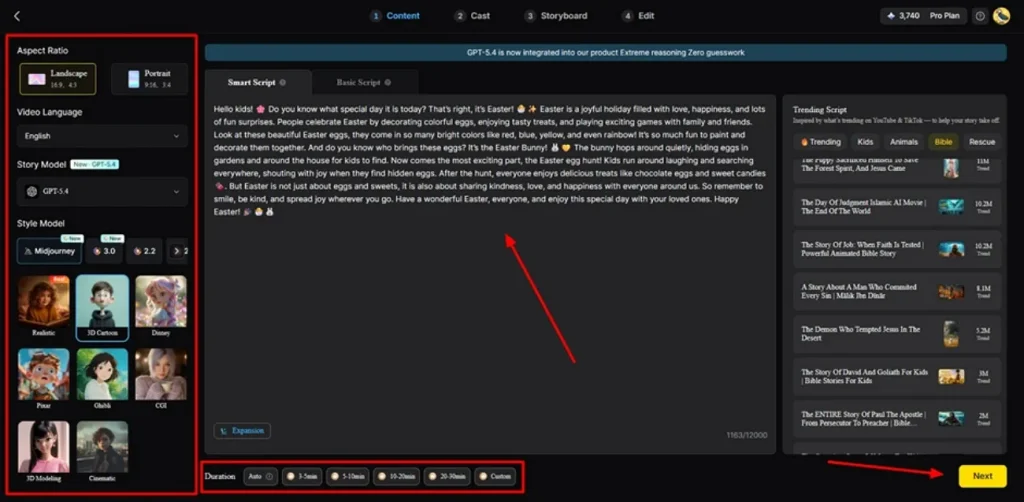
打開 Story-to-Video,選畫幅和影片時長。再選語言和故事風格。寫好腳本放進 Smart Script 框,點 Next。
第 2 步。檢查分場
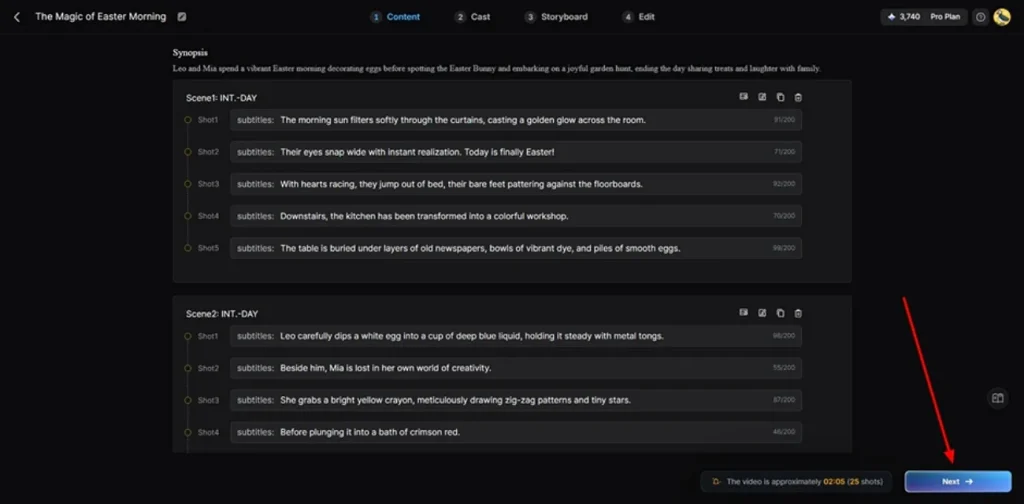
預覽產生的分場,用頂部控制項依需要修改。然後點 Next 繼續。
第 3 步。為影片選擇角色
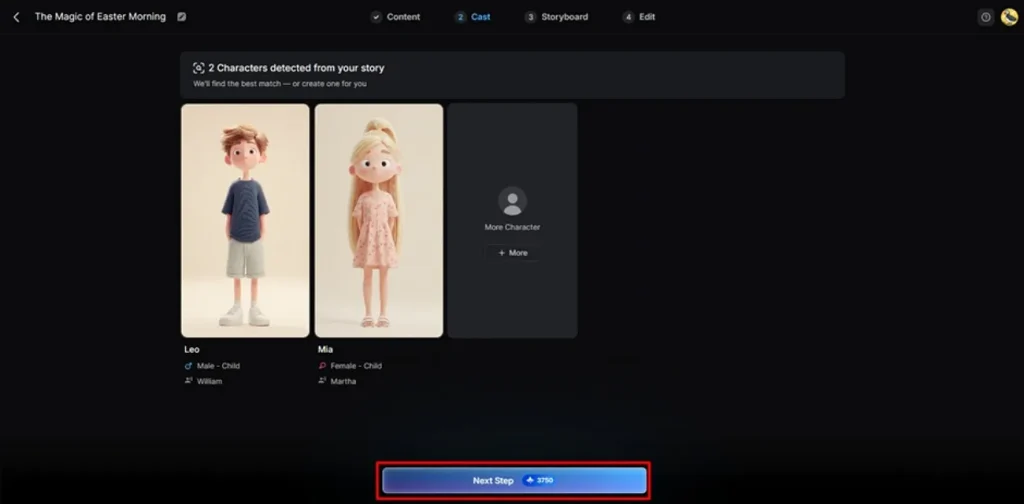
Magiclight AI 會按大綱自動產生角色。你可以改現有角色,也可以在 More Character 裡加新角色。角色定好後,點 Next Step 繼續。
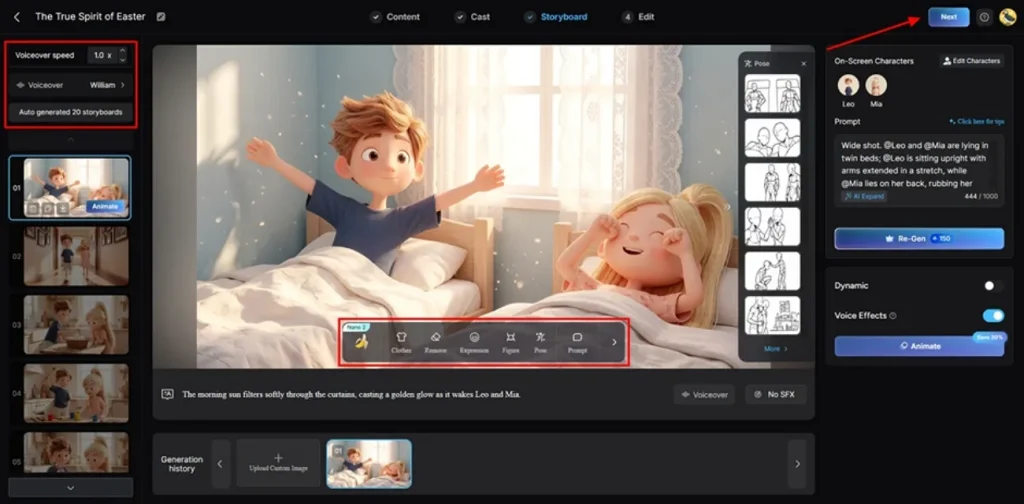
第 4 步。調整分鏡再繼續
接下來進入 Nano 分鏡區,設定 Voiceover 和語速。每個分鏡都用 Controls 面板改 Clothes, Expressions, Figure 等。全部確認後點 Next 進入收尾。
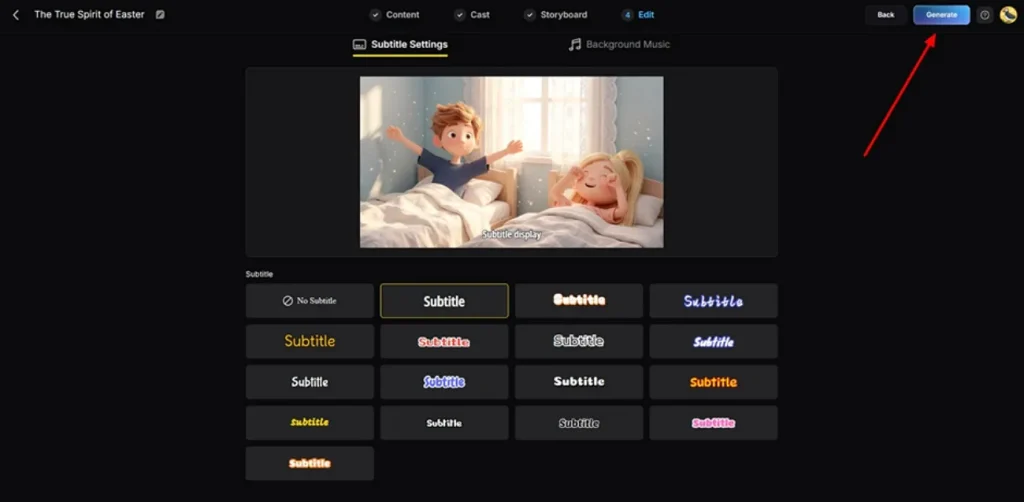
第 5 步。幫影片加字幕和音樂
選字幕樣式和背景音樂,確認後點 Generate。
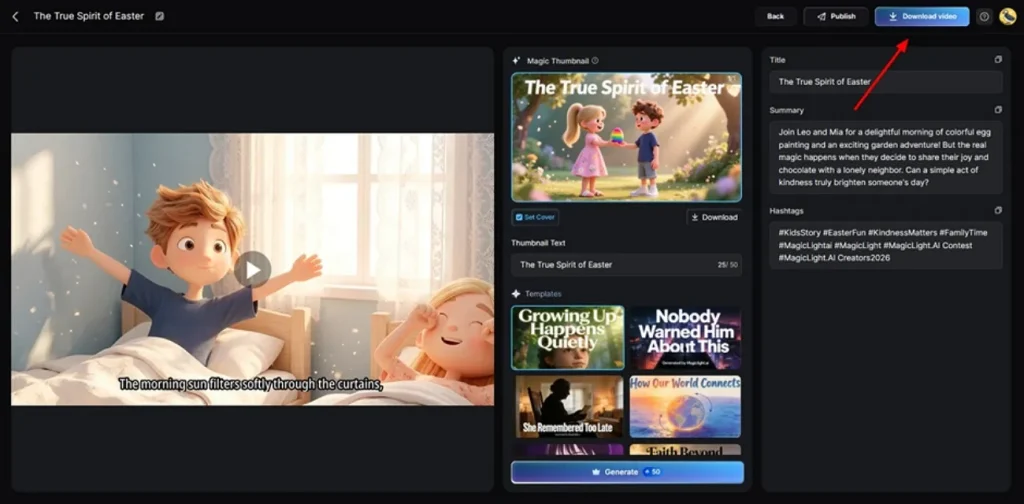
第 6 步。檢查影片並下載
影片產生後先預覽,再點 Download 儲存。下載前還可以定縮圖、封面文字和其他影片資訊。
想更快看清差異,先看 VEED.io 和 MagicLight AI 的對照:
| 對比項 | VEED.io | MagicLight AI |
| 核心定位 | 瀏覽器裡快速做社交/商務影片和剪輯。 | 偏長篇、故事驅動的 2D/3D 動畫和劇集 |
| 故事能力 | AI Idea-to-Video 和 Text-to-Video,適合短腳本 | 腳本約 12,000 詞,11 種語言,19 個 AI 故事模型。 |
| 可控程度 | 拖放時間軸、腳本編輯、基礎特效。 | 分鏡 + Nano 調整姿勢、表情、運鏡和節奏。 |
| 音訊與字幕 | 自動字幕、翻譯、語音合成、音訊清理。 | 37 個 AI 配音(含克隆)、40 首音樂、字幕預設。 |
| 更適合誰 | 需要快速、體面的社交和行銷影片的團隊。 | 想做完整動畫故事和系列、還要角色穩定的創作者。 |
結語
VEED.io 把自己放在好上手、結構清楚的線上剪輯位置,適合優先求簡單的人。瀏覽器架構配上自動字幕、可改範本和基礎 AI 工具。但如果你想要更完整的創作流程,用 MagicLight AI 的自動分鏡預覽和 Nano 調整會更合適。
VEED.io 常見問題
1. VEED.io 的 AI 文生影片怎麼運作?
VEED.io 的 AI 文生影片讓你貼上腳本或寫提示詞,AI 再據此拼出完整影片。平台會自動選鏡頭、加字幕,並配上 AI 聲音或數位人,你這邊只需少量修改。
2. VEED.io 會幫影片加浮水印嗎?
免費檔裡,VEED AI Video Generator 會幫匯出影片加浮水印,並限制解析度或時長。MagicLight AI 也有分級方案,但更強調故事時長、風格和模型的控制。
3. VEED.io 能自動產生字幕嗎?
可以。VEED.io 用 Auto Subtitle 聽影片音訊自動出字幕。產生後可翻譯成其他語言,再在編輯器裡修正。
4. VEED 影片壓縮器是什麼?
VEED 影片壓縮器是把檔案變小、上傳更快的線上工具。故事向專案更適合 MagicLight AI:它直接按腳本、以合適解析度產生完整動畫。
VEED AI 拒絕匯出,常見原因是碰到免費檔上限或網路問題。如果你經常因為複雜故事撞上匯出限制,MagicLight AI 這種先分鏡再出片的流程,更適合長敘事影片。





