


A dependência de vídeo nas plataformas digitais aumentou a demanda por editores acessíveis com padrão profissional. Criadores e marketers precisam de software que acelere o fluxo sem perder qualidade. Nesse cenário, o VEED.io equilibra simplicidade e profissionalismo. Para um review mais completo, continue lendo e explore a ferramenta a fundo.
Parte 1. O que é o VEED.io?
O VEED AI é uma plataforma online que transforma ideias, roteiros ou clips existentes em vídeos prontos para postar. Você gera vídeo a partir de texto, usa avatares de IA e TTS, adiciona legendas automáticas e edita tudo na mesma timeline.
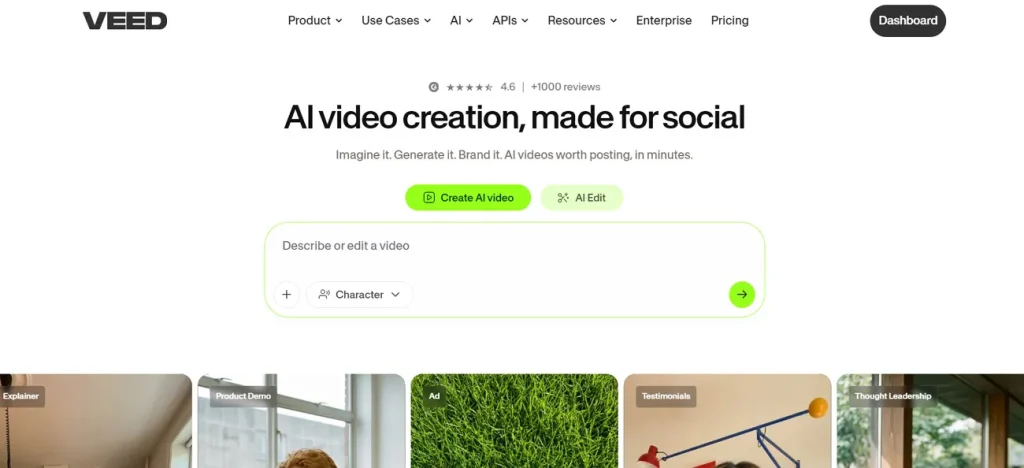
Recursos principais do VEED AI
- Idea-to-Video e Text-to-Video: Você escreve um prompt e a ferramenta do VEED devolve na hora um vídeo com cenas.
- Avatares de IA e vídeo falado: Cole o roteiro e um avatar de IA apresenta na tela.
- Legendas automáticas, tradução e transcrição: Gera legendas e traduz para mais de 50 idiomas, alcançando audiência global.
- Edição por roteiro e assistida por IA: Com “edit with script”, você corta e ajusta mudando texto, sem arrastar clipes minúsculos.
- Limpeza e aprimoramento de áudio: Um clique remove ruído de fundo e deixa a voz mais nítida.
O VEED.io é grátis?
O VEED.io tem plano grátis com edição no navegador, legendas automáticas (limite mensal) e exportação até 720p. Toda exportação grátis leva marca d’água VEED e o armazenamento é limitado. Planos pagos (Creator, Pro, Studio e Enterprise) tiram a marca, sobem a resolução e liberam a IA completa.
Prós do VEED.io
- Interface web amigável para iniciantes; sem instalação.
- IA forte: Idea-to-Video, avatares, legendas automáticas ou remoção de ruído.
- Espaço pessoal ou de equipe para projetos particulares e profissionais.
Contras do VEED.io
- Quem leva a sério quase sempre precisa do plano pago: o grátis limita demais.
- Pouco armazenamento e cotas de exportação nos planos baixos; 4K completo custa extra.
- Arquivos grandes ou conexão lenta derrubam o desempenho, com alguns glitches.
Parte 2. Como usar o VEED.io para gerenciar vídeo
Com o gerador de vídeo VEED AI, o conteúdo fica mais rápido e fluido. O fluxo é este:
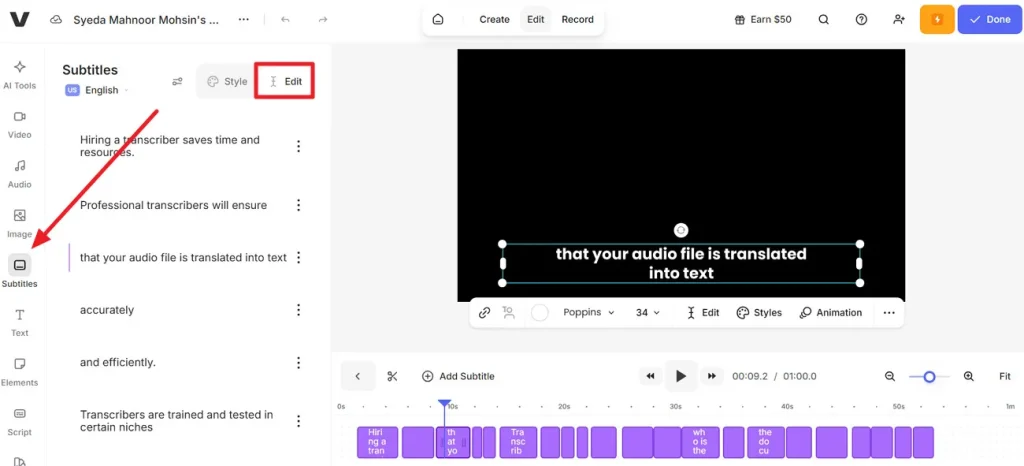
Passo 1. Entre no VEED.io, envie o vídeo gerado e abra Subtitles no painel. Toque em Edit e escolha um estilo ou ajuste o texto.
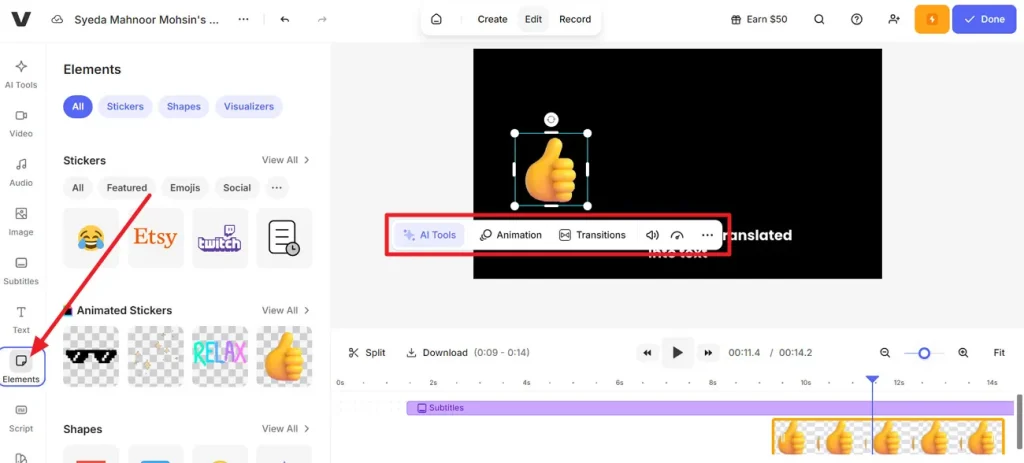
Passo 2. Depois abra Elements e adicione um sticker adequado. Clique nele, ajuste a posição e escolha Animation ou Transition.
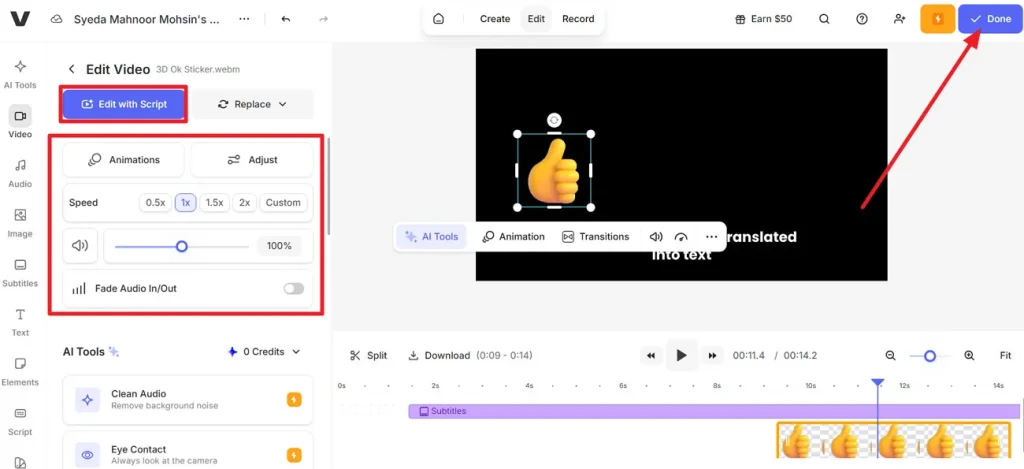
Passo 3. Clique em Edit with Script e defina Speed, Animation e Volume. Por fim, Done para exportar ou salvar na biblioteca do VEED.
Parte 3. MagicLight AI vs VEED.io: recursos, preço e desempenho
Comparar plataformas por recurso, preço e desempenho puxa o papo para alternativas ao VEED. Entre elas, o MagicLight AI traz um fluxo mais imaginativo com Story to Video e 19 modelos de IA. Antes de criar, você escolhe o ambiente (terreno) e a proporção, para a IA enquadrar certo para a plataforma.
O ponto-chave: 11 idiomas ajudam a escrever e estruturar o roteiro. Fica mais fácil mostrar histórias para regiões diferentes sem redigir tudo na mão. Há vários modelos de estilo, incluindo Kling 3.0, Seedance 2.0 e Gemini Omni. Realista, cartoon 3D, estilo Disney ou Pixar — você acerta o tom visual.
Recursos principais do MagicLight AI
- Roteiro e vídeo longos: Aceita roteiros de até 12.000 caracteres e gera vídeos de até 50 minutos.
- Criação de personagens e vozes: Crie ou escolha personagens, defina nome e idade e atribua uma das 37 vozes.
- Vários modelos de animação: Converta o storyboard em animação com qualquer um dos 19 modelos de vídeo IA.
Passos para usar o Story to Video do MagicLight
Uma história ganha força quando cada cena tem propósito e emoção claros. Siga assim:
Passo 1. Gerar um novo projeto
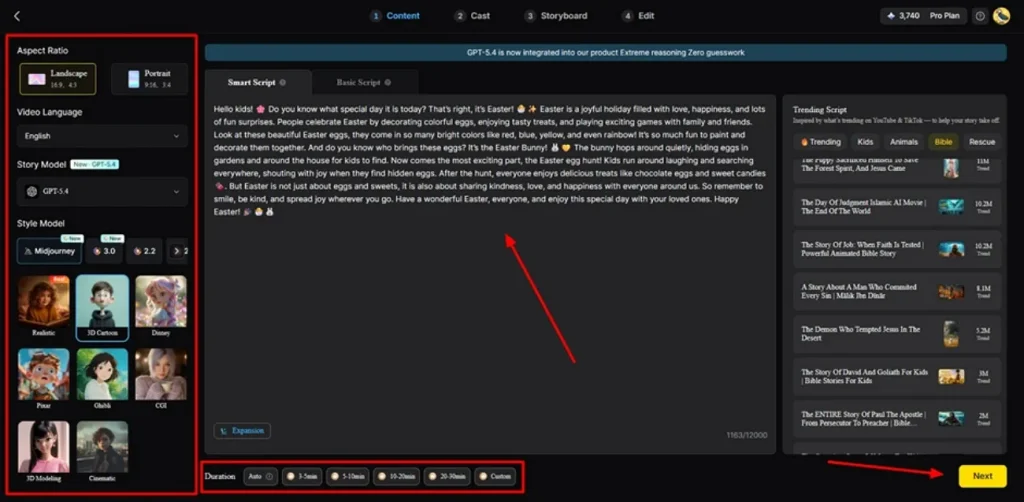
Abra Story-to-Video, escolha proporção e duração. Depois idioma e estilo da história. Digite o roteiro em Smart Script e toque em Next.
Passo 2. Revisar a quebra de cenas
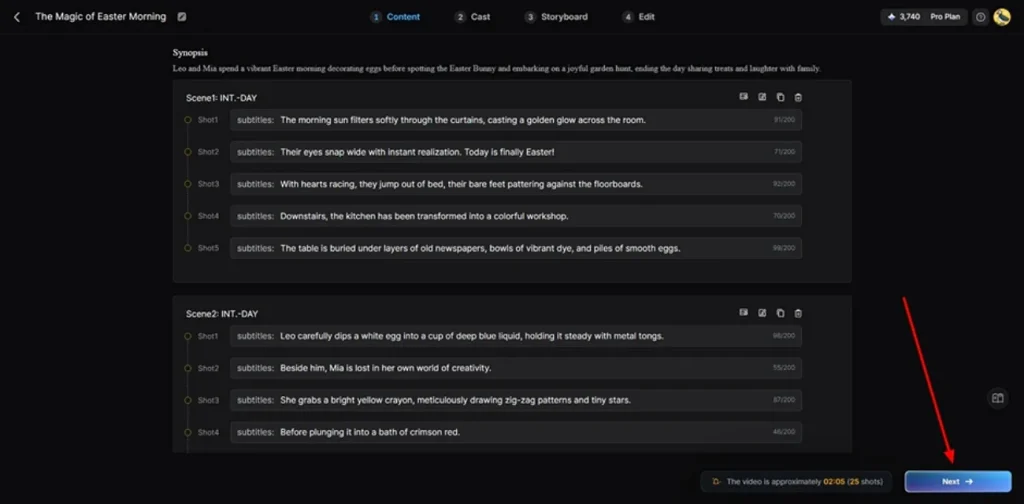
Pré-visualize a cena gerada e use os controles do topo para ajustar. Depois clique em Next.
Passo 3. Selecionar personagens para o vídeo
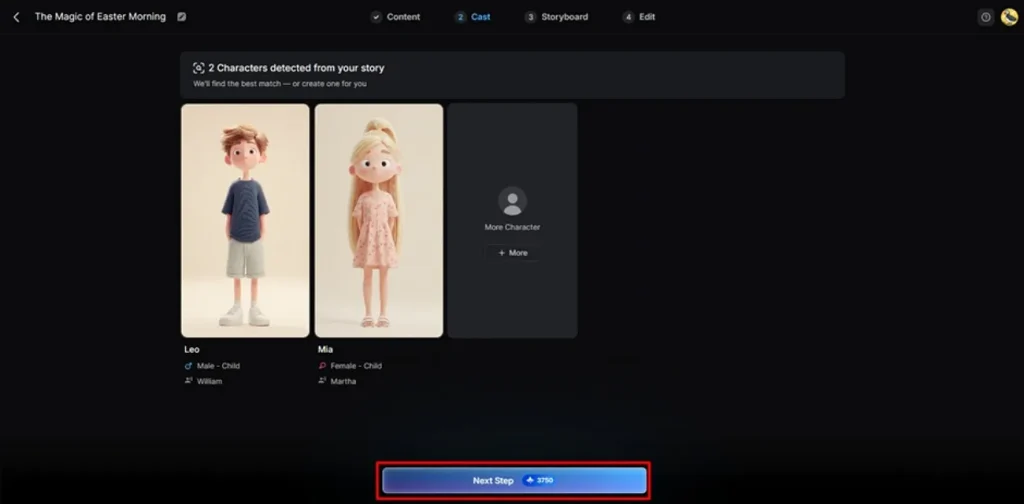
O Magiclight AI gera personagens a partir da sinopse. Você pode editá-los ou adicionar novos em More Character. Quando estiver ok, toque em Next Step.
Passo 4. Ajustar o storyboard e continuar
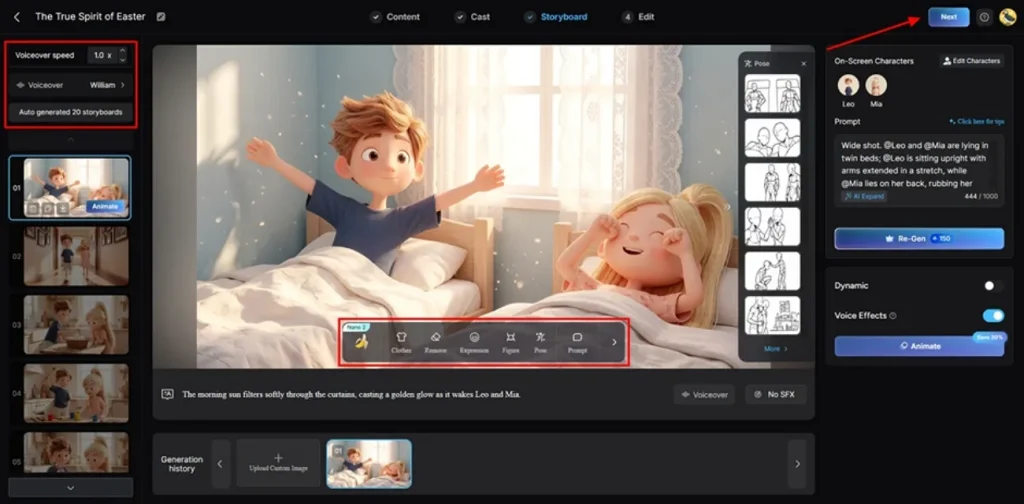
No storyboard Nano você define Voiceover e a velocidade. Em cada quadro, o painel Controls ajusta Clothes, Expressions, Figure e mais. Quando estiver limpo, clique em Next.
Passo 5. Adicionar legendas e música
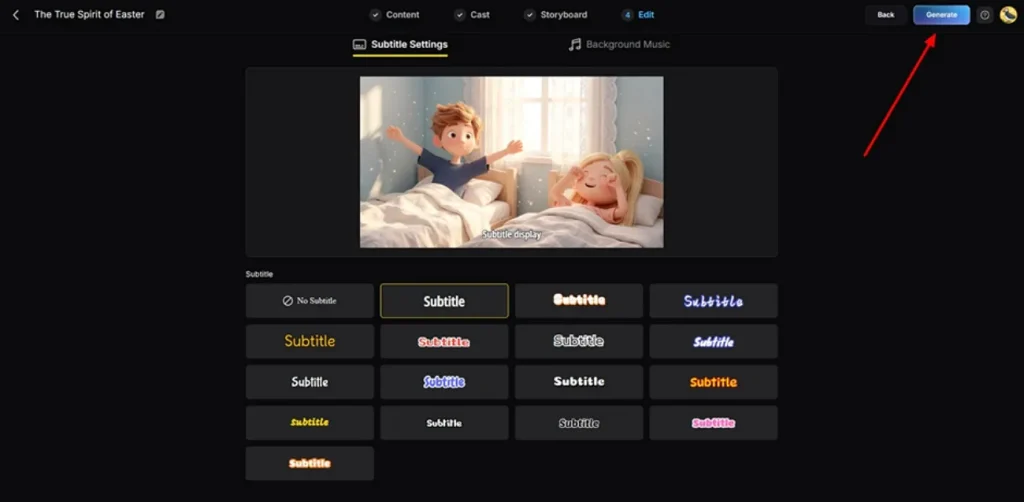
Escolha o estilo de legenda e a música de fundo, depois toque em Generate.
Passo 6. Conferir o vídeo e baixar
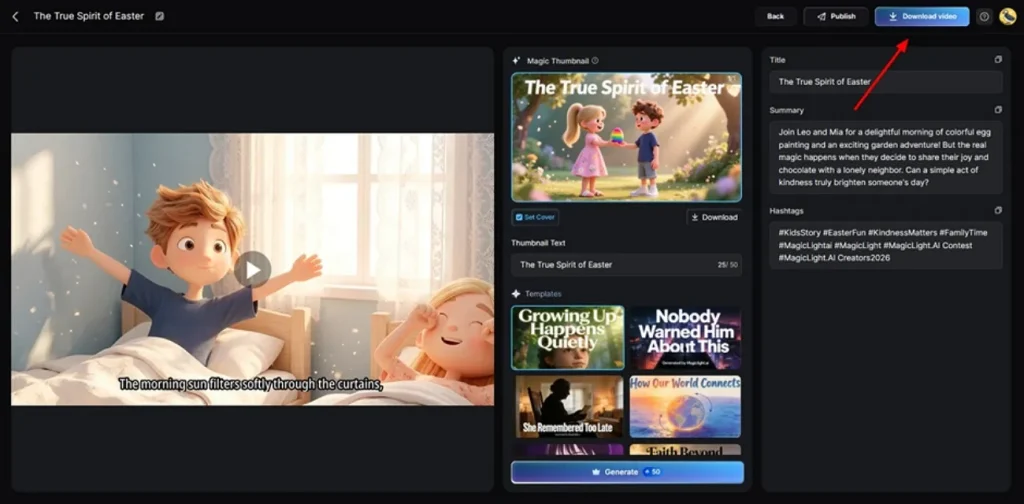
Quando o vídeo for gerado, pré-visualize e clique em Download. Antes, você pode definir miniatura, texto e outros detalhes.
Para entender melhor, olhe a comparação entre VEED.io e MagicLight AI:
| Aspecto | VEED.io | MagicLight AI |
| Foco principal | Vídeos sociais/de negócio rápidos e edições no navegador. | Vídeos e episódios 2D/3D animados, longos e narrativos |
| Tratamento da história | AI Idea-to-Video e Text-to-Video para roteiros curtos | Roteiros de cerca de 12.000 palavras, 11 idiomas, 19 modelos de história. |
| Nível de controle | Timeline de arrastar e soltar, edição de roteiro, efeitos básicos. | Storyboard + Nano para poses, expressões, câmera e timing. |
| Áudio e legendas | Legendas auto, tradução, TTS, limpeza de áudio. | 37 vozes de IA com clone, 40 faixas e presets de legenda. |
| Melhor para | Times que precisam de vídeos sociais e de marketing rápidos e caprichados. | Criadores de histórias animadas completas e séries com personagens consistentes. |
Conclusão
O VEED.io se posiciona como um editor de vídeo acessível e organizado, para quem prioriza simplicidade. Arquitetura no navegador, legendas automáticas, templates personalizáveis e IA básica. Se você quer um processo criativo mais sofisticado, o MagicLight AI entra com prévia automática de storyboard e ajustes Nano.
Perguntas frequentes sobre o VEED.io
1. Como funciona o text-to-video de IA do VEED.io?
Você cola um roteiro ou escreve um prompt, e a IA monta o vídeo completo. Cenas, legendas, vozes ou avatares entram no automático; restam poucos ajustes.
2. O VEED.io coloca marca d’água nos vídeos?
No plano grátis, o VEED AI Video Generator adiciona marca d’água e limita resolução ou duração. O MagicLight AI também tem planos em níveis, mas foca mais em controlar duração da história, estilos e modelos.
3. O VEED.io gera legendas automaticamente?
Sim. O Auto Subtitle escuta o áudio e gera as legendas. Depois você traduz e corrige no editor.
4. O que é o compressor de vídeo do VEED?
Uma ferramenta online simples que reduz o tamanho do arquivo para o upload ficar mais rápido. Em projetos com muita história, o MagicLight AI gera a animação final na resolução certa direto do roteiro.
5. Por que o VEED.io não está exportando meu vídeo?
Pode recusar a exportação por limite do plano grátis ou problema de conexão. Se você bate nesse teto com histórias complexas, o pipeline de storyboard do MagicLight AI funciona melhor para vídeos narrativos longos.





