


Molte piattaforme come il generatore video Vheer AI aiutano a trasformare idee semplici in contenuti più puliti. Nel 2026 creator e team piccoli la usano per pianificare progetti e tenere tutto insieme. Chat e cloud storage restano collegati, così ricerca e file finali coincidono.
Con i generatori integrati fai video, immagini e testi senza saltare tra tante app. Questa guida spiega come funziona Vheer AI, se ti si adatta e presenta un’alternativa più solida.
Parte 1. Cos’è il generatore video Vheer AI?
Uno strumento online innovativo, Vheer AI Image to Video Generator, trasforma una foto in una scena cinematografica in movimento. Converte immagini semplici in clip coinvolgenti senza foto di riferimento extra né editing complesso. Vheer AI crea clip corti e sequenze un po’ più lunghe in MP4 e WEBM fino a 1080p. La piattaforma punta su transizioni fluide, così camera e soggetto restano naturali.
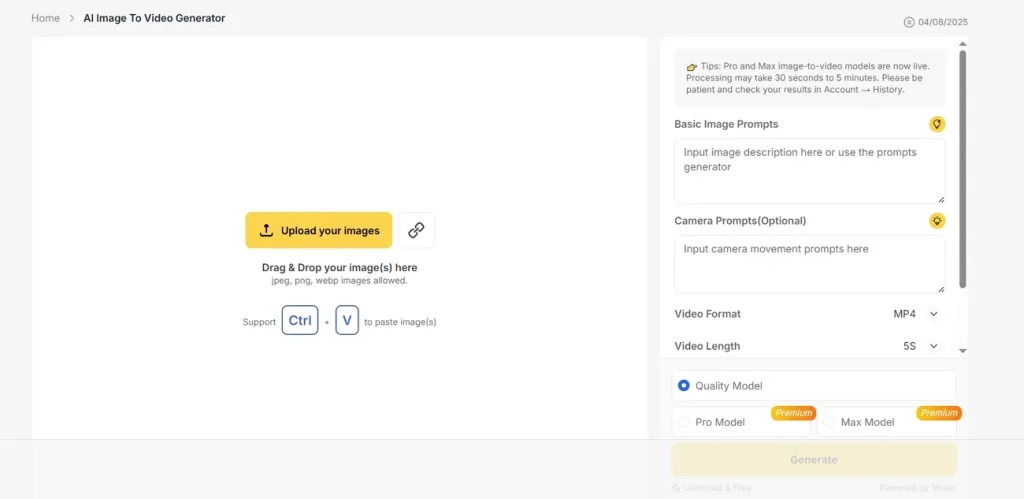
Ogni video può richiedere qualche minuto, perché un’animazione fluida chiede più calcolo di una singola immagine. Questo equilibrio tra qualità e automazione serve a creator, marketer e principianti.
Funzioni chiave
- Puoi regolare durata, frame rate, risoluzione e formato di export con facilità.
- Vheer offre più modelli IA che cambiano tono visivo, stile di movimento e look generale.
- Tutti i video si esportano senza watermark, senza loghi forzati o overlay di brand.
Pro
- Suggerimenti di movimento utili arrivano in automatico da ogni immagine caricata.
- Puoi creare video all’istante, senza account né setup.
Contro
- I clip durano di solito 4-5 secondi e limitano uno storytelling più profondo.
- Mancano controlli di personalizzazione se ti servono regolazioni avanzate.
Parte 2. Come usare il generatore video Vheer AI
Ora che sai cosa fa lo strumento, magari vuoi applicarlo a progetti veri. Per tenerlo semplice, segui questi passi e sfrutta al massimo Vheer AI:
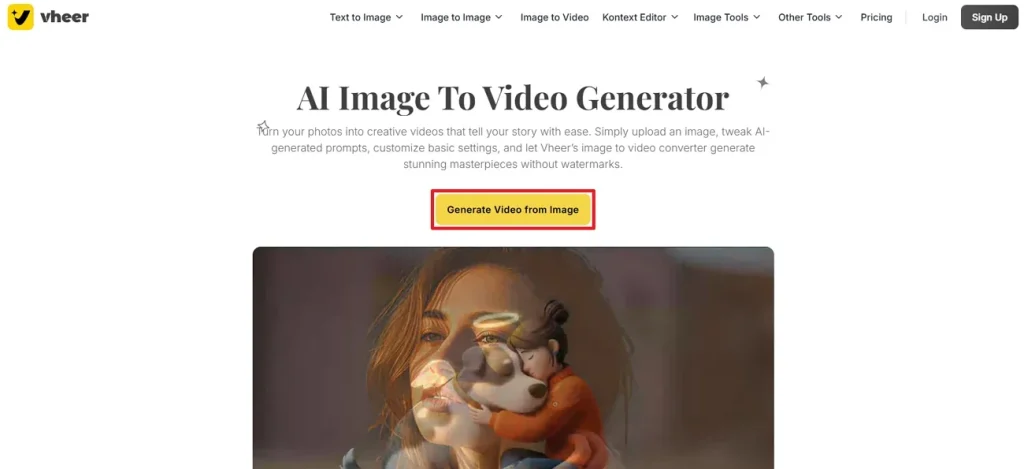
Passo 1. Entrato nello strumento image-to-video, premi Generate Video from Image per aprire l’interfaccia.
Passo 2. Poi premi Upload Your Image o usa Image URL per caricare l’immagine. Dopo scrivi la descrizione in Basic Image Prompts e scegli Video Format e Video Length.
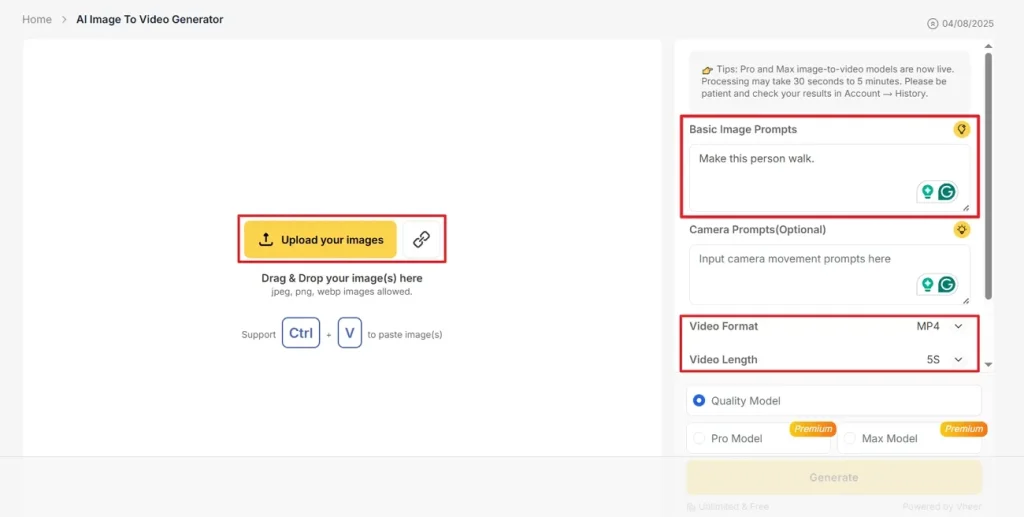
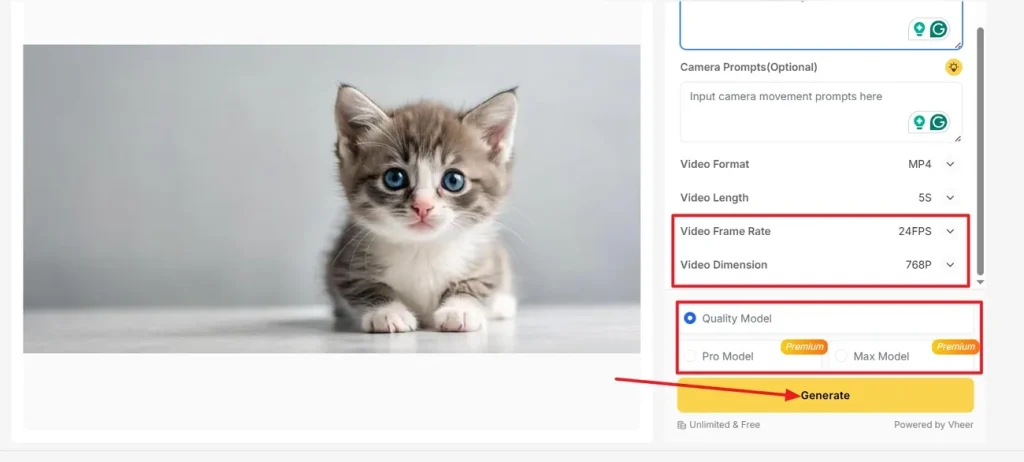
Passo 3. Scorri il pannello di editing e scegli Video Frame Length e Video Dimension. Poi seleziona un modello e clicca Generate.
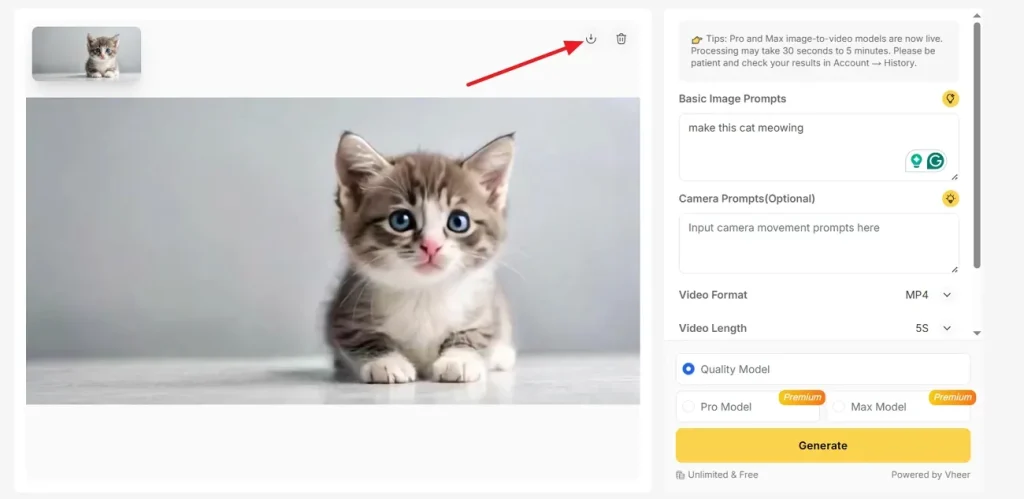
Passo 4. Quando esce il video finale senza watermark, premi Download per salvarlo. Se serve ritoccare, inserisci una nuova descrizione e rigenera.
Parte 3. La migliore alternativa al generatore video Vheer AI
Dopo Vheer AI, molti creator vogliono video più lunghi e controllati da prompt di testo semplici. Qui entra Magiclight.AI, pensato per video lunghi e una narrazione stabile. I personaggi restano coerenti da uno shot all’altro: volti, vestiti, proporzioni. Sfondi e stile restano consistenti tra le scene, con 19 modelli di background per setting più flessibili.
Con prompt naturali guidi azioni, movimenti di camera ed energia della scena in oltre 30 lingue. Magiclight.AI può generare storie complete con video, voce, didascalie e audio in 1080p. Supporta anche video lunghi fino a 50 minuti e più di 20 look visivi.
Come usare MagicLight.AI per generare video lunghi
Dopo questa alternativa all’image-to-video di Vheer AI, segui i passi per vedere come funziona:
Passo 1. Avvia un nuovo progetto
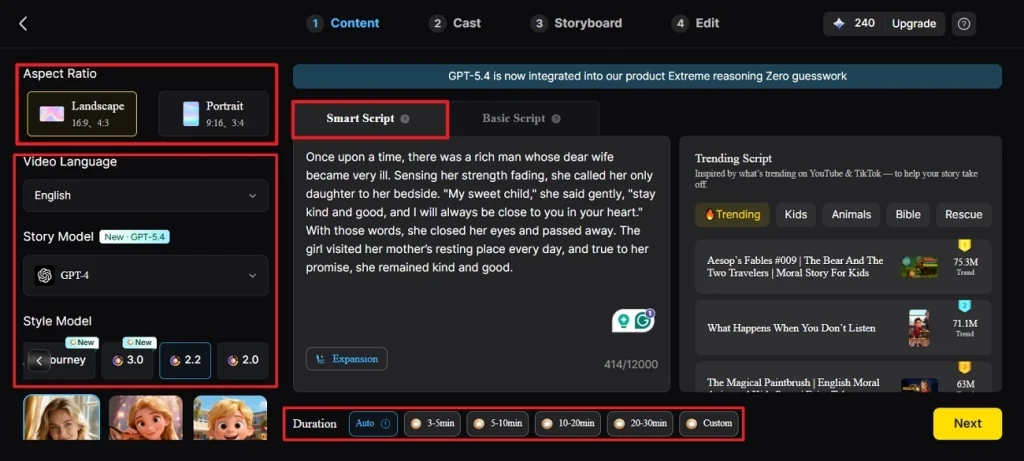
Prima scegli lo strumento Story to Video e un Aspect Ratio e una Duration adatti. Poi Video Language, uno Story Model e uno Style Model. Dopo apri la tab Smart Script e scrivi lo script; l’IA lo ottimizza. Finito, premi Next.
Passo 2. Controlla il breakdown della synopsis
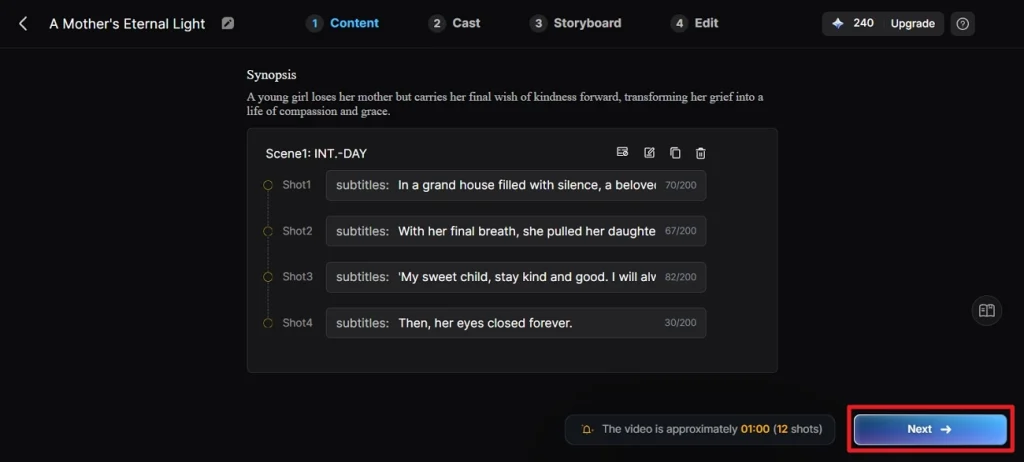
Rivedi scene e breakdown di Synopsis e, se serve cambiare subito, usa Control in alto. Layout pronto: Next.
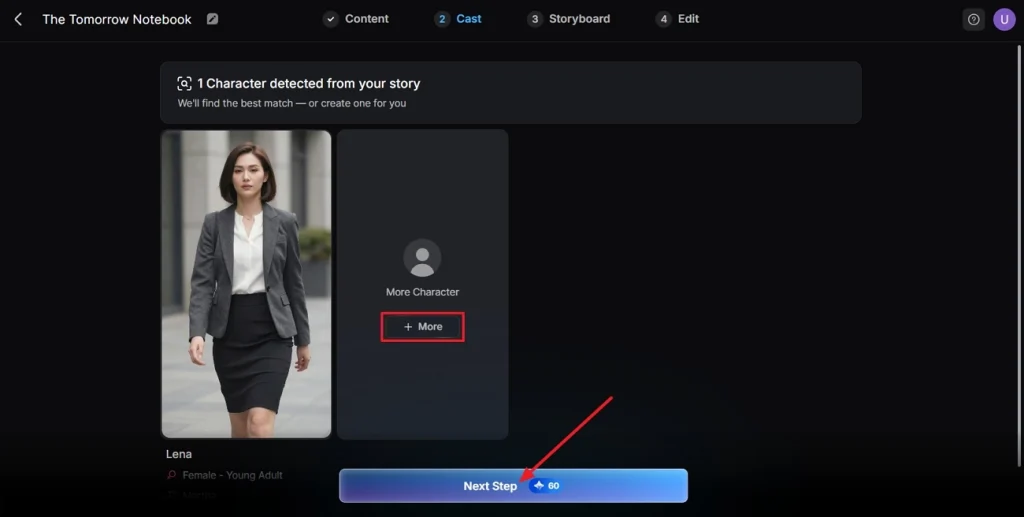
Passo 3. Scegli un personaggio per il video
Quando lo strumento analizza lo script, rileva i personaggi e mostra le opzioni. Premi More per vederne altri, o Next Step se è deciso.
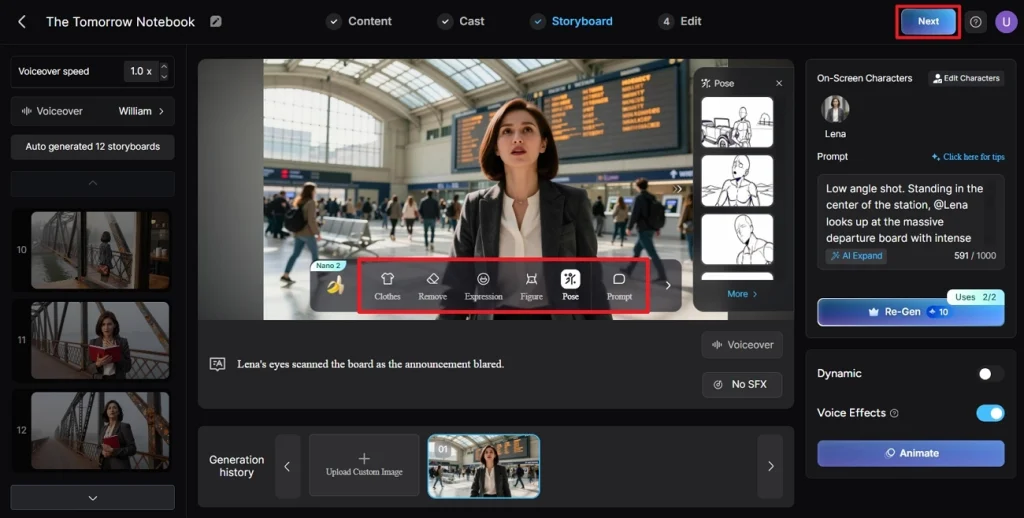
Passo 4. Rivedi o modifica lo storyboard
Controlla tutte le scene nello Storyboard generato. Se servono modifiche a Clothes, Expression o Poses, usa i controlli in basso. Poi Next.
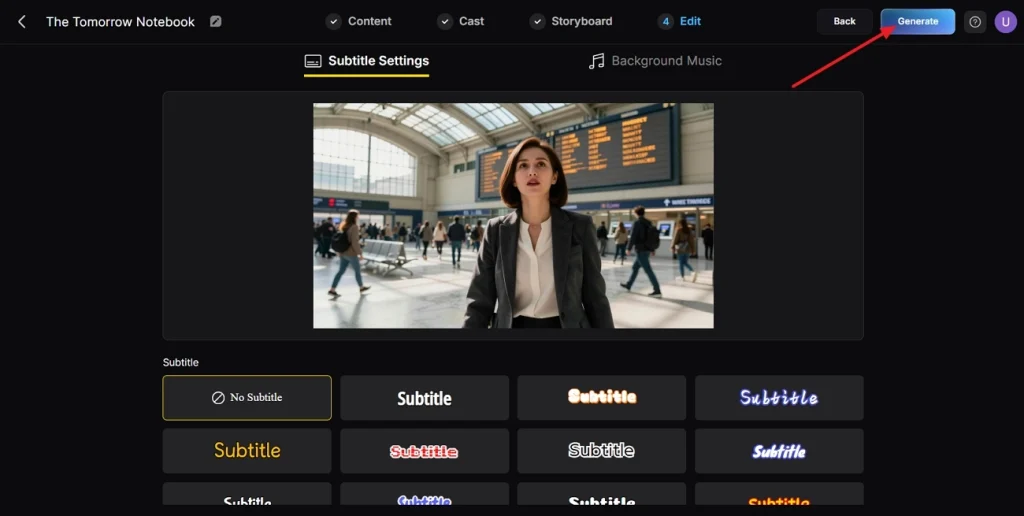
Passo 5. Scegli lo stile dei sottotitoli se serve
Se il video ha dialoghi, scegli uno stile di sottotitoli. Poi clicca Generate.
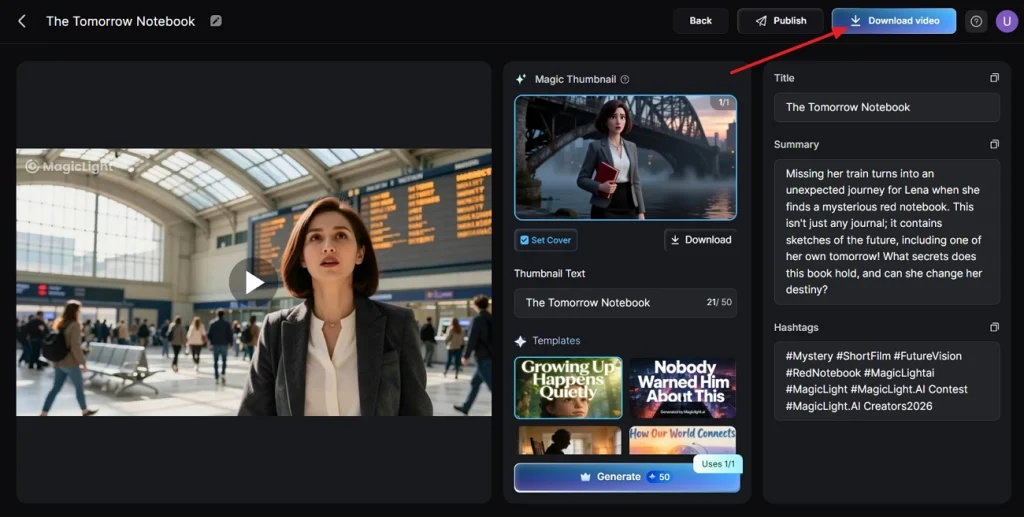
Passo 6. Scarica il video finale
Quando il video è pronto, riproducilo e controlla Cover, Thumbnail e Hashtags. Poi premi Download Video.
Parte 4. Tabella di confronto tra Vheer AI e Magiclight.AI
Dopo Vheer AI, qualcuno inizia a chiedersi come si confronta con Magiclight.AI. Vogliono capire se Vheer basta per clip veloci o se Magiclight.AI offre più valore. Guarda la tabella per confrontare le due piattaforme:
| Aspetto | Vheer AI | Magiclight.AI |
| Formati di input | Upload di immagini JPG, PNG, WebP per il video | Prompt di testo, script fino a 1500 parole e upload media in diversi tool video |
| Formati di output | Esporta MP4 o WebP/WEBM, fino a 1080p | Video completi in MP4; i tool long-form puntano a 1080p |
| Lingue (video) | Nessun supporto vocale | Oltre 30 lingue nello storytelling. |
| Durata massima | Clip corti, 5 o 10 secondi | Long-form fino a 50 minuti per video |
| Focus della generazione | Transizioni fluide ed effetti cinematografici | Video multi-scena, narrativi, con personaggi stabili |
| Stili/look | Vari modelli IA ed effetti cinematografici | Oltre 20 look visivi per canali diversi |
Conclusione
Alla fine abbiamo visto i punti di forza di Vheer AI e dove inizia a mancare. Abbiamo anche visto Magiclight.AI, pensato per storie più lunghe e coerenti. Se ti servono personaggi stabili, sfondi unificati ed episodi completi, Magiclight.AI è la scelta migliore perché tiene tutto in un unico posto.
FAQ sul generatore video Vheer AI
1. Il generatore video Vheer AI è gratis?
Sì, il modello di qualità standard è gratis, ma Pro e Max per il video richiedono un piano a pagamento. Gli utenti base sperimentano senza costi, i professionisti pagano per output migliori.
2. Vheer AI è totalmente gratis?
Non è “totalmente” gratis a ogni livello di qualità, ma gli strumenti base sono accessibili. Per la maggior parte, il modello gratis di image-to-video di Vheer AI vale di più su clip corti e animazioni semplici.
3. Qual è la migliore alternativa al generatore video Vheer AI?
La migliore alternativa per progetti seri è Magiclight.AI se vuoi video lunghi invece di clip corti. Può generare storie multi-scena fino a 50 minuti, con più voci IA e una narrazione ricca.





