


Ein Feature hebt Veo 3 von den meisten heißen KI-Videogeneratoren ab und ändert wie Prompts dort geschrieben werden. Sound entsteht mit dem Bild – lässt du Audio weg, verschenkst du die Hälfte. Google sieht einen starken Prompt als Set klarer Teile. Gute Veo-3-Prompts können Subjekt, Aktion, Szene, Kamera und Audio abdecken; das Dialogformat unterscheidet sich in den aktuellen Google-Hinweisen.
Teil 1. 20 beste Veo-3-Prompt-Beispiele nach Kategorie
Jeder Veo-3-Clip hat nur ein kurzes Fenster, um den Punkt zu machen: 8 Sekunden sind das Arbeitslimit. Die besten Prompts nutzen die Zeit als kompletten Beat, nicht als Fragment. Jeder Prompt startet im entscheidenden Moment und verbrennt keine Sekunden fürs Anlaufen.
Die 7 Elemente, die Google nennt
Starke Prompts geben jedem Detail einen Zweck. Google teilt sie in diese 7 Elemente, die jeden Shot formen:
- Frame-Subjekt: Wer oder was den Frame hält, mit genug Detail, damit es konsistent bleibt.
- Körperliche Aktion: Was das Subjekt wirklich tut, als klares Verb, nicht nur impliziert.
- Szenen-Setting: Wo die Aktion passiert, mit Details, die den Ort konkret machen.
- Kamera-Richtung: Bewegungen lassen sich kombinieren: Pans, Dollies, Tracking, Orbit oder Tilts.
- Visuelle Behandlung: Wie der fertige Shot aussehen soll: anamorph, dokumentarisch, animiert oder high contrast.
- Sound-Richtung: Dialog klar beschreiben; Effekte und Ambience getrennt schreiben. Anführungszeichen sind optional.
- Negative Elemente: Google sieht sie als eigene Negative-Prompt-Technik, nicht als eines der sieben Pflicht-Elemente.
1. Dialog- und Charakter-Szenen
Natives Audio ist ein großes Veo-Feature, Anführungszeichen sind für Dialog aber nicht nötig. Google Cloud empfiehlt einen Doppelpunkt nach der Aktion des Sprechers; Audio-Details können in eigenen Sätzen stehen, damit Sound-Ebenen klar bleiben.
Name: barista-cafe-customer-dialogue.mp4
Alt: barista serving coffee to customer
Füge diese englischen Prompts unverändert ein:
- A barista behind a busy counter looks up mid-pour. She says, "Same as yesterday?" SFX: espresso hiss, low cafe chatter. Warm morning light, handheld medium shot.
- Two engineers face a whiteboard covered in diagrams. One says, "We are solving the wrong problem." SFX: marker squeak, distant office hum. Fluorescent light, static wide shot.
- An older man sits in a workshop holding a worn tool. He says, "My father made this one." SFX: sawdust settling, faint radio. Golden side light, slow push in.
- A hiker stops at a ridge and turns to camera. She says, "Four hours up, worth every one." SFX: wind, distant birds. Overcast daylight, shoulder-height tracking shot.
2. Produkt- und Commercial-Shots
Produktshots haben wenig Platz für Extra-Detail. Nenn Material, Licht und eine Kamerabewegung, dann trägt Sound die Textur, die das Bild allein nicht schafft. Die Prompts zeigen, wie Veo 3 diese Balance hält und seinen Vorteil gegenüber stummen Generatoren nutzt:
Name: black-watch-product-closeup.mp4
Alt: black wristwatch on stone display
Füge diese englischen Prompts unverändert ein:
- A matte black watch rotates slowly on a stone plinth. SFX: soft mechanical tick, studio room tone. Rim lighting from the left, macro lens, shallow depth of field.
- Coffee pours into a ceramic cup on a linen surface. SFX: liquid pouring, gentle ceramic contact. Morning window light from the right, slow dolly right, no music.
- A running shoe compresses on wet asphalt then releases. SFX: rubber against water, one footfall. Overcast daylight, high-speed macro, shallow focus on the sole.
- A perfume bottle catches refracted light against a coral backdrop. SFX: faint glass resonance, quiet room tone. Studio lighting, slow orbit, background falling to bokeh.
3. Cineastische Establishing Shots
Establishing Shots setzen die Stimmung, bevor etwas anderes passiert. Starke Google-Veo-3-Prompts definieren Kamera und Bildstil klar, statt sich auf das Wort cinematic zu stützen. Die Beispiele lassen das Objektiv die Arbeit machen:
Name: desert-highway-wide-shot.mp4
Alt: vehicle crossing remote desert highway
Füge diese englischen Prompts unverändert ein:
- A rain-soaked city street at night, neon reflected in standing water. SFX: distant traffic, steady rainfall. Anamorphic wide shot, slow forward dolly, deep blue grade.
- A desert highway stretches toward a heat haze at midday. SFX: wind across open ground, faint engine approaching. Static wide lens, high contrast, bleached color palette.
- Fog moves between pine ridges at first light. SFX: birdsong beginning, low wind. Aerials drift forward, cool blue tones warming as the sun clears the trees.
- An empty theater auditorium with a single work light burning. SFX: room reverb, faint electrical hum. Locked-off wide shot, deep shadow, warm practical light.
4. Natur und Ambient-Klanglandschaften
Ambient-Arbeit lässt Audio führen, nicht nur das Bild stützen. Soundeffekte in eigenen Sätzen geben dem Modell Raum für eine geschichtete Klanglandschaft. Starke Landscape-Prompts für Veo 3 nennen deshalb 3 verschiedene Sounds.
Name: rocky-coast-ocean-waves.mp4
Alt: waves crashing against rocky coast
Füge diese englischen Prompts unverändert ein:
- Slow-motion surf collides with dark basalt at the shoreline. SFX: water impact, receding gravel, gulls overhead. Low afternoon sun, camera fixed and unmoving.
- Snow falls through bare branches in a silent forest. SFX: muffled ambiance, occasional branch creak. Overcast flat light, slow vertical tilt upward.
- A river runs over shallow stones in summer. SFX: moving water, insects, distant leaves. Dappled sunlight through canopy, handheld low-angle shot.
- Wheat moves in wind across an open field at dusk. SFX: rustling stalks, low wind, no music. Golden hour backlight, slow tracking shot at waist height.
5. Action und Bewegung
Bewegung liest sich besser, wenn der Prompt genau sagt, was passiert. Beim Prompten von Google Veo 3 setzt du nach dem Subjekt eine klare Aktion und ein Verb, das die körperliche Bewegung trifft. Diese Prompts zeigen die Struktur:
Name: cyclist-rainy-mountain-road.mp4
Alt: cyclist riding on wet mountain road
Füge diese englischen Prompts unverändert ein:
- A cyclist leans hard into a wet corner and accelerates out. SFX: tire spray, chain tension, breathing. Overcast light, tracking shot alongside at wheel height.
- A dancer drops to the floor and rolls upright in one motion. SFX: fabric movement, one floor impact. Warehouse light through high windows, circling handheld cameras.
- A blacksmith strikes hot metal three times in rhythm. SFX: hammer on steel, forge roar, quenching hiss. Firelight from below, close static shot.
- A goalkeeper dives left and parries the ball wide. SFX: boot contact, crowd reaction, glove impact. Floodlit stadium at night, slow-motion side angle.
Teil 2. Der beste Weg, Veo-3-Prompts zu KI-Video zu machen
Ein gutes Prompt-to-Video kann einen 8-Sekunden-Clip treffen, aber eine Sammlung wird nicht automatisch ein zusammenhängendes Video. Charaktere, Stimmen und Storylines können zwischen Shots springen. Dort stößt eine Google-Veo-3-Prompt-Bibliothek an die Grenze, wenn das Ziel ein komplettes Video ist, nicht einzelne Szenen.
MagicLight AI treibt die Struktur weiter mit Veo 3.1 unter mehr als 19 KI-Modellen und einem skriptbasierten Workflow. Szenenbeschreibungen im Google-Stil landen im Storyboard, während Narration, Captions und konsistente Charaktere über Szenen tragen. Das Ergebnis kann bis 50 Minuten laufen, statt nach acht Sekunden zu enden.
Ein Prompt-Set in ein fertiges Video verwandeln
Das längere Format startet damit, einzelne Prompts in einen durchgehenden Story to Video-Workflow zu holen. Der Prozess läuft durch diese Stufen; das Storyboard trägt das meiste Gewicht, weil falsch gelesene Szenen vor der Generierung korrigiert werden können:
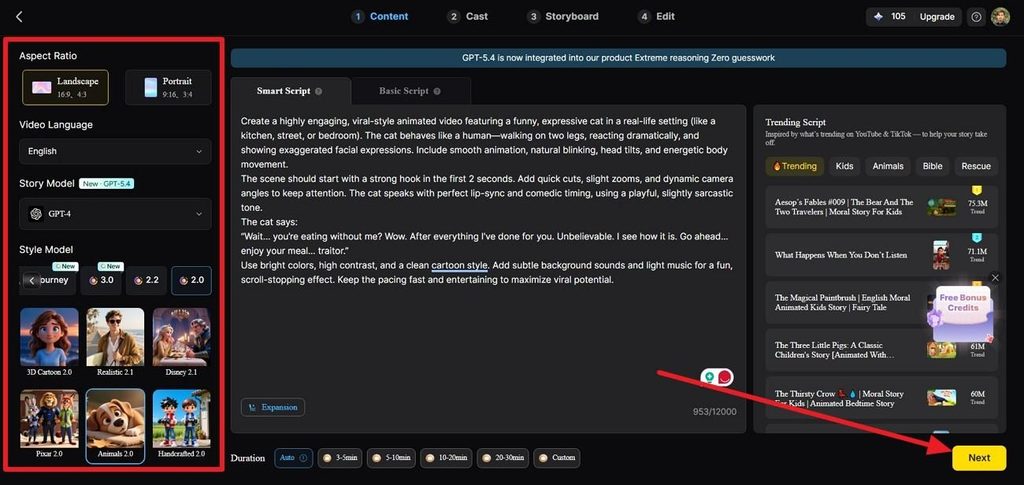
Schritt 1. Gib deinen Prompt ein
Füge den Prompt ins Smart Script-Feld ein. Wähle Sprache, Seitenverhältnis, Story-Modell, Style-Modell und Dauer, dann Next.
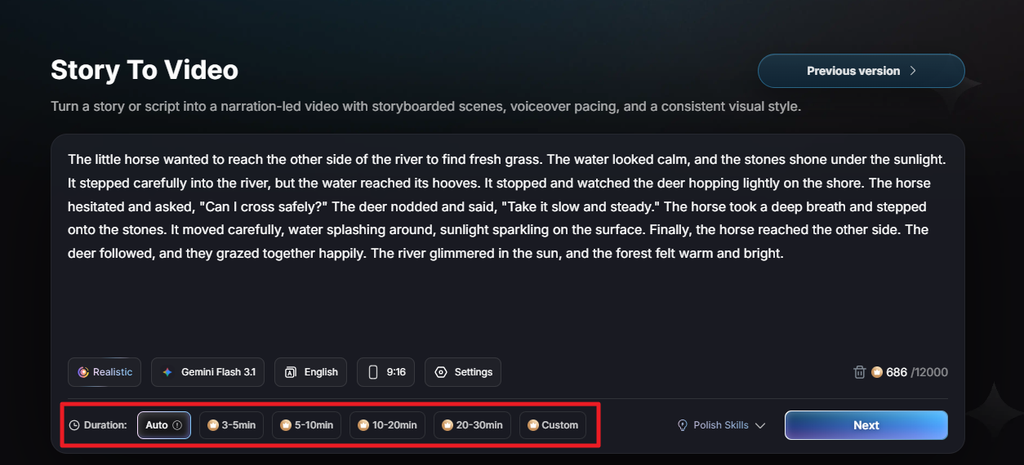
Schritt 2. Die Szenenaufteilung prüfen
Check das generierte Synopsis, Scenes, and Shots, um zu sehen, wie MagicLight AI das Skript trennt. Bearbeite Shot-Beschreibungen, bei denen Aktion, Kamera oder Setting anders sollen, und drücke Next.
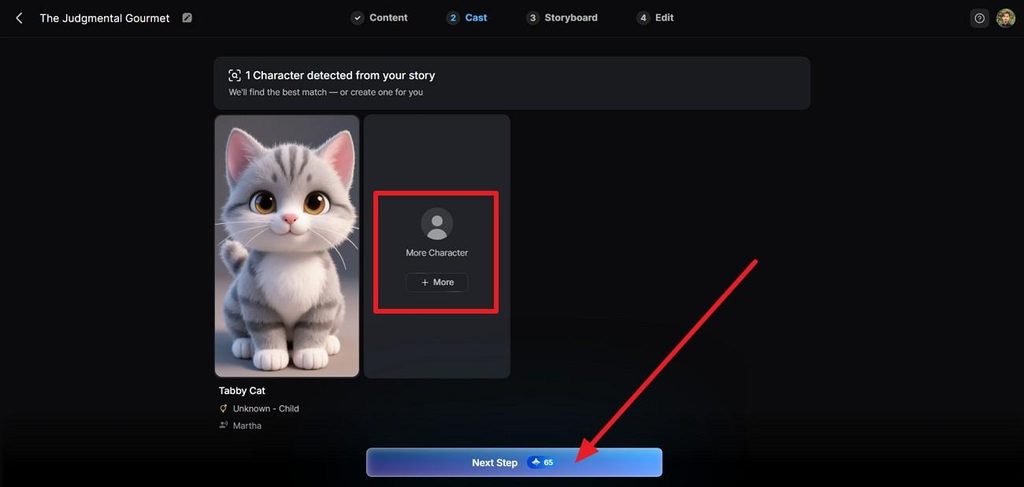
Schritt 3. Die Charaktere setzen
In Cast prüfst und customizest du den Charakter; willst du einen weiteren, drücke More. Danach wählst du Next Step.
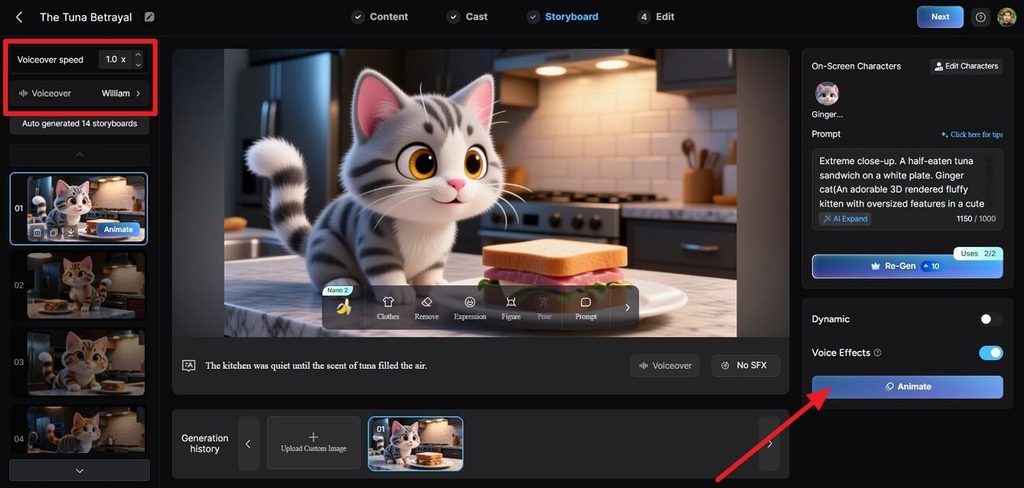
Schritt 4. Die Storyboard-Prompts anpassen
Wähle einen Storyboard-Frame und editiere den Prompt, bis Szene, Aktion und Bildrichtung stimmen. Ändere Ausdruck, Figur, Pose oder Voiceover, dann wähle Animate.
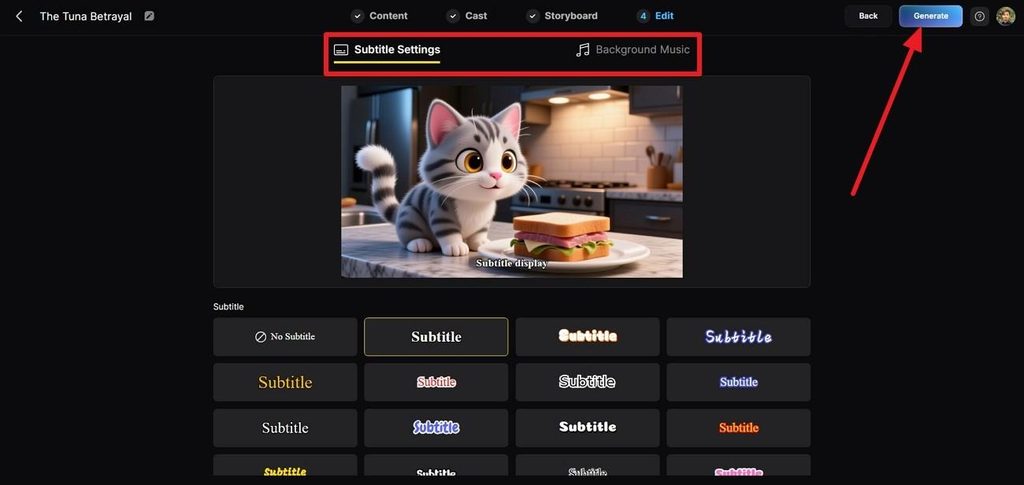
Schritt 5. Untertitel und Musik hinzufügen
Geh zu Edit und wähle das Untertitel-Look. Nimm den Soundtrack unter Background Music, check ihn mit Stimme und Szenensound und klicke auf Generate.
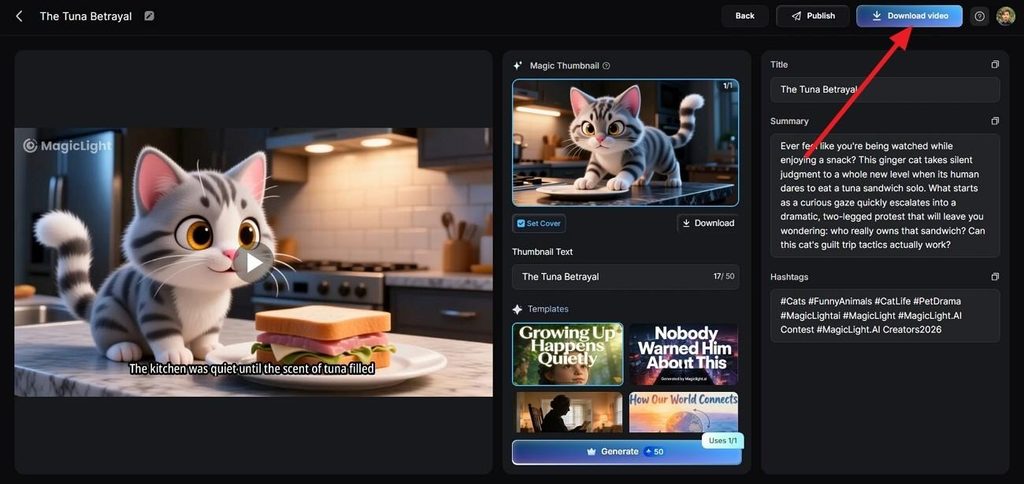
Schritt 6. Video prüfen und exportieren
Schau die komplette Sequenz und prüfe, wie die einzelnen Prompts von einer Szene zur nächsten fließen. Aktualisiere Magic Thumbnail, Titel, Summary oder Hashtags, dann wähle Publish oder Download Video.
Fazit
Gutes Prompting trennt Subjekt, Aktion, Kamera, Stil und Audio, statt alles zu stapeln. Ein Veo-3-Prompt läuft auch besser mit zitiertem Dialog und klarer Richtung. Für Videos jenseits von 8-Sekunden-Szenen verbindet MagicLight AI diese Prompts zu einem längeren Film.
FAQs zu Veo-3-Prompts
1. Welche Kernelemente sollte jeder Veo-3-Prompt enthalten?
Google nennt Subjekt, Aktion, Szene, Kamera, Bildstil, Audio und Negative Prompt. Nicht jedes Element braucht jedes Mal, aber wer Veo-3-Output lernen will, sollte alle sieben verstehen, bevor etwas wegfällt.
2. Welche Videos können Veo-3-Prompts erzeugen?
Dialogszenen, Produktshots, Establishing Shots, Naturfootage und Action-Beats funktionieren in 8 Sekunden. Längere Narrative müssen woanders zusammengebaut werden; MagicLight AI macht das aus einem Skript.
3. Was ist ein guter Negative Prompt für Veo 3?
List die unerwünschten Elemente als schlichte Nomen, nicht als Anweisungen. Googles eigenes Beispiel schließt Wand und Rahmen als “wall, frame” aus, nicht als “no wall”, weil verbietende Phrasen schlechter performen.
4. Kann ich denselben Veo-3-Prompt in anderen KI-Videogeneratoren wie MagicLight AI wiederverwenden?
Die visuelle Struktur überträgt sich sauber: Subjekt, Aktion, Kamera und Stil. Audio-Syntax ist Veo-spezifisch, deshalb kommt Narration in MagicLight AI aus der eigenen Voice-Library, nicht aus dem Prompt-Text.





