


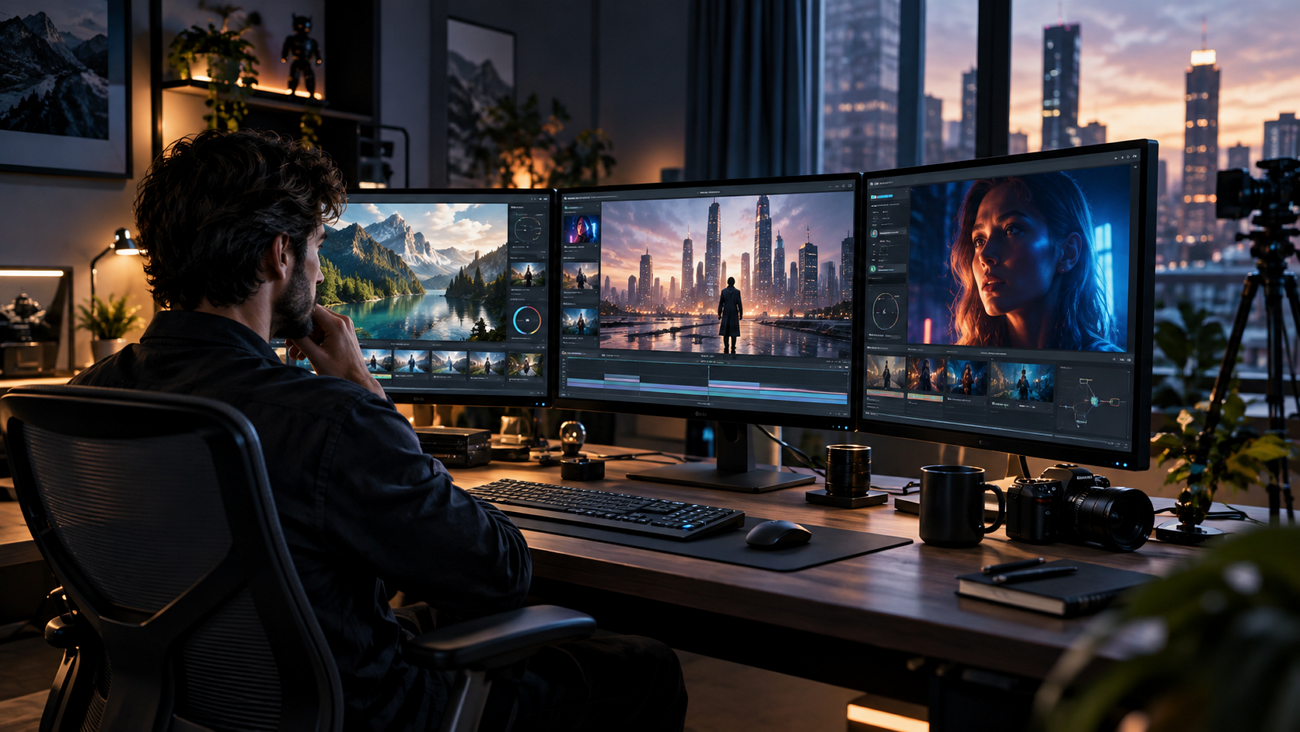
Una funzione distingue Veo 3 dalla maggior parte dei generatori video IA di tendenza e cambia come si scrivono i prompt. Il suono nasce con l’immagine: se ometti l’audio, perdi metà di ciò che il modello offre. Google tratta un prompt forte come un insieme di parti chiare. Prompt Veo 3 efficaci possono coprire soggetto, azione, scena, camera e audio; il formato del dialogo varia nelle guide Google attuali.
Parte 1. 20 migliori esempi di prompt Veo 3 per categoria
Ogni clip Veo 3 ha una finestra breve per far passare il punto: 8 secondi è il limite pratico. I prompt migliori usano quel tempo come un beat completo, non un frammento. Ognuno parte dall’istante che conta, senza bruciare quei secondi in preparazione.
I 7 elementi che Google nomina
Un prompt forte dà a ogni dettaglio uno scopo. Google li separa in questi 7 elementi che danno forma a ogni inquadratura:
- Soggetto del frame: chi o cosa tiene l’inquadratura, con abbastanza dettaglio da restare coerente.
- Azione fisica: cosa fa davvero il soggetto, con un verbo chiaro, non solo implicito.
- Ambientazione: dove avviene l’azione, con dettagli che rendono il luogo specifico.
- Direzione camera: i movimenti si possono combinare: pan, dolly, tracking, orbita o tilt.
- Trattamento visivo: come deve apparire lo shot finito: anamorfico, documentario, animato o alto contrasto.
- Direzione sonora: descrivi il dialogo con chiarezza; effetti e ambience in frasi separate. Le virgolette sono opzionali.
- Elementi negativi: Google li tratta come tecnica a parte di prompt negativo, non come uno dei sette elementi obbligatori.
1. Dialogo e scene di personaggio
L’audio nativo è una grande funzione Veo, ma le virgolette non sono obbligatorie per il dialogo. Google Cloud consiglia i due punti dopo l’azione di chi parla; i dettagli audio possono stare in frasi separate per tenere distinte le layer sonore.
Name: barista-cafe-customer-dialogue.mp4
Alt: barista serving coffee to customer
Incolla questi prompt in inglese così come sono:
- A barista behind a busy counter looks up mid-pour. She says, "Same as yesterday?" SFX: espresso hiss, low cafe chatter. Warm morning light, handheld medium shot.
- Two engineers face a whiteboard covered in diagrams. One says, "We are solving the wrong problem." SFX: marker squeak, distant office hum. Fluorescent light, static wide shot.
- An older man sits in a workshop holding a worn tool. He says, "My father made this one." SFX: sawdust settling, faint radio. Golden side light, slow push in.
- A hiker stops at a ridge and turns to camera. She says, "Four hours up, worth every one." SFX: wind, distant birds. Overcast daylight, shoulder-height tracking shot.
2. Shot di prodotto e commercial
Lo shot di prodotto lascia poco spazio al superfluo. Specifica materiale, luce e un movimento camera, poi lascia che il suono porti la texture che l’immagine da sola non regge. Questi prompt mostrano come Veo 3 tiene quell’equilibrio e usa il vantaggio sui generatori muti:
Name: black-watch-product-closeup.mp4
Alt: black wristwatch on stone display
Incolla questi prompt in inglese così come sono:
- A matte black watch rotates slowly on a stone plinth. SFX: soft mechanical tick, studio room tone. Rim lighting from the left, macro lens, shallow depth of field.
- Coffee pours into a ceramic cup on a linen surface. SFX: liquid pouring, gentle ceramic contact. Morning window light from the right, slow dolly right, no music.
- A running shoe compresses on wet asphalt then releases. SFX: rubber against water, one footfall. Overcast daylight, high-speed macro, shallow focus on the sole.
- A perfume bottle catches refracted light against a coral backdrop. SFX: faint glass resonance, quiet room tone. Studio lighting, slow orbit, background falling to bokeh.
3. Establishing shot cinematografici
L’establishing shot imposta il mood prima di tutto il resto. Un prompt Google Veo 3 forte definisce camera e stile visivo, invece di appoggiarsi alla parola cinematic. Questi esempi fanno lavorare il comportamento dell’ottica:
Name: desert-highway-wide-shot.mp4
Alt: vehicle crossing remote desert highway
Incolla questi prompt in inglese così come sono:
- A rain-soaked city street at night, neon reflected in standing water. SFX: distant traffic, steady rainfall. Anamorphic wide shot, slow forward dolly, deep blue grade.
- A desert highway stretches toward a heat haze at midday. SFX: wind across open ground, faint engine approaching. Static wide lens, high contrast, bleached color palette.
- Fog moves between pine ridges at first light. SFX: birdsong beginning, low wind. Aerials drift forward, cool blue tones warming as the sun clears the trees.
- An empty theater auditorium with a single work light burning. SFX: room reverb, faint electrical hum. Locked-off wide shot, deep shadow, warm practical light.
4. Natura e paesaggi sonori ambient
Il lavoro ambient lascia guidare l’audio, non solo sostenere l’immagine. Effetti scritti in frasi separate danno al modello spazio per un paesaggio sonoro a strati. Per questo un prompt paesaggio Veo 3 forte nomina 3 suoni distinti.
Name: rocky-coast-ocean-waves.mp4
Alt: waves crashing against rocky coast
Incolla questi prompt in inglese così come sono:
- Slow-motion surf collides with dark basalt at the shoreline. SFX: water impact, receding gravel, gulls overhead. Low afternoon sun, camera fixed and unmoving.
- Snow falls through bare branches in a silent forest. SFX: muffled ambiance, occasional branch creak. Overcast flat light, slow vertical tilt upward.
- A river runs over shallow stones in summer. SFX: moving water, insects, distant leaves. Dappled sunlight through canopy, handheld low-angle shot.
- Wheat moves in wind across an open field at dusk. SFX: rustling stalks, low wind, no music. Golden hour backlight, slow tracking shot at waist height.
5. Azione e movimento
Il movimento si legge meglio quando il prompt dice esattamente cosa succede. Promptando Google Veo 3, metti un’azione chiara dopo il soggetto e usa un verbo che catturi il movimento fisico. Questi prompt mostrano quella struttura:
Name: cyclist-rainy-mountain-road.mp4
Alt: cyclist riding on wet mountain road
Incolla questi prompt in inglese così come sono:
- A cyclist leans hard into a wet corner and accelerates out. SFX: tire spray, chain tension, breathing. Overcast light, tracking shot alongside at wheel height.
- A dancer drops to the floor and rolls upright in one motion. SFX: fabric movement, one floor impact. Warehouse light through high windows, circling handheld cameras.
- A blacksmith strikes hot metal three times in rhythm. SFX: hammer on steel, forge roar, quenching hiss. Firelight from below, close static shot.
- A goalkeeper dives left and parries the ball wide. SFX: boot contact, crowd reaction, glove impact. Floodlit stadium at night, slow-motion side angle.
Parte 2. Il modo migliore per trasformare prompt Veo 3 in video IA
Un buon prompt to video può inchiodare un clip da 8 secondi, ma una raccolta non crea da sola un video collegato. Personaggi, voci e trame possono cambiare tra gli shot. Lì una libreria di prompt Google Veo 3 arriva al limite se l’obiettivo è un video completo, non scene sparse.
MagicLight AI spinge quella struttura più avanti con Veo 3.1 tra più di 19 modelli IA e un flusso basato su script. Le descrizioni di scena in stile Google entrano nello storyboard, mentre narrazione, didascalie e personaggi coerenti attraversano le scene. Il risultato può durare fino a 50 minuti, invece di fermarsi a otto secondi.
Trasformare un set di prompt in un video finito
Quel formato più lungo parte dal portare prompt separati in un flusso continuo Story to Video. Il processo passa da queste fasi; lo storyboard porta il peso maggiore perché qualsiasi scena mal letta si corregge prima della generazione:
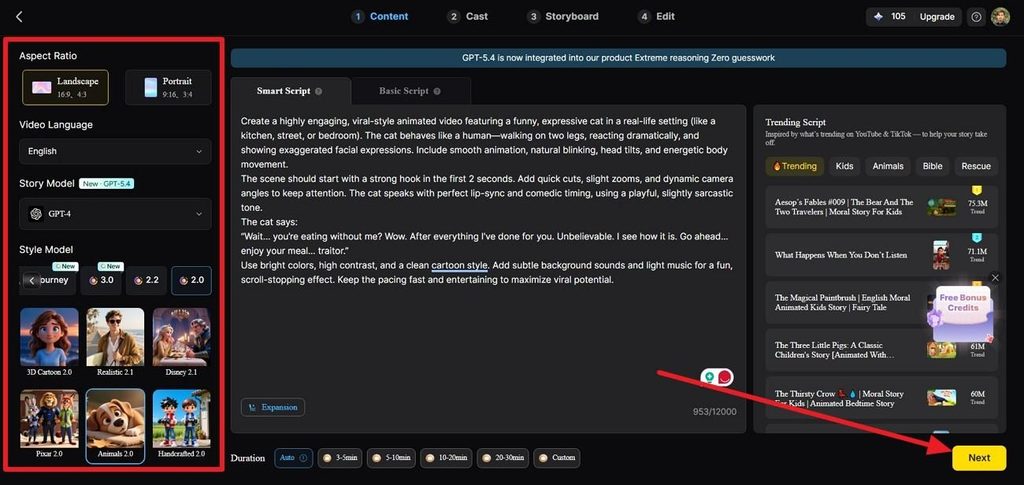
Passo 1. Inserisci il prompt
Aggiungi il prompt nel riquadro Smart Script. Seleziona lingua, formato, modello storia, modello stile e durata, poi premi Next.
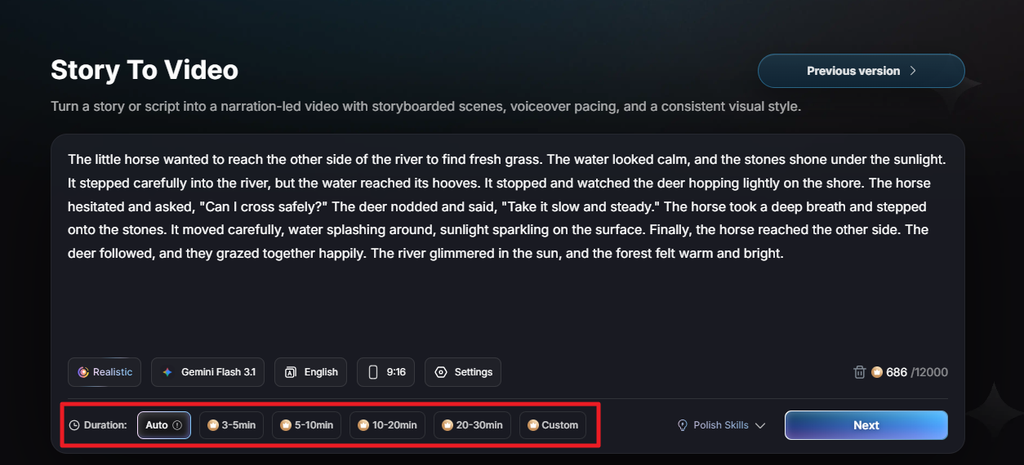
Passo 2. Controlla il breakdown delle scene
Controlla Synopsis, Scenes, and Shots generato per vedere come MagicLight AI separa lo script. Modifica qualsiasi descrizione di shot in cui azione, camera o setting devono cambiare e premi Next.
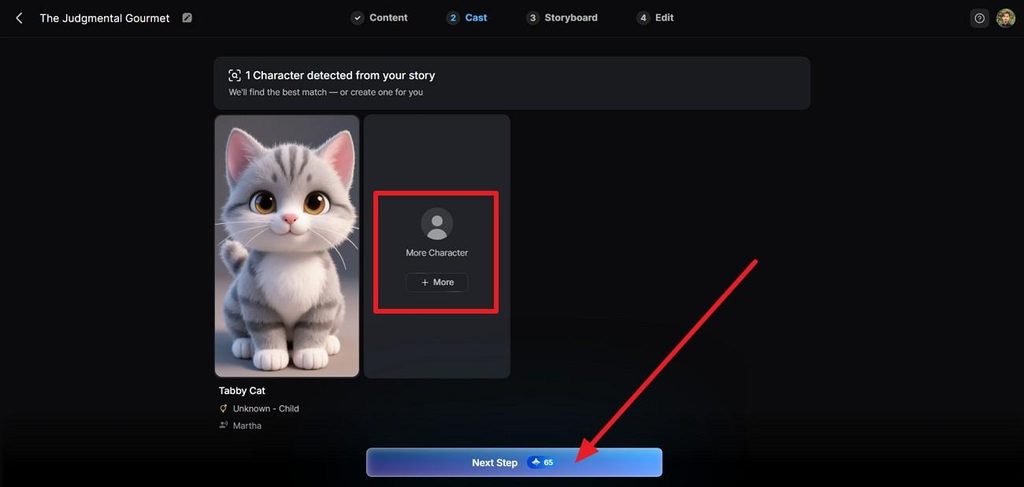
Passo 3. Imposta i personaggi
In Cast rivedi e personalizza il personaggio; se vuoi aggiungerne un altro, premi More. Poi seleziona Next Step.
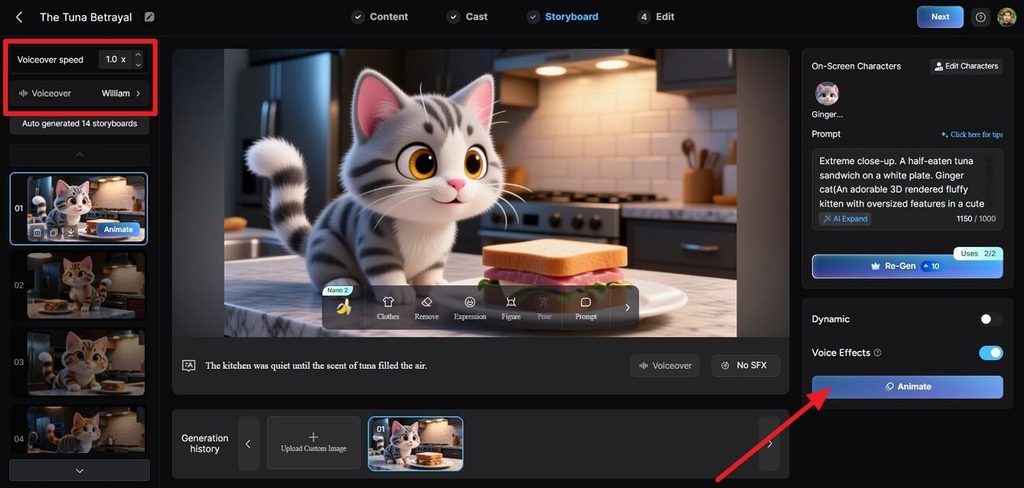
Passo 4. Regola i prompt dello storyboard
Seleziona un frame dello storyboard e modifica il prompt per far coincidere scena, azione e direzione visiva. Cambia espressione, figura, posa o voiceover se serve, poi scegli Animate.
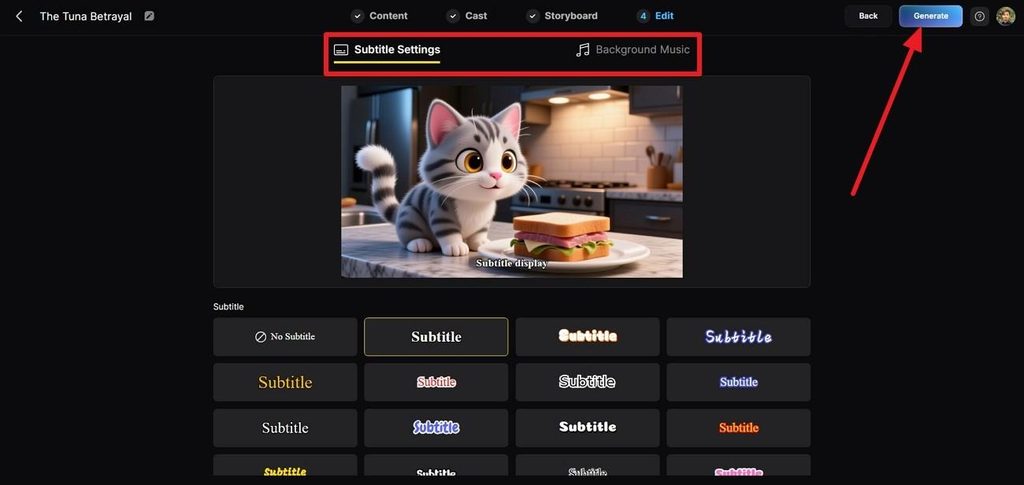
Passo 5. Aggiungi sottotitoli e musica
Vai su Edit e scegli l’aspetto dei sottotitoli. Scegli la colonna in Background Music, controllala insieme a voce e audio di scena, poi clicca Generate.
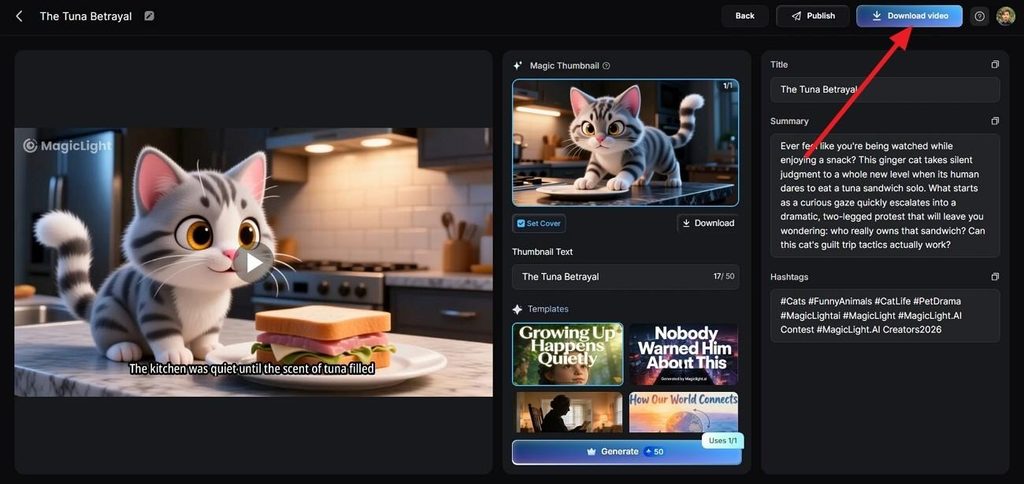
Passo 6. Rivedi ed esporta il video
Guarda la sequenza completa e verifica come i prompt fluiscono da una scena alla successiva. Aggiorna Magic Thumbnail, titolo, riassunto o hashtag, poi scegli Publish o Download Video.
Conclusione
Un prompt efficace separa soggetto, azione, camera, stile e audio, invece di ammucchiare tutto. Un prompt Veo 3 funziona meglio anche con dialogo tra virgolette e direzione chiara. Per video oltre gli 8 secondi, MagicLight AI è un modo pratico di collegare quei prompt in un video più lungo.
FAQ sui prompt Veo 3
1. Quali elementi centrali dovrebbe includere ogni prompt Veo 3?
Google nomina soggetto, azione, scena, camera, stile visivo, audio e prompt negativo. Non servono tutti ogni volta, ma chi impara a promptare Veo 3 dovrebbe capire i sette prima di toglierne uno.
2. Che video possono creare i prompt Veo 3?
Scene di dialogo, shot di prodotto, establishing, natura e beat d’azione funzionano in 8 secondi. I pezzi narrativi più lunghi vanno assemblati altrove; MagicLight AI lo fa generando da uno script.
3. Cos’è un buon prompt negativo per Veo 3?
Elenca gli elementi indesiderati come nomi semplici, non come istruzioni. L’esempio di Google esclude muro e cornice come “wall, frame”, non “no wall”, perché il phrasing proibitivo rende peggio.
4. Posso riusare lo stesso prompt Veo 3 su altri generatori come MagicLight AI?
La struttura visiva si trasferisce bene: soggetto, azione, camera e stile. La sintassi audio è specifica di Veo, quindi la narrazione in MagicLight AI arriva dalla sua libreria voci, non dal testo del prompt.





