


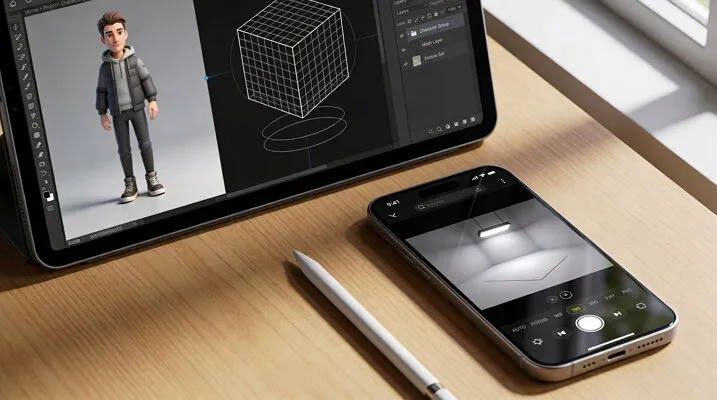
很多人想做有趣的影片,卻常被複雜工具卡住。適合手機和平板的簡單工具也不好找。一提到 3D 動畫,更不知道該用哪款 App。這篇整理了 iPad 上最好用的幾款 3D 動畫應用,幫你把想法做成像樣的片子。
第 1 部分:iPad 和 iPhone 上好上手的 5 款 3D 動畫 App
我們先從 iOS 用戶最值得試的幾款 3D 動畫 App 講起。把選項看一遍,再按自己的需求挑:
1. MagicLight AI
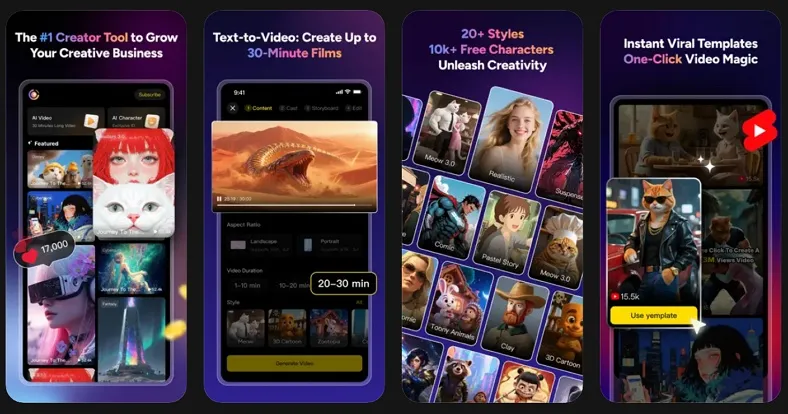
MagicLight AI 是一款強力的 3D 動畫iPhone App,能用文本腳本直接生成完整影片。它提供 Claude Opus 4.6、Gemini 3、GPT-5 等多種 AI 模型,還能按不同模型搭配風格,做出特定的 3D 動畫質感。
時長最長可到 50 分鐘,影片語言有 11 種可選。你還能調鏡頭和運動,做出更有電影感的 3D 場景,預覽後再匯出。分鏡會把生成的每一場都攤開給你看,改想法也更輕鬆。
核心功能
- 口型同步:自動把聲音和口型、表情對齊,說話動畫更自然。
- Prompt Enhance:用 AI 把文字提示詞改得更清楚,影片結果更快變好。
- 燈光效果:還能控制場景燈光,把氛圍、亮度和畫面質感拉上來。
用戶評分:4.5/5
2. Nomad Sculpt
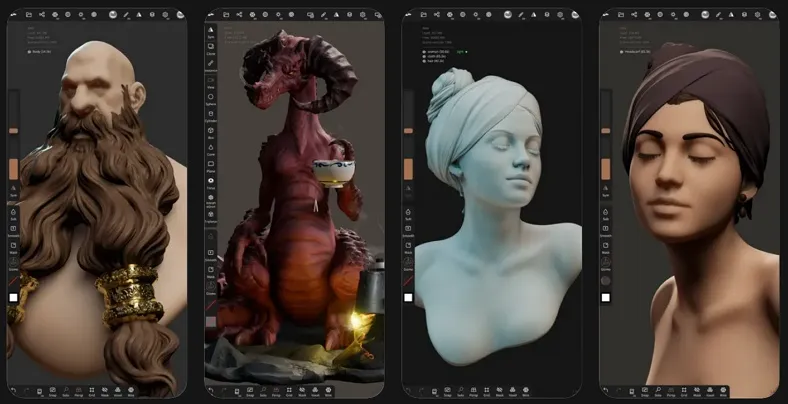
這款動畫 App 會按面部組拆 UV,方便控制接縫和貼圖流向。編輯時,Nomad Sculpt 能儲存和載入筆刷預設,自訂設定隨時重用。你還可以匯入常見格式的外部 3D 模型,在這款 iPhone 3D 動畫 App 裡繼續改。
優點
- 用 matcap 模式看模型,不用算複雜燈光也能看清形體。
- 可匯出 glTF、PLY 等多種格式,方便接到其他 3D 軟體。
- 動態拓撲只在需要的地方加面,雕刻時更流暢。
缺點
- 重網格和高模,在舊款 iPad、iPhone 上可能掉效能。
- 用戶回饋筆刷、控制器和圖層管理偶爾會有小 bug。
用戶評分:4.8/5
定價方案
Quad Remesher:$15.99
3. Shapeyard
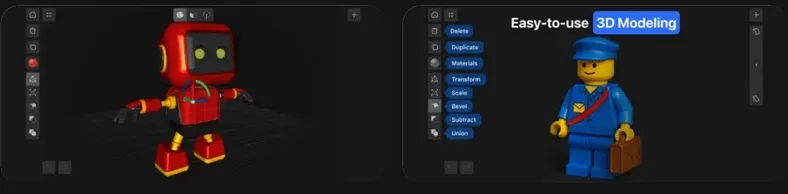
這款 iPhone 3D 動畫 App 用偏 SDF、不堆多邊形的流程建模,上手更直覺。你可以用盒子、圓管、圓柱等 20 種基礎體快速搭模型。做好後能把帶貼圖的模型存成 OBJ,方便接到遊戲引擎。
優點
- 完整建構歷史讓你改前面的步驟,不會把已經做好的部分弄壞。
- 單個形狀可以精確旋轉,方便對齊或做構圖。
- 顏料圖層分開,方便試顏色和粗糙度。
缺點
- 自動拓撲居多,邊線和細節網格的控制變弱。
- 缺少專業流程需要的進階雕刻、綁定、UV 和動畫工具。
用戶評分:4.5/5
定價方案
- Pro Version:$19.99/月
- Lifetime Access:$99.99
4. ZBrush for iPad
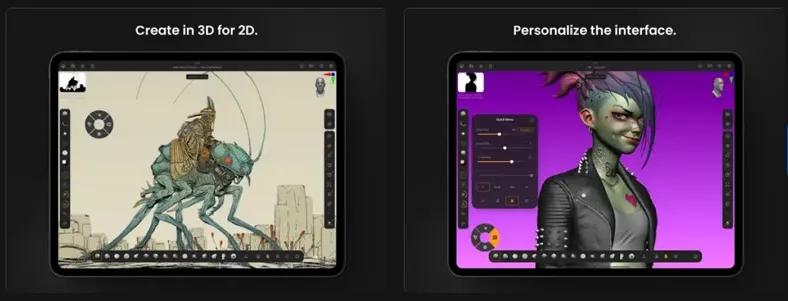
ZBrush 還能用照片測量掃描真實物體,快速生成 3D 模型。iPad 上有 200 多種預設筆刷,以及海量用戶自製筆刷。這款 iPad 3D 動畫 App 能更好控制邊線流向和低模,方便做出能拿去動畫的模型。
優點
- 支援高解析度繪製和貼圖,適合專業級紋理。
- App 提供 8 種語言,包括英語和德語。
- 可調三角面密度,控制模型細節和光滑度。
缺點
- iPad 上的修飾鍵模擬有時彆扭、不直覺。
- 部分高模很吃記憶體和儲存速度,不然會卡。
用戶評分:3.8/5
定價方案
- Monthly:$9.99
- Yearly:$89.99
5. Magic Poser
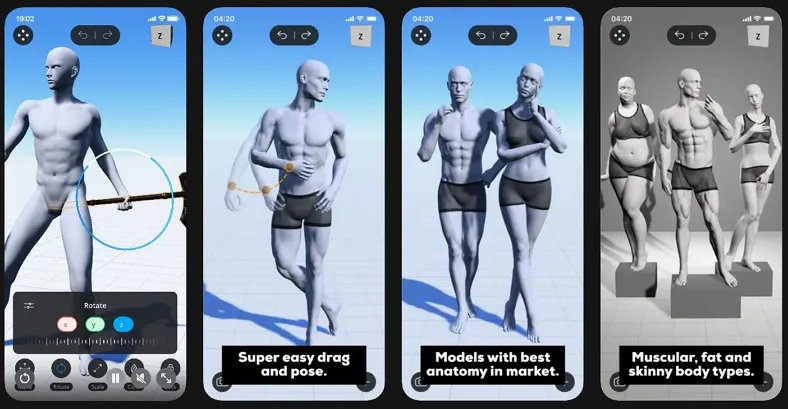
Magic Poser 是另一款 iOS 3D 動畫 App,內建 50 多種手部預設和滑桿,手部姿勢又快又自然。做 3D 動畫時,還有 100 多種髮型和服裝可選。你還能控制景深和位置,讓場景空間關係更真實。
優點
- 不用複雜建模或動畫功底,也能快速搭完整場景。
- 支援多燈光和多機位,方便做電影感構圖。
- 可匯出 PNG 和 OBJ,專案裡更好用。
缺點
- 目前表情編輯和角色細節自訂還不夠。
- 碰撞偶爾不準,角色會穿進家具。
用戶評分:3.8/5
定價方案
- Master Version(Monthly):$14.99
- Pro Version(Monthly):$9.99
第 2 部分:3D 動畫 App 該看哪些功能
很多新手就想要一款簡單的 iPad 3D 動畫 App,輕鬆做出流暢影片。選的時候,下面這些功能最值得看:
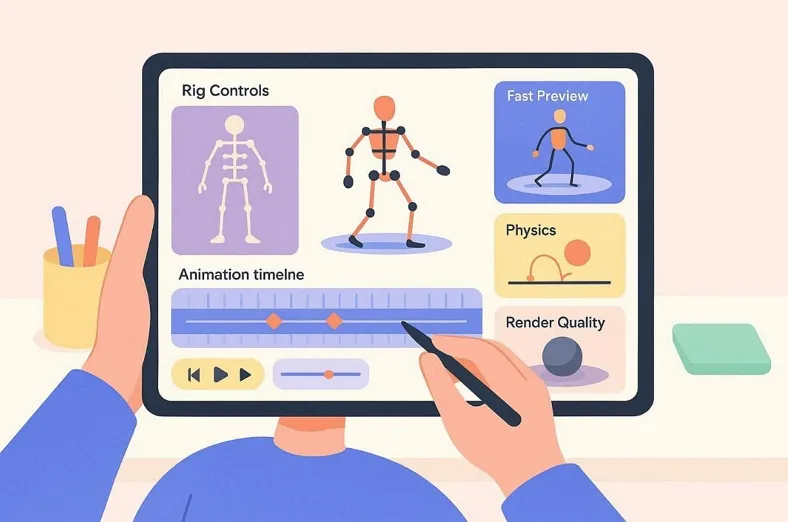
- 綁定控制:綁定工具幫你加骨骼、順暢移動角色部件。擺姿勢更容易,動作也不會那麼僵。
- 動畫時間軸:用關鍵點一步步控制運動。速度和位移都能調,動畫更順。
- 物理效果:有的 App 帶簡單重力、布料或彈跳。這些效果會讓動作更真、少一分假。
- 算圖品質:算圖決定燈光、顏色和陰影的最終樣子。好用的 App 出圖乾淨銳利,還不會等太久。
- 預覽速度:預覽快,改完立刻能看。修錯更快,動畫也迭代得更快。
第 3 部分:現在 iOS 上最好用的 3D 動畫 App 是哪款?
前面看了多款 iPad 3D 動畫軟體,選起來還是容易糾結。先看下面這張對照表,會好選很多:
| 功能 | MagicLight AI | Nomad Sculpt | Shapeyard | ZBrush for iPad | Magic Poser |
| 動畫類型 | AI 影片動畫 | 僅 3D 雕刻 | 僅 3D 建模 | 進階雕刻 | 基於姿勢的場景 |
| 角色動畫 | AI 動畫角色 | 靜態雕刻模型 | 靜態形體模型 | 僅雕刻模型 | 僅擺姿勢 |
| AI 功能 | 9 個強力 AI 模型 + 多套 Style Models | 無 AI 功能 | 無 AI 功能 | 智慧工具有限 | 無 AI 工具 |
| 場景搭建 | 完整電影感場景 | 以物體為主的雕刻 | 基礎場景布置 | 細節豐富的雕刻場景 | 多角色場景 |
| 匯出選項 | 影片 + 3D 動畫匯出 | 僅 3D 檔案匯出 | OBJ/STL 匯出 | 3D 模型匯出 | PNG/OBJ 匯出 |
對照下來,MagicLight AI 更像現在最好上手的 3D 動畫 App。選項並不繞,AI 流程也讓新手更容易做出獨特的 3D 動畫。它和其他工具的差別,按下面步驟就能看出來:
步驟 1. 打開 App 開始做影片
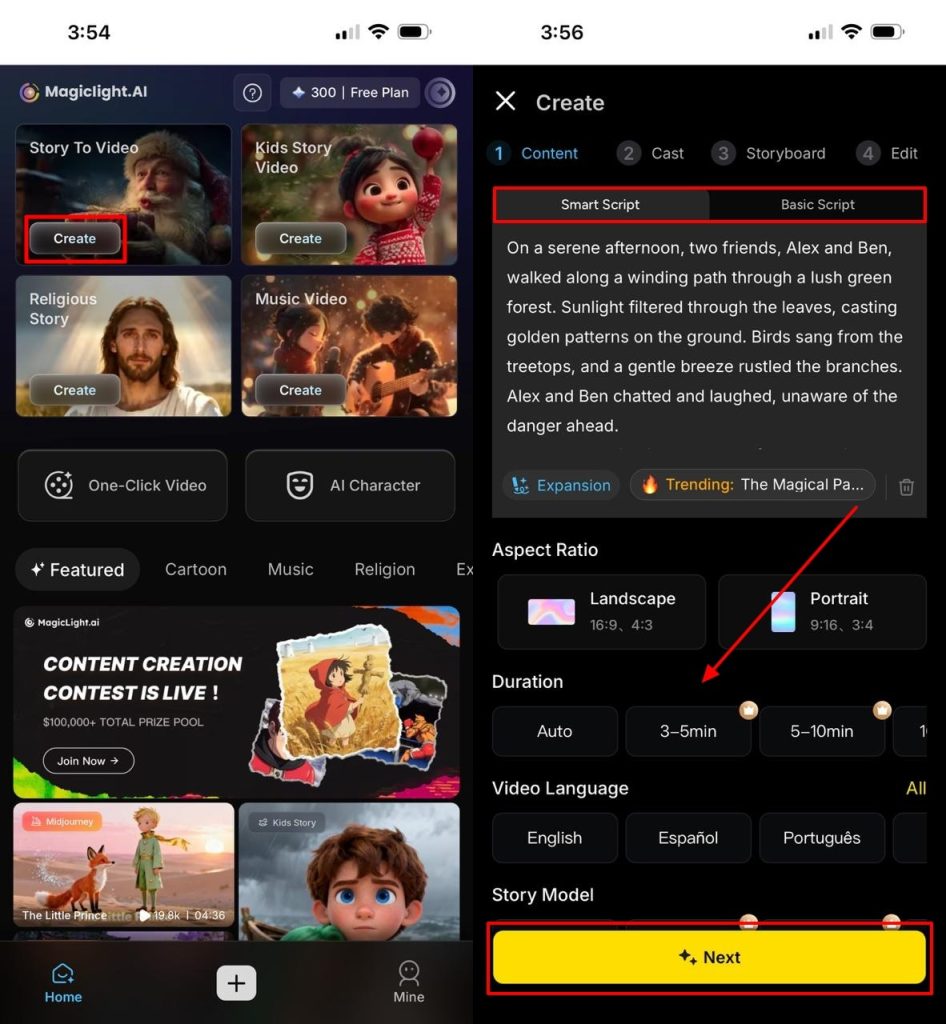
要生成 3D 動畫,先進入 Story to Video ,點 Create。下一屏在 Smart Script 或 Basic Script 裡寫提示詞。再補上 Aspect Ratio、Duration、Video Language、Story Model、Project Style 和 Style Model,然後點 Next。
步驟 2. 查看專案草稿並繼續
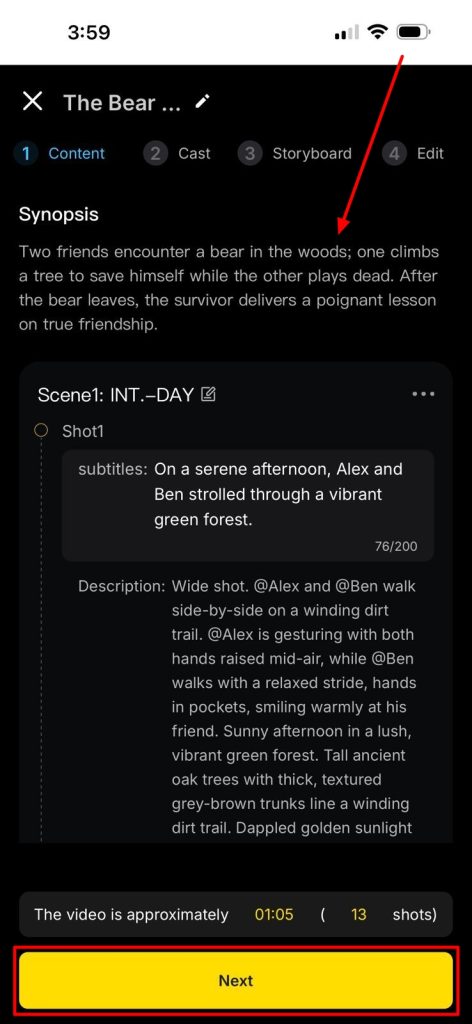
下一屏會看到完整的 Synopsis 和其他關鍵資訊。確認無誤後,點 Next 繼續。
步驟 3. 確認 3D 動畫角色
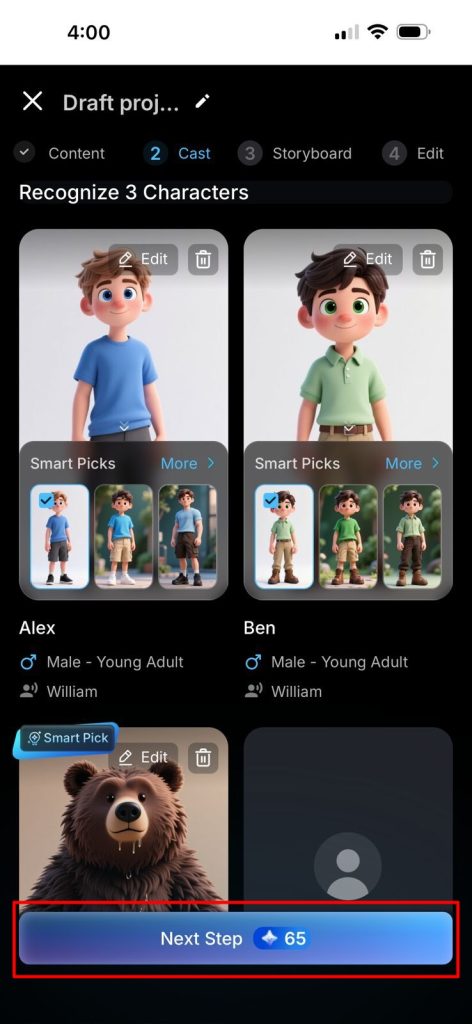
接下來要確認影片裡真正重要的角色。確認後點 Next Step,開始生成 3D 動畫。
步驟 4. 編輯分鏡並生成動畫
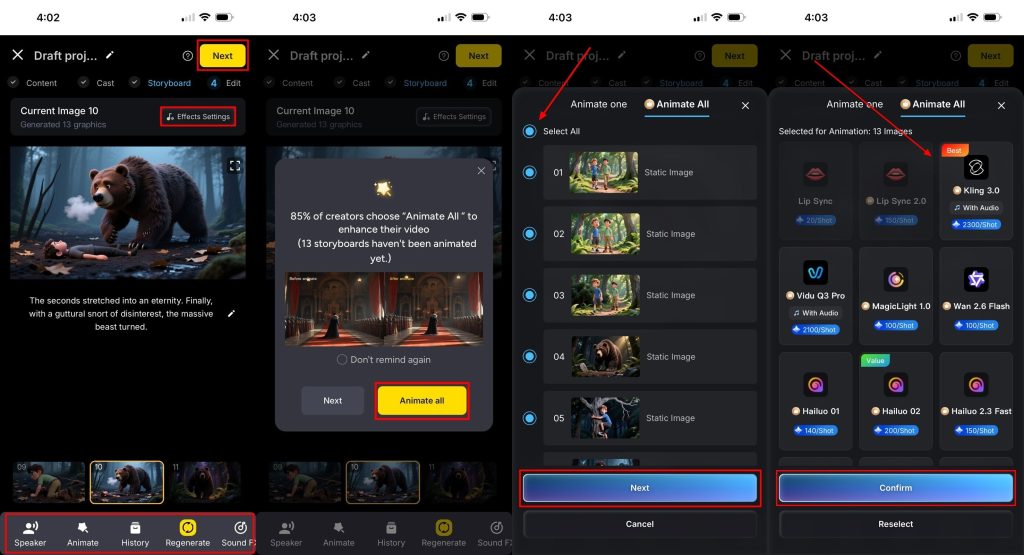
分鏡鋪開後,每一幀都可以選 Speaker 和 Effect Settings。滿意後點 Next,在彈出視窗裡選 Animate All。確認選擇,再點 Next,並選好要用的 AI model。
步驟 5. 做最後調整並 Generate
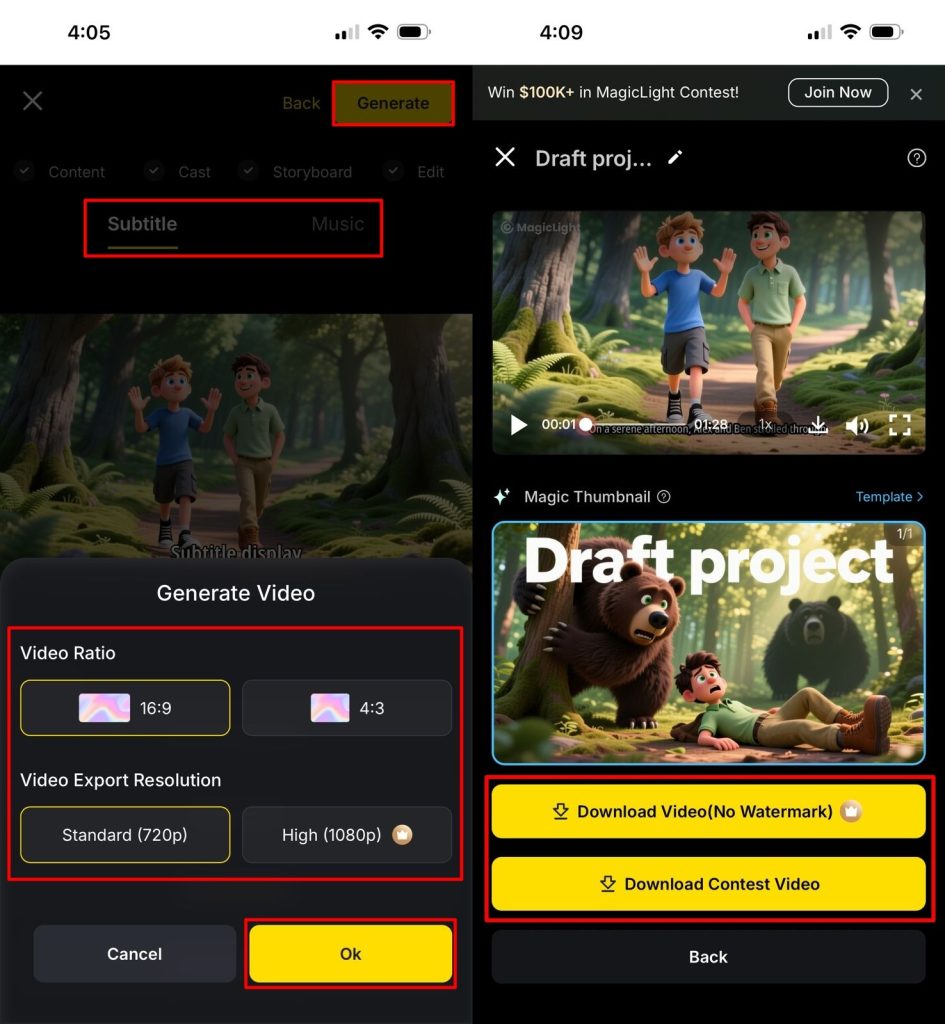
接著選合適的 Subtitle 樣式,再配上 Music,然後點 Generate。核對 Video Ratio 和 Video Export Resolution 後點 OK。3D 動畫影片生成後,點下載按鈕儲存。
結語
選對 App,就能在手機上做出像樣的影片。用這些 iPad 3D 動畫工具,創意也能變成完整故事。但創作者更需要一個不繞、不難的起點。想出片更穩,建議直接試 MagicLight AI。
常見問題
1. iPad 上最好的 3D 動畫 App 是哪款?
做 3D 動畫影片,MagicLight AI 是目前最省心的選擇。它用 AI 模型幫你快速出片,不用繞來繞去。場景、角色和燈光都能直接加,真實感來得也快。
2. 能在 iOS 上做專業級 3D 動畫嗎?
現在的 iPad 和 iPhone,應付基礎到中等的 3D 動畫已經夠用。你也可以用更進階的工具,在小螢幕上搭角色和場景。
3. 哪些 App 能在 iPad 上做 3D 動畫?
Nomad Sculpt 和 MagicLight AI 都是平板上很值得裝的選擇。一個偏搭模型和雕刻,一個偏把角色做成能動的影片。
4. iPhone 上最好上手的 3D 動畫 App 是哪款?
想快速出片,MagicLight AI 最簡單。難的部分交給系統,你只要給想法。新手大概一分鐘就能摸清怎麼用。
5. iPad 上最好的動畫 App 是哪款?
能在 iPad 上生成動畫影片的 App 不少,但成片品質經常一般。相比之下,MagicLight AI 更適合快速做出有 AI 加持的動畫影片。





