


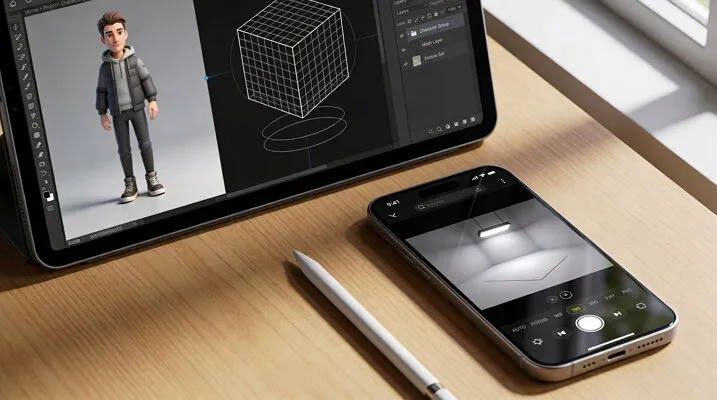
楽しい動画を作りたいのに、複雑なツールで挫折する人が多いです。モバイルでうまく動く簡単なアプリを探すのも大変です。3Dアニメとなると、どのアプリを使えばいいかさらに迷います。このガイドでは、iPad向けの優れた3Dアニメーションアプリを紹介し、アイデアをきちんとした映像に変える手助けをします。
パート1. iPad・iPhoneで使いやすい3Dアニメーションアプリ5選
まずは、iOSユーザーが3Dアニメを作るときに試しやすいアプリから見ていきましょう。選択肢を一通り確認して、自分の用途に合うものを選んでください。
1. MagicLight AI
MagicLight AIは、テキストの脚本から完成動画を生成できる強力な3DアニメiPhoneアプリです。Claude Opus 4.6、Gemini 3、GPT-5など複数のAIモデルを備え、モデルごとにスタイルを選んで狙った3Dアニメの質感を出せます。
長さは最大50分、動画言語は11種類から選べます。カメラアングルや動きも調整して映画的な3Dシーンを作り、プレビューしてから書き出せます。ストーリーボードが生成シーンをすべて見せてくれるので、アイデアをより良いアニメに仕上げやすくなります。
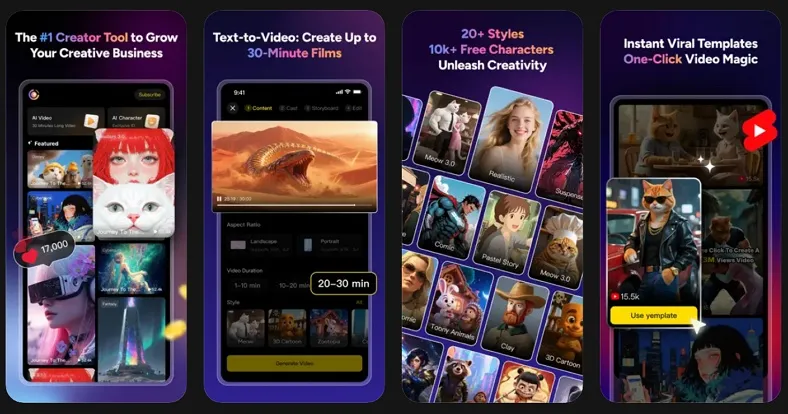
主な機能
- リップシンク: 音声と口の動き・表情を自動で合わせ、話しアニメをより自然にします。
- Prompt Enhance: AIでテキストプロンプトを整え、動画の仕上がりをすばやく良くできます。
- ライティング: シーンの照明も制御し、雰囲気・明るさ・画質を引き上げます。
ユーザー評価: 4.5/5
2. Nomad Sculpt
このアニメアプリはフェイシャルグループでUVを展開し、シームとテクスチャの流れを制御します。編集中、Nomad Sculptはブラシプリセットの保存と読み込みができ、カスタム設定をいつでも再利用できます。一般的な形式の外部3Dモデルを読み込み、このiPhone向け3Dアニメアプリで続きを編集することもできます。
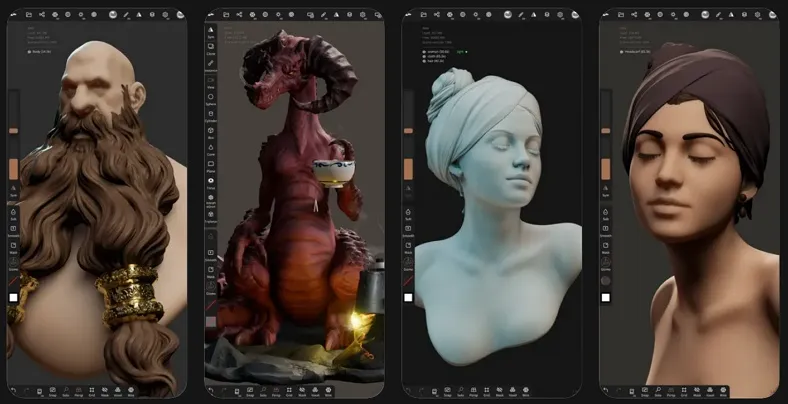
メリット
- matcapモードなら複雑な照明計算なしでスカルプトの形が見やすくなります。
- glTFやPLYなど複数形式で書き出せるので、ほかの3Dアプリに渡せます。
- ダイナミックトポロジが必要なところだけポリゴンを足すので、作業が軽くなります。
デメリット
- 重いメッシュやハイポリモデルは、古いiPad・iPhoneで性能が落ちることがあります。
- ブラシ、ギズモ、レイヤー管理で小さな不具合が出る、という声もあります。
ユーザー評価: 4.8/5
料金プラン
Quad Remesher: $15.99
3. Shapeyard
このiPhone向け3Dアニメアプリは、SDF寄りのポリゴンレスな流れで直感的にモデリングできます。ボックス、チューブ、シリンダーなど20種のプリミティブで素早く形を作れます。完成後はテクスチャ付きでOBJ保存でき、ゲームエンジンとも相性が良いです。
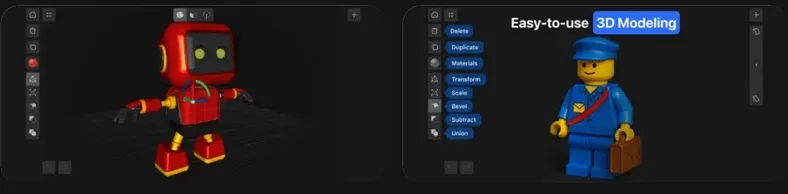
メリット
- 構築履歴が残るので、前の工程を直しても既に作った部分を壊しにくいです。
- 個々のシェイプを精密に回転でき、位置合わせや構図づくりに便利です。
- ペイントレイヤーを分けて、色やラフネスを試せます。
デメリット
- 自動トポロジが中心なので、エッジループや細部メッシュの細かい制御は弱めです。
- 本格パイプライン向けの高度なスカルプト、リギング、UV、アニメツールは不足しています。
ユーザー評価: 4.5/5
料金プラン
- Pro Version: $19.99/月
- Lifetime Access: $99.99
4. ZBrush for iPad
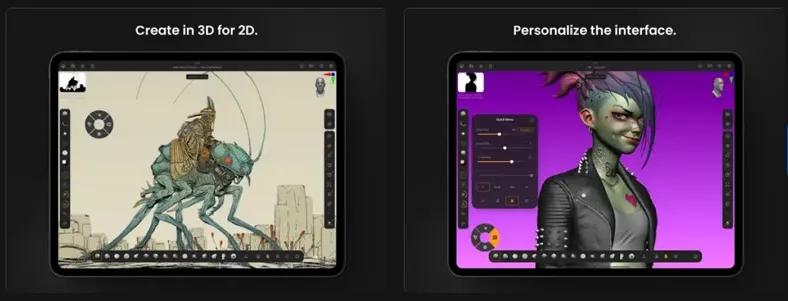
ZBrushはフォトグラメトリで実物をスキャンし、3Dモデルを素早く作ることもできます。iPad用の標準ブラシは200種以上、ユーザー作成ブラシも豊富です。このiPad向け3Dアニメアプリはエッジフローとローポリメッシュを整えやすく、アニメ用モデルに向いています。
メリット
- 高解像度のペイントとテクスチャに対応し、プロ品質の質感に向いています。
- 英語とドイツ語を含む8言語に対応しています。
- 三角形密度を調整して、モデルのディテールと滑らかさを制御できます。
デメリット
- iPadでの修飾キーエミュレーションは、ときに扱いにくく直感的ではありません。
- 一部のハイポリメッシュはメモリと高速ストレージがないとスムーズに動きません。
ユーザー評価: 3.8/5
料金プラン
- Monthly: $9.99
- Yearly: $89.99
5. Magic Poser
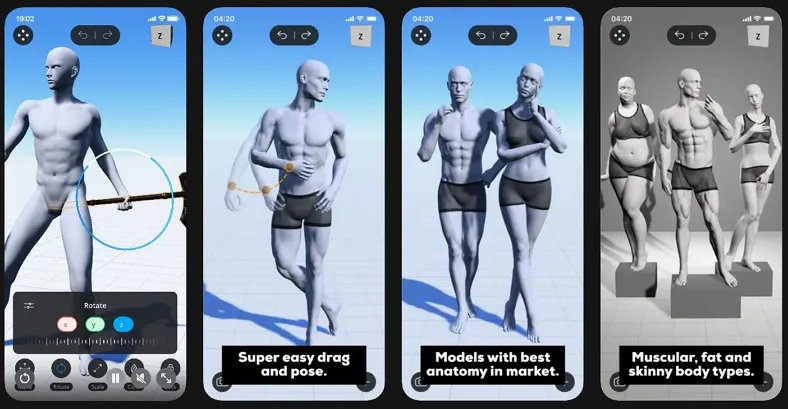
Magic Poserは、50以上のハンドプリセットとスライダーで手のポーズを速く自然に決められる、もう一つのiOS向け3Dアニメアプリです。3Dアニメ制作時は100以上のヘアスタイルと衣装も選べます。奥行きと配置も調整でき、シーンの空間関係がよりリアルになります。
メリット
- 難しいモデリングやアニメの知識がなくても、シーン全体を素早く作れます。
- 複数ライトとカメラアングルに対応し、映画的なシーンに向いています。
- PNGとOBJで書き出せるので、プロジェクトでの使い回しがしやすいです。
デメリット
- 表情編集や細かいキャラクターカスタムは、まだ十分ではありません。
- コリジョンの不具合で、ポーズ中にキャラが家具を貫通することがあります。
ユーザー評価: 3.8/5
料金プラン
- Master Version(Monthly): $14.99
- Pro Version(Monthly): $9.99
パート2. 3Dアニメアプリで見るべき機能
初心者は、滑らかな動画を簡単に作れるシンプルなiPad向け3Dアニメアプリを求めがちです。選ぶときは、次の機能を特に見てください。
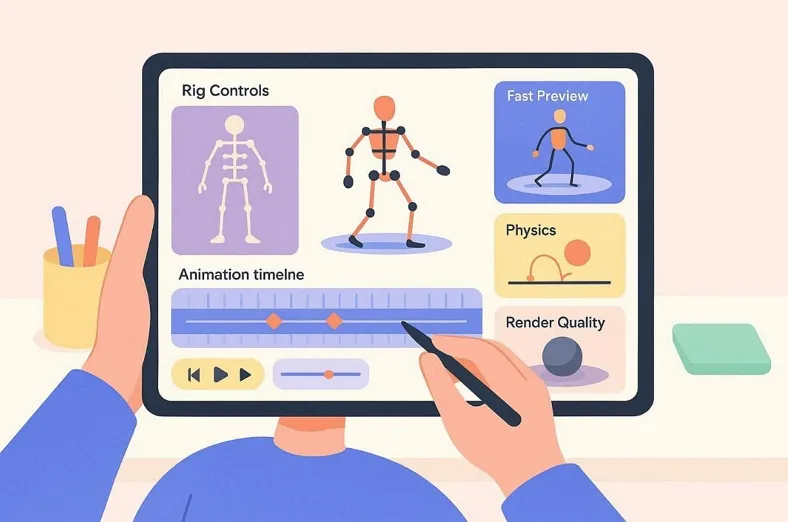
- リグ操作: リグツールでボーンを入れ、キャラの部位を滑らかに動かせます。ポーズが取りやすく、動きも硬くなりにくいです。
- アニメーションタイムライン: キーポイントで動きを段階的に制御します。速度や移動を調整して、滑らかなアニメを作りやすくなります。
- 物理効果: 重力、布、バウンドなど簡単な物理を入れるアプリもあります。動きがよりリアルで、不自然さが減ります。
- レンダー品質: レンダリングは光、色、影の最終見た目を決めます。良いアプリはシャープに出しつつ、待ち時間も抑えめです。
- プレビュー速度: プレビューが速いと、変更をすぐ確認できます。ミス修正が早く、アニメの改善も速くなります。
パート3. 今すぐ試すなら、iOS最良の3Dアニメアプリは?
ここまでiPad向け3Dアニメソフトを見てきましたが、選びきれないこともあるでしょう。下の比較表を見ると、判断しやすくなります。
| 機能 | MagicLight AI | Nomad Sculpt | Shapeyard | ZBrush for iPad | Magic Poser |
| アニメの種類 | AI動画アニメ | 3Dスカルプトのみ | 3Dモデリングのみ | 高度なスカルプト | ポーズベースのシーン |
| キャラクターアニメ | AIアニメキャラ | 静的スカルプトモデル | 静的シェイプモデル | スカルプト専用モデル | ポーズのみ |
| AI機能 | 強力なAIモデル9種 + 複数のStyle Models | AI機能なし | AI機能なし | スマートツールは限定的 | AIツールなし |
| シーン制作 | 本格的な映画的シーン | オブジェクト中心のスカルプト | 基本的なシーン配置 | 細部の多いスカルプトシーン | 複数キャラのシーン |
| 出力オプション | 動画 + 3Dアニメ書き出し | 3Dファイル書き出しのみ | OBJ/STL書き出し | 3Dモデル書き出し | PNG/OBJ書き出し |
比較すると、MagicLight AIが今いちばん取り組みやすい3Dアニメアプリです。選択肢はシンプルで、AIの流れのおかげで初心者でも独自の3Dアニメを作りやすいです。他ツールとの違いは、次の手順でよりはっきりします。
ステップ1. アプリを開いて動画を作る
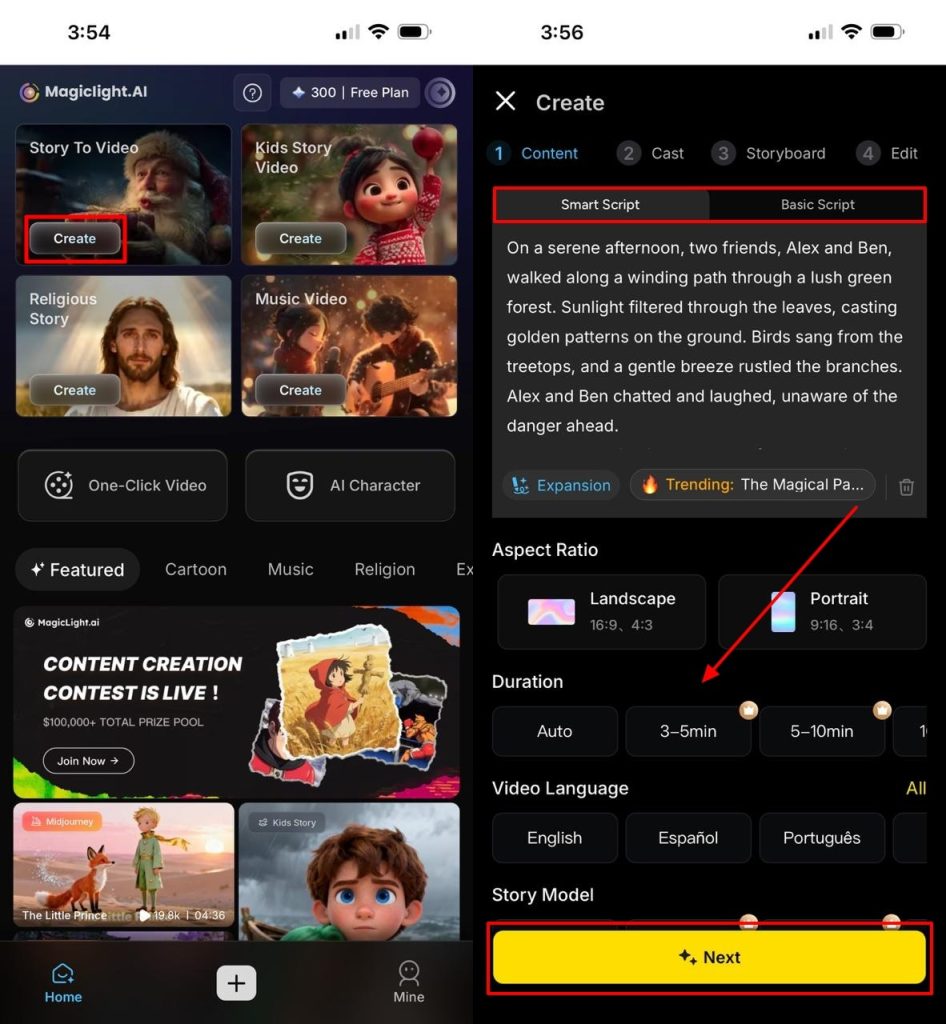
3Dアニメを作り始めるには、Story to Video に進み、Createをタップします。次の画面のSmart ScriptまたはBasic Scriptにプロンプトを入れてください。さらにAspect Ratio、Duration、Video Language、Story Model、Project Style、Style Modelを設定してからNextをタップします。
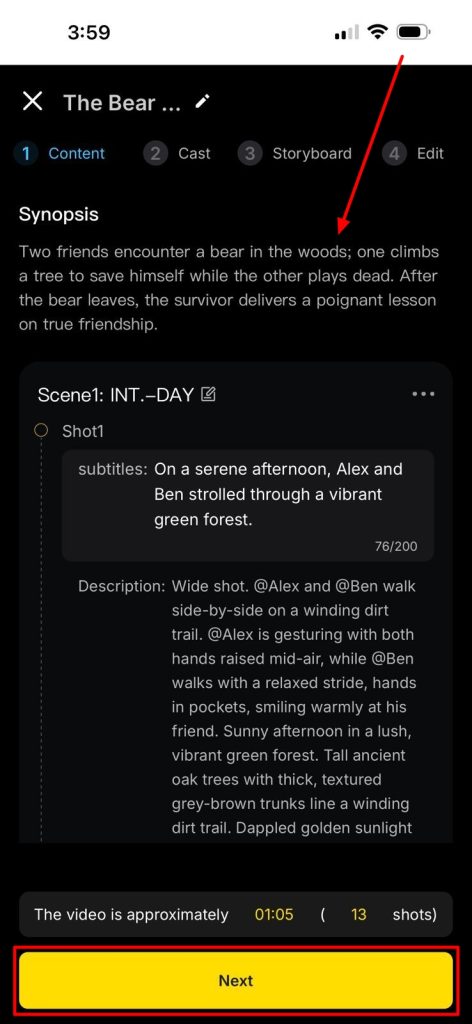
ステップ2. プロジェクト草案を確認して進む
次の画面で、動画プロジェクトの完全なSynopsisとその他の重要情報を確認できます。問題なければNextで進みます。
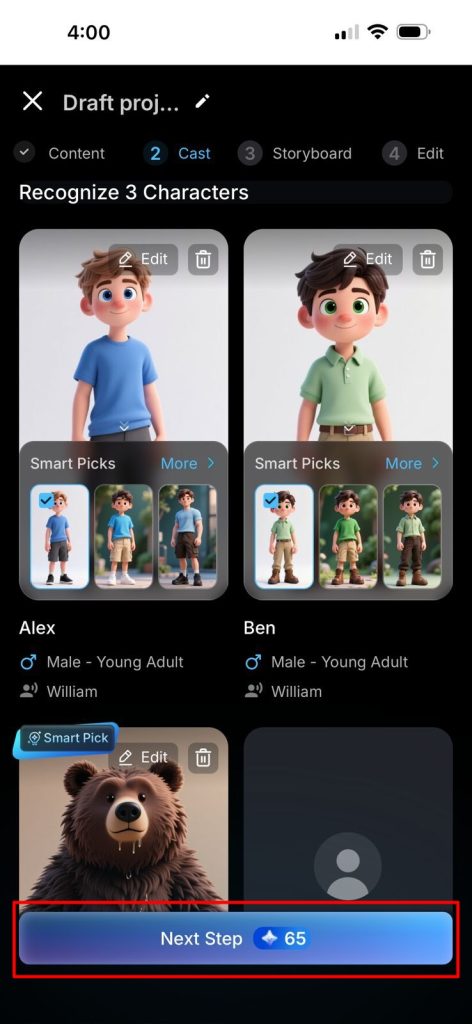
ステップ3. 3Dアニメのキャラクターを確認する
次の画面では、動画に必要なキャラクターを確認します。確認できたらNext Stepをタップし、3Dアニメを生成します。
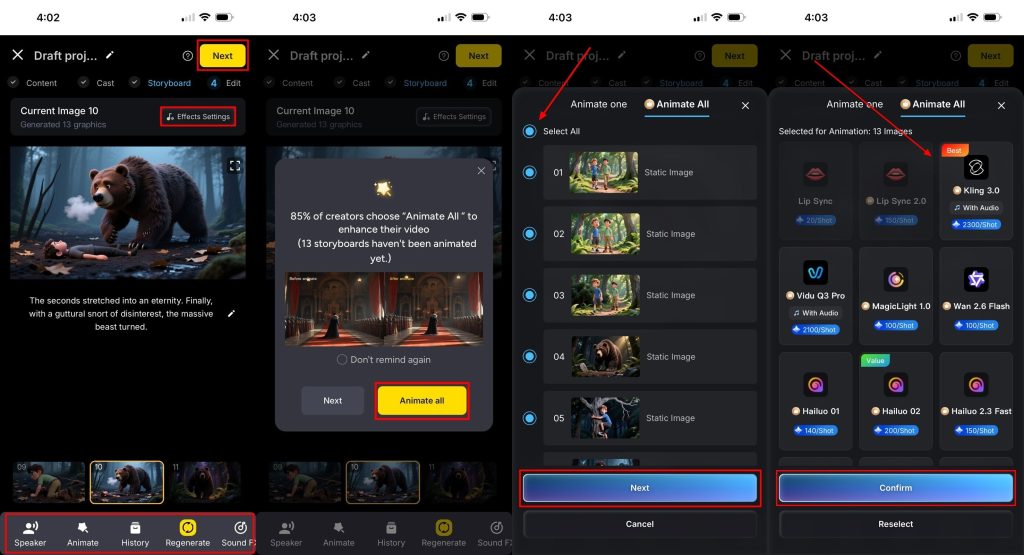
ステップ4. ストーリーボードを編集してアニメート
ストーリーボードが並んだら、各フレームでSpeakerとEffect Settingsを選べます。問題なければNextを押し、ポップアップでAnimate Allを選びます。選択を確定し、Nextと使いたいAI modelを選んでください。
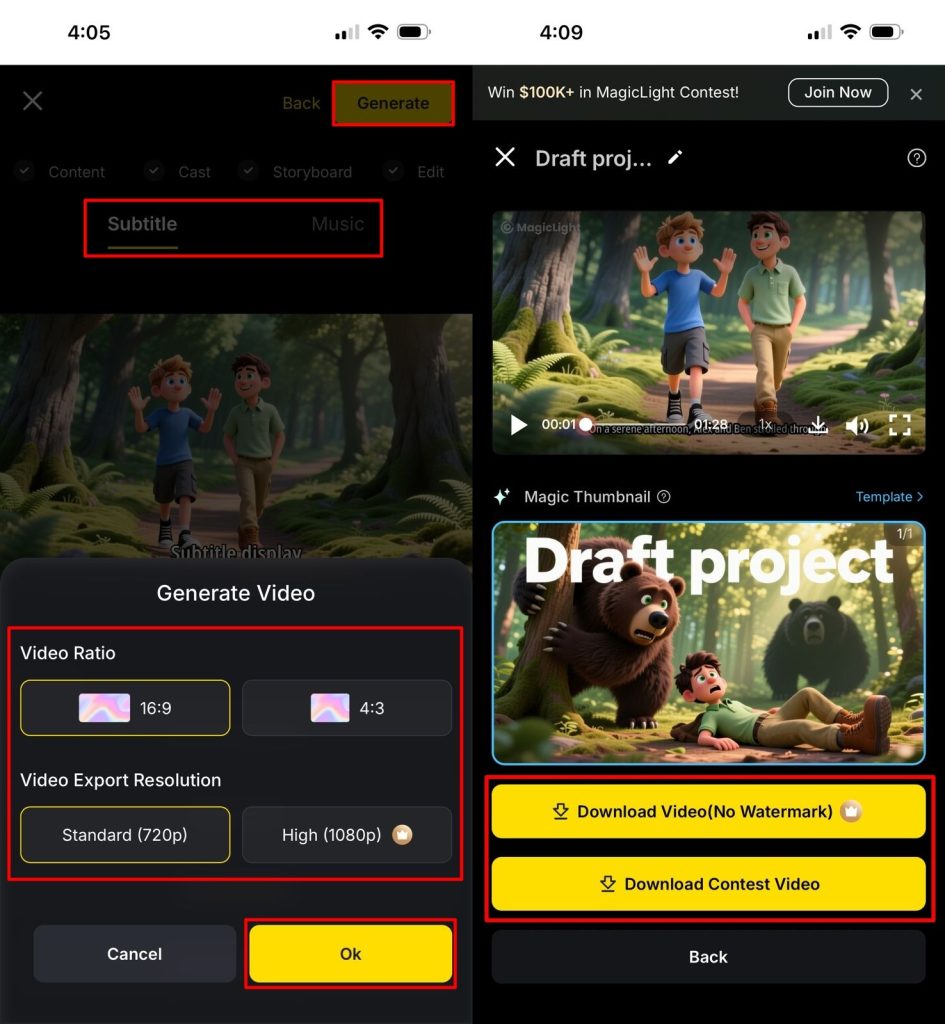
ステップ5. 最終調整してGenerate
続けて適切なSubtitleデザインとMusicを選び、Generateをタップします。Video RatioとVideo Export Resolutionを確認してOKを押してください。3Dアニメ動画ができたら、ダウンロードボタンで保存します。
まとめ
アプリを正しく選べば、モバイルでも見ごたえのある動画が作れます。これらのiPad向け3Dアニメアプリで、アイデアを物語に変えられます。ただ、作り手には複雑すぎない始め方が必要です。安定して仕上げたいなら、MagicLight AIを試してみてください。
よくある質問
1. iPadで最良の3Dアニメアプリは?
iPadで3Dアニメ動画を作るなら、MagicLight AIがいちばん手間が少ないです。AIモデルが混乱なく素早く動画を作ってくれます。シーン、キャラ、ライトも簡単に足せて、リアルなアニメをすぐ作れます。
2. iOSで本格的な3Dアニメはできますか?
最近のiPadとiPhoneなら、基礎から中級の3Dアニメ作業は十分こなせます。小さな画面でも、より高度なツールでキャラやシーンを作れます。
3. iPadで3Dアニメを作れるアプリは?
Nomad SculptとMagicLight AIは、タブレットで特におすすめです。一方はモデル作り、もう一方はデジタルキャラを動かすのに向いています。
4. iPhoneでいちばん簡単な3Dアニメアプリは?
すぐに動画を作りたいなら、MagicLight AIが最も簡単です。難しい処理はシステム側が行い、あなたはアイデアを出すだけで済みます。初心者でも1分ほどで使い方がわかります。
5. iPadで最良のアニメアプリは?
iPad向けのアニメ動画アプリは多いですが、品質がいまひとつなこともよくあります。そのなかでMagicLight AIは、AIを活かしたアニメ動画を素早く作るのに向いたiOSアプリです。





