


Beaucoup veulent des vidéos amusantes et se heurtent à des outils trop complexes. Trouver une app simple qui marche bien sur mobile n’est pas évident non plus. Et pour l’animation 3D, on ne sait souvent pas quelle app choisir. Ce guide rassemble de solides options pour iPad, pour transformer une idée en film abouti.
Partie 1. 5 apps d’animation 3D faciles pour iPad et iPhone
Commençons par les apps les plus utiles aux utilisateurs iOS qui veulent créer de l’animation 3D. Parcourez les options et choisissez celle qui vous convient :
1. MagicLight AI
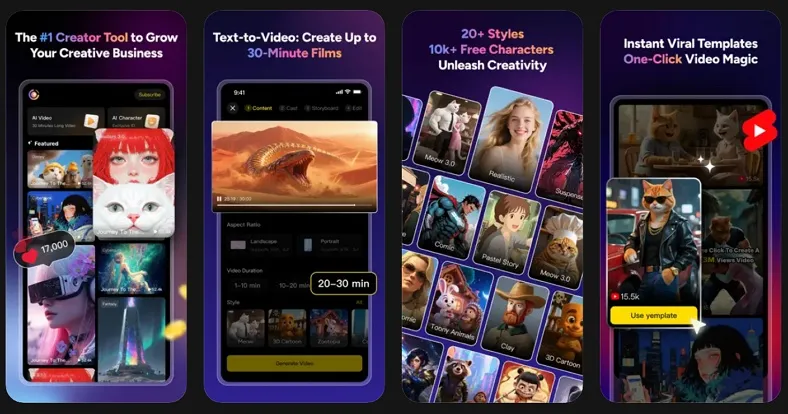
MagicLight AI est une app iPhone puissante d’animation 3D, qui génère des vidéos complètes à partir d’un script texte. Elle propose des modèles d’IA comme Claude Opus 4.6, Gemini 3 et GPT-5, et vous pouvez associer des styles selon le modèle pour viser un rendu 3D précis.
La durée va jusqu’à 50 minutes, avec 11 langues de vidéo. Vous ajustez aussi les angles de caméra et le mouvement pour des scènes 3D plus cinématographiques, puis vous prévisualisez et exportez. Le storyboard affiche toutes les scènes générées, ce qui facilite la meilleure version animée de votre idée.
Fonctions clés
- Synchro labiale: Aligne automatiquement la voix avec la bouche et les expressions, pour un parler plus naturel.
- Prompt Enhance: Vous améliorez vos prompts texte avec l’IA pour de meilleurs résultats, plus vite.
- Éclairage: MagicLight AI contrôle aussi la lumière des scènes : ambiance, luminosité, qualité visuelle.
Note des utilisateurs: 4.5/5
2. Nomad Sculpt
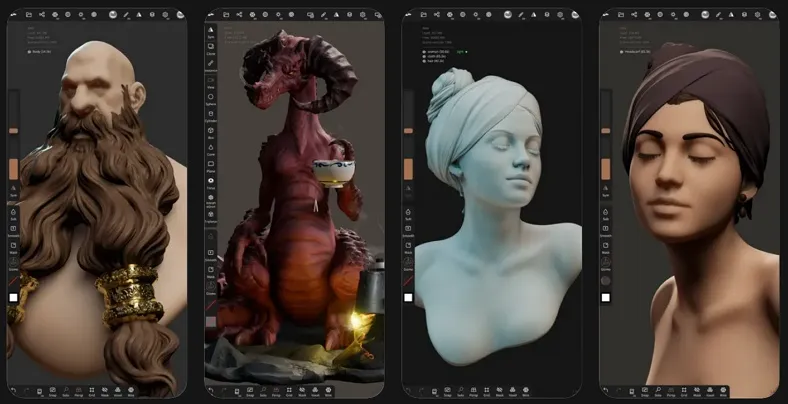
Cette app d’animation déplie les UV via les groupes faciaux, pour maîtriser les coutures et le flux de texture. Pendant l’édition, Nomad Sculpt enregistre et charge des préréglages de pinceaux. Vous pouvez aussi importer des modèles 3D externes dans des formats courants et continuer dans cette app d’animation 3D iPhone.
Points forts
- Le mode matcap simplifie la lecture du sculpt, sans calculs d’éclairage complexes.
- Export en glTF, PLY et d’autres formats, pour d’autres logiciels 3D.
- La topologie dynamique n’ajoute des polygones que là où il faut, donc plus de fluidité.
Limites
- Les maillages lourds et high-poly peuvent ralentir les anciens iPad et iPhone.
- Des bugs mineurs touchent parfois pinceaux, gizmos et calques.
Note des utilisateurs: 4.8/5
Offre tarifaire
Quad Remesher: $15.99
3. Shapeyard
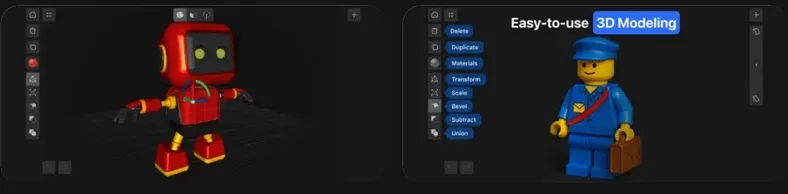
Cette app d’animation 3D iPhone modélise dans un flux de type SDF, sans empiler les polygones, plus intuitif. Vous disposez de 20 primitives (box, tube, cylindre) pour former vite. Ensuite, vous enregistrez le modèle en OBJ avec textures, compatible moteurs de jeu.
Points forts
- L’historique de construction permet de modifier les étapes sans casser ce qui est déjà modelé.
- Chaque forme se fait tourner avec précision, pour l’alignement ou la composition.
- Des calques de peinture séparés pour tester couleur et rugosité.
Limites
- La topologie auto domine, donc moins de contrôle sur les edge loops et le détail.
- Manque d’outils avancés de sculpt, rig, UV et animation pour un pipeline pro.
Note des utilisateurs: 4.5/5
Offres tarifaires
- Pro Version: $19.99/mois
- Lifetime Access: $99.99
4. ZBrush for iPad
ZBrush génère aussi des modèles 3D vite, en scannant des objets réels par photogrammétrie. Sur iPad, plus de 200 pinceaux par défaut et des milliers créés par la communauté. Cette app d’animation 3D iPad affine le flux d’arêtes et le low-poly, utile pour des modèles prêts à animer.
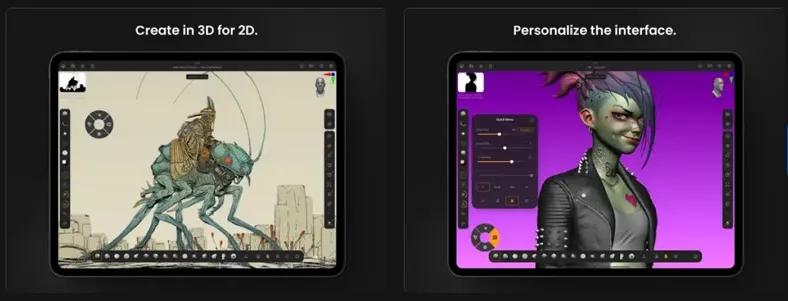
Points forts
- Peinture et texturing haute résolution, niveau pro.
- L’app existe en 8 langues, dont l’anglais et l’allemand.
- Vous réglez la densité des triangles pour le détail et le lissage.
Limites
- L’émulation des touches modificatrices sur iPad est parfois lourde et peu intuitive.
- Certains maillages high-poly demandent beaucoup de mémoire et un stockage rapide.
Note des utilisateurs: 3.8/5
Offres tarifaires
- Monthly: $9.99
- Yearly: $89.99
5. Magic Poser
Magic Poser est une autre app d’animation 3D iOS, avec plus de 50 presets de mains et des sliders pour des poses rapides et naturelles. Pour animer en 3D, plus de 100 coiffures et tenues sont disponibles. Vous contrôlez aussi profondeur et placement, pour des rapports spatiaux plus crédibles.
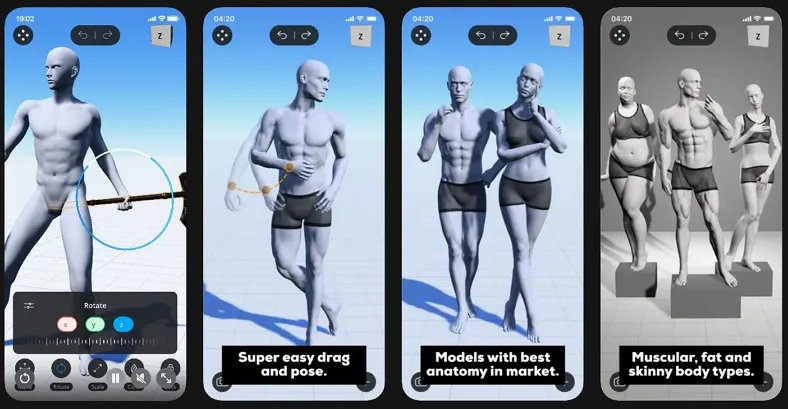
Points forts
- Vous montez des scènes complètes vite, sans modelling ni animation avancés.
- Plusieurs lumières et angles caméra, pour un rendu plus cinéma.
- Export PNG et OBJ, plus souple dans vos projets.
Limites
- L’édition d’expressions et le custom personnage restent limités.
- Des soucis de collision font parfois traverser les meubles aux personnages.
Note des utilisateurs: 3.8/5
Offres tarifaires
- Master Version (Monthly): $14.99
- Pro Version (Monthly): $9.99
Partie 2. Les fonctions à regarder dans une app d’animation 3D
Les débutants veulent une app d’animation 3D iPad simple, pour des vidéos fluides sans prise de tête. Pour choisir, ces points comptent vraiment :
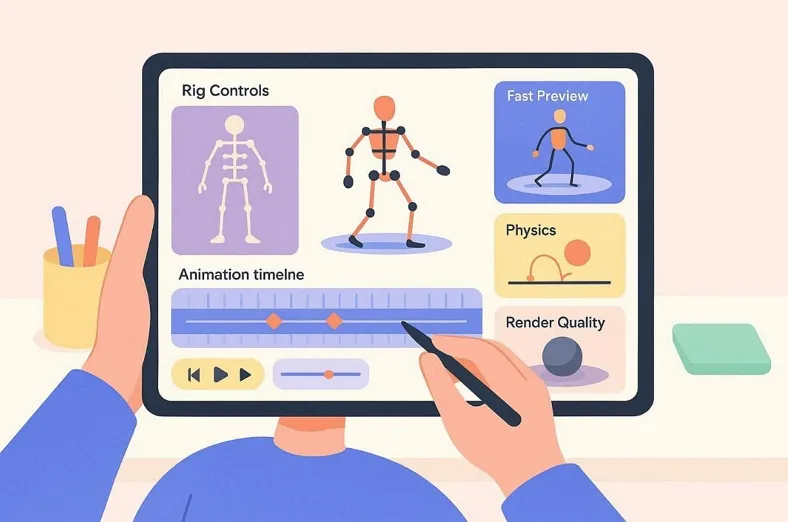
- Contrôles de rig: Le rig ajoute des bones et déplace les parties du personnage en douceur. Poser devient plus simple, le mouvement moins raide.
- Timeline d’animation: Vous pilotez le mouvement étape par étape avec des clés. Vitesse et déplacement se règlent, l’animation gagne en fluidité.
- Physique: Certaines apps offrent gravité, tissu ou rebond simples. Le mouvement paraît plus vrai, moins figé.
- Qualité de rendu: Le rendu montre lumières, couleurs et ombres finales. Une bonne app livre un résultat net, sans trop faire attendre.
- Vitesse d’aperçu: Un aperçu rapide montre les changements tout de suite. Vous corrigez plus vite, l’animation progresse plus vite.
Partie 3. Quelle est la meilleure app d’animation 3D iOS à tester aujourd’hui ?
Vous avez vu plusieurs logiciels d’animation 3D pour iPad, et le choix reste délicat. Le tableau ci-dessous aide à trancher :
| Fonction | MagicLight AI | Nomad Sculpt | Shapeyard | ZBrush for iPad | Magic Poser |
| Type d’animation | Animation vidéo IA | Sculpt 3D uniquement | Modélisation 3D uniquement | Sculpt avancé | Scènes basées sur la pose |
| Animation de personnages | Personnages animés par IA | Modèles sculptés statiques | Modèles de formes statiques | Modèles sculptés seulement | Pose uniquement |
| Fonctions IA | 9 modèles IA puissants + plusieurs Style Models | Pas d’IA | Pas d’IA | Outils intelligents limités | Pas d’outils IA |
| Création de scènes | Scènes cinématographiques complètes | Sculpt centré objet | Mise en scène basique | Scènes sculptées détaillées | Scènes multi-personnages |
| Options de sortie | Vidéo + export d’animation 3D | Export fichier 3D seulement | Export OBJ/STL | Export modèle 3D | Export PNG/OBJ |
Au vu du tableau, MagicLight AI s’impose comme l’app d’animation 3D la plus accessible. Les options restent simples, et le flux IA aide les débutants à générer des animations 3D originales. La différence avec les autres se voit dans les étapes suivantes :
Étape 1. Ouvrez l’app et créez une vidéo
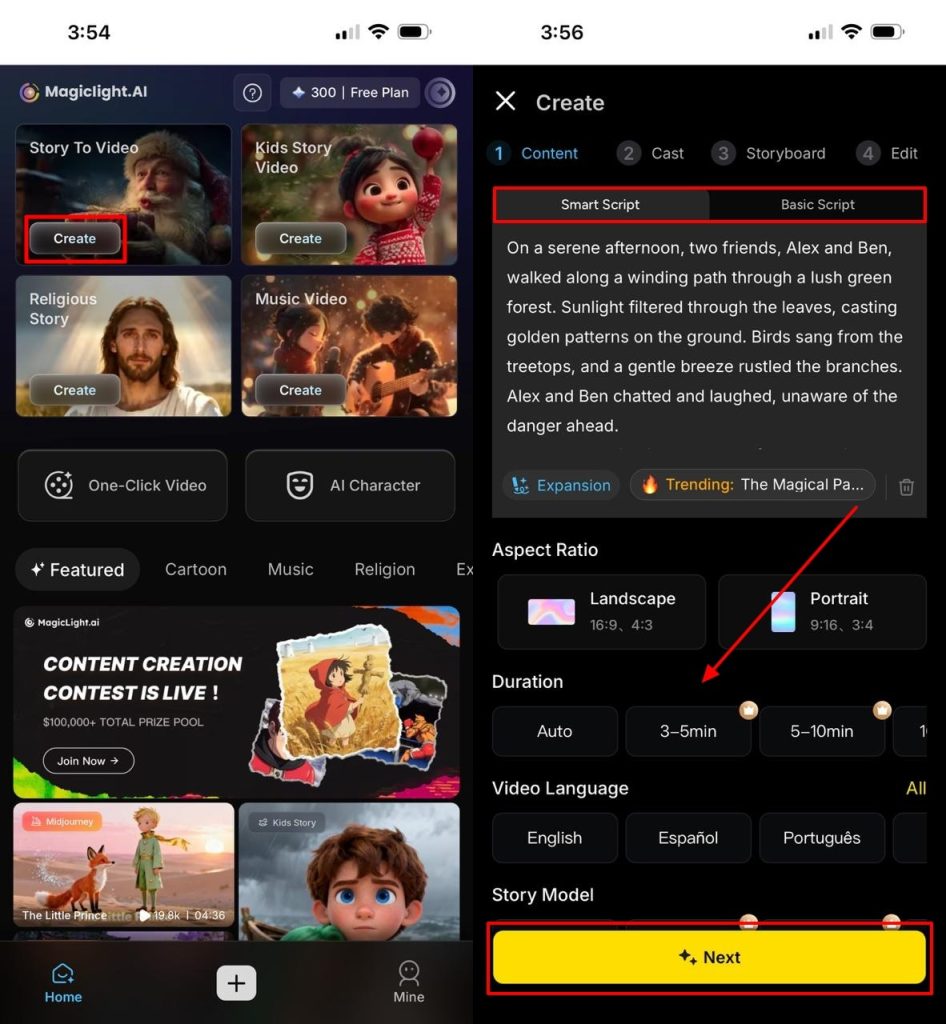
Pour générer une animation 3D, allez dans Story to Video et touchez Create. Sur l’écran suivant, saisissez le prompt dans Smart Script ou Basic Script. Ajoutez Aspect Ratio, Duration, Video Language, Story Model, Project Style et Style Model, puis touchez Next.
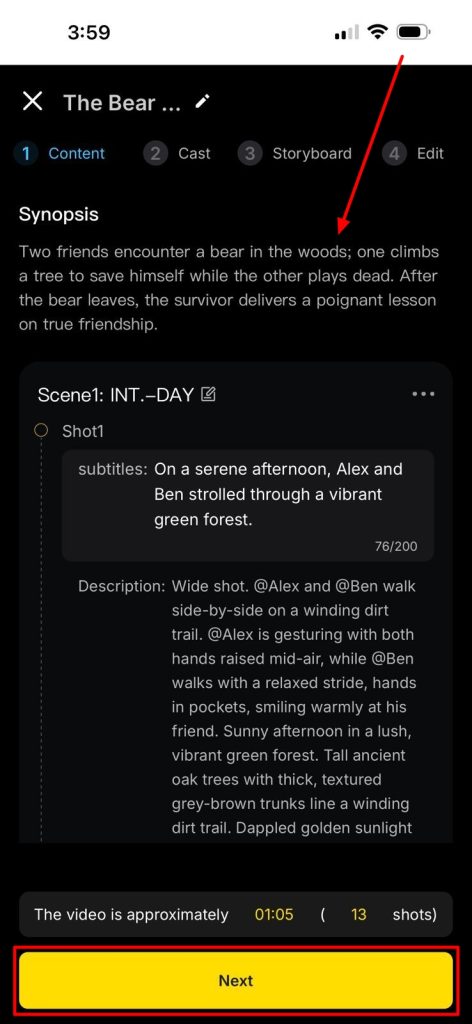
Étape 2. Vérifiez le brouillon et continuez
L’écran suivant affiche le Synopsis complet et d’autres infos clés. Si tout est bon, choisissez Next.
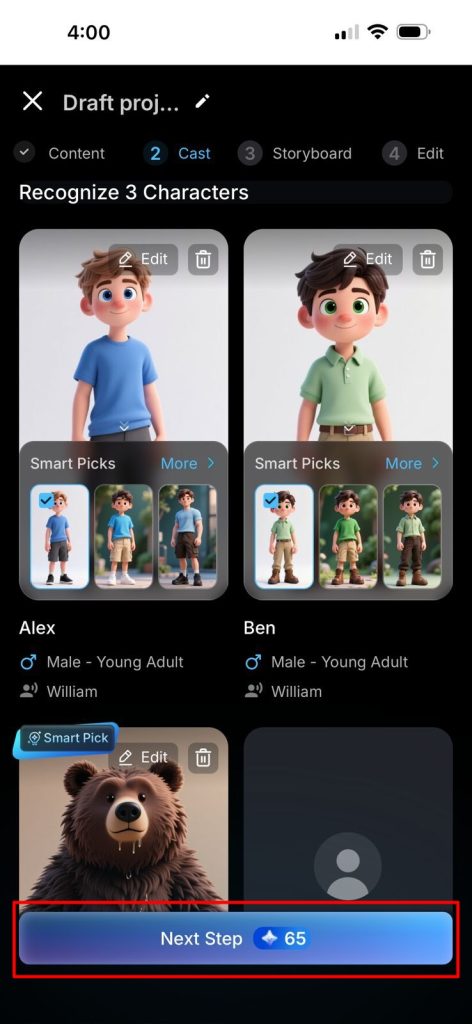
Étape 3. Confirmez les personnages de l’animation 3D
Ensuite, vous validez les personnages importants de la vidéo. Une fois confirmé, touchez Next Step pour générer l’animation 3D.
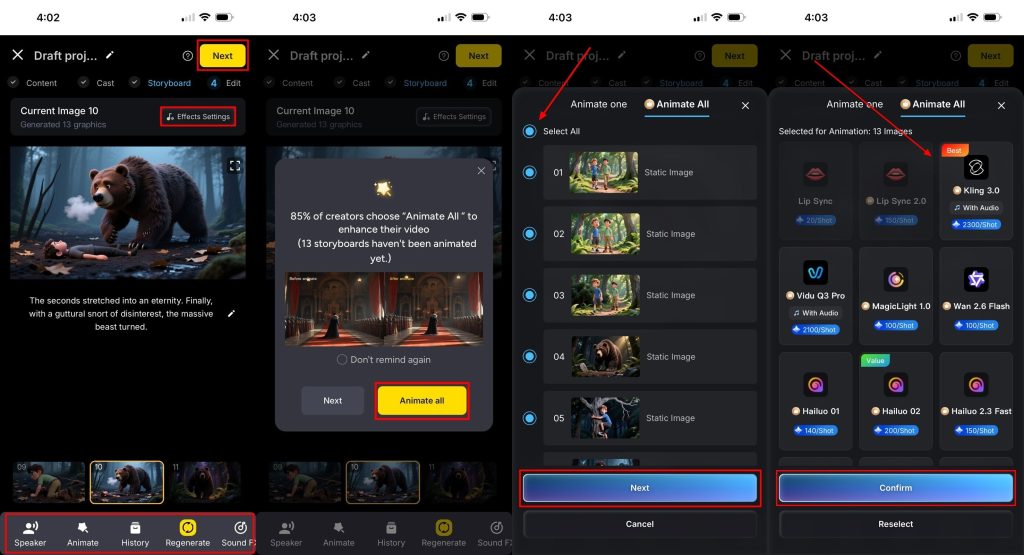
Étape 4. Modifiez le storyboard et animez
Le storyboard affiché, vous pouvez choisir Speaker et Effect Settings pour chaque image. Si le résultat convient, touchez Next et sélectionnez Animate All dans la fenêtre. Confirmez, choisissez Next et le AI model souhaité.
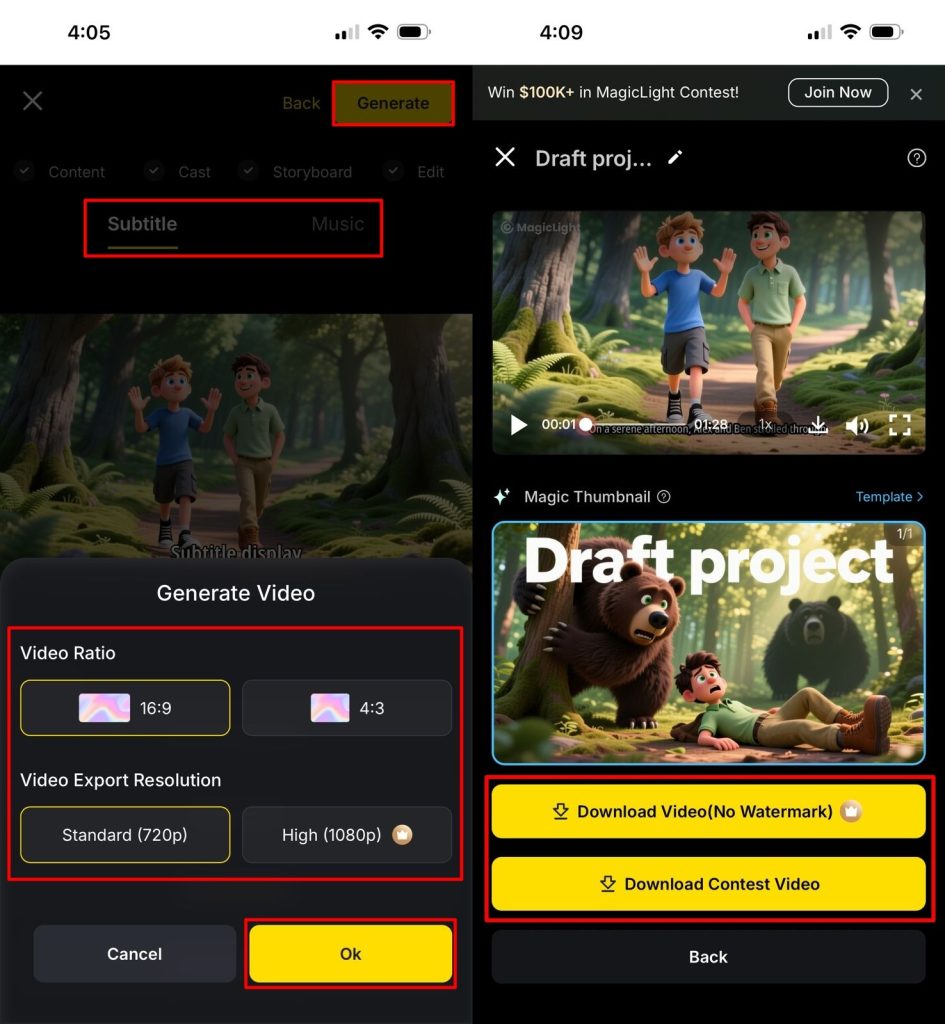
Étape 5. Derniers réglages et Generate
Choisissez le design Subtitle et la Music, puis touchez Generate. Vérifiez Video Ratio et Video Export Resolution, puis OK. Une fois la vidéo 3D générée, téléchargez et enregistrez le résultat.
Conclusion
La bonne app vous permet de créer de belles vidéos sur mobile. Avec ces apps d’animation 3D pour iPad, vos idées deviennent des histoires. Il reste essentiel de commencer sans se perdre. Pour un résultat plus fiable, essayez MagicLight AI.
Questions fréquentes
1. Quelle est la meilleure app d’animation 3D pour iPad ?
MagicLight AI est le choix le plus simple pour des vidéos d’animation 3D sur iPad. Les modèles d’IA aident à produire vite, sans confusion. Scènes, personnages et lumières s’ajoutent facilement, pour un rendu réaliste.
2. Peut-on faire de l’animation 3D pro sur iOS ?
Les iPad et iPhone récents gèrent bien l’animation 3D de niveau débutant à intermédiaire. Vous pouvez aussi utiliser des outils plus avancés pour construire personnages et scènes sur petit écran.
3. Quelles apps permettent de faire de l’animation 3D sur iPad ?
Nomad Sculpt et MagicLight AI font partie des meilleures options sur tablette. L’une aide à construire, l’autre à faire bouger vos personnages numériques.
4. Quelle est l’app d’animation 3D la plus simple sur iPhone ?
MagicLight AI est le choix le plus simple pour des vidéos rapides. Le système gère le plus dur, vous apportez les idées. Un débutant comprend l’outil en une minute.
5. Quelle est la meilleure app d’animation pour iPad ?
Beaucoup d’apps génèrent de la vidéo animée sur iPad, mais la qualité déçoit souvent. Parmi elles, MagicLight AI est une app iOS pensée pour des animations IA rapides.





