


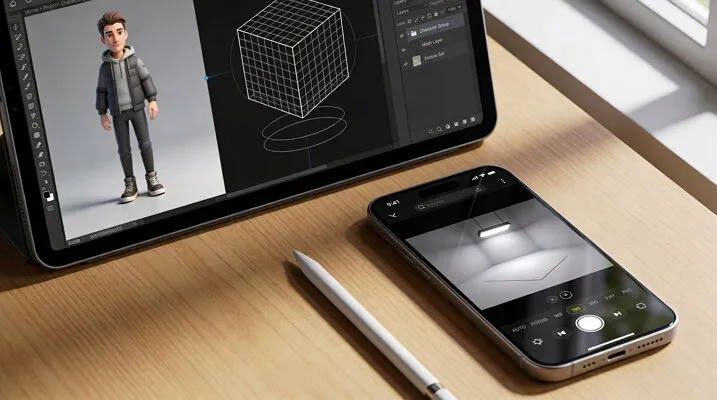
재미있는 영상을 만들고 싶은데 복잡한 도구 때문에 지치는 사람이 많아요. 모바일에서 잘 되는 간단한 앱을 찾는 것도 쉽지 않고요. 3D 애니메이션이라면 어떤 앱을 써야 할지 더 막막해요. 이 가이드에서는 iPad용 3D 애니메이션 앱 중 괜찮은 선택지를 모아, 아이디어를 제대로 된 영상으로 만드는 법을 알려드려요.
1부. iPad·iPhone에서 쓰기 쉬운 3D 애니메이션 앱 5가지
먼저 iOS 사용자가 3D 애니메이션을 만들 때 가장 쓸 만한 앱부터 볼게요. 옵션을 다 본 뒤 필요한 걸 고르면 돼요.
1. MagicLight AI
MagicLight AI는 텍스트 스크립트로 전체 영상을 만드는 강력한 3D 애니메이션 iPhone 앱이에요. Claude Opus 4.6, Gemini 3, GPT-5 같은 AI 모델을 제공하고, 모델별로 스타일을 골라 원하는 3D 애니메이션 느낌을 낼 수 있어요.
길이는 최대 50분, 영상 언어는 11가지까지 고를 수 있어요. 카메라 각도와 움직임도 조절해서 영화 같은 3D 장면을 만든 뒤 미리 보고 내보낼 수 있고요. 스토리보드가 생성된 장면을 전부 보여줘서, 아이디어를 더 나은 애니메이션으로 다듬기 쉬워요.
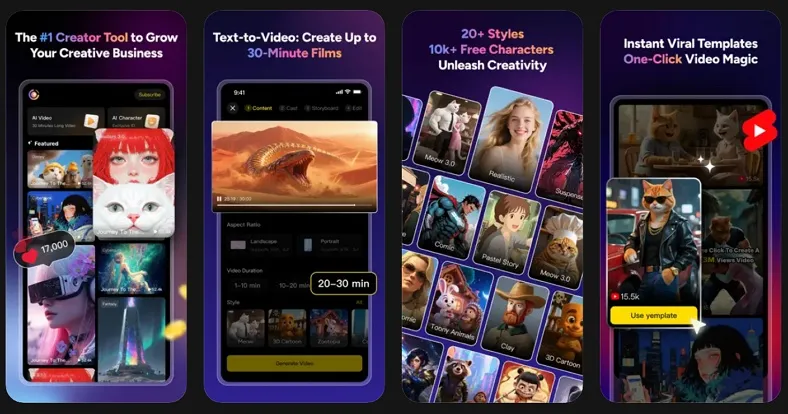
핵심 기능
- 립싱크: 음성과 입 모양, 표정을 자동으로 맞춰 말하는 애니메이션이 더 자연스러워요.
- Prompt Enhance: AI로 텍스트 프롬프트를 다듬어 영상 결과를 더 빨리 좋게 만들 수 있어요.
- 조명 효과: 장면 조명까지 조절해서 분위기, 밝기, 화질을 끌어올려요.
사용자 평점: 4.5/5
2. Nomad Sculpt
이 애니메이션 앱은 페이스 그룹으로 UV를 펼쳐 시임과 텍스처 흐름을 잡아요. 편집 중 Nomad Sculpt는 브러시 프리셋을 저장하고 불러와 설정을 다시 쓸 수 있어요. 흔한 포맷의 외부 3D 모델도 가져와 이 iPhone 3D 애니메이션 앱에서 이어서 다듬을 수 있고요.
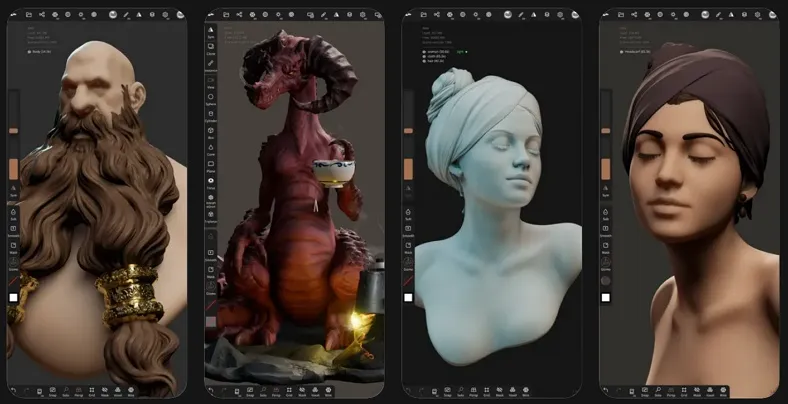
장점
- matcap 모드로 복잡한 조명 계산 없이 조각 형태를 보기 쉬워요.
- glTF, PLY 같은 여러 포맷으로 내보내 다른 3D 앱에 넘길 수 있어요.
- 다이내믹 토폴로지가 필요한 곳에만 폴리곤을 더해 작업이 더 가벼워요.
단점
- 무거운 메시와 하이폴리 모델은 오래된 iPad·iPhone에서 버벅일 수 있어요.
- 브러시, 기즈모, 레이어 관리에서 가끔 작은 버그가 난다는 이야기가 있어요.
사용자 평점: 4.8/5
요금제
Quad Remesher: $15.99
3. Shapeyard
이 iPhone 3D 애니메이션 앱은 SDF 스타일의 폴리곤 없는 워크플로로 직관적으로 모델링해요. 박스, 튜브, 실린더 등 기본체 20개로 빠르게 형태를 잡을 수 있어요. 만든 뒤에는 텍스처와 함께 OBJ로 저장해 게임 엔진과도 잘 맞아요.
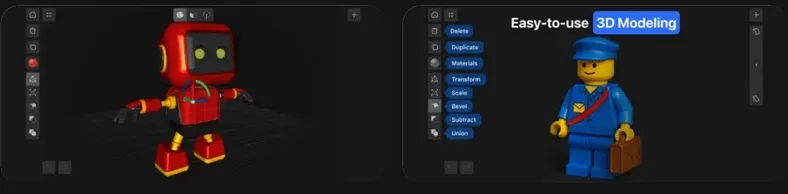
장점
- 전체 제작 히스토리가 있어서 앞 단계를 고쳐도 이미 만든 부분이 쉽게 망가지지 않아요.
- 개별 도형을 정밀하게 회전해 정렬하거나 구도를 잡을 수 있어요.
- 페인트 레이어를 나눠 색과 거칠기를 따로 시험할 수 있어요.
단점
- 자동 토폴로지가 많아서 에지 루프와 디테일 메시에 대한 세밀한 제어가 약해요.
- 프로 파이프라인에 필요한 고급 스컬핑, 리깅, UV, 애니메이션 도구는 부족해요.
사용자 평점: 4.5/5
요금제
- Pro Version: $19.99/월
- Lifetime Access: $99.99
4. ZBrush for iPad
ZBrush는 포토그래메트리로 실제 물체를 스캔해 3D 모델을 빠르게 만들 수도 있어요. iPad용 기본 브러시가 200개 넘고, 사용자가 만든 브러시도 아주 많아요. 이 iPad 3D 애니메이션 앱은 에지 흐름과 로우폴리 메시를 더 잘 잡아, 애니메이션용 모델을 만들기 좋아요.
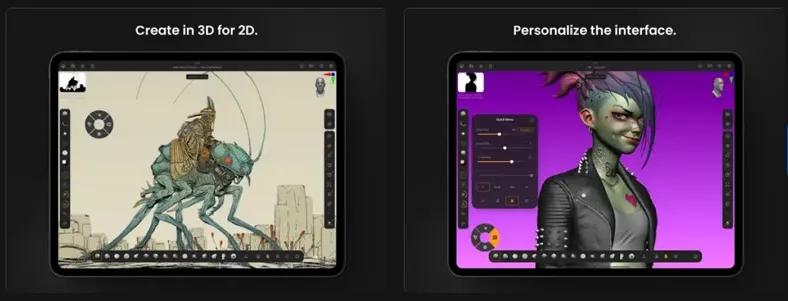
장점
- 고해상도 페인팅과 텍스처링을 지원해서 프로급 텍스처에 잘 맞아요.
- 영어와 독일어를 포함해 8개 언어를 제공해요.
- 삼각형 밀도를 조절해 모델 디테일과 부드러움을 맞출 수 있어요.
단점
- iPad에서 수정 키 에뮬레이션이 가끔 불편하고 직관적이지 않아요.
- 일부 하이폴리 메시는 메모리와 저장 속도가 충분해야 부드럽게 돌아가요.
사용자 평점: 3.8/5
요금제
- Monthly: $9.99
- Yearly: $89.99
5. Magic Poser
Magic Poser는 손 프리셋 50개 이상과 슬라이더로 손 포즈를 빠르고 자연스럽게 잡는 또 다른 iOS 3D 애니메이션 앱이에요. 3D 애니메이션을 만들 때 헤어스타일과 의상도 100가지 넘게 고를 수 있어요. 깊이와 위치까지 조절해 장면의 공간감도 더 살아나요.
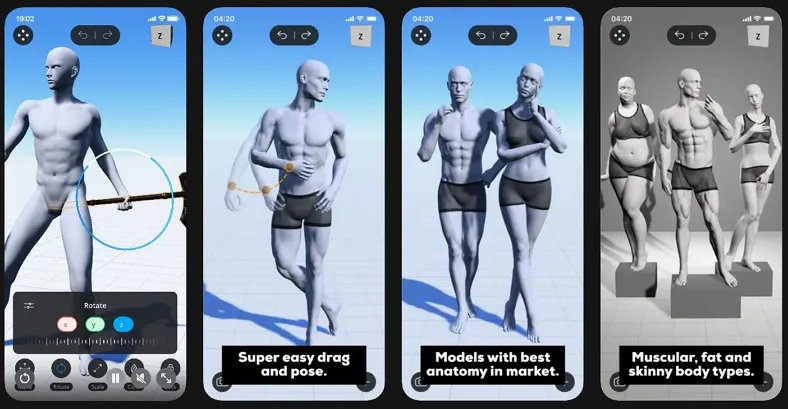
장점
- 복잡한 모델링이나 애니메이션 실력이 없어도 전체 장면을 빨리 만들 수 있어요.
- 여러 조명과 카메라 각도를 지원해 영화 같은 장면을 만들기 좋아요.
- PNG와 OBJ로 내보내 프로젝트에 유연하게 쓸 수 있어요.
단점
- 아직 표정 편집과 세밀한 캐릭터 커스터마이즈가 부족한 편이에요.
- 충돌 처리 때문에 포즈를 잡을 때 캐릭터가 가구를 뚫고 지나가기도 해요.
사용자 평점: 3.8/5
요금제
- Master Version (Monthly): $14.99
- Pro Version (Monthly): $9.99
2부. 3D 애니메이션 앱에서 꼭 볼 기능
초보자는 부드러운 영상을 쉽게 만드는 단순한 iPad 3D 애니메이션 앱을 원해요. 고를 때는 아래 기능이 특히 중요해요.
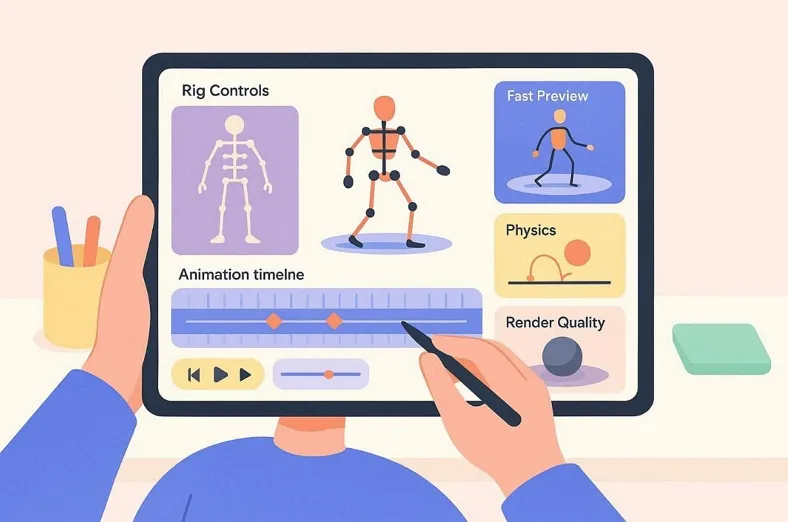
- 리그 컨트롤: 리그 도구로 뼈대를 넣고 캐릭터 부위를 부드럽게 움직여요. 포즈가 쉬워지고 동작도 덜 뻣뻣해져요.
- 애니메이션 타임라인: 키 포인트로 움직임을 단계별로 조절해요. 속도와 동선을 다듬어 부드러운 애니메이션을 만들기 좋아요.
- 물리 효과: 중력, 천, 튕김 같은 간단한 물리를 넣는 앱도 있어요. 움직임이 더 실감 나고 덜 어색해져요.
- 렌더 품질: 렌더는 빛, 색, 그림자의 최종 모습을 보여줘요. 좋은 앱은 선명하게 뽑아주면서도 너무 오래 걸리지 않아요.
- 미리보기 속도: 미리보기가 빠르면 바꾼 내용을 바로 볼 수 있어요. 실수를 빨리 고치고 애니메이션도 더 빠르게 좋아져요.
3부. 지금 써볼 iOS 최고의 3D 애니메이션 앱은?
앞에서 iPad용 3D 애니메이션 소프트웨어를 여러 개 봤지만, 고르기는 여전히 어려울 수 있어요. 아래 비교표를 보면 선택이 한결 쉬워져요.
| 기능 | MagicLight AI | Nomad Sculpt | Shapeyard | ZBrush for iPad | Magic Poser |
| 애니메이션 유형 | AI 영상 애니메이션 | 3D 스컬핑만 | 3D 모델링만 | 고급 스컬핑 | 포즈 기반 장면 |
| 캐릭터 애니메이션 | AI 애니메이션 캐릭터 | 정적 스컬프트 모델 | 정적 셰이프 모델 | 스컬프트 전용 모델 | 포즈만 가능 |
| AI 기능 | 강력한 AI 모델 9개 + 여러 Style Models | AI 기능 없음 | AI 기능 없음 | 스마트 도구 제한적 | AI 도구 없음 |
| 장면 제작 | 완전한 시네마틱 장면 | 오브젝트 중심 스컬핑 | 기본 장면 구성 | 디테일한 스컬프트 장면 | 멀티 캐릭터 장면 |
| 출력 옵션 | 영상 + 3D 애니메이션 내보내기 | 3D 파일 내보내기만 | OBJ/STL 내보내기 | 3D 모델 내보내기 | PNG/OBJ 내보내기 |
표를 보면 MagicLight AI가 지금 가장 쓰기 쉬운 3D 애니메이션 앱으로 보여요. 선택지가 단순하고, AI 작업 흐름 덕분에 초보도 독특한 3D 애니메이션을 만들기 쉬워요. 다른 도구와의 차이는 아래 단계에서 더 분명해져요.
1단계. 앱을 열고 영상 만들기
3D 애니메이션을 시작하려면 Story to Video 로 가서 Create를 탭하세요. 다음 화면의 Smart Script 또는 Basic Script에 프롬프트를 넣어요. 이어서 Aspect Ratio, Duration, Video Language, Story Model, Project Style, Style Model을 정한 뒤 Next를 누르세요.
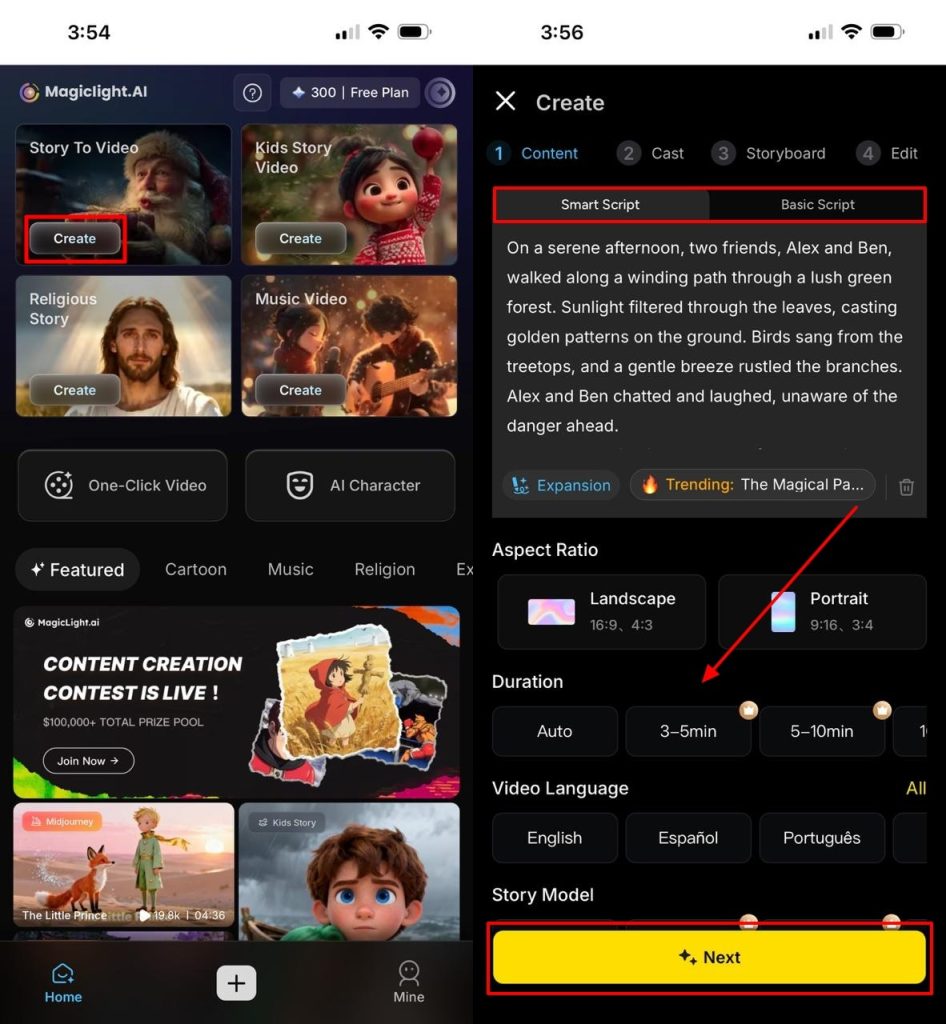
2단계. 프로젝트 초안 확인하고 계속하기
다음 화면에서 영상의 전체 Synopsis와 다른 중요 정보를 볼 수 있어요. 확인한 뒤 Next를 눌러 이어가세요.
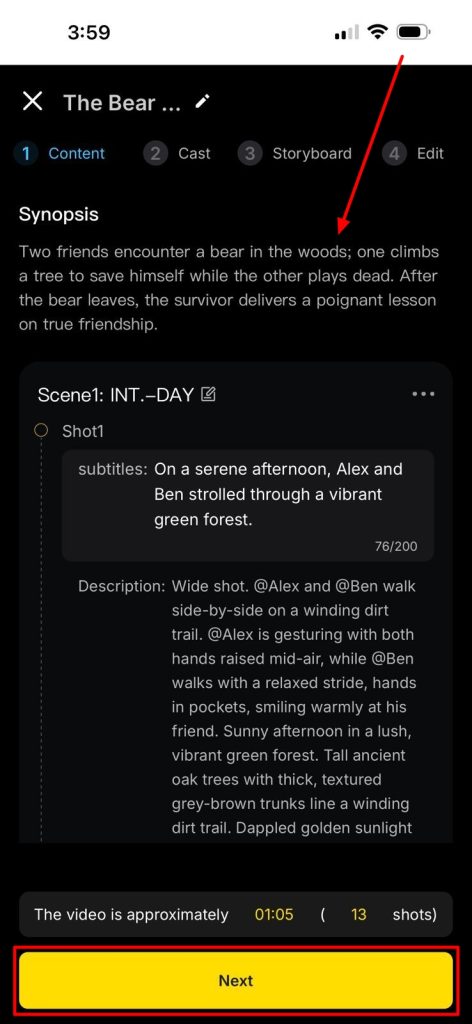
3단계. 3D 애니메이션 캐릭터 확인
다음 화면에서는 영상에 꼭 필요한 캐릭터를 확인해요. 확인이 끝나면 Next Step을 눌러 3D 애니메이션을 생성하세요.
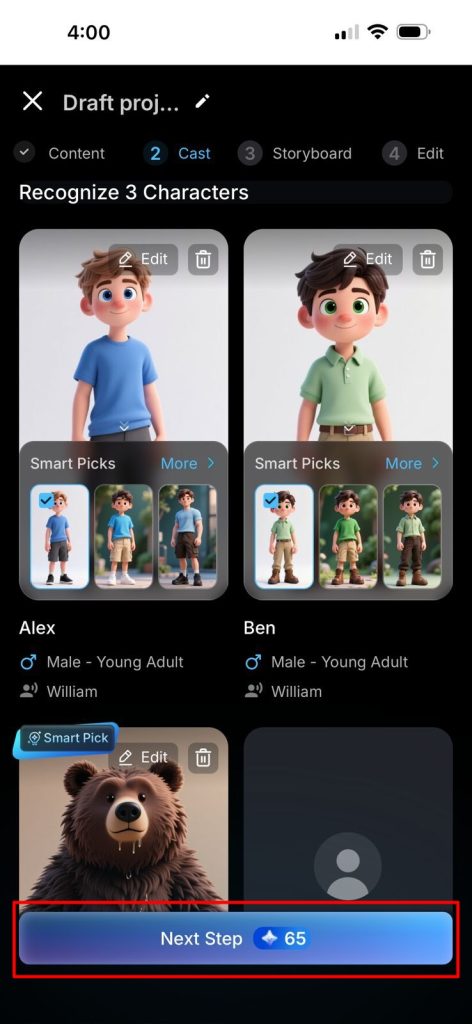
4단계. 스토리보드 프레임 수정하고 애니메이트
스토리보드가 펼쳐지면 각 프레임에서 Speaker와 Effect Settings를 고를 수 있어요. 마음에 들면 Next를 누르고 팝업에서 Animate All을 선택하세요. 선택을 확인한 뒤 Next와 원하는 AI model을 고르면 돼요.
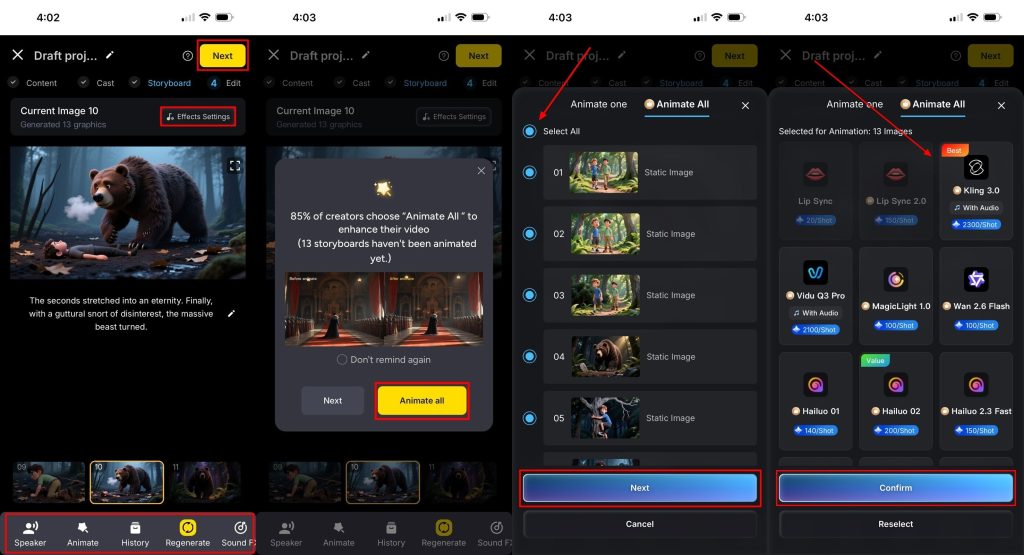
5단계. 마지막 수정 후 Generate
이어서 맞는 Subtitle 디자인을 고르고 Music을 선택한 뒤 Generate를 탭하세요. Video Ratio와 Video Export Resolution을 확인한 다음 OK를 누르고요. 3D 애니메이션 영상이 나오면 다운로드 버튼으로 저장하면 돼요.
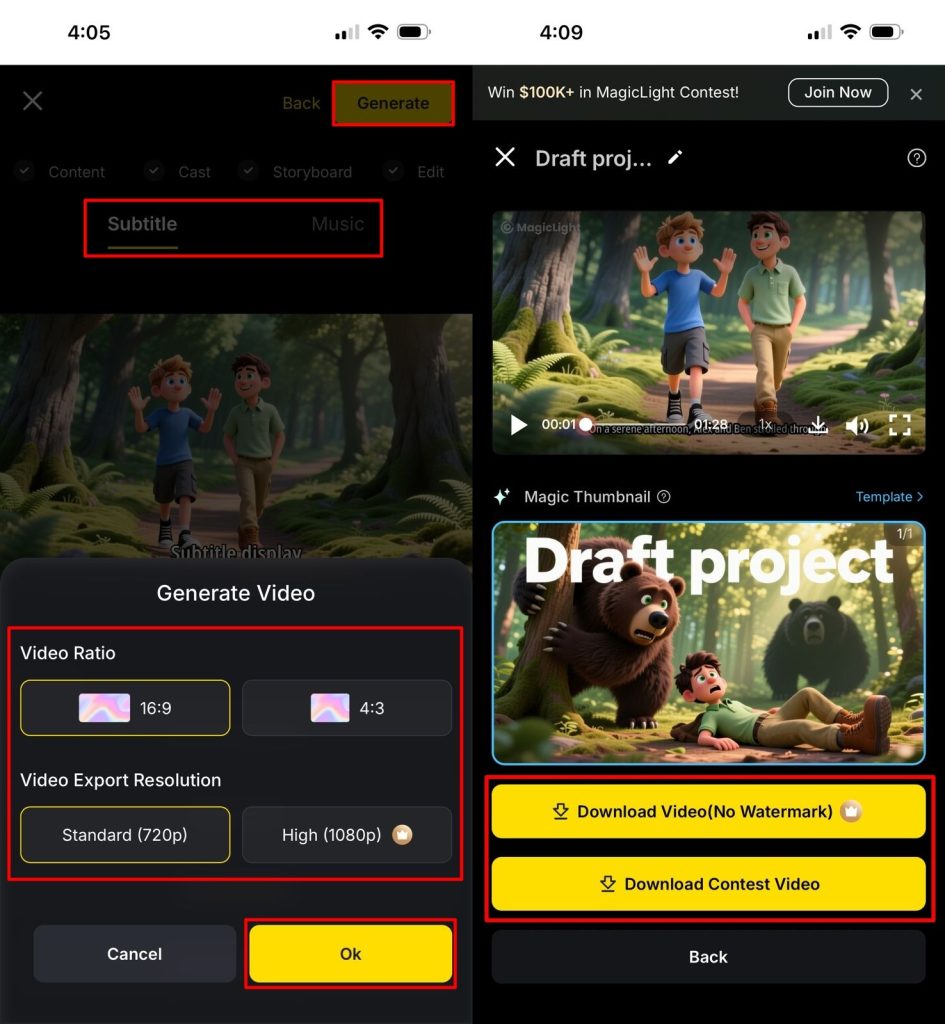
마무리
앱만 잘 고르면 모바일에서도 멋진 영상을 만들 수 있어요. 이 iPad 3D 애니메이션 앱들로 아이디어를 실제 이야기로 바꿀 수 있고요. 그래도 창작자에게는 복잡하지 않은 시작점이 필요해요. 가장 안정적인 결과를 원하면 MagicLight AI를 써 보세요.
자주 묻는 질문
1. iPad에서 최고의 3D 애니메이션 앱은 무엇인가요?
iPad에서 3D 애니메이션 영상을 만들 때는 MagicLight AI가 가장 편한 선택이에요. AI 모델이 헷갈리지 않게 빠르게 영상을 만들어 줘요. 장면, 캐릭터, 조명도 쉽게 넣어 현실감 있는 애니메이션을 빨리 완성할 수 있어요.
2. iOS에서 프로급 3D 애니메이션을 할 수 있나요?
요즘 iPad와 iPhone은 기초에서 중급 3D 애니메이션 작업을 충분히 감당해요. 작은 화면에서도 고급 도구로 캐릭터와 장면을 만들 수 있어요.
3. iPad에서 3D 애니메이션을 만들 수 있는 앱은요?
Nomad Sculpt와 MagicLight AI가 태블릿에서 가장 무난한 선택이에요. 하나는 모델을 만들고, 하나는 디지털 캐릭터를 움직이게 도와줘요.
4. iPhone에서 가장 쉬운 3D 애니메이션 앱은요?
빨리 영상을 만들고 싶다면 MagicLight AI가 가장 단순해요. 어려운 일은 시스템이 하고, 당신은 아이디어만 주면 돼요. 초보도 1분이면 감을 잡을 수 있어요.
5. iPad 최고의 애니메이션 앱은 무엇인가요?
iPad용 애니메이션 영상 앱은 많지만, 품질이 아쉬운 경우가 많아요. 그중 MagicLight AI는 AI로 빠른 애니메이션 영상을 만들기 좋은 iOS 앱이에요.





