


Kling 3.0 和 Omni 模型一來,AI 影片變化很快。可很多人還是會被模糊人臉、鏡頭抖動、燈光閃爍、物體變形卡住。這時 Kling AI 負面提示詞就有用了。這篇會講最好用的 Kling AI 負面提示詞、寫法,以及用 MagicLight AI 把工作流升一級。
第 1 部分. 5 條最好用的 Kling AI 負面提示詞
最新的 Kling 3.0 更新裡,負面提示詞引擎用的是 “Negative Semantic Mapping”。不想要的元素不用塞進主提示詞,可以單獨寫。模型更容易知道該避開什麼,又不會把場景搞亂。下面 5 類經過實測的 Kling AI 負面提示詞,能壓住常見畫面問題:
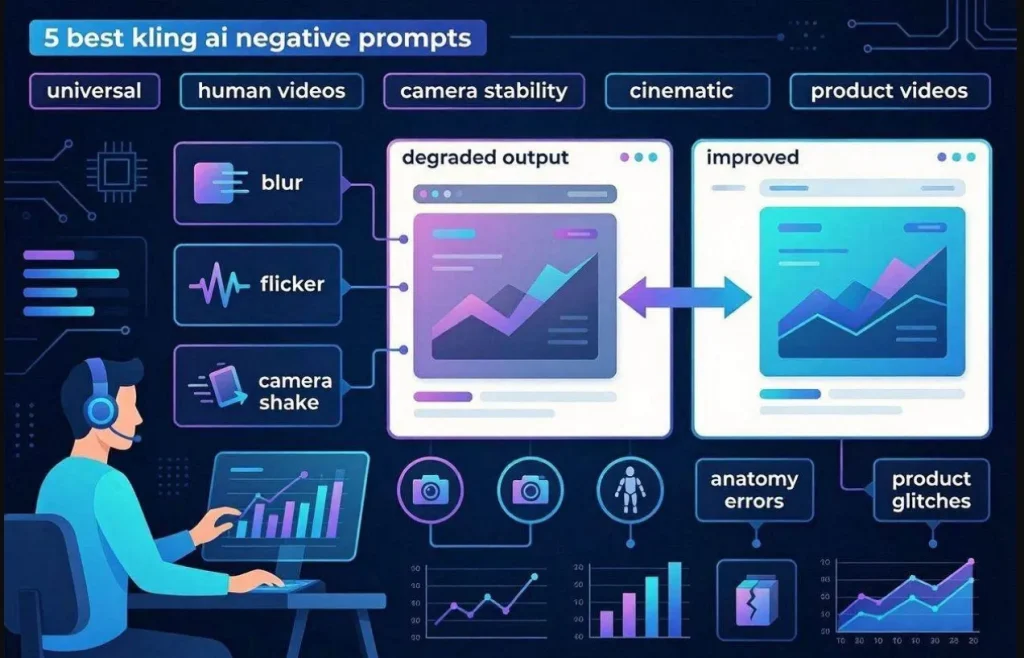
通用 Kling AI 負面提示詞清單
通用 Kling AI 負面提示詞適合各種內容風格,先把畫質托住。它們能去掉模糊、閃爍、運動不穩這類通病。很多創作者會先用通用清單,再按影片類型加專項負面提示詞。
示例(請原樣貼上英文):
“Blur, low quality, distorted anatomy, flickering, unstable motion, unrealistic shadows, duplicate objects”
真人寫實影片的負面提示詞
Kling AI 做真人影片時,臉和身體經常對不上,Reddit 上也常有人討論 Kling AI 負面提示詞。負面提示能壓住變形、不自然的皮膚質感和機械動作,讓結果更像真人。它是在把模型從常見的表情、解剖錯誤上拉開。
示例(請原樣貼上英文):
“Unnatural skin texture, stiff movement, facial distortion, broken anatomy, floating limbs”
穩定鏡頭的負面提示詞
這條 Kling AI 負面提示詞用來管多餘運動和構圖問題。能減少抖動、亂變焦、生成時亂跑的運動。尤其做電影感和敘事影片時,穩的運鏡很關鍵。
示例(請原樣貼上英文):
“camera shake, unstable framing, sudden zoom, drifting motion, unwanted jitter.”
電影感影片的負面提示詞
電影感影片要控好光線、構圖和整體調性。用好 Kling AI 的負面提示詞,能去掉過曝、假發光、構圖差這些問題。氛圍更穩,成片更像電影,適合說故事。
示例(請原樣貼上英文):
“Overexposed lighting, artificial glow, poor composition, unstable shadows, harsh contrast, visual artifacts.”
產品影片的負面提示詞
Kling AI 做產品影片,要畫面準、物體穩。這條負面提示詞能去掉變形、錯誤材質、背景雜訊,產品更清楚。商業畫面更乾淨,品牌也更一致。
示例(請原樣貼上英文):
“Incorrect color tone, duplicate objects, flickering details, unstable product positioning, visual quality loss.”
第 2 部分. 怎麼寫有效的 Kling AI 負面提示詞?
寫負面提示詞的邏輯,和寫正向提示詞不一樣。想把 Kling AI 負面提示詞用到位,記住這幾條專業做法:
- 用清楚短句: 用短而簡單的短語,把不想要的畫面問題說清楚。系統更容易去掉模糊、變形和雜訊。
- Prompt Economy Rule: 負面提示詞控制在 30 個精確詞以內。別堆一長串隨機詞,模型會亂,影片品質也會掉。
- No Contradiction Rule: 主提示詞和排除清單別互相打架。訊號一混,模型會懵,場景準確度會掉。
- Opposite Writing Trick: 除了負面詞,也可以用 “sharp focus”、乾淨背景這類正向說法。模型更容易朝更清楚的畫面走。
- List Format Approach: 排除項用逗號分隔,不要寫成完整句子。系統更好理解,算圖時也好處理。
寫法看完之後,按下面步驟在 Kling AI 裡加負面提示詞、生成影片:
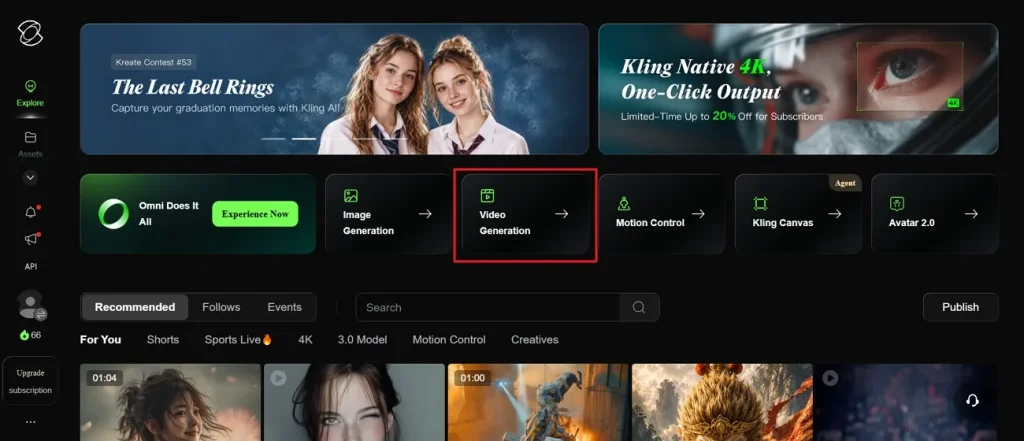
第 1 步。 打開 Kling AI 官網,選擇 Video Generation 功能。
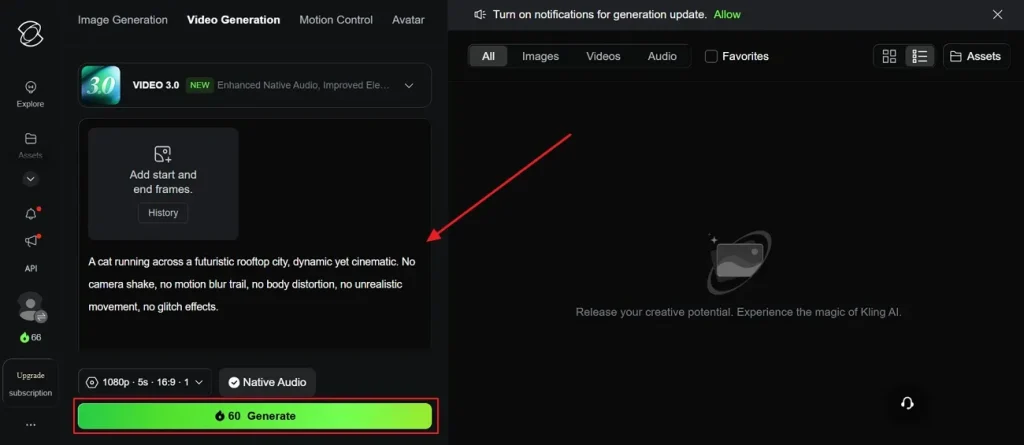
第 2 步。 把負面提示詞寫進 Text Box,再點 Generate。
第 3 部分. 用 MagicLight AI 升級你的 Kling AI 工作流
一條好的 Kling AI 負面提示詞能修好單場,但撐不起整條影片。每場都要單獨盯,小錯誤就能毀掉整個專案。所以才需要能管完整條影片流程的工具。MagicLight AI 會自動把腳本轉成有結構的視覺故事。腳本最長 12,000 字元,影片最長可到 50 分鐘。
生成 AI 影片時,它會把角色穩定性和畫面連續性跨多場保住。不用靠負面提示詞硬扛,MagicLight AI 會用結構化控制管好每一幀分鏡。平台還提供 13 個 AI 故事模型,包括 GPT、Gemini、Qwen 和 Claude。另外會自動生成可編輯分鏡,方便你在最終算圖前改場景。
核心功能
- Style Control: 支援多種視覺風格,包括電影感、Pixar、Disney 和動漫。
- Animation Convert: 用 16 種算圖模型,把分鏡轉成動畫。
- Character Builder: 建立或選擇角色,身份、聲音和外型都能自訂。
- Voice Engine: 用 ElevenLabs 和 MiniMax 語音模型,生成自然旁白。
- Nano Editing: 可微調角色服裝、姿勢、表情和身體結構。
用 MagicLight AI 做高品質影片的完整步驟
想做電影感、寫實、又靈活的影片,按下面步驟來:
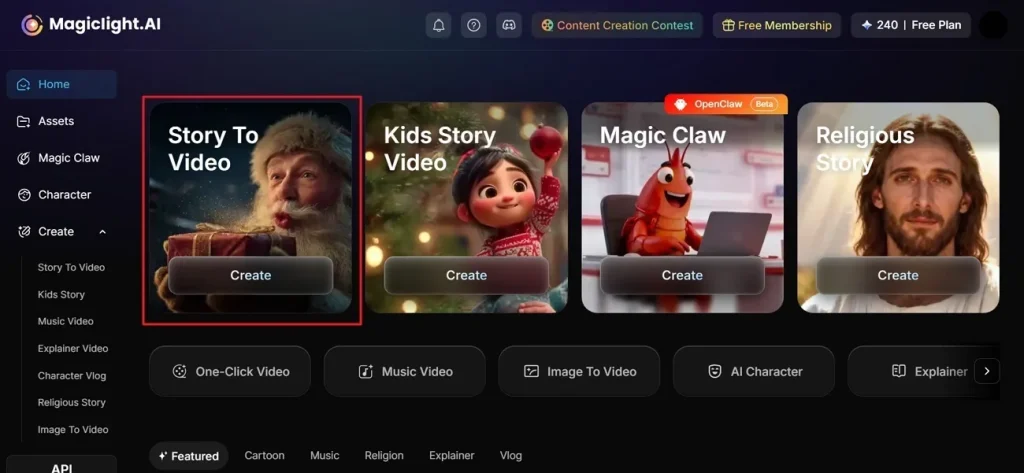
第 1 步. 在 MagicLight AI 新建專案
進入 MagicLight AI 後,在主畫面選擇 Story to Video 功能。
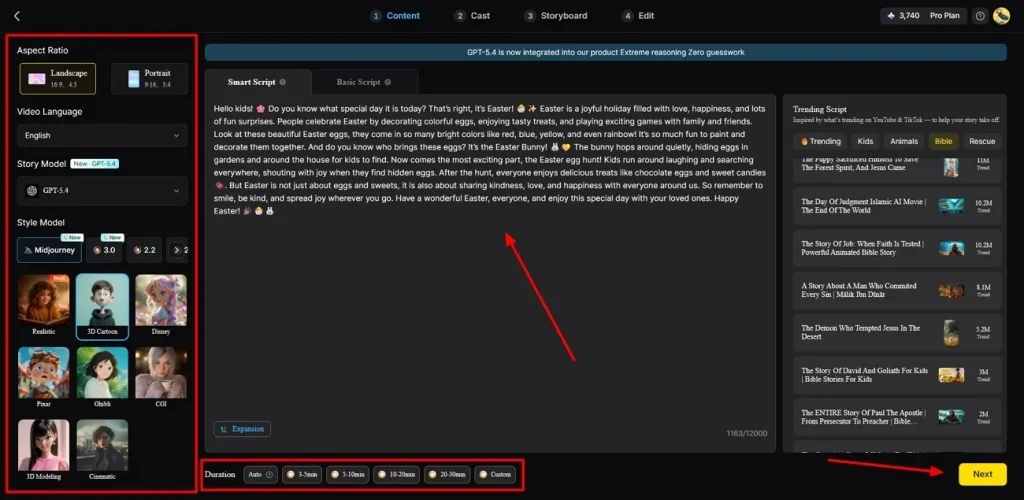
第 2 步. 對應提示詞並調整設定
在 Text Box 裡寫下故事點子,從左側欄選擇 Video Language。再選適合內容的 Aspect Ratio,並挑一個 AI Story Model,比如 GPT-5.4。接著選 Style Model,設定 Video Duration。設好後點 Next。
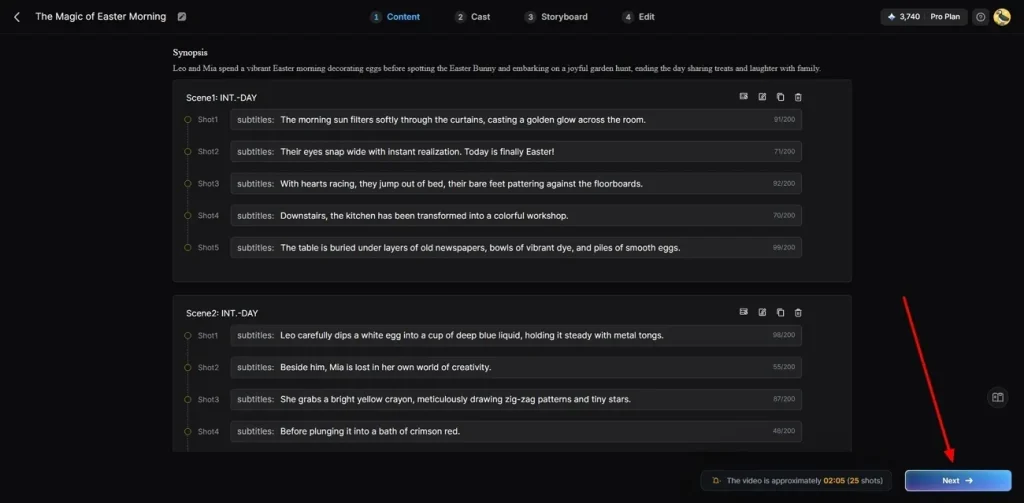
第 3 步. 審核 AI 故事
快速看一遍生成的 AI 影片摘要,確認節奏對,再點 Next。
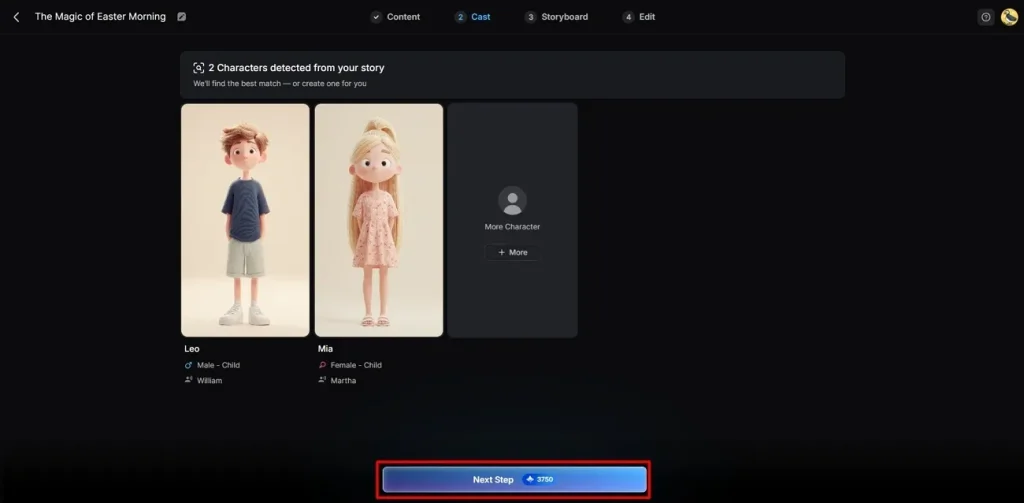
第 4 步. 選定數位演員
平台會按你的風格推薦角色。可以從庫裡選現成形象,或用 More Character 自己搭一套,再點 Next Step。
第 5 步. 微調角色和分鏡細節
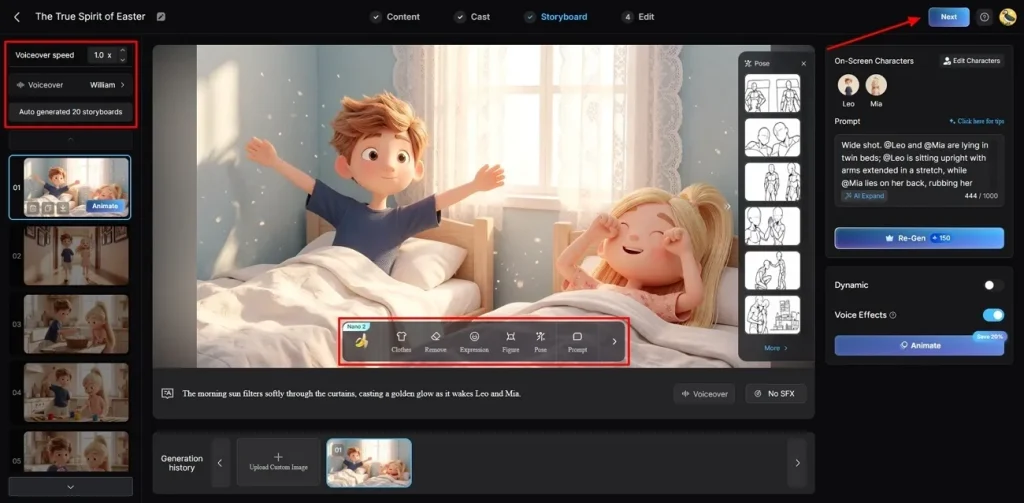
在 Storyboard 編輯器裡,從左側改 Voiceover,按需要調 Voiceover Speed。逐場提升品質,改服裝、Pose 和整體外型。檢查完點 Next 開始算圖。
第 6 步. 加音樂和字幕
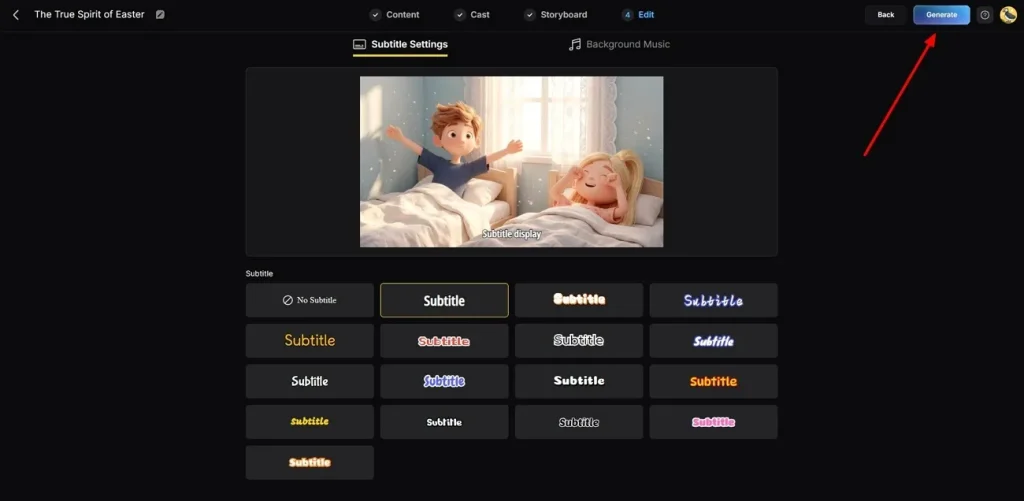
打開 Subtitle Settings 生成字幕,給影片自動上字幕。音訊方面,打開 Background Music,選一條匹配專案調性的曲子。確認無誤後點 Generate,開始出成片。
第 7 步. 預覽並匯出成片
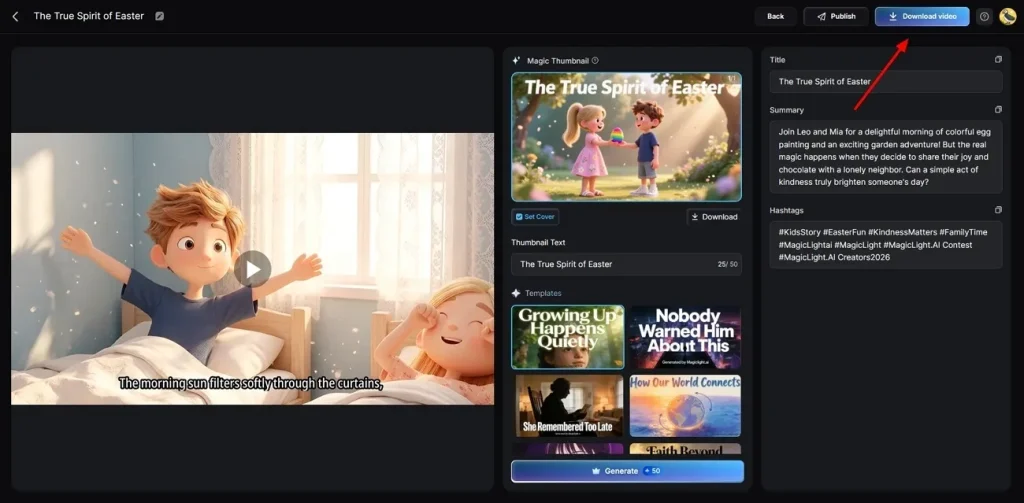
下載前先用內建播放預覽完整影片。需要的話加 Thumbnail 或 Hashtags,再點 Download Video 儲存。
結語
總的來說,Kling AI 負面提示詞能提高準確度,減少不想要的畫面毛刺。視覺更好控,但撐不起完整製作流程。創作者做長、有結構的影片時,還是會卡住,需要更進階的工具。MagicLight AI 就是把故事自動化、從腳本直接做成完整影片。
Kling AI 負面提示詞常見問題
1. 為什麼我的 Kling AI 影片會糊?
影片發糊,通常是提示詞太弱,或輸入細節不夠。少了畫質關鍵詞,銳度和清晰度就會掉。所以描述要寫清楚,再配負面提示詞,對焦會更好,糊也會少。
2. Kling AI 裡該用多少條負面提示詞?
負面提示詞控制在 10 到 20 個短而具體的詞。隨機詞堆太多,模型會亂,成片品質也會掉。MagicLight AI 則不用堆複雜詞,也能把畫質管住。
3. 負面提示詞能停住 Kling AI 的鏡頭運動嗎?
能減少不想要的鏡頭抖動和不穩運動。用 camera shake、jitter、unstable framing 這類短語會更好控。同時,強的正向提示詞也有助於穩住整場運動。
4. 負面提示詞能減輕 Kling AI 影片閃爍嗎?
用對關鍵詞,閃爍可以減輕。flickering、noise、unstable lighting 這類詞能讓畫面更穩。或者直接用 MagicLight AI,背景會自動穩住,不用額外堆詞。
5. 正向和負面提示詞要一起用嗎?
兩種指令一起用,系統更好聽懂。正常描述定場景,負面詞去掉毛刺。想更省事,MagicLight AI 會幫你平衡這些設定,不用自己來回擰。





