


Kling 3.0 ve Omni modelleriyle AI video hızla değişti. Yine de birçok kişi bulanık yüzler, titreyen kamera, yanıp sönen ışıklar ve bozulmuş nesnelerle boğuşuyor. İşte burada Kling AI negative prompt’ları işe yarıyor. Bu rehberde en iyilerini, yazımını ve MagicLight AI ile daha akıllı bir iş akışını göreceksin.
Bölüm 1. En iyi 5 Kling AI negative prompt
Kling 3.0 güncellemesinde negative prompt motoru “Negative Semantic Mapping” kullanıyor. Kısıtları ana prompt’a sıkıştırmak yerine istenmeyen öğeleri ayrı yazıyorsun. Model, sahneyi karıştırmadan nelerden kaçınacağını daha iyi anlıyor. Yaygın görsel sorunları azaltan 5 test edilmiş kategori şöyle:
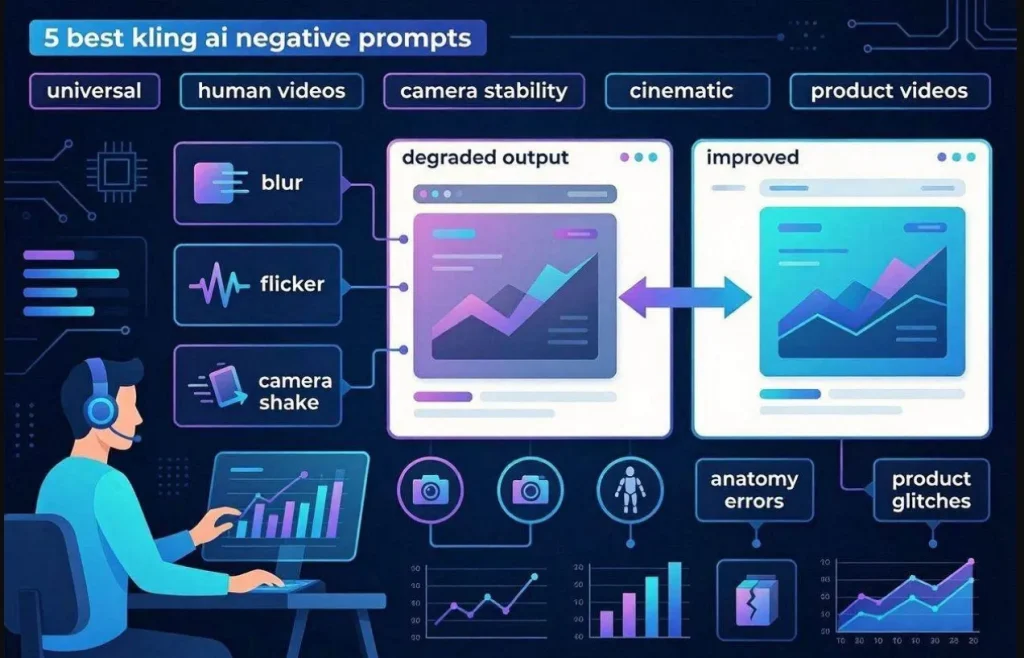
Evrensel Kling AI negative prompt listesi
Evrensel Kling AI negative prompt’ları farklı içerik stillerinde kaliteyi yükseltir. Bulanıklık, kırpışma ve kararsız hareketi azaltır. Birçok içerik üreticisi önce evrensel listeyi kullanır, sonra video türüne özel prompt ekler.
Örnek (İngilizceyi olduğu gibi yapıştır):
“Blur, low quality, distorted anatomy, flickering, unstable motion, unrealistic shadows, duplicate objects”
Gerçekçi insan videoları için negative prompt
Kling AI’da gerçekçi insan videoları yüz ve bedende sık sapar; Reddit’te de bu konuşulur. Negative prompt’lar bozulmayı, doğal olmayan cildi ve robotik hareketi azaltır. Modeli ifade ve anatomideki klasik hatalardan uzaklaştırır.
Örnek (İngilizceyi olduğu gibi yapıştır):
“Unnatural skin texture, stiff movement, facial distortion, broken anatomy, floating limbs”
Kamera stabilitesi için negative prompt
Bu Kling AI negative prompt’u istenmeyen hareketi ve kadraj sorunlarını kontrol eder. Sarsıntıyı, ani zoom’u ve üretim sırasındaki kaymayı azaltır. Sinematik hikâyelerde sabit kamera özellikle önemli.
Örnek (İngilizceyi olduğu gibi yapıştır):
“camera shake, unstable framing, sudden zoom, drifting motion, unwanted jitter.”
Sinematik videolar için negative prompt
Sinematik videolar ışık, kompozisyon ve ton kontrolü ister. İyi Kling AI negative prompt’ları aşırı pozlama, yapay parıltı ve zayıf kadrajı çıkarır. Atmosfer dengelenir, sonuç daha film gibi durur.
Örnek (İngilizceyi olduğu gibi yapıştır):
“Overexposed lighting, artificial glow, poor composition, unstable shadows, harsh contrast, visual artifacts.”
Ürün videoları için negative prompt
Kling AI’da ürün videoları görsel doğruluk ve sabit nesne ister. Bu negative prompt bozulmayı, yanlış dokuları ve arka plan gürültüsünü azaltır. Reklam daha temiz, marka daha tutarlı olur.
Örnek (İngilizceyi olduğu gibi yapıştır):
“Incorrect color tone, duplicate objects, flickering details, unstable product positioning, visual quality loss.”
Bölüm 2. Etkili Kling AI negative prompt nasıl yazılır?
Negative prompt yazmak, pozitif prompt’tan farklı bir mantık ister. Kling AI’dan en iyi sonucu almak için şu stratejileri aklında tut:
- Net ifadeler: İstenmeyen görsel sorunu kısa ve basit cümlelerle anlat. Sistem bulanıklık, bozulma ve gürültüyü daha iyi temizler.
- Prompt Economy Rule: Listeyi 30 kesin kelimenin altında tut. Uzun rastgele listeler modeli şaşırır ve kaliteyi düşürür.
- No Contradiction Rule: Ana prompt ile dışlama listesini çeliştirme. Karışık sinyaller sahne doğruluğunu düşürür.
- Opposite Writing Trick: Sadece olumsuz terimler değil, “sharp focus” veya temiz arka plan gibi olumlu dil de kullan. Model daha net yön alır.
- List Format Approach: Dışlamaları tam cümle değil, virgülle ayırarak yaz. Sistem render sırasında daha kolay işler.
Yazım ipuçlarından sonra Kling AI’da negative prompt uygulamak için şu adımları izle:
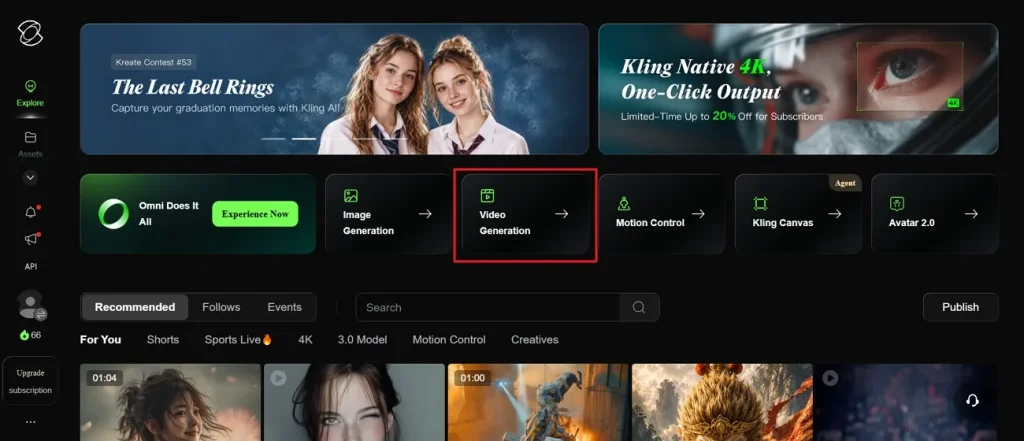
Adım 1. Kling AI’nın resmi sayfasını aç ve Video Generation özelliğini seç.
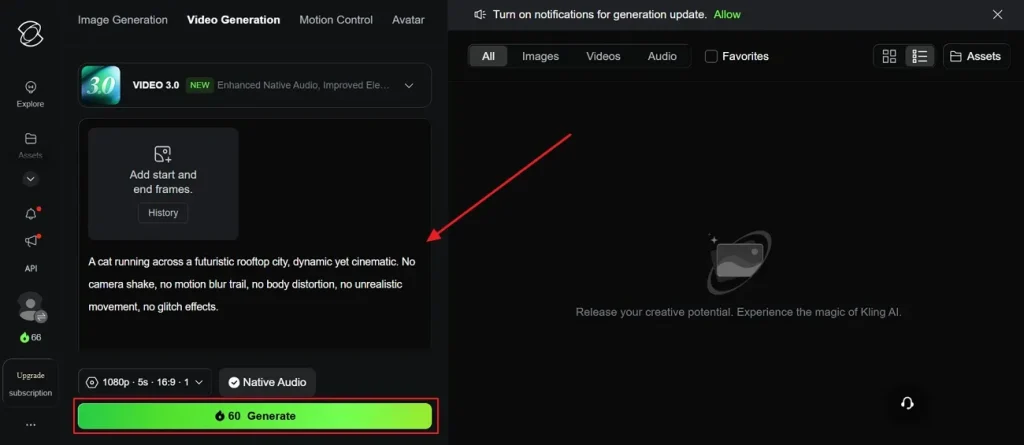
Adım 2. Negative prompt’u Text Box alanına yazıp Generate’e bas.
Bölüm 3. Kling AI iş akışını MagicLight AI ile yükselt
Güçlü bir Kling AI negative prompt’u tek sahneleri düzeltir ama tam video kurmaz. Her sahne ayrı dikkat ister, küçük bir hata projeyi bozar. Bu yüzden tüm video akışını yöneten bir araca ihtiyaç var. MagicLight AI senaryoyu yapılandırılmış görsel hikâyeye çevirir. 12.000 karaktere kadar girdi, 50 dakikaya kadar video.
Üretim sırasında karakter istikrarını ve görsel sürekliliği sahneler boyunca korur. Negative prompt’a bel bağlamak yerine MagicLight AI her storyboard karesini yapılandırılmış kontrolle yönetir. GPT, Gemini, Qwen ve Claude dahil 13 hikâye modeli de var. Final render’dan önce sahneleri cilalamak için düzenlenebilir storyboard da üretir.
Öne çıkan özellikler
- Style Control: Sinematik, Pixar, Disney ve anime dahil birden fazla görsel stil.
- Animation Convert: Storyboard’u 16 render modeliyle animasyona çevirir.
- Character Builder: Kimlik, ses ve görünüm ayarlarıyla karakter oluşturur veya seçer.
- Voice Engine: Doğal ses için ElevenLabs ve MiniMax konuşma modelleri.
- Nano Editing: Kıyafet, poz, ifade ve vücut yapısında mikro ayar.
MagicLight AI ile kaliteli video için kolay rehber
Sinematik, gerçekçi ve esnek içerik istiyorsan şu adımları izle:
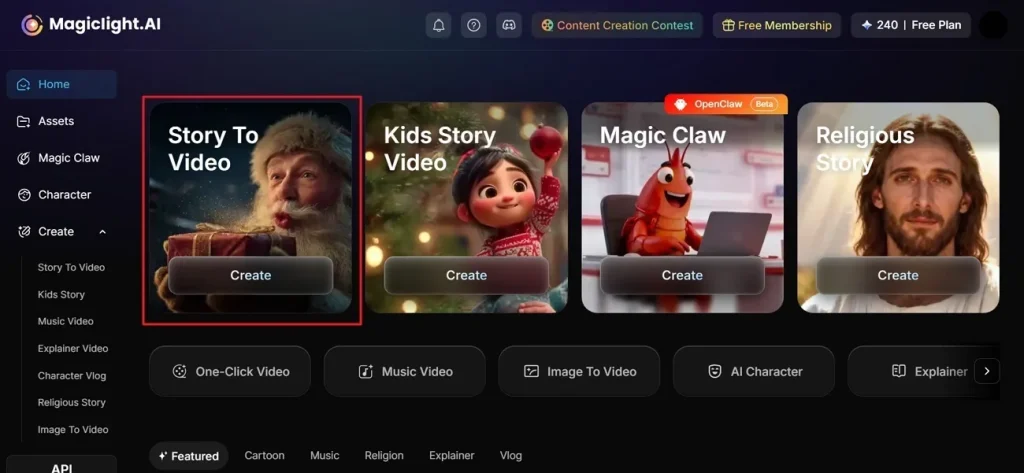
Adım 1. MagicLight AI’da yeni proje oluştur
MagicLight AI’ya girdikten sonra ana ekrandan Story to Video özelliğini seç.
Adım 2. Prompt’u yaz ve ayarları yap
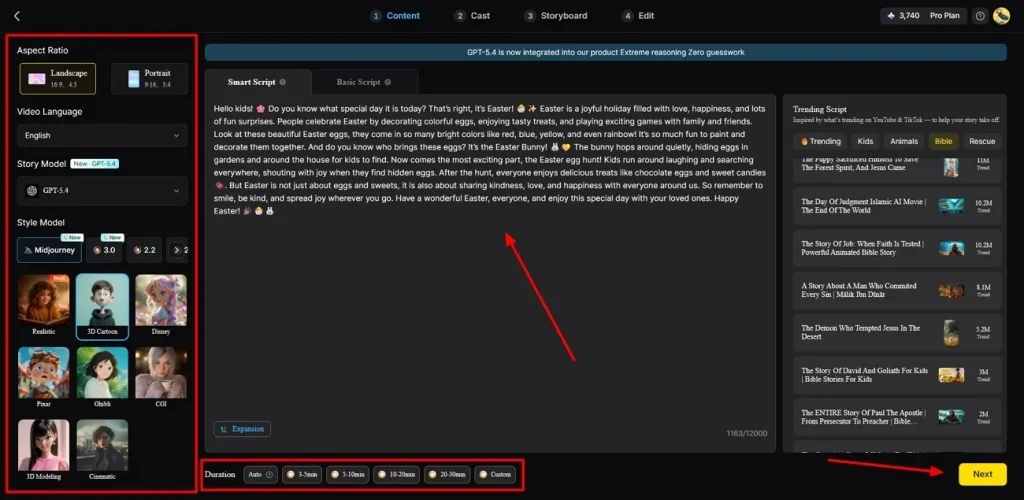
Fikrini Text Box içine yaz ve sol bardan Video Language seç. Ardından içeriğe uyan bir Aspect Ratio ve GPT-5.4 gibi bir AI Story Model seç. Sonra Style Model ve Video Duration’ı ayarla. Bitince Next’e bas.
Adım 3. AI hikâyesini denetle
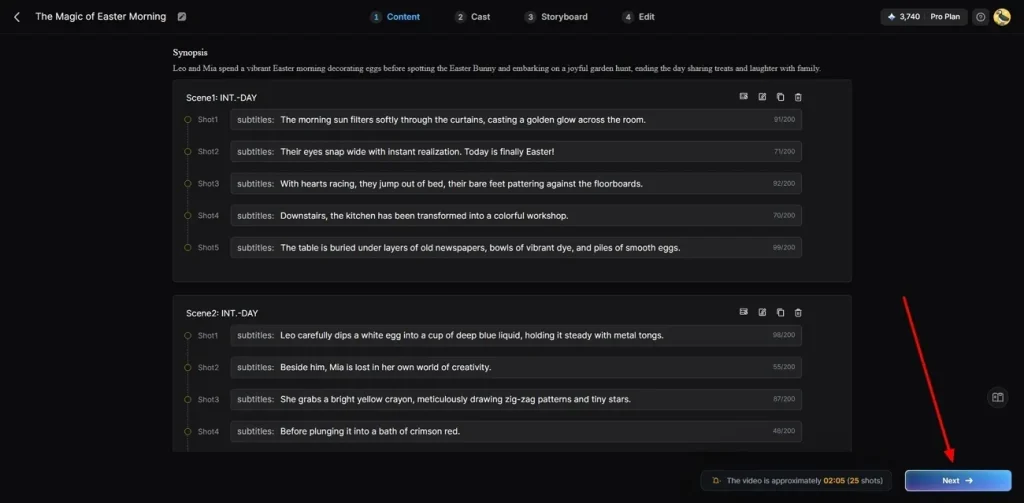
Oluşturulan video özetini hızlıca oku, ritmi kontrol et ve Next’e tıkla.
Adım 4. Dijital oyuncuları seç
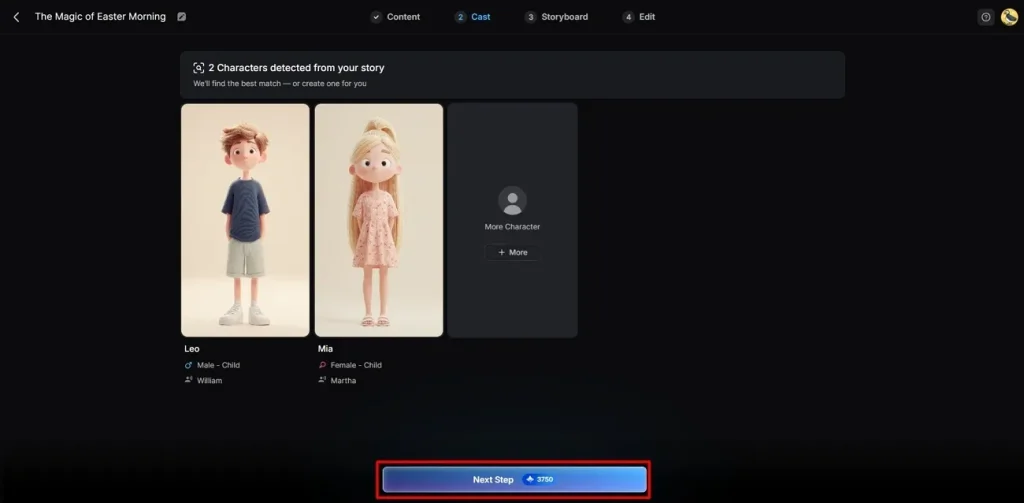
Platform, tarza uyan karakterler önerir. Kütüphaneden bir avatar al veya More Character ile kendi kadronu kur, sonra Next Step’e geç.
Adım 5. Karakterleri ve storyboard’u incelt
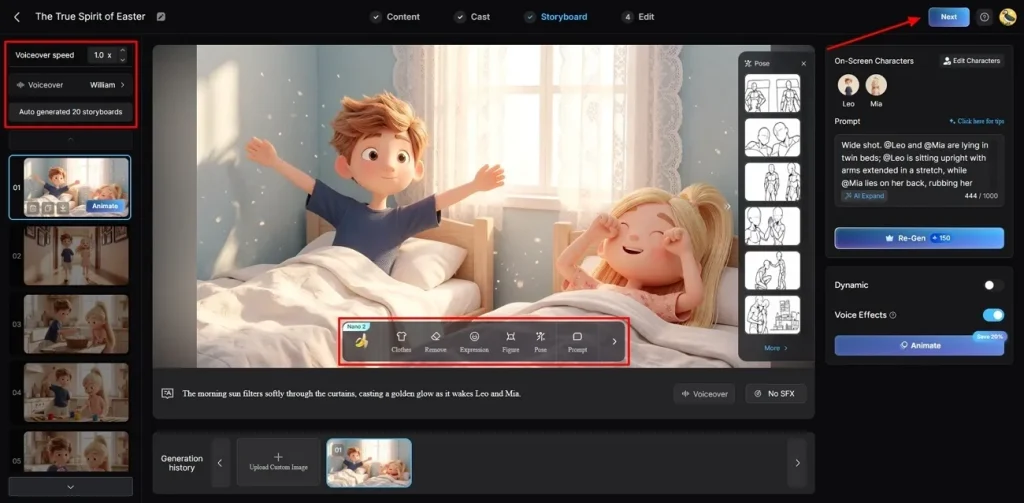
Storyboard editöründe soldan Voiceover’ı değiştir, gerekirse Voiceover Speed ayarla. Sahneleri, kıyafetleri, Pose’u ve görünümü düzenle. Kontrol et ve render için Next’e bas.
Adım 6. Müzik ve altyazı ekle
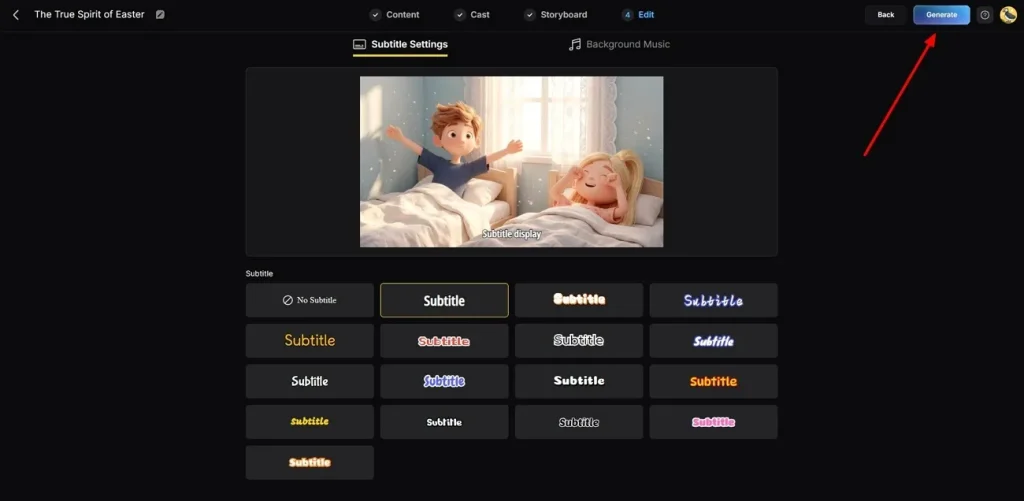
Subtitle Settings’te altyazı oluştur ve otomatik caption yerleştir. Ses için Background Music’i aç ve tona uyan bir parça seç. Onayla ve son video için Generate’e bas.
Adım 7. Önizle ve dışa aktar
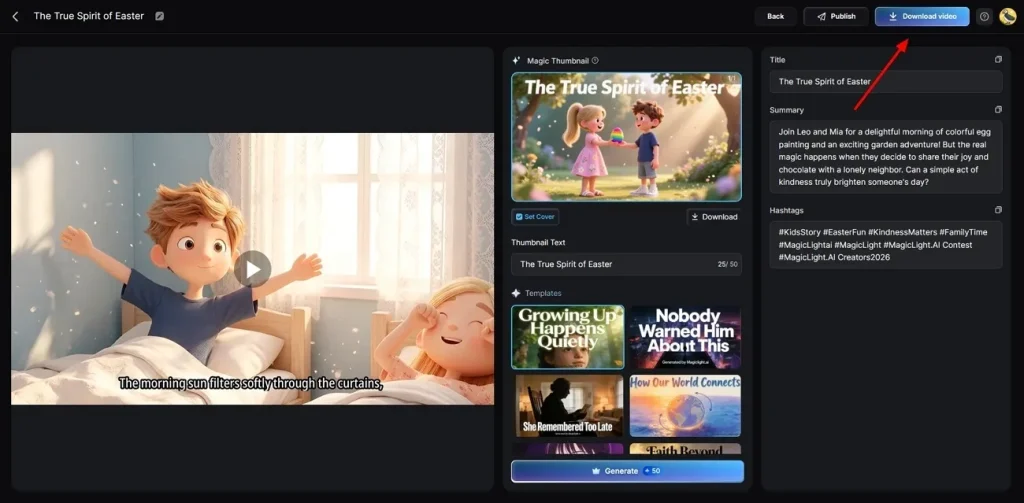
İndirmeden önce yerleşik oynatıcıyla videoyu izle. Gerekirse Thumbnail veya Hashtags ekle, sonra Download Video’ya bas.
Sonuç
Özetle, Kling AI negative prompt’ları doğruluğu artırır ve istenmeyen glitch’leri azaltır. Görsel kontrol verir ama tüm yapımı taşımaz. Uzun, yapılandırılmış videolar için daha ileri bir araç gerekir. MagicLight AI hikâye anlatımını otomatikleştirir ve senaryodan tam video üretir.
Kling AI negative prompt SSS
1. Kling AI videolarım neden bulanık?
Bulanıklık genelde zayıf prompt veya az detaydan gelir. Kalite kelimeleri yoksa keskinlik düşer. Net yaz ve odak için negative prompt ekle.
2. Kling AI’da kaç negative prompt kullanmalıyım?
10 ila 20 kısa, somut terimde kal. Fazla rastgele kelime modeli şaşırtır. MagicLight AI karmaşık listeler olmadan kaliteyi tutar.
3. Negative prompt’lar Kling AI’da kamera hareketini durdurur mu?
İstenmeyen sarsıntı ve kararsız hareketi azaltırlar. camera shake, jitter ve unstable framing gibi ifadeler işe yarar. Güçlü pozitif prompt da sahneyi dengeler.
4. Kling AI videolarında kırpışmayı azaltırlar mı?
Doğru anahtar kelimelerle evet. flickering, noise ve unstable lighting görsel dengeyi artırır. Ya da MagicLight AI arka planı ekstra metin olmadan sabitler.
5. Pozitif ve negative prompt’ları birlikte kullanmalı mıyım?
İkisini birleştirmek sistemi daha iyi yönlendirir. Normal açıklama sahneyi kurar, olumsuz terimler glitch’leri çıkarır. MagicLight AI bunu ekstra uğraş olmadan dengeler.





