


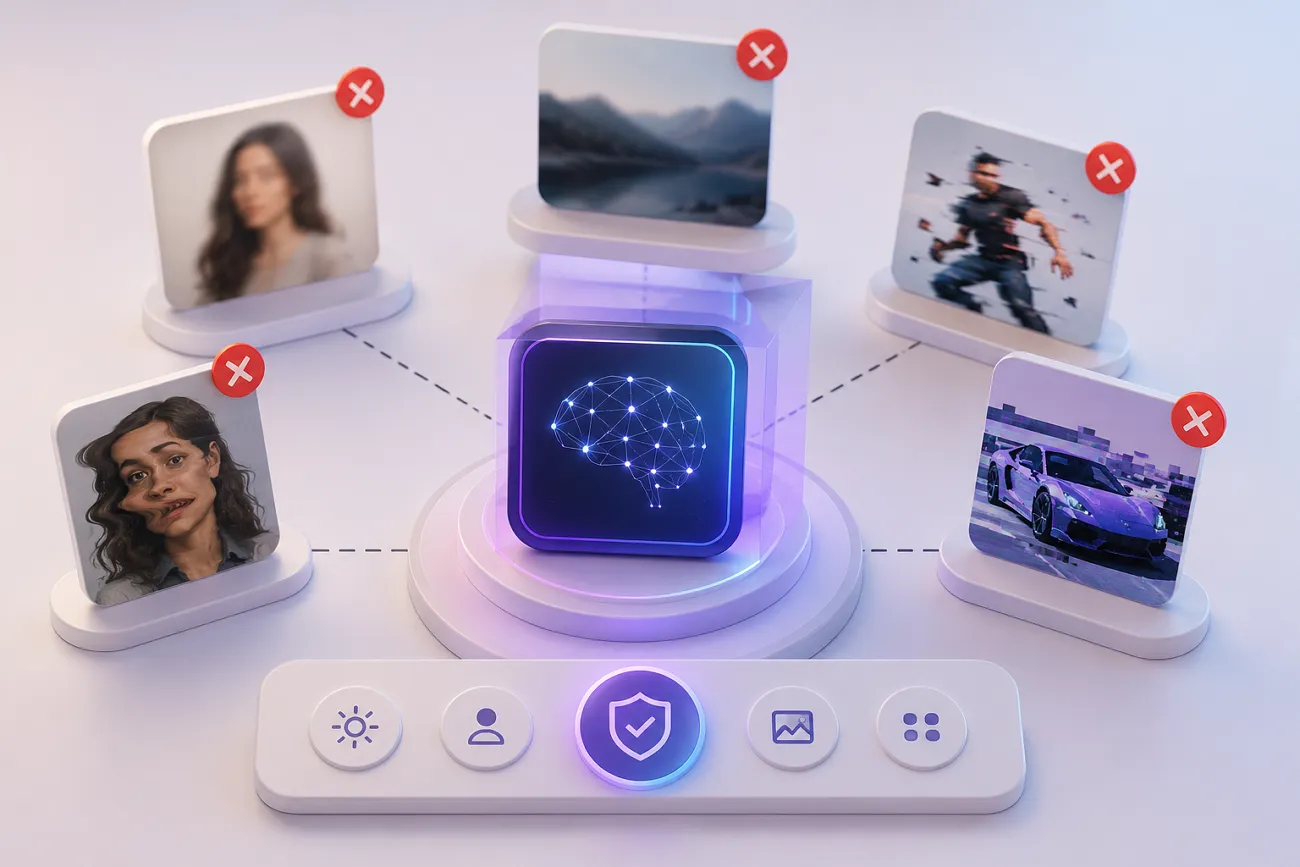
AI-videon ändrades snabbt med Kling 3.0 och Omni-modellerna. Ändå fastnar många i suddiga ansikten, skakig kamera, blinkande ljus och förvrängda objekt. Där hjälper negative prompts för Kling AI. I den här guiden får du de bästa, skrivtips och ett smartare flöde med MagicLight AI.
Del 1. De 5 bästa negative prompts för Kling AI
I den senaste Kling 3.0-uppdateringen använder negative-motorn “Negative Semantic Mapping”. I stället för att trycka in begränsningar i huvudprompten definierar du oönskat separat. Modellen förstår vad den ska undvika utan att röra till scenen. Här är 5 testade kategorier som dämpar vanliga bildproblem:
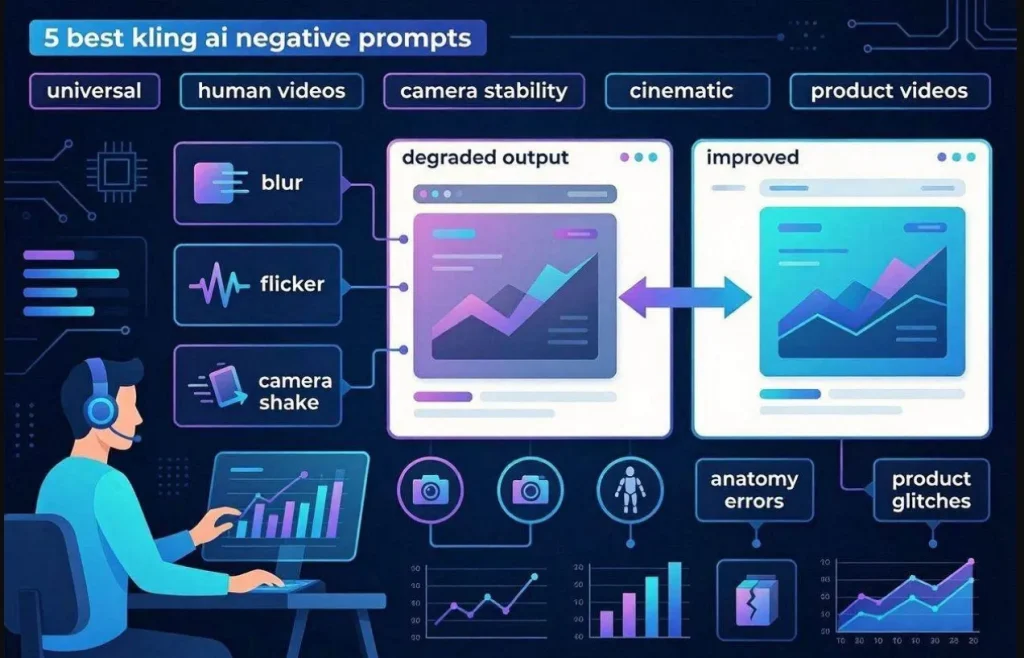
Universell lista med Kling AI-negative prompts
Universella negative prompts lyfter kvaliteten över olika stilar. De tar bort oskärpa, flimmer och ostadig rörelse. Många creators kör dem först och lägger sedan till specialiserade prompts.
Exempel (klistra in engelskan som den är):
“Blur, low quality, distorted anatomy, flickering, unstable motion, unrealistic shadows, duplicate objects”
Negative prompts för realistiska människovideor
Realistiska människoklipp i Kling AI slår ofta fel i ansikte och kropp – det syns ofta på Reddit. Negative prompts tar bort distorsion, onaturlig hud och robotaktig rörelse. De styr undan vanliga fel i uttryck och anatomi.
Exempel (klistra in engelskan som den är):
“Unnatural skin texture, stiff movement, facial distortion, broken anatomy, floating limbs”
Negative prompts för kamerastabilitet
Den här negative prompten för Kling AI styr oönskad rörelse och framing. Den minskar skak, plötslig zoom och drift under genereringen. I filmiska storyvideor är en stadig kamera extra viktig.
Exempel (klistra in engelskan som den är):
“camera shake, unstable framing, sudden zoom, drifting motion, unwanted jitter.”
Negative prompts för filmiska videor
Filmiska klipp kräver kontroll över ljus, komposition och ton. Bra Kling AI-negative prompts tar bort överexponering, konstgjord glow och svag framing. Atmosfären blir mer balanserad och resultatet mer filmlikt.
Exempel (klistra in engelskan som den är):
“Overexposed lighting, artificial glow, poor composition, unstable shadows, harsh contrast, visual artifacts.”
Negative prompts för produktvideor
Produktvideor i Kling AI behöver precision och ett stabilt objekt. Den här negative prompten tar bort distorsion, fel texturer och bakgrundsbrus. Reklamen blir renare och varumärket mer konsekvent.
Exempel (klistra in engelskan som den är):
“Incorrect color tone, duplicate objects, flickering details, unstable product positioning, visual quality loss.”
Del 2. Så skriver du effektiva Kling AI-negative prompts
Negative prompts följer en annan logik än positiva. För att få ut mest av Kling AI, håll de här strategierna i minnet:
- Tydliga fraser: Använd korta, enkla fraser för det oönskade bildproblemet. Systemet tar då bort oskärpa, distorsion och brus bättre.
- Prompt Economy Rule: Håll listan under 30 precisa ord. En lång slumpmässig lista förvirrar modellen och sänker kvaliteten.
- No Contradiction Rule: Låt inte huvudprompten och exkluderingslistan krocka. Blandade signaler sänker scennoggrannheten.
- Opposite Writing Trick: Använd också positivt språk som “sharp focus” eller en ren bakgrund. Modellen styr tydligare.
- List Format Approach: Skriv undantag kommaseparerade, inte som hela meningar. Systemet förstår det lättare vid render.
När du har skrivtipsen, följ den här guiden för att använda en negative prompt i Kling AI:
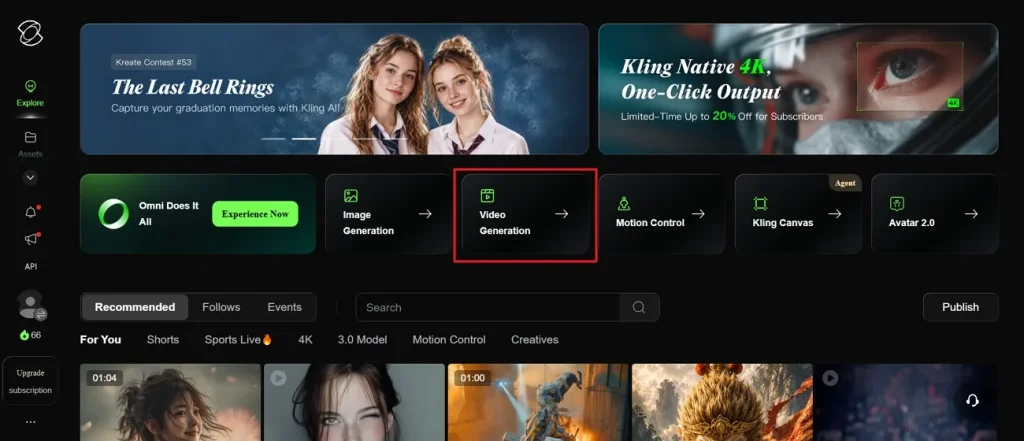
Steg 1. Öppna Kling AIs officiella sida och välj Video Generation.
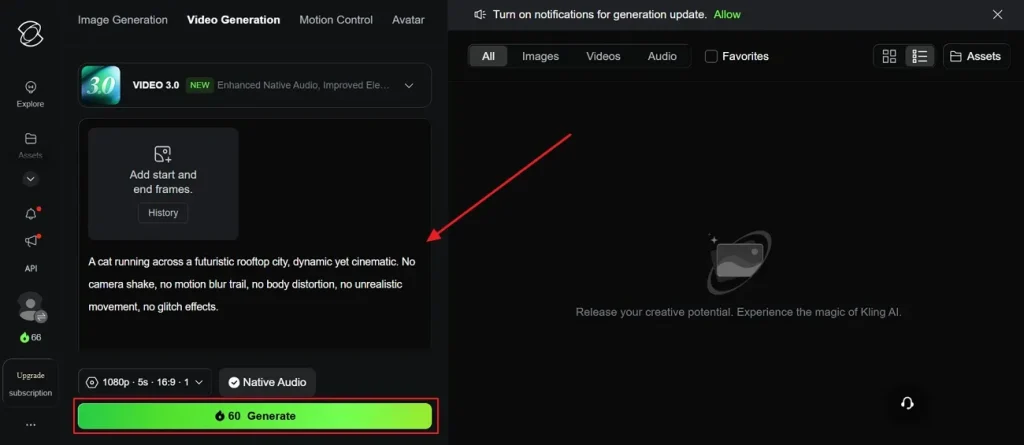
Steg 2. Skriv negative prompten i Text Box och tryck Generate.
Del 3. Uppgradera Kling AI-flödet med MagicLight AI
En stark negative prompt för Kling AI räddar enskilda scener, men bygger inte hela videon. Varje scen kräver uppmärksamhet, och ett litet fel kan slå ut projektet. Därför behövs ett verktyg för hela flödet. MagicLight AI gör om manus till en strukturerad visuell berättelse. Upp till 12 000 tecken input och videor upp till 50 minuter.
Vid generering hålls karaktärsstabilitet och visuell kontinuitet över scener. I stället för att luta sig mot negative prompts styr MagicLight AI varje storyboard-frame. Du får också 13 storymodeller, bland annat GPT, Gemini, Qwen och Claude. Plus en redigerbar storyboard före slutrenderingen.
Viktiga funktioner
- Style Control: Flera visuella stilar, bland annat filmisk, Pixar, Disney och anime.
- Animation Convert: Gör storyboarden till animation med 16 rendermodeller.
- Character Builder: Skapa eller välj karaktärer med identitet, röst och utseende.
- Voice Engine: ElevenLabs- och MiniMax-röstmodeller för naturligt ljud.
- Nano Editing: Finjustera kläder, poser, uttryck och kroppsbyggnad.
Enkel guide till högkvalitativa videor med MagicLight AI
Vill du ha filmiskt, realistiskt och flexibelt innehåll, följ stegen här:
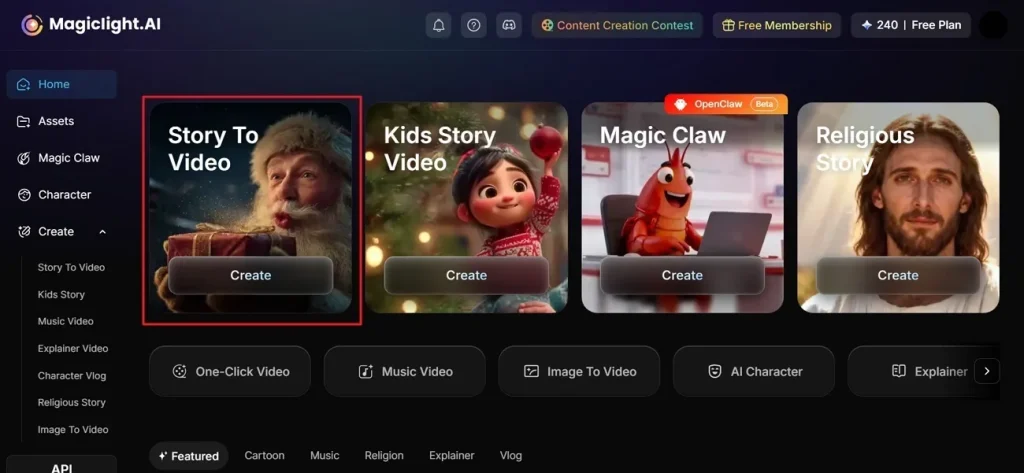
Steg 1. Skapa ett nytt projekt i MagicLight AI
Välj Story to Video på startsidan när du är inne i MagicLight AI.
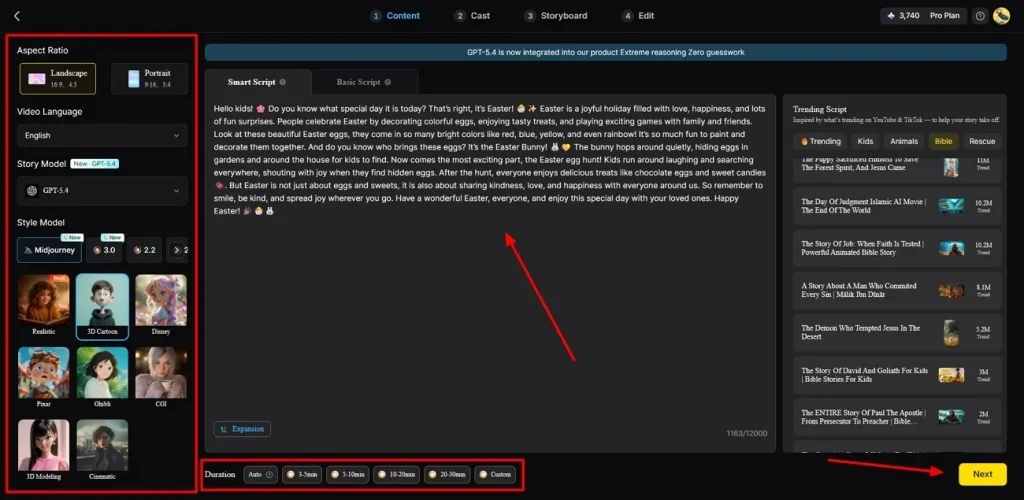
Steg 2. Mappa prompten och justera inställningar
Skriv din idé i Text Box och välj Video Language i vänsterspalten. Välj sedan ett Aspect Ratio som passar och en AI Story Model, till exempel GPT-5.4. Därefter Style Model och Video Duration. Klicka Next.
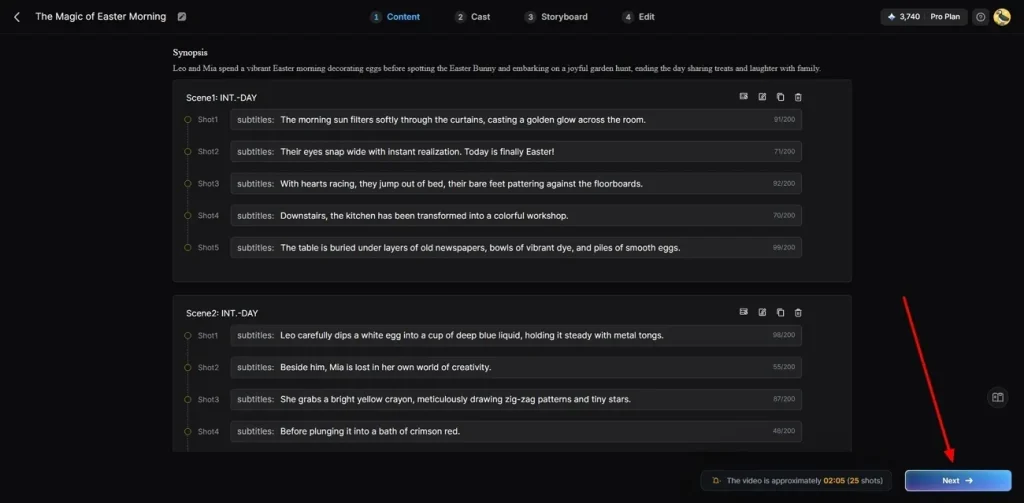
Steg 3. Granska AI-berättelsen
Läs den genererade videosammanfattningen snabbt, kolla tempot och klicka Next.
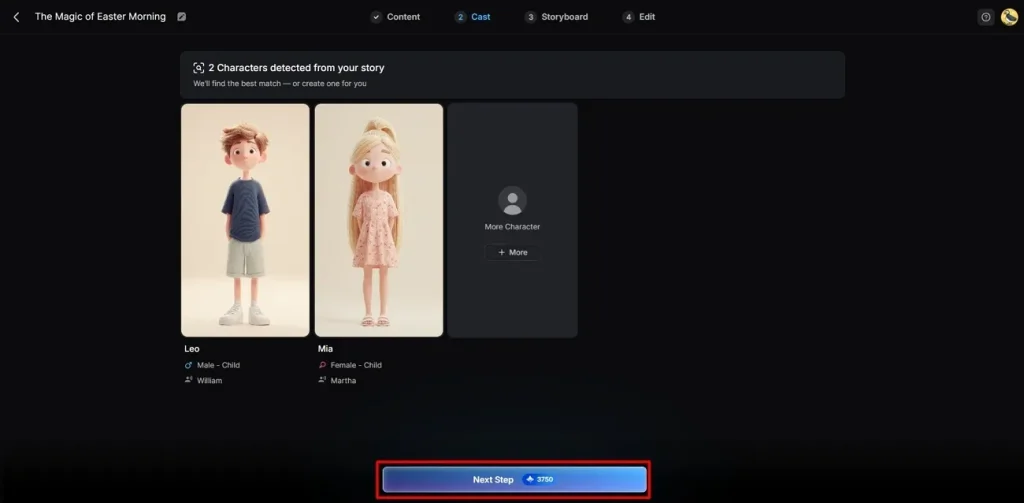
Steg 4. Casta digitala skådespelare
Plattformen föreslår karaktärer som matchar din vibe. Ta en avatar från biblioteket eller bygg en egen ensemble med More Character och välj Next Step.
Steg 5. Finjustera karaktärer och storyboard
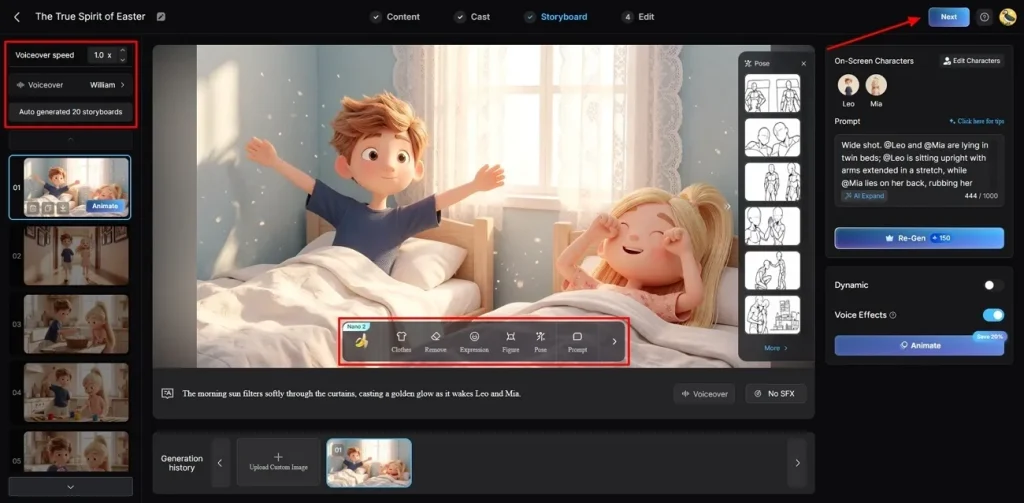
I Storyboard-editorn ändrar du Voiceover i vänsterpanelen och justerar Voiceover Speed vid behov. Redigera scener, outfits, Pose och utseende. Kontrollera och klicka Next för att rendera.
Steg 6. Lägg till musik och undertexter
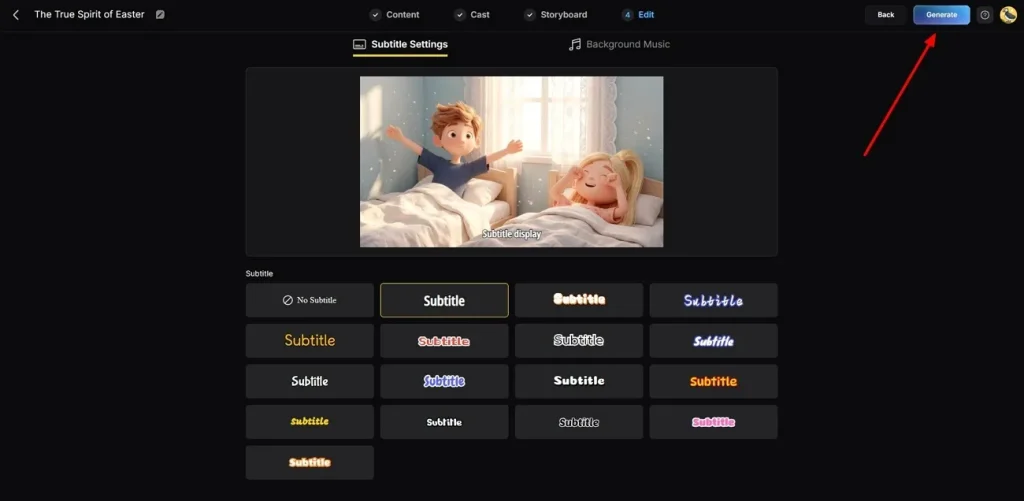
Gå till Subtitle Settings för att generera undertexter och lägga automatiska captions. För ljud, öppna Background Music och välj ett spår. Bekräfta och klicka Generate.
Steg 7. Förhandsgranska och exportera
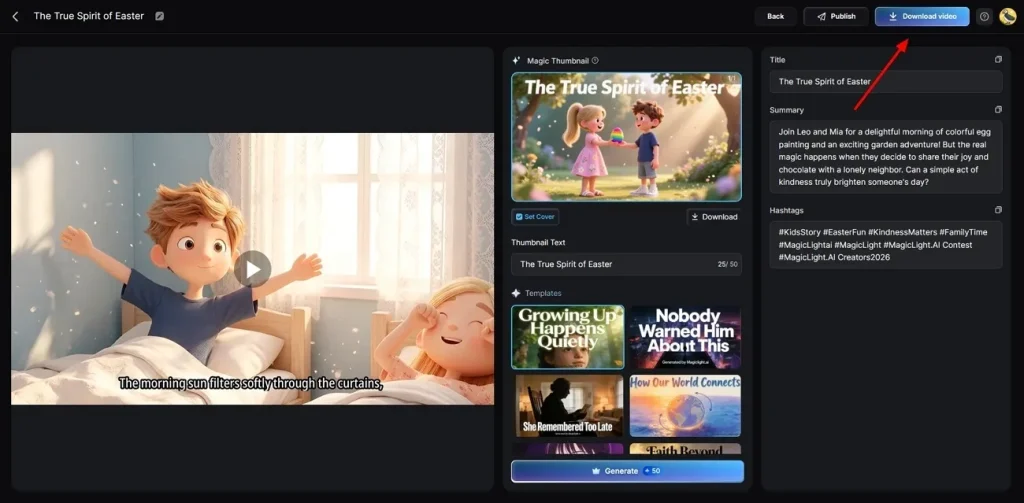
Förhandsgranska videon i den inbyggda spelaren före nedladdning. Lägg till Thumbnail eller Hashtags om du vill, sedan Download Video.
Avslutning
Kort sagt: negative prompts för Kling AI höjer precisionen och minskar glitchar. De ger visuell kontroll, men bär inte hela produktionen. För långa, strukturerade videor behövs ett mer avancerat verktyg. MagicLight AI automatiserar storytelling och gör hela videon från manus.
Vanliga frågor om Kling AI-negative prompts
1. Varför blir mina Kling AI-videor suddiga?
Suddighet kommer ofta av svaga prompts eller för lite detalj. Utan kvalitetskord sjunker skärpan. Skriv tydligt och använd negative prompts för bättre fokus.
2. Hur många negative prompts ska jag använda i Kling AI?
Håll dig till 10–20 korta, specifika termer. För många slumpord förvirrar modellen. MagicLight AI håller kvaliteten utan komplicerade listor.
3. Kan negative prompts stoppa kamerarörelse i Kling AI?
De kan minska oönskad skak och ostadig rörelse. Använd fraser som camera shake, jitter och unstable framing. En stark positiv prompt hjälper också att stabilisera scenen.
4. Kan de minska flimmer i Kling AI-videor?
Med rätt nyckelord, ja. flickering, noise och unstable lighting ger mer visuell stabilitet. Eller så håller MagicLight AI bakgrunden stilla utan extra text.
5. Ska jag använda positiva och negativa prompts tillsammans?
Att kombinera båda styr systemet bättre. Den vanliga beskrivningen sätter scenen, negativa termer tar bort fel. MagicLight AI balanserar det utan extra jobb.





