


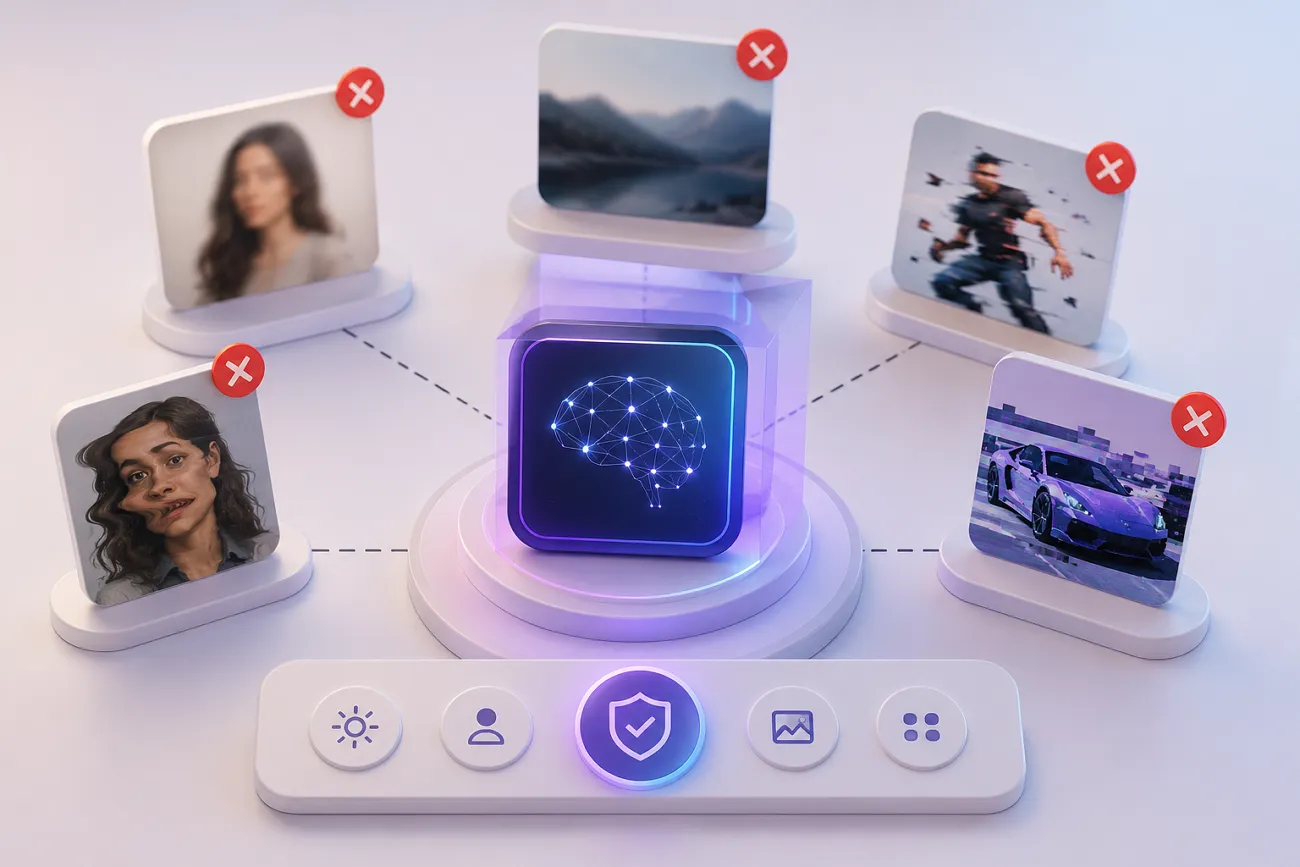
Kling 3.0과 Omni 모델이 나오면서 AI 영상 판도가 빨리 바뀌었어요. 그래도 많은 사람은 흐린 얼굴, 흔들린 카메라, 깜빡이는 조명, 일그러진 물체에 막혀요. 이때 Kling AI 네거티브 프롬프트가 도움이 돼요. 이 가이드에서 가장 잘 맞는 네거티브 프롬프트, 쓰는 법, MagicLight AI로 워크플로를 올리는 방법을 볼게요.
1부. 가장 잘 쓰는 Kling AI 네거티브 프롬프트 5가지
최신 Kling 3.0 업데이트에서 네거티브 엔진은 “Negative Semantic Mapping”을 써요. 제한을 메인 프롬프트에 넣지 않고, 원하지 않는 요소를 따로 적을 수 있어요. 장면 생성을 헷갈리게 하지 않으면서 피해야 할 것을 더 잘 이해해요. 아래 5가지 실측 카테고리로 흔한 시각 문제를 줄여 보세요.
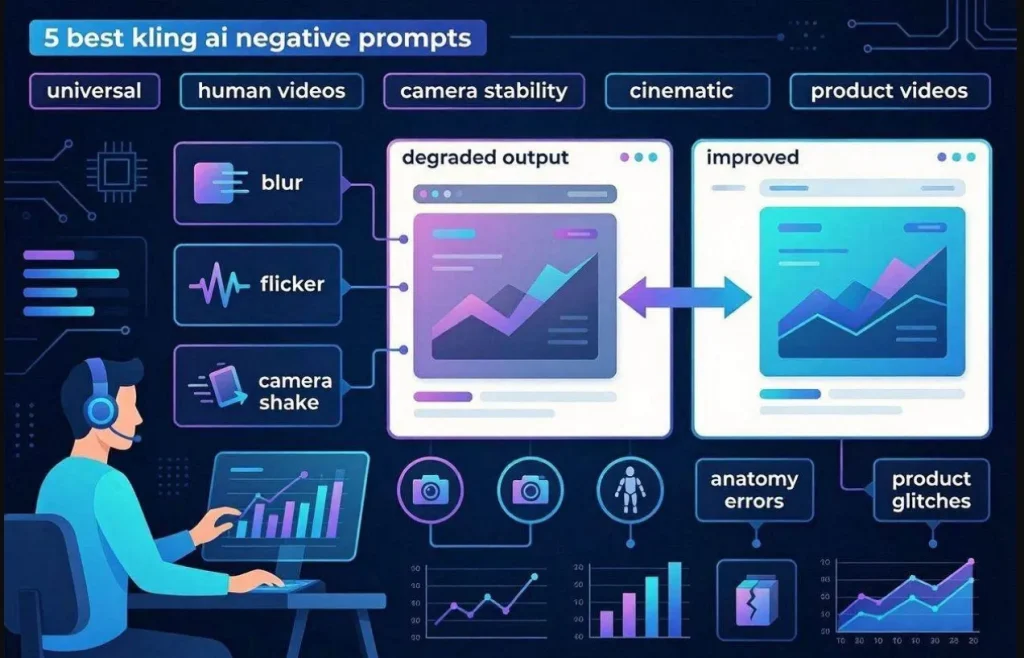
범용 Kling AI 네거티브 프롬프트 리스트
범용 Kling AI 네거티브 프롬프트는 콘텐츠 스타일과 상관없이 영상 품질을 먼저 올려 줘요. 흐림, 깜빡임, 불안정한 움직임 같은 흔한 문제를 줄여요. 많은 크리에이터가 범용 목록을 먼저 쓰고, 영상 종류에 맞는 전용 프롬프트를 더해요.
예시 (영어를 그대로 붙여넣으세요):
“Blur, low quality, distorted anatomy, flickering, unstable motion, unrealistic shadows, duplicate objects”
사실적인 인물 영상용 네거티브 프롬프트
Kling AI의 사실적인 인물 영상은 얼굴과 몸이 자주 어긋나고, Reddit에서도 네거티브 프롬프트 이야기가 나와요. 네거티브 프롬프트는 왜곡, 부자연스러운 피부, 로봇 같은 움직임을 줄여 더 자연스럽게 만들어요. 표정과 해부학에서 흔히 나는 실수에서 모델을 멀리 떨어뜨려요.
예시 (영어를 그대로 붙여넣으세요):
“Unnatural skin texture, stiff movement, facial distortion, broken anatomy, floating limbs”
카메라 안정용 네거티브 프롬프트
이 Kling AI 네거티브 프롬프트는 원치 않는 움직임과 프레이밍 문제를 잡아 줘요. 흔들림, 갑작스러운 줌, 생성 중 불안정한 움직임을 줄여요. 시네마틱·스토리 영상처럼 안정된 카메라가 중요한 작업에서 흐름이 살아나요.
예시 (영어를 그대로 붙여넣으세요):
“camera shake, unstable framing, sudden zoom, drifting motion, unwanted jitter.”
시네마틱 영상용 네거티브 프롬프트
시네마틱 영상은 조명, 구도, 톤을 세심하게 다뤄야 해요. Kling AI의 좋은 네거티브 프롬프트로 과다 노출, 인위적인 글로우, 어색한 구도를 빼요. 분위기가 균형 잡히고, 스토리 작업에 맞는 영화 같은 결과물이 나와요.
예시 (영어를 그대로 붙여넣으세요):
“Overexposed lighting, artificial glow, poor composition, unstable shadows, harsh contrast, visual artifacts.”
제품 영상용 네거티브 프롬프트
Kling AI 제품 영상은 시각 정확도와 안정된 오브젝트 연출이 필요해요. 이 네거티브 프롬프트는 왜곡, 잘못된 텍스처, 배경 노이즈를 줄여 제품이 더 선명해져요. 상업 화면이 깨끗해지고 브랜드도 더 일정해져요.
예시 (영어를 그대로 붙여넣으세요):
“Incorrect color tone, duplicate objects, flickering details, unstable product positioning, visual quality loss.”
2부. 효과적인 Kling AI 네거티브 프롬프트 쓰는 법
네거티브 프롬프트는 포지티브 프롬프트와 논리부터 달라요. Kling AI 네거티브 프롬프트를 제대로 쓰려면 아래 전략을 기억하세요.
- 짧은 문구로 분명히: 원하지 않는 시각 문제를 짧고 단순한 구로 적으세요. 흐림, 왜곡, 노이즈를 시스템이 더 잘 지워요.
- Prompt Economy Rule: 네거티브 목록은 정확한 단어 30개 이하로 두세요. 무작위 단어를 길게 넣으면 모델이 헷갈리고 화질이 떨어져요.
- No Contradiction Rule: 메인 프롬프트와 제외 목록이 서로 싸우지 않게 하세요. 신호가 섞이면 장면 정확도가 떨어져요.
- Opposite Writing Trick: 부정어만 쓰지 말고 “sharp focus”, 깨끗한 배경처럼 긍정 표현도 쓰세요. 모델이 더 선명한 방향으로 가요.
- List Format Approach: 제외 항목은 완전한 문장 대신 쉼표로 나열하세요. 시스템이 이해하기 쉽고 렌더 때도 처리가 수월해요.
작성 팁을 본 뒤, Kling AI에서 네거티브 프롬프트를 넣고 영상을 만드는 순서는 이래요.
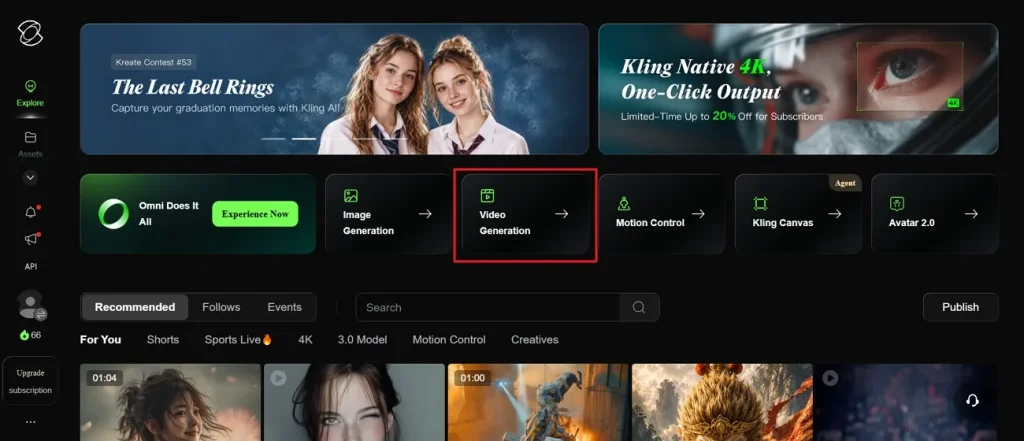
1단계. Kling AI 공식 페이지에서 Video Generation 기능을 선택하세요.
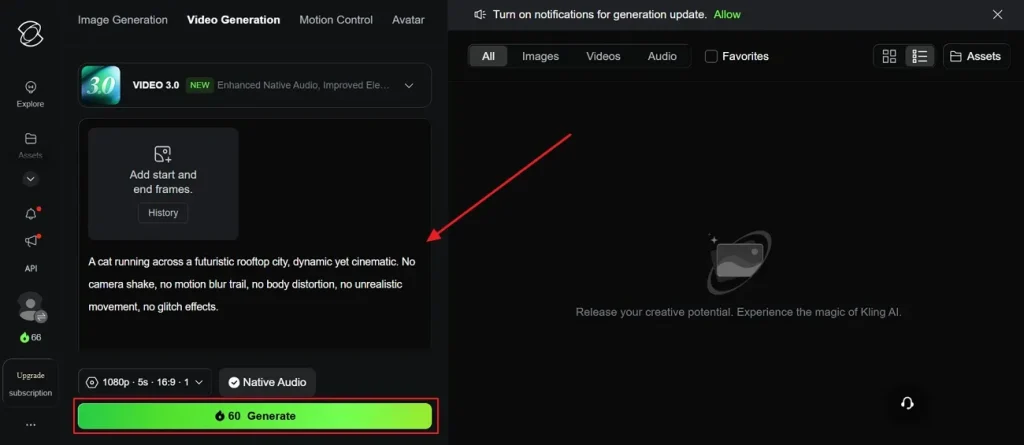
2단계. 네거티브 프롬프트를 Text Box에 입력한 뒤 Generate를 누르세요.
3부. MagicLight AI로 Kling AI 워크플로 업그레이드
강한 Kling AI 네거티브 프롬프트는 개별 장면은 고치지만, 전체 영상은 혼자 못 만들어요. 장면마다 따로 봐야 하고, 작은 실수가 프로젝트를 망가뜨려요. 전체 영상 워크플로를 맡기는 도구가 필요한 이유예요. MagicLight AI 는 스크립트를 구조화된 시각 이야기로 자동 변환해요. 최대 12,000자 스크립트로 최대 50분 영상을 만들 수 있어요.
AI 영상을 만들 때 여러 장면에 걸쳐 캐릭터 안정성과 시각 연속성을 유지해요. 네거티브 프롬프트에만 기대지 않고, MagicLight AI가 스토리보드 프레임을 구조적으로 관리해요. GPT, Gemini, Qwen, Claude 를 포함한 13개 AI 스토리 모델도 있어요. 최종 렌더 전에 장면을 다듬을 수 있는 편집 가능한 스토리보드도 자동으로 나와요.
핵심 기능
- Style Control: 시네마틱, Pixar, Disney, 애니메 등 여러 시각 스타일을 지원해요.
- Animation Convert: 16가지 렌더 모델로 스토리보드를 애니메이션으로 바꿔 줘요.
- Character Builder: 정체성, 목소리, 외형을 맞춰 캐릭터를 만들거나 고를 수 있어요.
- Voice Engine: ElevenLabs와 MiniMax 음성 모델로 자연스러운 오디오를 만들어요.
- Nano Editing: 의상, 포즈, 표정, 체형을 미세하게 조정할 수 있어요.
MagicLight AI로 고품질 영상을 만드는 쉬운 가이드
시네마틱하고 사실적이며 유연한 영상을 만들고 싶다면 아래 단계를 따라 가세요.
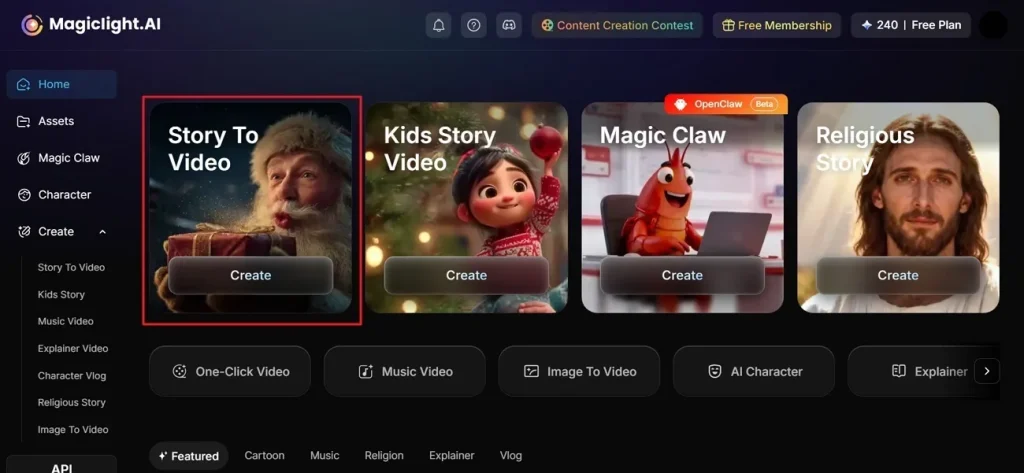
1단계. MagicLight AI에서 새 프로젝트 만들기
MagicLight AI에 들어간 뒤 메인 화면에서 Story to Video 기능을 선택하세요.
2단계. 프롬프트 매핑과 설정 조정
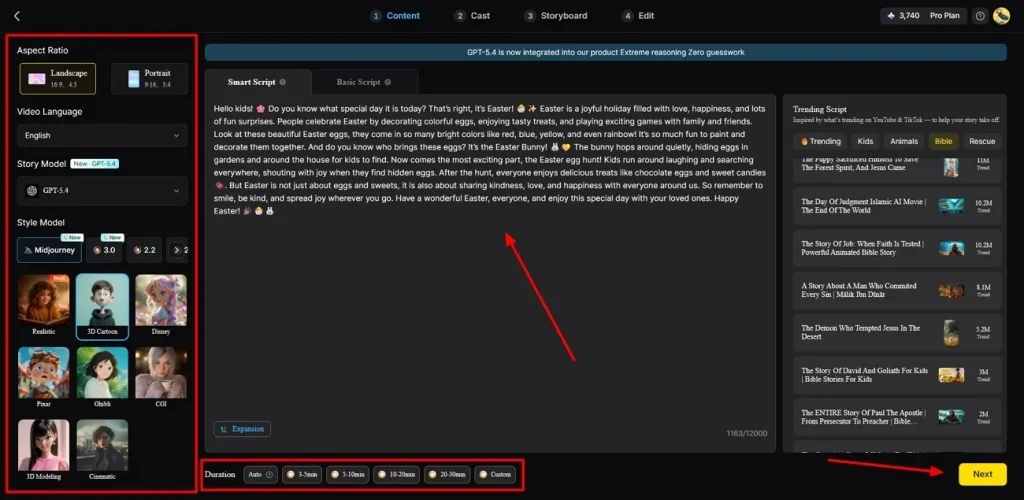
Text Box에 스토리 아이디어를 적고, 왼쪽 사이드바에서 Video Language를 고르세요. 콘텐츠에 맞는 Aspect Ratio를 고르고 GPT-5.4 같은 AI Story Model을 선택하세요. 이어서 Style Model과 Video Duration을 정한 뒤 Next를 누르세요.
3단계. AI 스토리 검토
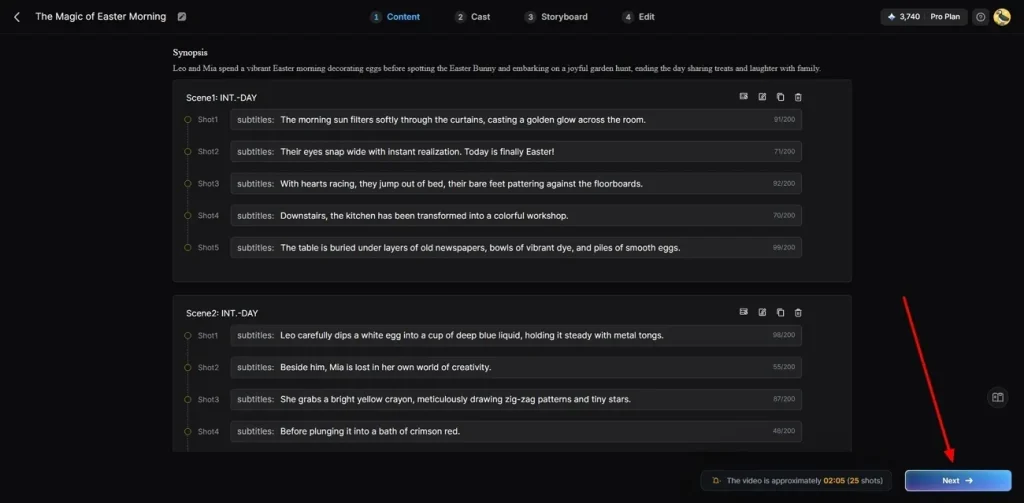
생성된 AI 영상 요약을 빠르게 읽고 템포가 맞는지 확인한 다음 Next를 누르세요.
4단계. 디지털 배우 캐스팅
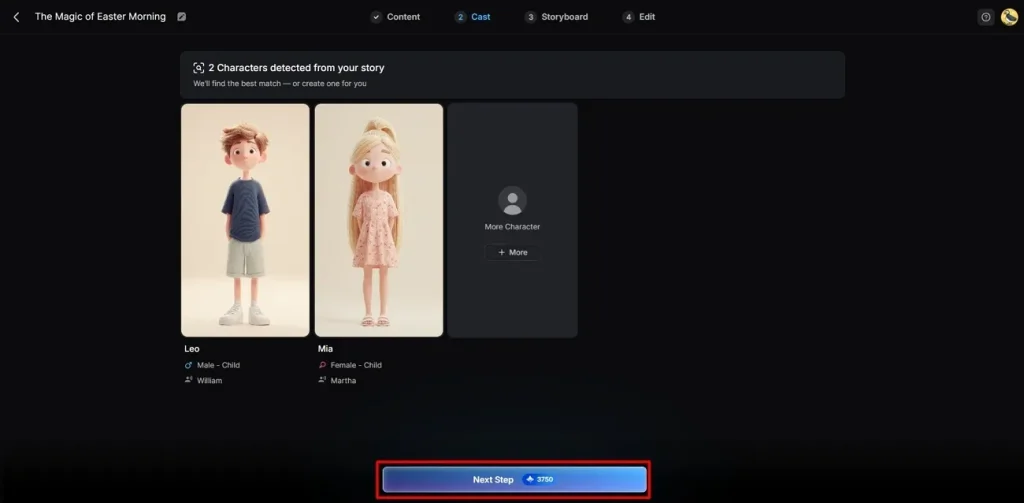
플랫폼이 분위기에 맞는 캐릭터를 자동으로 제안해요. 라이브러리에서 아바타를 고르거나 More Character로 고유 캐스트를 만든 뒤 Next Step을 누르세요.
5단계. 캐릭터와 스토리보드 디테일 다듬기
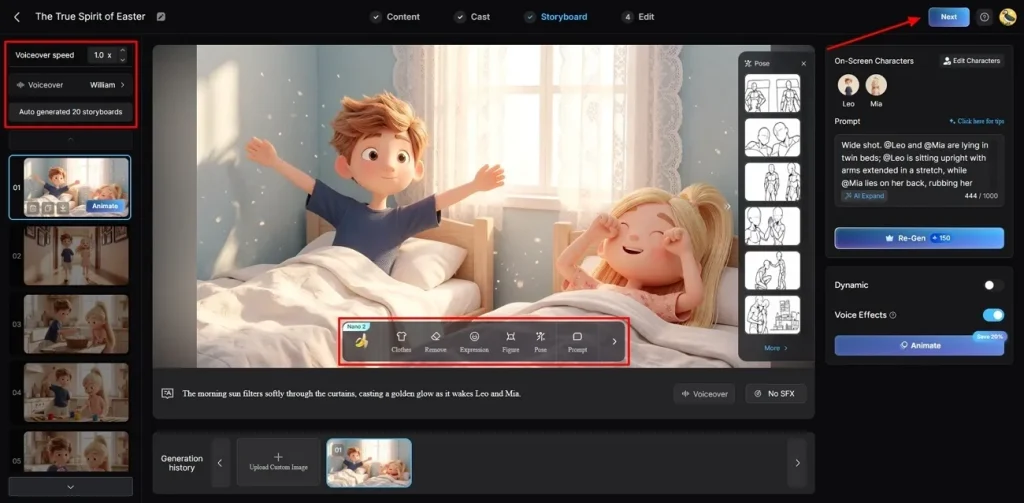
Storyboard 에디터에서 왼쪽 패널의 Voiceover를 바꾸고 필요하면 Voiceover Speed를 조절하세요. 장면마다 품질을 올리고 의상, Pose, 전체 외형을 바꾸세요. 확인 후 Next를 눌러 렌더를 시작하세요.
6단계. 음악과 자막 설정
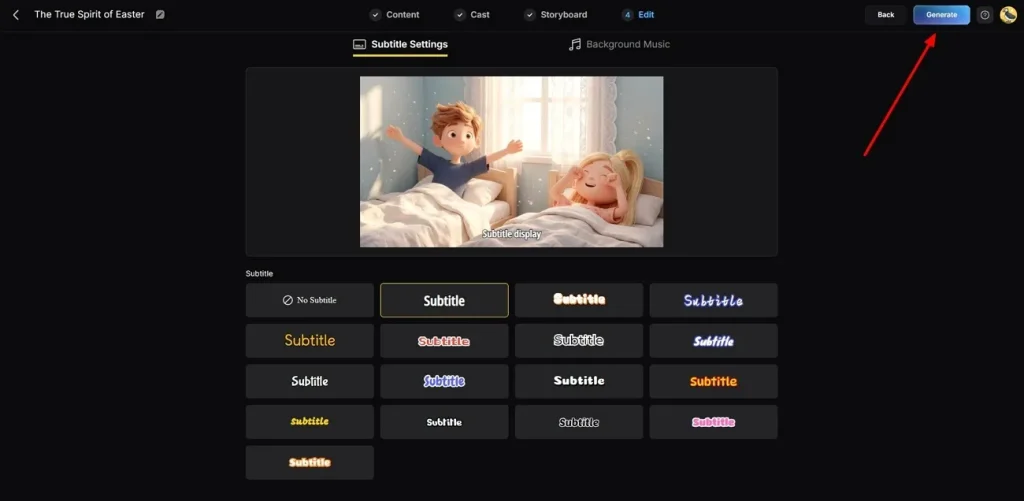
Subtitle Settings에서 자막을 생성하고 영상에 자동 캡션을 올리세요. 오디오는 Background Music에서 프로젝트 톤에 맞는 트랙을 고르세요. 괜찮으면 Generate를 눌러 최종 영상을 만드세요.
7단계. 렌더된 프로젝트 미리보기와 내보내기
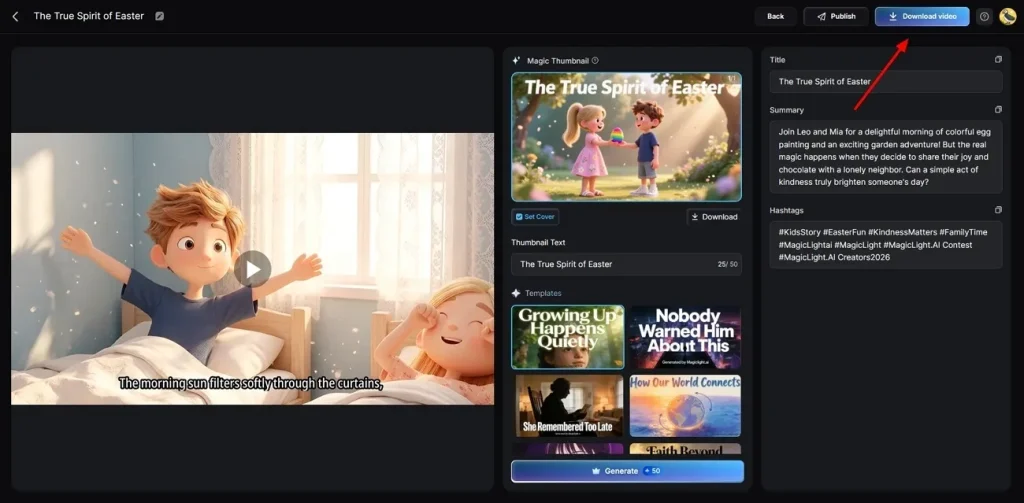
다운로드 전에 내장 재생으로 완성 영상을 미리 보세요. 필요하면 Thumbnail이나 Hashtags를 추가한 뒤 Download Video로 저장하세요.
마무리
정리하면, Kling AI 네거티브 프롬프트는 정확도를 높이고 원치 않는 글리치를 줄여 줘요. 비주얼 제어는 좋아지지만 전체 제작 워크플로는 못 맡아요. 길고 구조적인 영상을 다루는 크리에이터는 더 앞선 도구가 필요해요. MagicLight AI는 스토리텔링을 자동화하고 스크립트에서 완성 영상을 만들어 줘요.
Kling AI 네거티브 프롬프트 FAQ
1. Kling AI 영상이 왜 흐릿한가요?
흐린 영상은 프롬프트가 약하거나 디테일이 부족할 때 자주 나와요. 품질 키워드가 없으면 선명도가 떨어져요. 설명을 분명히 쓰고 네거티브 프롬프트를 더하면 초점이 살아나요.
2. Kling AI에서 네거티브 프롬프트는 몇 개나 써야 하나요?
짧고 구체적인 용어 10~20개만 쓰세요. 무작위 단어를 너무 넣으면 모델이 헷갈리고 전체 품질이 떨어져요. MagicLight AI는 복잡한 단어 없이도 품질을 잡아 줘요.
3. 네거티브 프롬프트로 Kling AI 카메라 움직임을 막을 수 있나요?
원치 않는 카메라 흔들림과 불안정한 움직임은 줄일 수 있어요. camera shake, jitter, unstable framing 같은 구를 쓰면 제어가 좋아져요. 강한 포지티브 프롬프트도 장면 움직임을 안정시키는 데 도움이 돼요.
4. 네거티브 프롬프트로 Kling AI 깜빡임을 줄일 수 있나요?
알맞은 키워드로 깜빡임을 줄일 수 있어요. flickering, noise, unstable lighting이 시각 안정에 도움이 돼요. 아니면 MagicLight AI가 배경을 자동으로 고정해 줘서 추가 텍스트가 필요 없어요.
5. 포지티브와 네거티브 프롬프트를 같이 써야 하나요?
두 종류를 같이 쓰면 시스템을 더 잘 이끌 수 있어요. 일반 설명은 장면을 잡고, 네거티브 용어는 글리치를 빼요. 더 쉬운 워크플로가 필요하면 MagicLight AI가 이 설정을 알아서 맞춰 줘요.





