


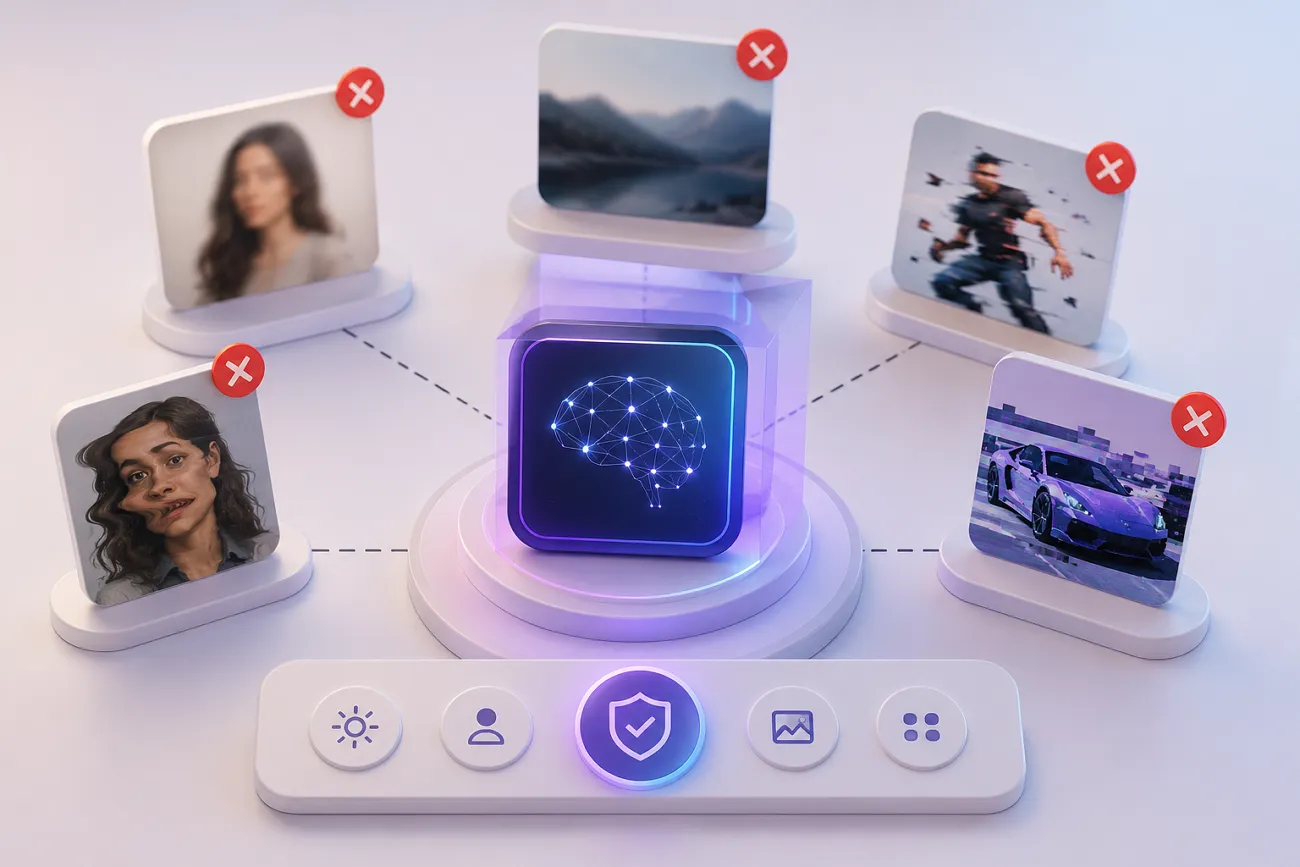
El vídeo con IA cambió rápido con Kling 3.0 y los modelos Omni. Aun así, mucha gente sigue atascada con caras borrosas, cámara temblorosa, luces que parpadean y objetos deformados. Ahí ayudan las negative prompts de Kling AI. En esta guía verás las mejores, cómo escribirlas y cómo subir de nivel el flujo con MagicLight AI.
Parte 1. Las 5 mejores negative prompts de Kling AI
En la última actualización de Kling 3.0, el motor de negative prompts usa “Negative Semantic Mapping”. En vez de meter restricciones en el prompt principal, defines lo que no quieres por separado. Así el modelo entiende qué evitar sin liar la escena. Estas 5 categorías, ya probadas, ayudan a bajar problemas visuales habituales:
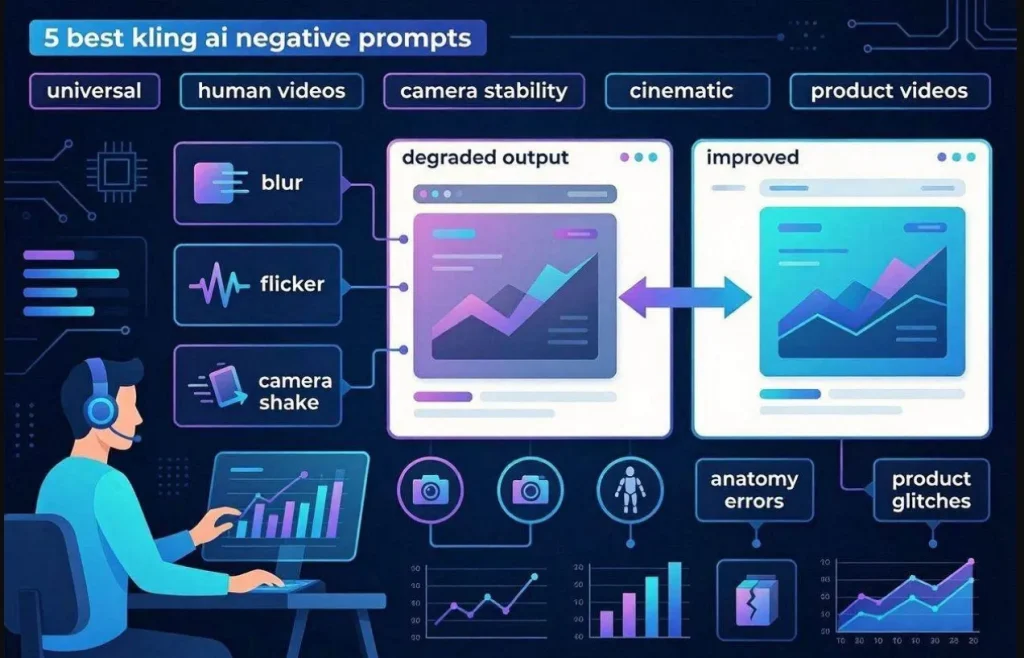
Lista universal de negative prompts de Kling AI
Las negative prompts universales de Kling AI mejoran la calidad en estilos muy distintos. Quitan desenfoque, parpadeo y movimiento inestable. Muchos creadores las usan primero y luego añaden prompts específicas según el tipo de vídeo.
Ejemplo (pégalo en inglés tal cual):
“Blur, low quality, distorted anatomy, flickering, unstable motion, unrealistic shadows, duplicate objects”
Negative prompts para vídeos humanos realistas
Los vídeos de personas en Kling AI suelen fallar en cara y cuerpo; en Reddit se habla mucho de estas negative prompts. Ayudan a quitar distorsiones, piel rara y movimientos robóticos. Alejan al modelo de errores típicos de expresión y anatomía.
Ejemplo (pégalo en inglés tal cual):
“Unnatural skin texture, stiff movement, facial distortion, broken anatomy, floating limbs”
Negative prompts para estabilidad de cámara
Esta negative prompt de Kling AI controla movimiento y encuadre no deseados. Reduce temblores, zooms repentinos y deriva durante la generación. En cine y storytelling, una cámara estable marca la diferencia.
Ejemplo (pégalo en inglés tal cual):
“camera shake, unstable framing, sudden zoom, drifting motion, unwanted jitter.”
Negative prompts para vídeos cinematográficos
El cine pide control de luz, composición y tono. Las mejores negative prompts de Kling AI quitan sobreexposición, brillo artificial y un encuadre flojo. El resultado se siente más de película, con atmósfera equilibrada.
Ejemplo (pégalo en inglés tal cual):
“Overexposed lighting, artificial glow, poor composition, unstable shadows, harsh contrast, visual artifacts.”
Negative prompts para vídeos de producto
Un vídeo de producto en Kling AI necesita precisión y un objeto estable. Esta negative prompt quita distorsiones, texturas incorrectas y ruido de fondo. El comercial queda más limpio y la marca, más coherente.
Ejemplo (pégalo en inglés tal cual):
“Incorrect color tone, duplicate objects, flickering details, unstable product positioning, visual quality loss.”
Parte 2. Cómo escribir negative prompts de Kling AI que funcionen
Escribir negative prompts pide otra lógica que las positivas. Para sacar partido a las de Kling AI, ten en cuenta estas estrategias:
- Frases claras: Usa frases cortas y simples para describir el fallo visual. Así el sistema quita mejor el desenfoque, la distorsión y el ruido.
- Prompt Economy Rule: Quédate en menos de 30 palabras precisas. Una lista larga y aleatoria confunde al modelo y baja la calidad.
- No Contradiction Rule: No contradigas el prompt principal con la lista de exclusión. Esa mezcla lía al modelo y resta precisión a la escena.
- Opposite Writing Trick: Usa también lenguaje positivo como “sharp focus” o un fondo limpio, no solo términos negativos. El modelo se orienta mejor.
- List Format Approach: Escribe las exclusiones separadas por comas, no en oraciones largas. El sistema las procesa mejor al renderizar.
Además de estos consejos, sigue esta guía para aplicar una negative prompt en Kling AI y generar el vídeo:
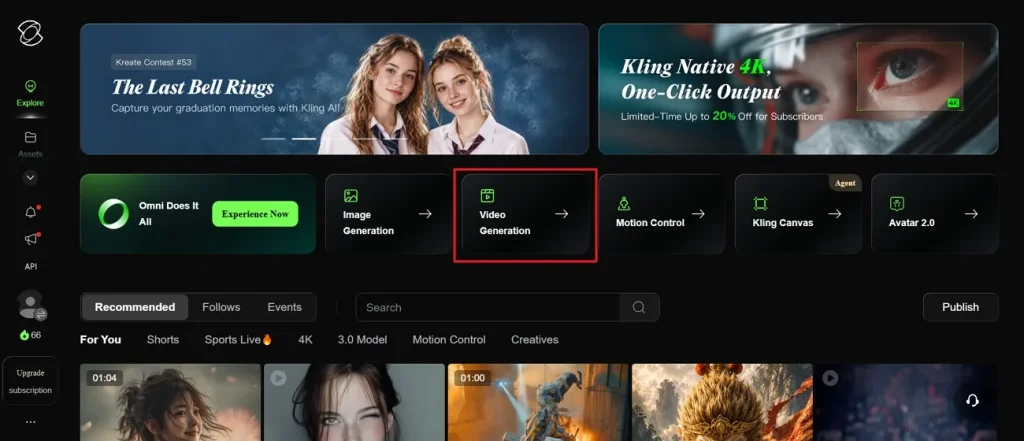
Paso 1. Entra en la página oficial de Kling AI y elige la función Video Generation.
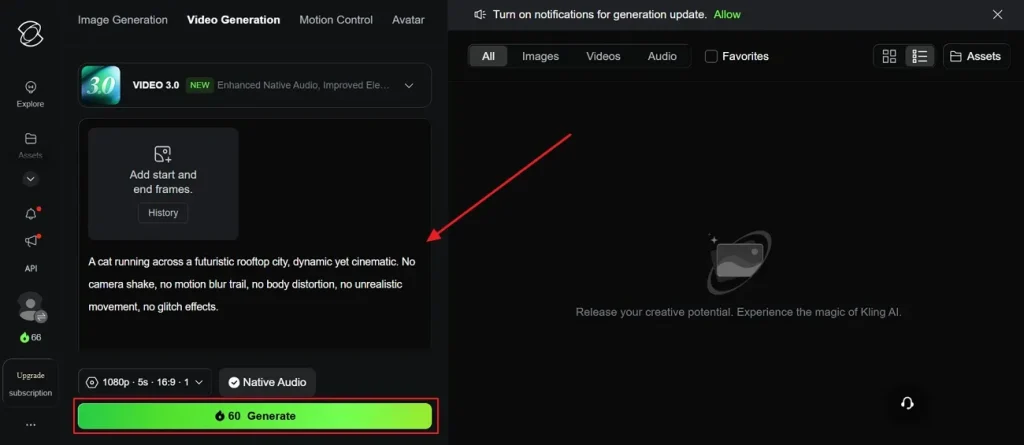
Paso 2. Escribe tu negative prompt en el Text Box y pulsa Generate.
Parte 3. Sube tu flujo de Kling AI con MagicLight AI
Una buena negative prompt de Kling AI arregla escenas sueltas, pero no monta un vídeo completo. Cada escena pide atención, y un error pequeño puede hundir el proyecto. Hace falta una herramienta que cubra todo el flujo. MagicLight AI convierte el guion en una historia visual estructurada. Con hasta 12.000 caracteres de script, genera vídeos de hasta 50 minutos.
Al generar, mantiene estabilidad de personajes y continuidad visual entre escenas. En vez de depender de negative prompts, MagicLight AI controla cada fotograma del storyboard. También da 13 modelos de historia, incluidos GPT, Gemini, Qwen y Claude. Y genera un storyboard editable para afinar antes del render final.
Funciones clave
- Style Control: Varios estilos visuales, entre ellos cinematográfico, Pixar, Disney y anime.
- Animation Convert: Pasa el storyboard a animación con 16 modelos de render.
- Character Builder: Crea o elige personajes con identidad, voz y aspecto personalizables.
- Voice Engine: Modelos de voz de ElevenLabs y MiniMax para un audio natural.
- Nano Editing: Ajustes finos de ropa, poses, expresiones y cuerpo.
Guía fácil para generar vídeos de calidad con MagicLight AI
Si quieres contenido cinematográfico, realista y flexible, sigue estos pasos:
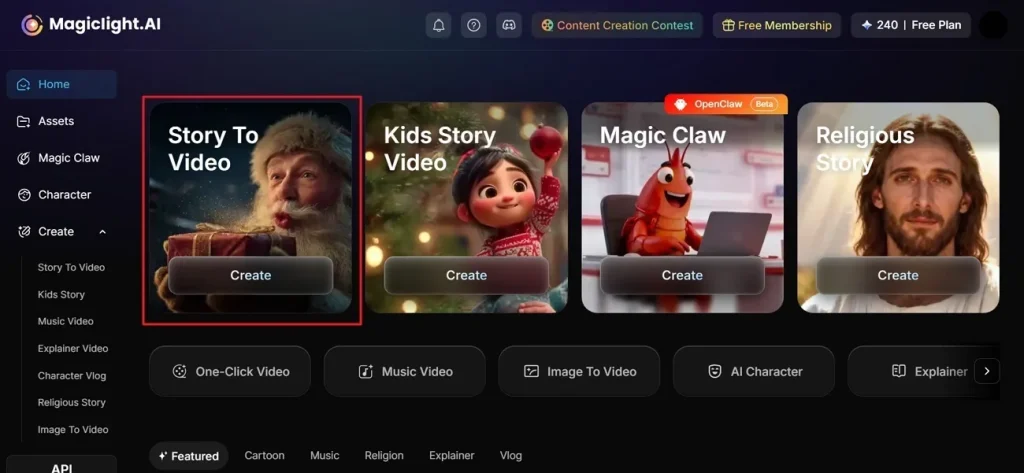
Paso 1. Crea un proyecto nuevo en MagicLight AI
En la pantalla principal, elige Story to Video después de entrar en MagicLight AI.
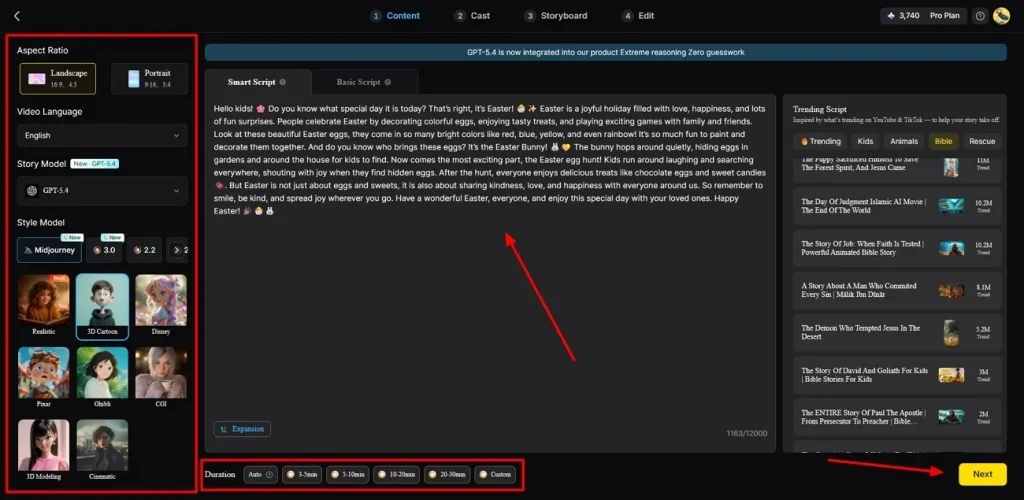
Paso 2. Mapea el prompt y ajusta ajustes
Escribe tu idea en el Text Box y elige el Video Language en la barra izquierda. Luego un Aspect Ratio que encaje y un AI Story Model, por ejemplo GPT-5.4. Elige un Style Model y fija el Video Duration. Cuando esté listo, pulsa Next.
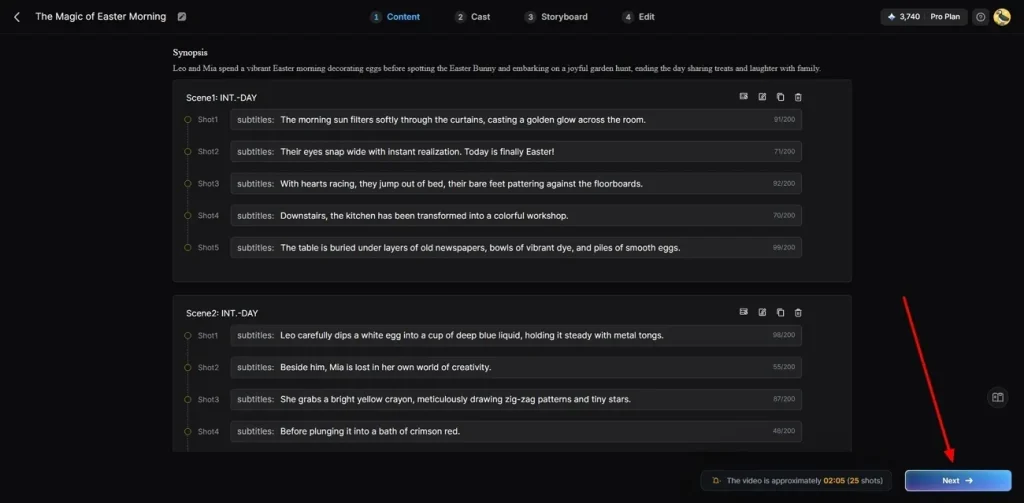
Paso 3. Revisa la historia de IA
Lee el resumen del vídeo generado para comprobar el ritmo y pulsa Next.
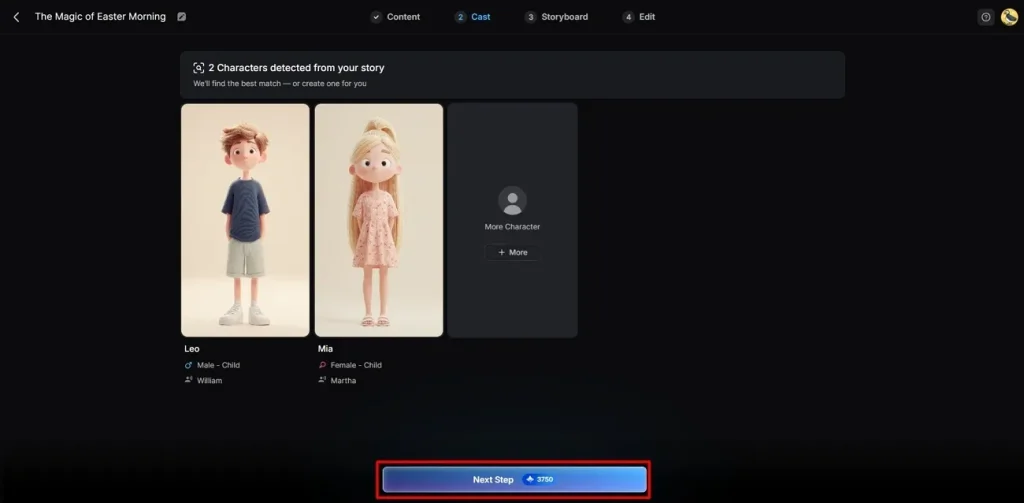
Paso 4. Elige a tus actores digitales
La plataforma propone personajes que encajan con tu estilo. Coge un avatar de la biblioteca o usa More Character para crear un elenco y pulsa Next Step.
Paso 5. Afina personajes y storyboard
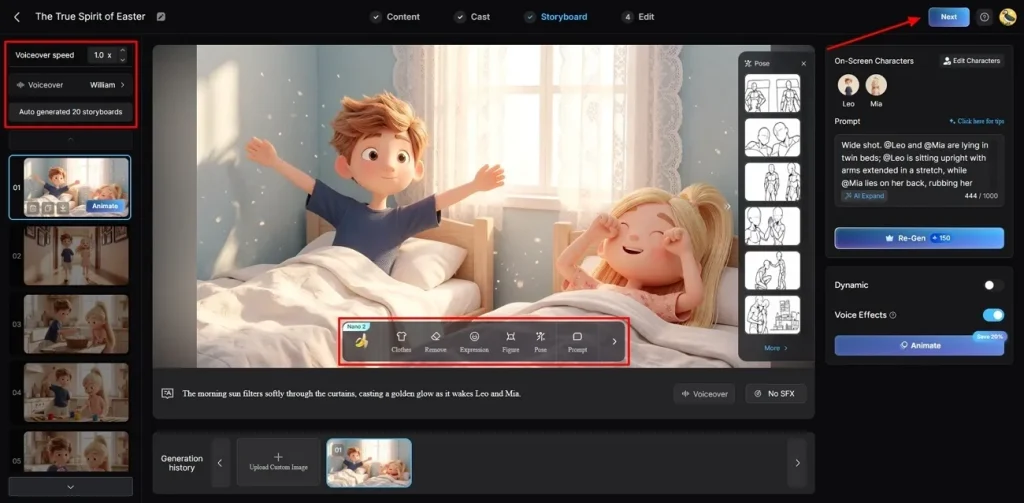
En el editor de Storyboard, cambia Voiceover en el panel izquierdo y ajusta Voiceover Speed. Edita escenas, outfits, Pose y aspecto. Revisa y pulsa Next para renderizar.
Paso 6. Añade música y subtítulos
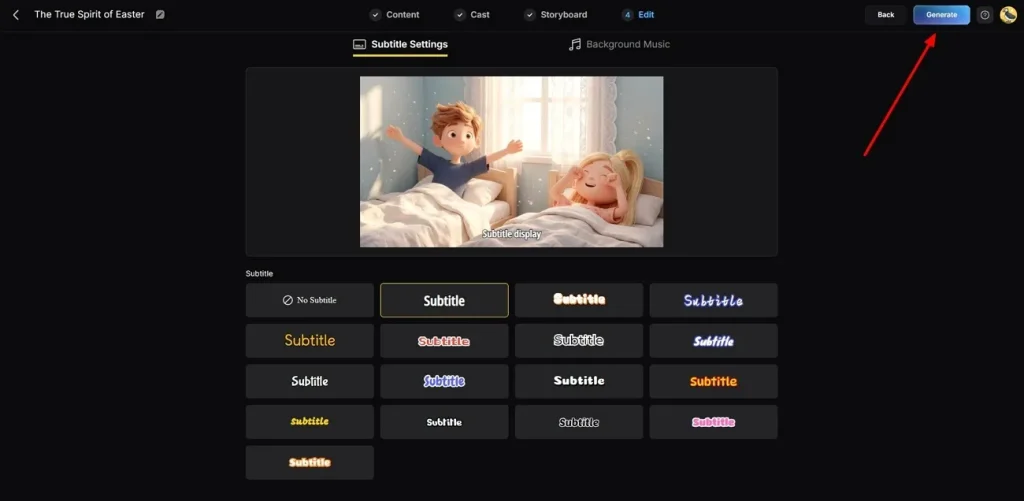
En Subtitle Settings genera subtítulos y coloca captions automáticos. En audio, abre Background Music y elige una pista que encaje. Confirma y pulsa Generate para producir el vídeo final.
Paso 7. Previsualiza y exporta el proyecto
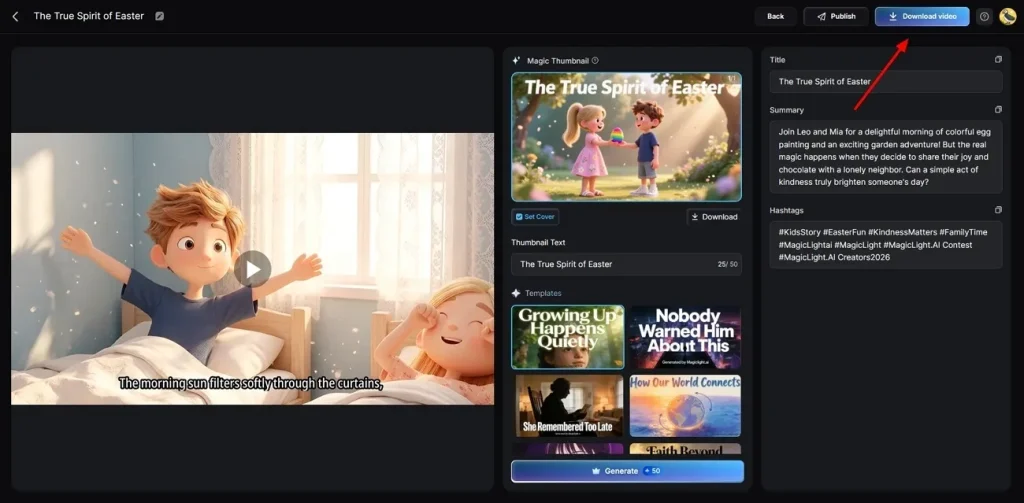
Previsualiza el vídeo con el reproductor integrado antes de descargar. Añade Thumbnail o Hashtags si hace falta y pulsa Download Video.
Conclusión
En resumen, las negative prompts de Kling AI mejoran la precisión y bajan glitches. Dan más control visual, pero no cubren toda la producción. Para vídeos largos y estructurados, hace falta una herramienta más avanzada. MagicLight AI automatiza el storytelling y genera el vídeo completo a partir del guion.
Preguntas sobre negative prompts de Kling AI
1. ¿Por qué salen borrosos mis vídeos de Kling AI?
Suele pasar por prompts flojos o poco detalle. Sin palabras de calidad, baja la nitidez. Describe con claridad y usa negative prompts para enfocar mejor.
2. ¿Cuántas negative prompts debo usar en Kling AI?
Quédate entre 10 y 20 términos cortos y concretos. Demasiadas palabras sueltas confunden al modelo. MagicLight AI controla la calidad sin listas complejas.
3. ¿Pueden las negative prompts parar el movimiento de cámara en Kling AI?
Sí, reducen temblor y movimiento inestable. Usa frases como camera shake, jitter y unstable framing. Un prompt positivo fuerte también ayuda a estabilizar la escena.
4. ¿Reducen el parpadeo en vídeos de Kling AI?
Con las palabras adecuadas, sí. flickering, noise y unstable lighting mejoran la estabilidad. O usa MagicLight AI, que mantiene el fondo estable sin texto extra.
5. ¿Debo usar prompts positivas y negativas juntas?
Combinarlas dirige mejor al sistema. La descripción normal arma la escena y los términos negativos quitan fallos. Con MagicLight AI, ese equilibrio se hace solo.





