


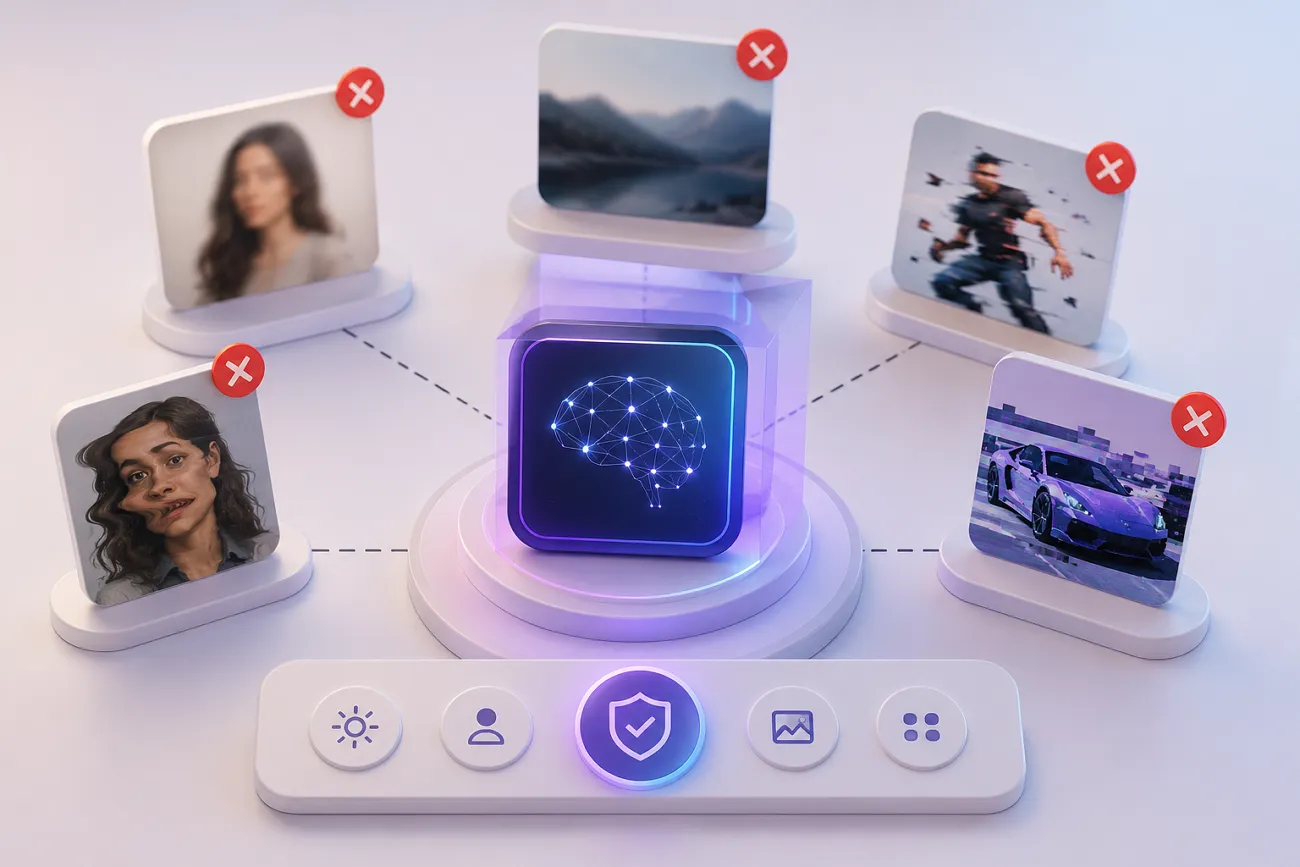
O cenário de vídeo com IA mudou rápido com o Kling 3.0 e os modelos Omni. Ainda assim, muita gente trava em rostos borrados, câmera tremida, luzes piscando e objetos distorcidos. É aí que as negative prompts do Kling AI ajudam. Neste guia você vê as melhores, como escrever e um fluxo mais inteligente com MagicLight AI.
Parte 1. As 5 melhores negative prompts do Kling AI
Na atualização mais recente do Kling 3.0, o motor de negative prompt usa “Negative Semantic Mapping”. Em vez de enfiar restrições no prompt principal, você define o que não quer à parte. O modelo entende o que evitar sem bagunçar a cena. Estas 5 categorias testadas ajudam a reduzir problemas visuais comuns:
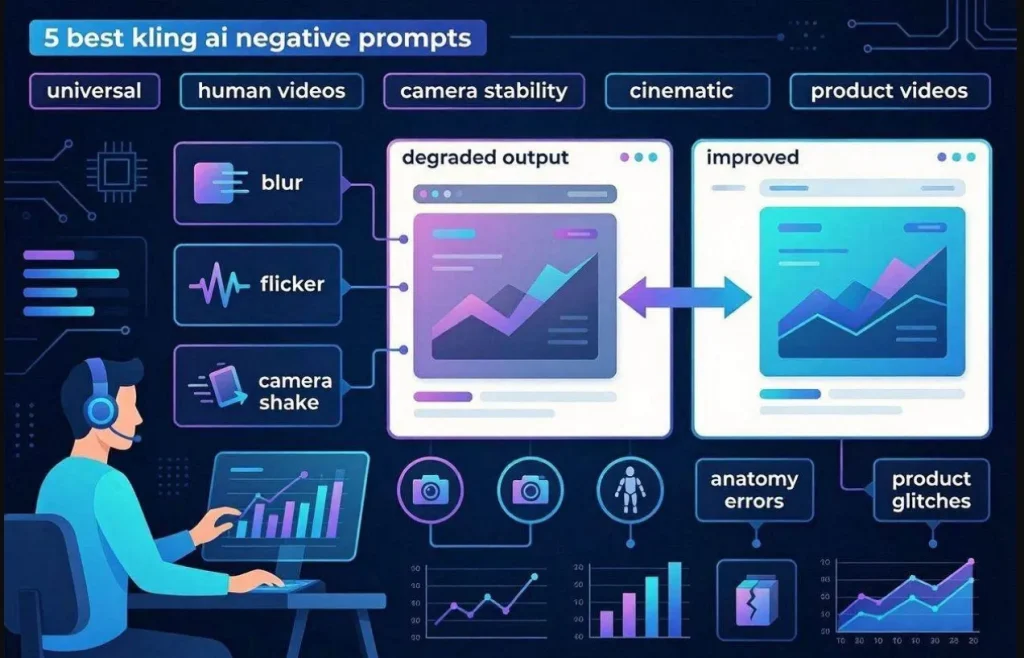
Lista universal de negative prompts do Kling AI
Negative prompts universais melhoram a qualidade em estilos diferentes. Elas tiram desfoque, flickering e movimento instável. Muita gente usa a lista geral primeiro e depois adiciona prompts específicas por tipo de vídeo.
Exemplo (cole o inglês exatamente assim):
“Blur, low quality, distorted anatomy, flickering, unstable motion, unrealistic shadows, duplicate objects”
Negative prompts para vídeos realistas de pessoas
Vídeos de pessoas no Kling AI costumam falhar em rosto e corpo; no Reddit isso aparece o tempo todo. Negative prompts removem distorções, pele estranha e movimento robótico. Elas afastam o modelo dos erros clássicos de expressão e anatomia.
Exemplo (cole o inglês exatamente assim):
“Unnatural skin texture, stiff movement, facial distortion, broken anatomy, floating limbs”
Negative prompts para estabilidade de câmera
Esta negative prompt do Kling AI controla movimento e enquadramento indesejados. Reduz tremor, zoom súbito e deriva na geração. Em vídeo cinematográfico e storytelling, câmera estável faz diferença.
Exemplo (cole o inglês exatamente assim):
“camera shake, unstable framing, sudden zoom, drifting motion, unwanted jitter.”
Negative prompts para vídeos cinematográficos
Vídeo cinematográfico pede controle de luz, composição e tom. As melhores negative prompts do Kling AI tiram super-exposição, brilho artificial e enquadramento fraco. A atmosfera fica mais equilibrada e o resultado, mais de filme.
Exemplo (cole o inglês exatamente assim):
“Overexposed lighting, artificial glow, poor composition, unstable shadows, harsh contrast, visual artifacts.”
Negative prompts para vídeos de produto
Vídeo de produto no Kling AI precisa de precisão e objeto estável. Esta negative prompt remove distorções, texturas erradas e ruído de fundo. O comercial fica mais limpo e a marca, mais consistente.
Exemplo (cole o inglês exatamente assim):
“Incorrect color tone, duplicate objects, flickering details, unstable product positioning, visual quality loss.”
Parte 2. Como escrever negative prompts eficazes no Kling AI
Escrever negative prompts pede outra lógica que prompts positivas. Para aproveitar o Kling AI, tenha estas estratégias em mente:
- Frases claras: Use frases curtas e simples para descrever o problema visual. O sistema tira melhor desfoque, distorção e ruído.
- Prompt Economy Rule: Fique abaixo de 30 palavras precisas. Lista longa e aleatória confunde o modelo e derruba a qualidade.
- No Contradiction Rule: Não contradiga o prompt principal com a lista de exclusão. Sinal misturado reduz a precisão da cena.
- Opposite Writing Trick: Use também linguagem positiva como “sharp focus” ou fundo limpo, não só termos negativos. O modelo se orienta melhor.
- List Format Approach: Escreva exclusões separadas por vírgula, não em frases longas. O sistema processa melhor na renderização.
Depois das dicas, siga este guia para aplicar a negative prompt no Kling AI e gerar o vídeo:
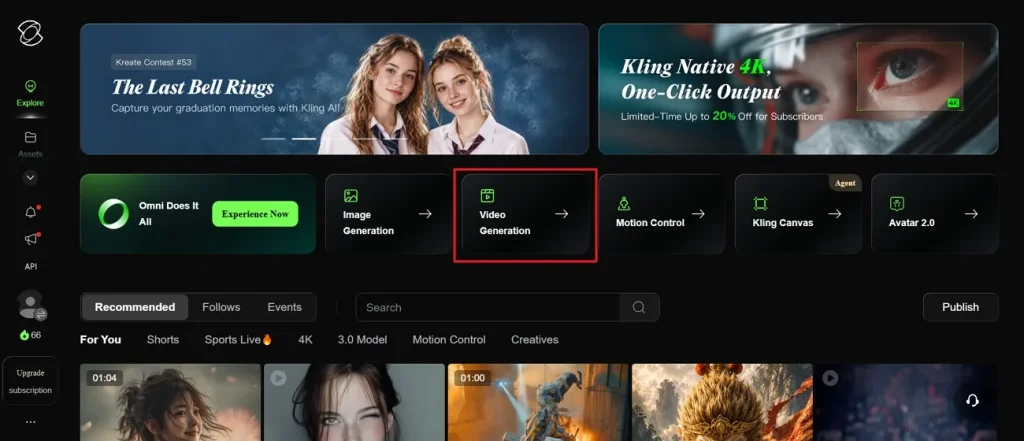
Passo 1. Abra a página oficial do Kling AI e escolha Video Generation.
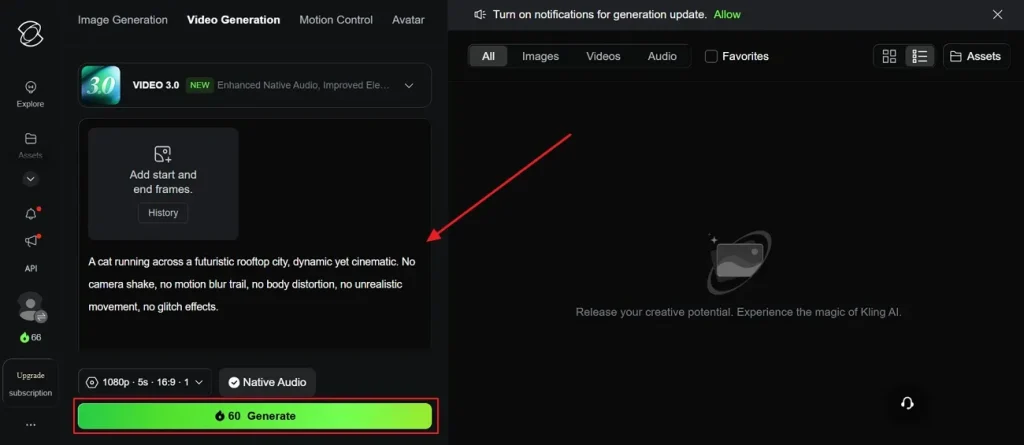
Passo 2. Digite a negative prompt na Text Box e clique em Generate.
Parte 3. Atualize seu fluxo Kling AI com MagicLight AI
Uma boa negative prompt do Kling AI conserta cenas isoladas, mas não monta o vídeo inteiro. Cada cena pede atenção, e um erro pequeno pode estragar o projeto. Por isso você precisa de uma ferramenta para o fluxo completo. MagicLight AI transforma o roteiro em história visual estruturada. Com até 12.000 caracteres, gera vídeos de até 50 minutos.
Na geração, mantém estabilidade de personagem e continuidade visual entre cenas. Em vez de depender de negative prompts, o MagicLight AI controla cada frame do storyboard. Também oferece 13 modelos de história, incluindo GPT, Gemini, Qwen e Claude. E gera um storyboard editável antes da renderização final.
Recursos principais
- Style Control: Vários estilos visuais, incluindo cinematográfico, Pixar, Disney e anime.
- Animation Convert: Transforma o storyboard em animação com 16 modelos de render.
- Character Builder: Cria ou escolhe personagens com identidade, voz e aparência personalizáveis.
- Voice Engine: Modelos de voz ElevenLabs e MiniMax para áudio natural.
- Nano Editing: Ajustes finos em roupa, poses, expressões e estrutura corporal.
Guia fácil para gerar vídeos de qualidade com MagicLight AI
Se você quer conteúdo cinematográfico, realista e flexível, siga estes passos:
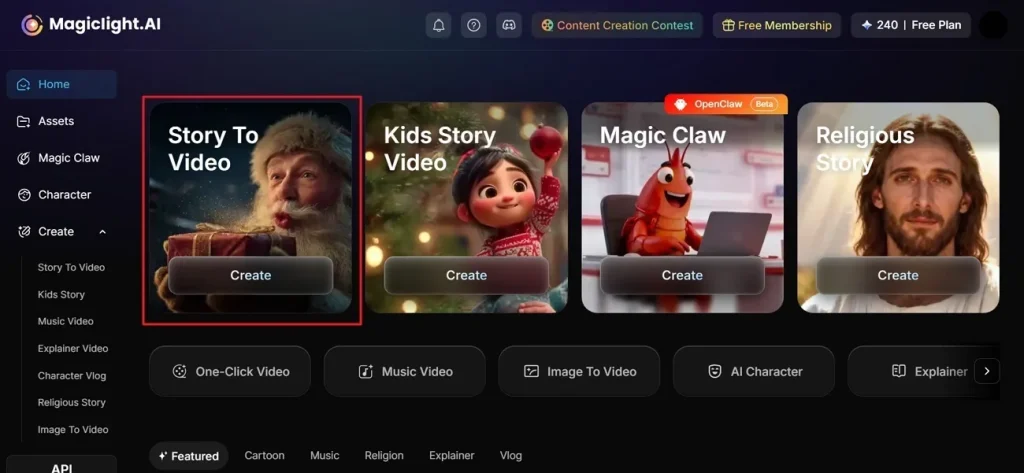
Passo 1. Crie um projeto novo no MagicLight AI
Na tela principal, escolha Story to Video depois de entrar no MagicLight AI.
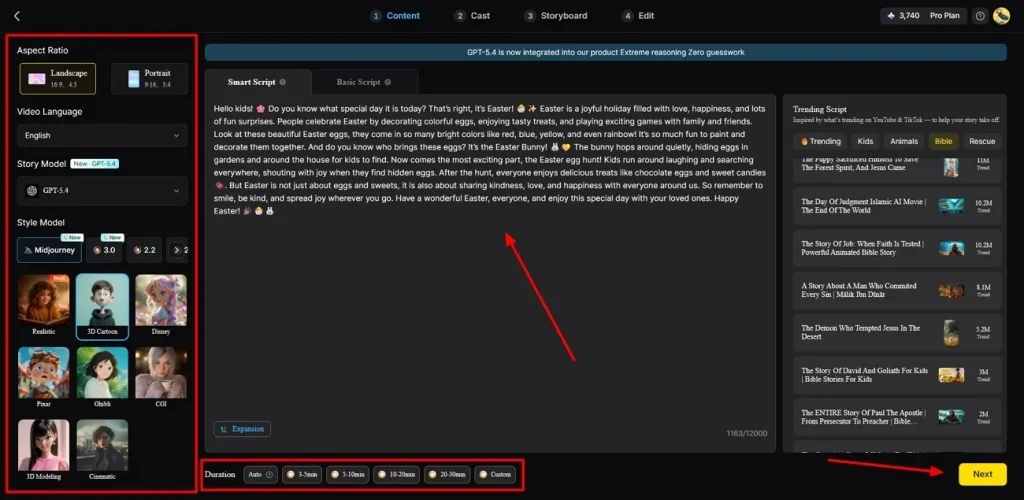
Passo 2. Mapeie o prompt e ajuste as configurações
Digite a ideia na Text Box e escolha o Video Language na barra esquerda. Depois um Aspect Ratio que combine e um AI Story Model, como GPT-5.4. Em seguida, um Style Model e o Video Duration. Clique em Next.
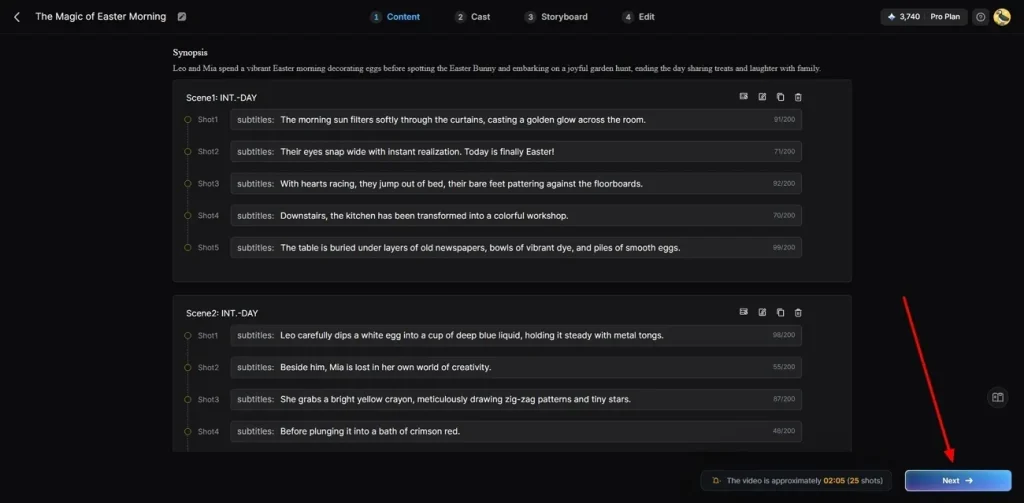
Passo 3. Revise a história de IA
Leia o resumo do vídeo gerado para conferir o ritmo e clique em Next.
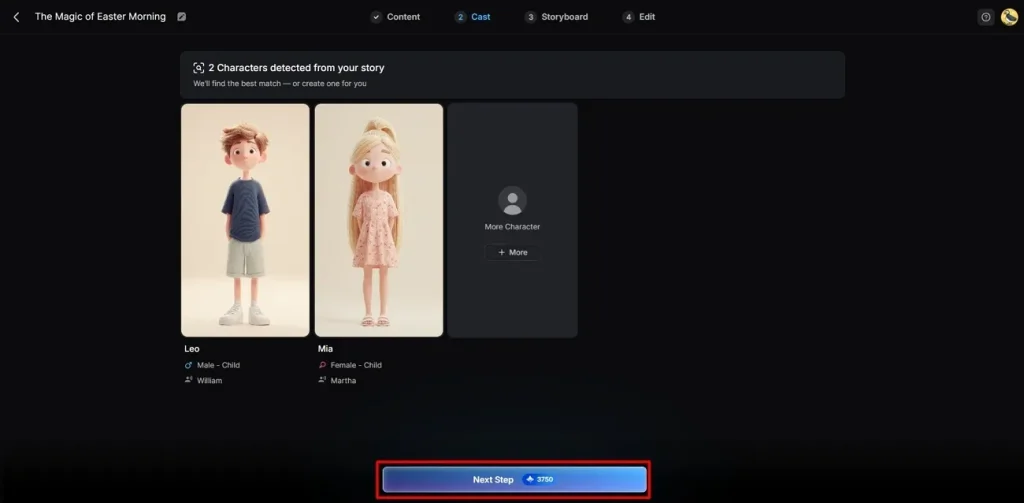
Passo 4. Escolha seus atores digitais
A plataforma sugere personagens que combinam com o seu clima. Pegue um avatar da biblioteca ou use More Character para montar o elenco e clique em Next Step.
Passo 5. Ajuste personagens e storyboard
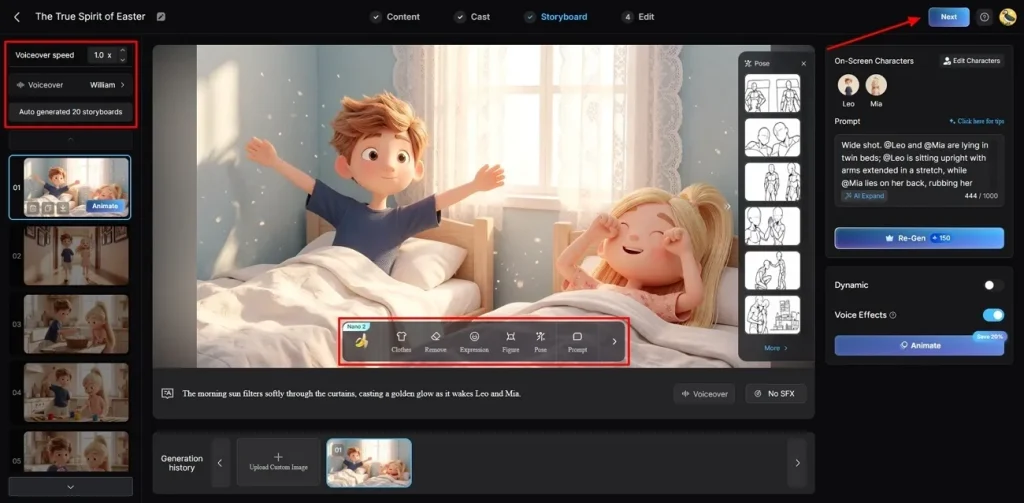
No editor de Storyboard, mude Voiceover no painel esquerdo e ajuste Voiceover Speed. Edite cenas, roupas, Pose e aparência. Revise e clique em Next para renderizar.
Passo 6. Adicione música e legendas
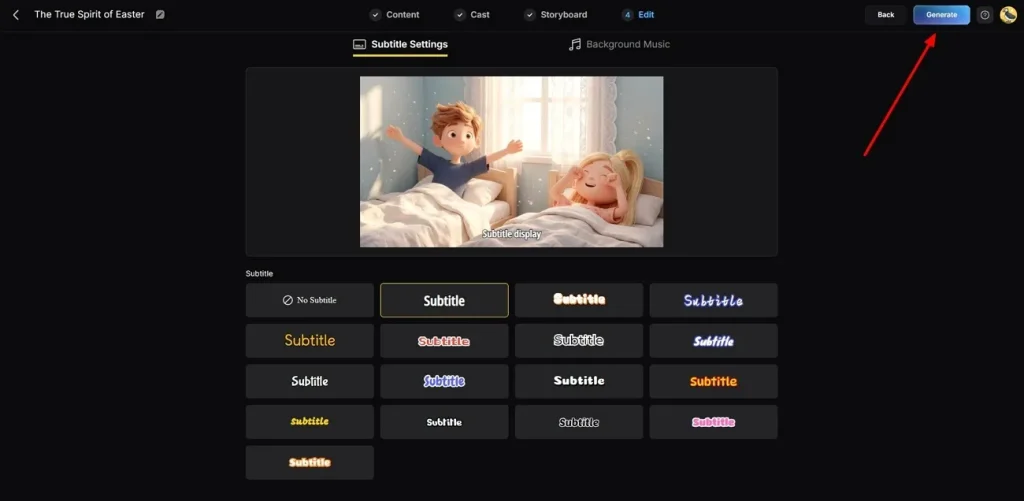
Em Subtitle Settings, gere legendas e coloque captions automáticos. No áudio, abra Background Music e escolha uma faixa. Confirme e clique em Generate para produzir o vídeo final.
Passo 7. Pré-visualize e exporte o projeto
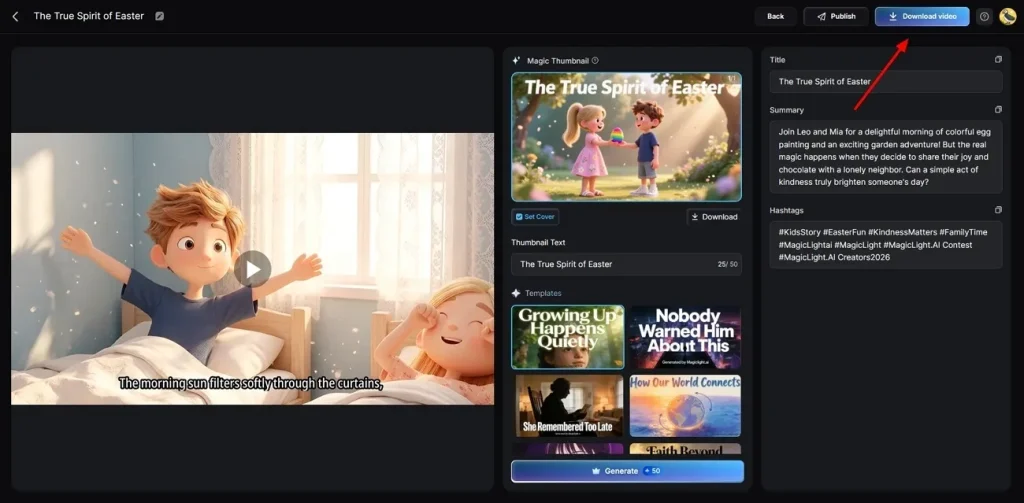
Pré-visualize o vídeo no player interno antes de baixar. Adicione Thumbnail ou Hashtags se precisar e clique em Download Video.
Conclusão
Para fechar: negative prompts do Kling AI melhoram a precisão e reduzem glitches. Dão mais controle visual, mas não cobrem a produção inteira. Para vídeos longos e estruturados, você precisa de uma ferramenta mais avançada. O MagicLight AI automatiza o storytelling e gera o vídeo completo a partir do roteiro.
Perguntas sobre negative prompt do Kling AI
1. Por que meus vídeos do Kling AI saem borrados?
Borrão costuma vir de prompts fracos ou pouco detalhe. Sem palavras de qualidade, a nitidez cai. Descreva com clareza e use negative prompts para melhorar o foco.
2. Quantas negative prompts devo usar no Kling AI?
Fique entre 10 e 20 termos curtos e específicos. Palavras aleatórias demais confundem o modelo. O MagicLight AI controla a qualidade sem lista complexa.
3. Negative prompts param o movimento de câmera no Kling AI?
Elas reduzem tremor e movimento instável. Use frases como camera shake, jitter e unstable framing. Prompts positivas fortes também ajudam a estabilizar a cena.
4. Dá para reduzir flickering em vídeos do Kling AI?
Com as palavras certas, sim. flickering, noise e unstable lighting melhoram a estabilidade. Ou use o MagicLight AI, que segura o fundo sem texto extra.
5. Devo usar prompts positivas e negativas juntas?
Combinar os dois tipos dirige melhor o sistema. A descrição normal monta a cena; os termos negativos tiram falhas. Com MagicLight AI, esse equilíbrio acontece sozinho.





