


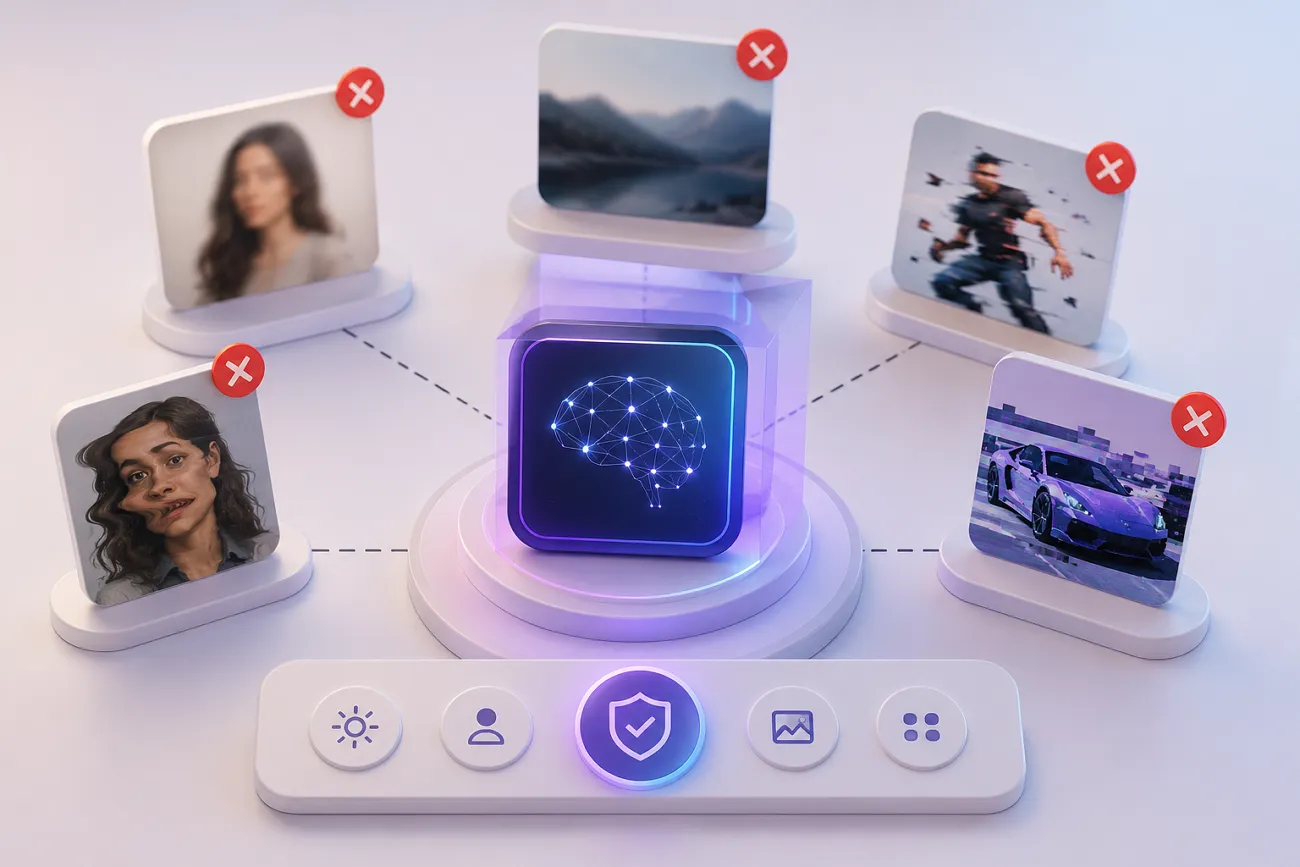
S Kling 3.0 a modely Omni se AI video rychle změnilo. Přesto se spousta lidí pořád potýká s rozmazanými tvářemi, třesoucí se kamerou, blikajícími světly a zdeformovanými objekty. Právě tady pomáhají negativní prompty pro Kling AI. V tomto návodu najdete ty nejlepší, jak je psát a jak posunout workflow s MagicLight AI.
Část 1. 5 nejlepších negativních promptů pro Kling AI
V aktualizaci Kling 3.0 používá engine negativních promptů “Negative Semantic Mapping”. Omezení nemusíte cpát do hlavního promptu — nežádoucí prvky zadáte zvlášť. Model lépe pochopí, čemu se vyhnout, aniž by zmátl scénu. Těchto 5 otestovaných kategorií snižuje běžné obrazové problémy:
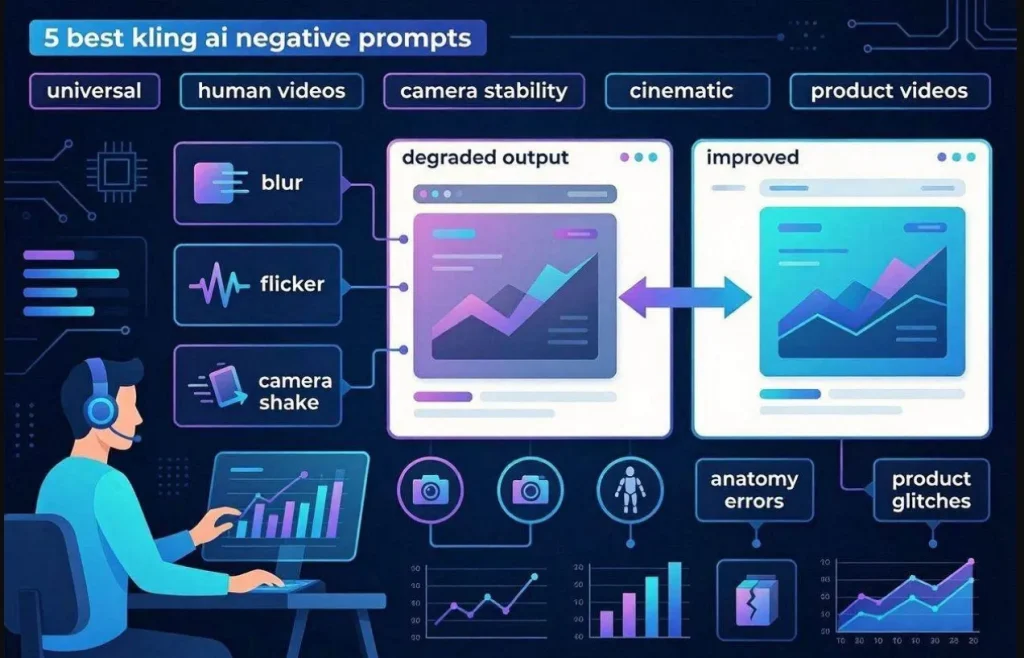
Univerzální seznam negativních promptů Kling AI
Univerzální negativní prompty zvedají kvalitu napříč styly. Odstraňují rozostření, blikání a nestabilní pohyb. Mnoho tvůrců je dá nejdřív a teprve potom přidá specializované prompty podle typu videa.
Příklad (vložte angličtinu beze změny):
“Blur, low quality, distorted anatomy, flickering, unstable motion, unrealistic shadows, duplicate objects”
Negativní prompty pro realistická videa s lidmi
Realistická videa s lidmi v Kling AI často selhávají ve tváři a těle; na Redditu se o tom mluví pořád. Negativní prompty uberou deformace, nepřirozenou kůži a robotický pohyb. Odkloní model od typických chyb ve výrazu a anatomii.
Příklad (vložte angličtinu beze změny):
“Unnatural skin texture, stiff movement, facial distortion, broken anatomy, floating limbs”
Negativní prompty pro stabilitu kamery
Tento negativní prompt pro Kling AI krotí nežádoucí pohyb a špatné rámování. Snižuje třes, náhlý zoom a drift při generování. U filmového vyprávění je klidná kamera zásadní.
Příklad (vložte angličtinu beze změny):
“camera shake, unstable framing, sudden zoom, drifting motion, unwanted jitter.”
Negativní prompty pro filmová videa
Filmové klipy chtějí kontrolu světla, kompozice a tónu. Dobré negativní prompty Kling AI odstraní přeexpozici, umělý glow a slabé rámování. Atmosféra je vyváženější a výsledek filmovější.
Příklad (vložte angličtinu beze změny):
“Overexposed lighting, artificial glow, poor composition, unstable shadows, harsh contrast, visual artifacts.”
Negativní prompty pro produktová videa
Produktová videa v Kling AI potřebují přesnost a stabilní objekt. Tento negativní prompt odstraní deformace, špatné textury a šum pozadí. Reklama je čistší a značka konzistentnější.
Příklad (vložte angličtinu beze změny):
“Incorrect color tone, duplicate objects, flickering details, unstable product positioning, visual quality loss.”
Část 2. Jak psát účinné negativní prompty pro Kling AI
Negativní prompty se píšou jinou logikou než pozitivní. Abyste z Kling AI vytěžili maximum, držte se těchto strategií:
- Jasné fráze: Nežádoucí obrazový problém popište krátce a jednoduše. Systém pak lépe odstraní rozostření, deformaci a šum.
- Prompt Economy Rule: Seznam držte pod 30 přesnými slovy. Dlouhý náhodný seznam model zmátne a sníží kvalitu.
- No Contradiction Rule: Hlavní prompt a seznam vyloučení se nesmí rozcházet. Smíšené signály snižují přesnost scény.
- Opposite Writing Trick: Používejte i pozitivní formulace jako “sharp focus” nebo čisté pozadí. Model se lépe zorientuje.
- List Format Approach: Vyloučení pište oddělená čárkami, ne celými větami. Systém to při renderu lépe zpracuje.
Po tipech k psaní postupujte podle tohoto návodu, jak v Kling AI použít negativní prompt:
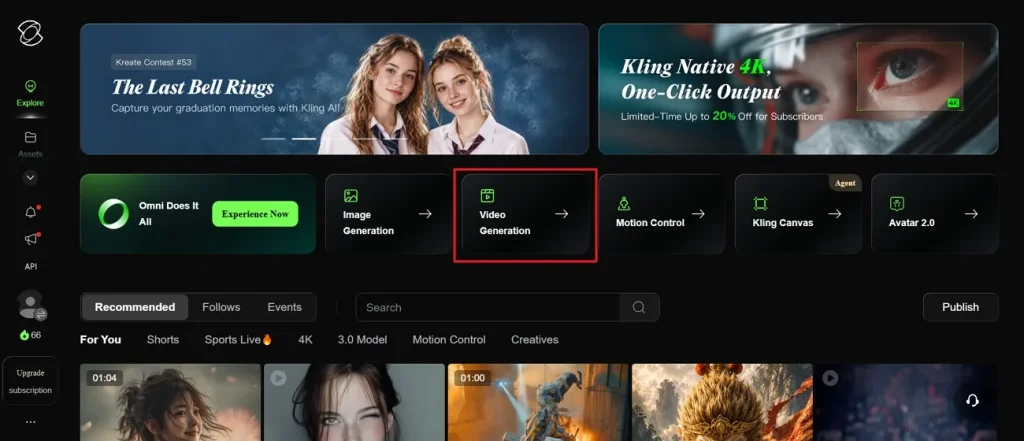
Krok 1. Otevřete oficiální stránku Kling AI a zvolte Video Generation.
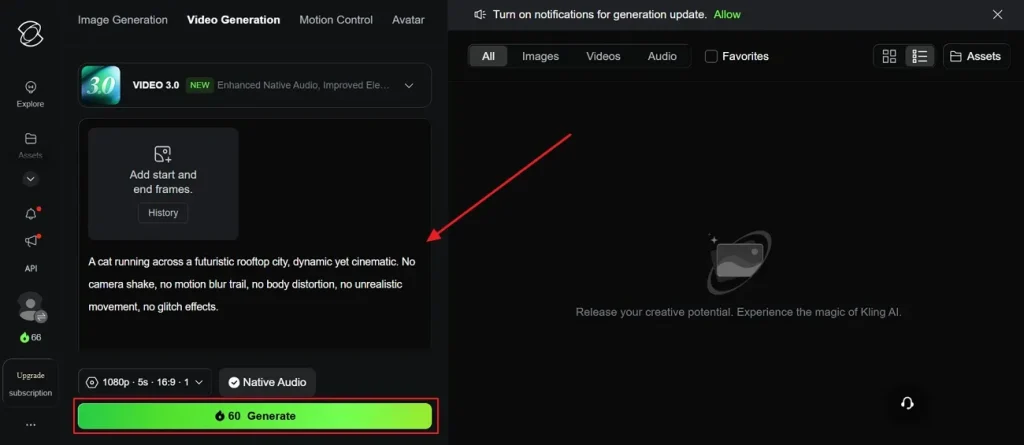
Krok 2. Zadejte negativní prompt do Text Box a stiskněte Generate.
Část 3. Posuňte workflow Kling AI s MagicLight AI
Silný negativní prompt pro Kling AI opraví jednotlivé scény, ale nesestaví celé video. Každá scéna potřebuje pozornost a malá chyba může zničit projekt. Proto potřebujete nástroj, který zvládne celý proces. MagicLight AI automaticky převádí scénář na strukturovaný vizuální příběh. Až 12 000 znaků na vstupu a videa až 50 minut.
Při generování drží stabilitu postav a vizuální kontinuitu napříč scénami. Místo závislosti na negativních promptech MagicLight AI řídí každý snímek storyboardu. Nabízí také 13 příběhových modelů včetně GPT, Gemini, Qwen a Claude. Plus upravitelný storyboard před finálním renderem.
Klíčové funkce
- Style Control: Více vizuálních stylů včetně filmového, Pixar, Disney a anime.
- Animation Convert: Převede storyboard na animaci pomocí 16 renderovacích modelů.
- Character Builder: Vytvoří nebo vybere postavy s identitou, hlasem a vzhledem.
- Voice Engine: Hlasové modely ElevenLabs a MiniMax pro přirozený zvuk.
- Nano Editing: Jemné úpravy oblečení, póz, výrazů a stavby těla.
Snadný návod na kvalitní videa v MagicLight AI
Chcete-li filmový, realistický a pružný obsah, postupujte podle těchto kroků:
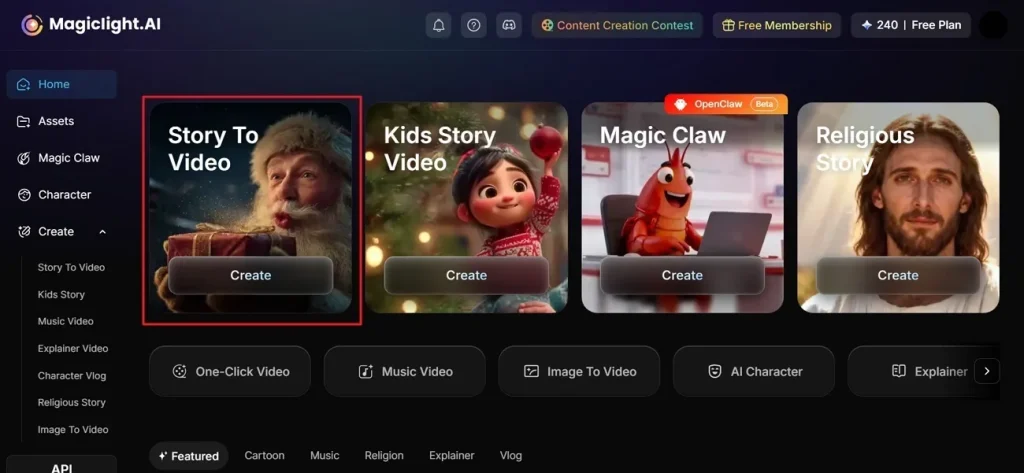
Krok 1. Vytvořte nový projekt v MagicLight AI
Na hlavní obrazovce zvolte Story to Video po otevření MagicLight AI.
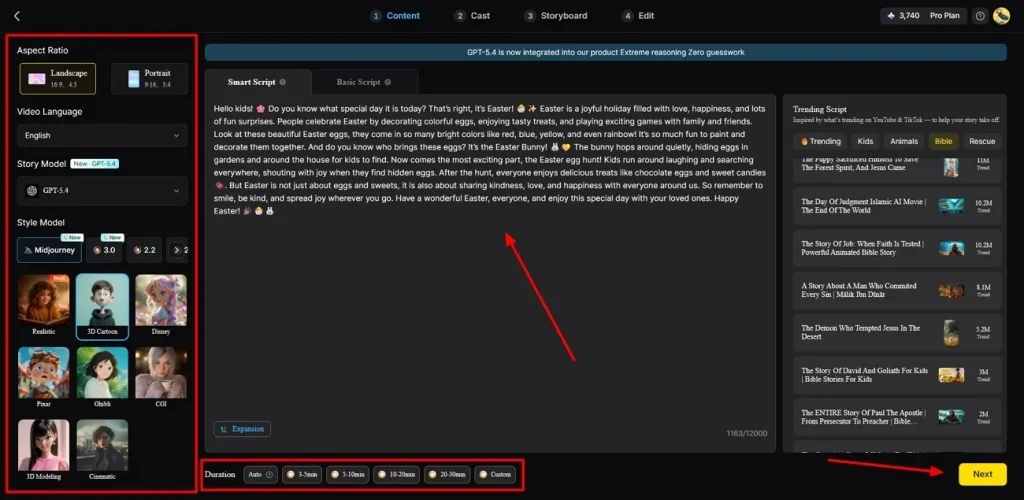
Krok 2. Zadejte prompt a upravte nastavení
Napište nápad do Text Box a v levém panelu zvolte Video Language. Pak vyberte vhodné Aspect Ratio a AI Story Model, například GPT-5.4. Následně Style Model a Video Duration. Až bude vše hotovo, klikněte na Next.
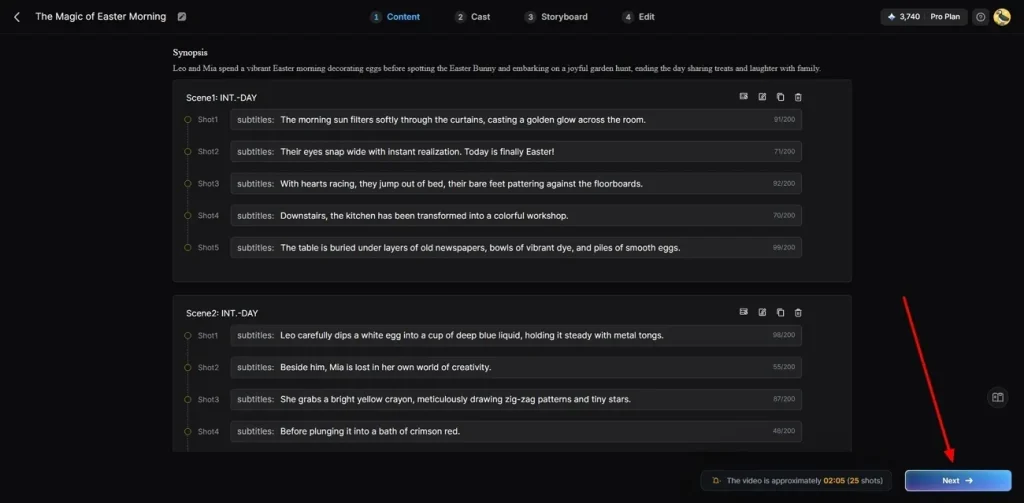
Krok 3. Zkontrolujte AI příběh
Rychle si přečtěte vygenerované shrnutí videa, ověřte tempo a klikněte na Next.
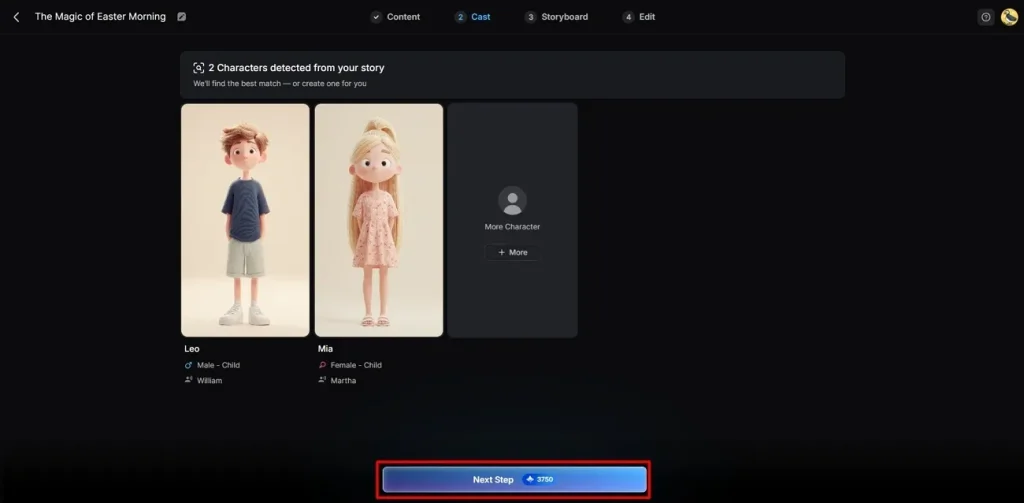
Krok 4. Vyberte digitální herce
Platforma navrhne postavy, které sedí k vašemu stylu. Vezměte avatar z knihovny, nebo přes More Character sestavte vlastní obsazení a zvolte Next Step.
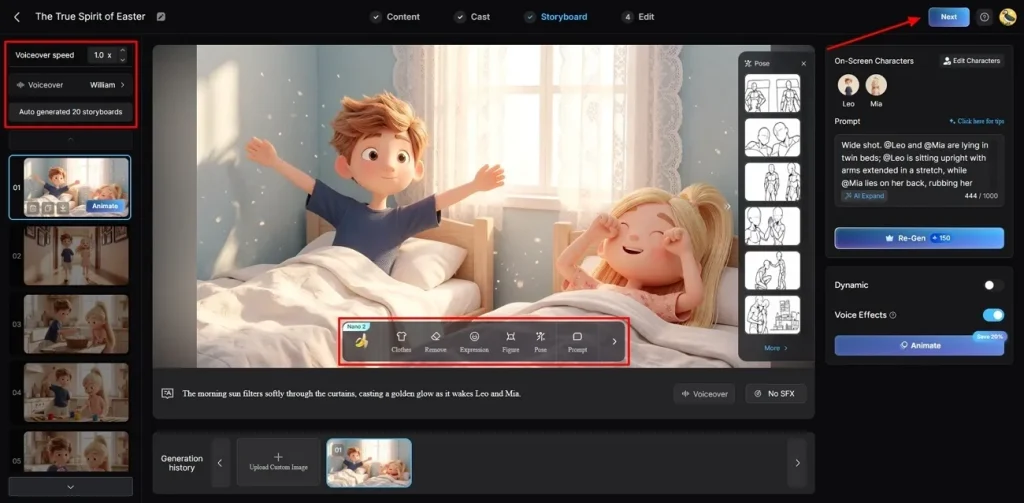
Krok 5. Doladěte postavy a storyboard
V editoru Storyboard změňte vlevo Voiceover a podle potřeby Voiceover Speed. Upravte scény, outfity, Pose a vzhled. Zkontrolujte a klikněte na Next pro render.
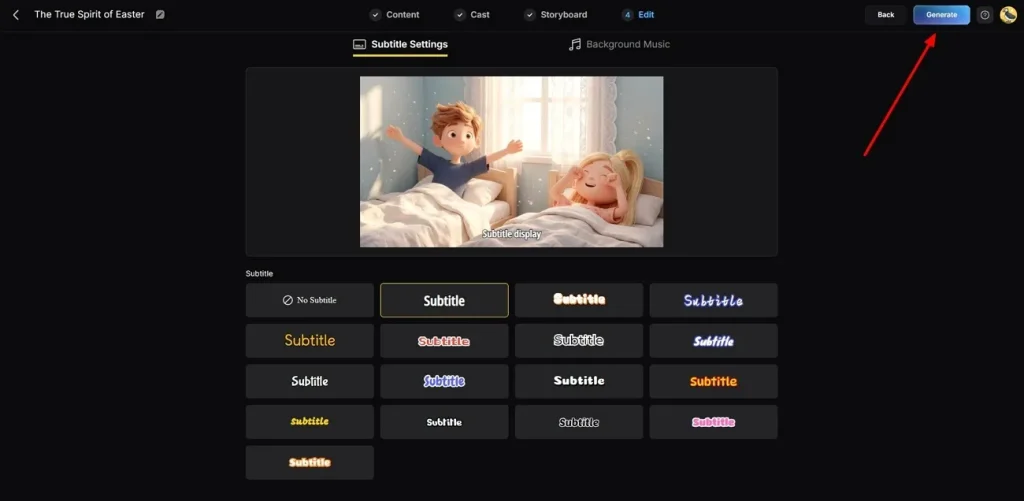
Krok 6. Přidejte hudbu a titulky
V Subtitle Settings vygenerujte titulky a vložte automatické captions. U zvuku otevřete Background Music a vyberte stopu. Potvrďte a klikněte na Generate.
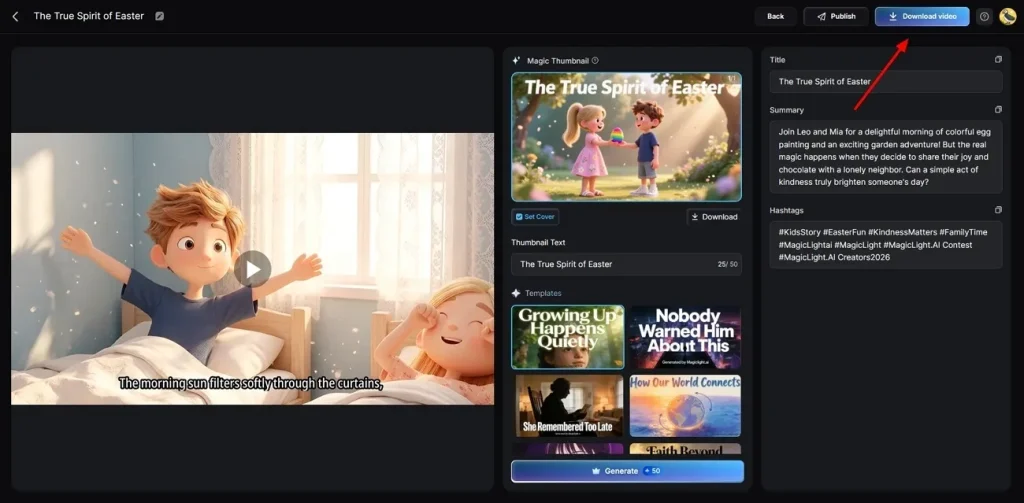
Krok 7. Náhled a export
Před stažením si video přehrajte ve vestavěném přehrávači. Případně přidejte Thumbnail nebo Hashtags a klikněte na Download Video.
Závěr
Shrnutí: negativní prompty pro Kling AI zvyšují přesnost a snižují glitche. Dávají vizuální kontrolu, ale neunesou celou produkci. Pro dlouhá, strukturovaná videa potřebujete pokročilejší nástroj. MagicLight AI automatizuje vyprávění a z scénáře sestaví kompletní video.
Časté otázky k negativním promptům Kling AI
1. Proč jsou moje videa z Kling AI rozmazaná?
Rozostření často vzniká ze slabých promptů nebo malého detailu. Bez slov o kvalitě klesá ostrost. Pište jasně a přidejte negativní prompty pro lepší ostření.
2. Kolik negativních promptů v Kling AI použít?
Držte se 10 až 20 krátkých, konkrétních termínů. Příliš náhodných slov model zmátne. MagicLight AI drží kvalitu bez složitých seznamů.
3. Mohou negativní prompty zastavit pohyb kamery v Kling AI?
Snižují nežádoucí třes a nestabilní pohyb. Pomáhají fráze jako camera shake, jitter a unstable framing. Silný pozitivní prompt také stabilizuje scénu.
4. Snižují blikání ve videích Kling AI?
Se správnými klíčovými slovy ano. flickering, noise a unstable lighting zlepšují stabilitu. Nebo MagicLight AI samo drží pozadí v klidu bez extra textu.
5. Mám používat pozitivní i negativní prompty společně?
Kombinace obou systém lépe nasměruje. Běžný popis nastaví scénu, negativní termíny odstraní chyby. MagicLight AI to vyváží bez ruční dřiny.





