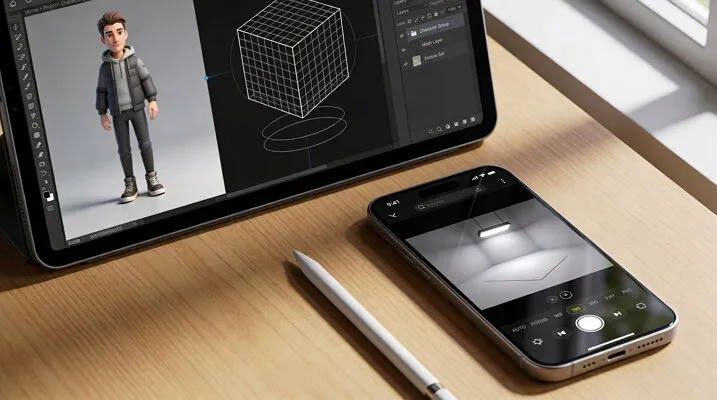
很多人想做有趣的视频,却常被复杂工具卡住。适合手机和平板的简单工具也不好找。一提到 3D 动画,更不知道该用哪款 App。这篇整理了 iPad 上最好用的几款 3D 动画应用,帮你把想法做成像样的片子。
第 1 部分:iPad 和 iPhone 上好上手的 5 款 3D 动画 App
我们先从 iOS 用户最值得试的几款 3D 动画 App 讲起。把选项看一遍,再按自己的需求挑:
1. MagicLight AI
MagicLight AI 是一款强力的 3D 动画iPhone App,能用文本脚本直接生成完整视频。它提供 Claude Opus 4.6、Gemini 3、GPT-5 等多种 AI 模型,还能按不同模型搭配风格,做出特定的 3D 动画质感。
时长最长可到 50 分钟,视频语言有 11 种可选。你还能调镜头和运动,做出更有电影感的 3D 场景,预览后再导出。分镜会把生成的每一场都摊开给你看,改想法也更轻松。
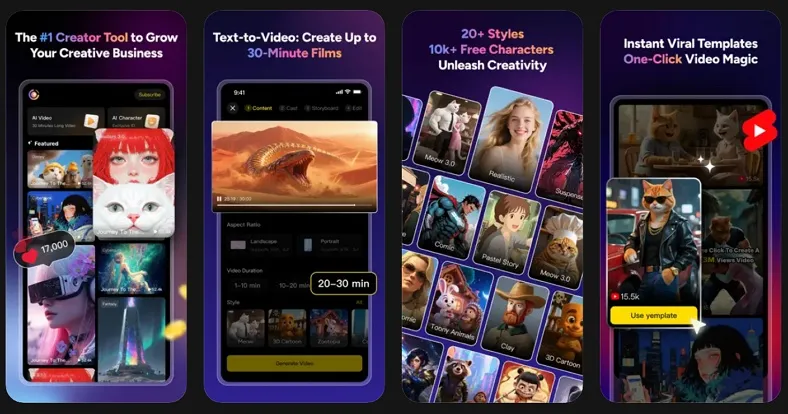
核心功能
- 口型同步:自动把声音和口型、表情对齐,说话动画更自然。
- Prompt Enhance:用 AI 把文字提示词改得更清楚,视频结果更快变好。
- 灯光效果:还能控制场景灯光,把氛围、亮度和画面质感拉上来。
用户评分:4.5/5
2. Nomad Sculpt
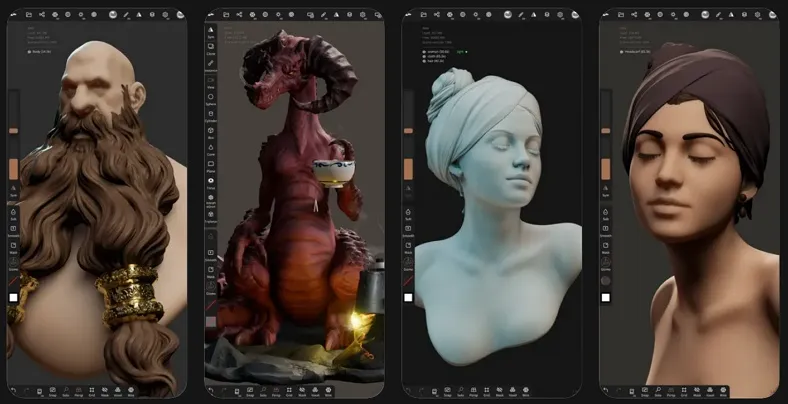
这款动画 App 会按面部组拆 UV,方便控制接缝和贴图流向。编辑时,Nomad Sculpt 能保存和加载笔刷预设,自定义设置随时复用。你还可以导入常见格式的外部 3D 模型,在这款 iPhone 3D 动画 App 里继续改。
优点
- 用 matcap 模式看模型,不用算复杂灯光也能看清形体。
- 可导出 glTF、PLY 等多种格式,方便接到其他 3D 软件。
- 动态拓扑只在需要的地方加面,雕刻时更流畅。
缺点
- 重网格和高模,在老款 iPad、iPhone 上可能掉性能。
- 用户反馈笔刷、控制器和图层管理偶尔会有小 bug。
用户评分:4.8/5
定价方案
Quad Remesher:$15.99
3. Shapeyard
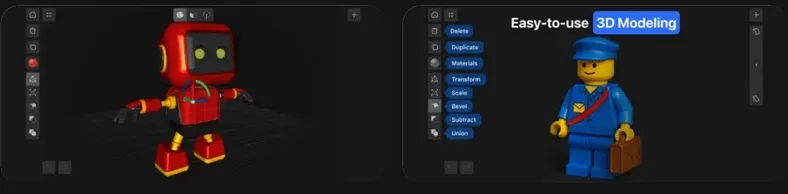
这款 iPhone 3D 动画 App 用偏 SDF、不堆多边形的流程建模,上手更直觉。你可以用盒子、圆管、圆柱等 20 种基础体快速搭模型。做好后能把带贴图的模型存成 OBJ,方便接到游戏引擎。
优点
- 完整构建历史让你改前面的步骤,不会把已经做好的部分弄坏。
- 单个形状可以精确旋转,方便对齐或做构图。
- 颜料图层分开,方便试颜色和粗糙度。
缺点
- 自动拓扑居多,边线和细节网格的控制变弱。
- 缺少专业流程需要的高级雕刻、绑定、UV 和动画工具。
用户评分:4.5/5
定价方案
- Pro Version:$19.99/月
- Lifetime Access:$99.99
4. ZBrush for iPad
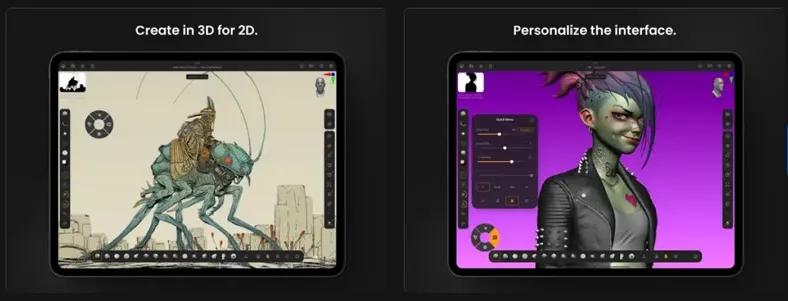
ZBrush 还能用照片测量扫描真实物体,快速生成 3D 模型。iPad 上有 200 多种默认笔刷,以及海量用户自制笔刷。这款 iPad 3D 动画 App 能更好控制边线流向和低模,方便做出能拿去动画的模型。
优点
- 支持高分辨率绘制和贴图,适合专业级纹理。
- App 提供 8 种语言,包括英语和德语。
- 可调三角面密度,控制模型细节和光滑度。
缺点
- iPad 上的修饰键模拟有时别扭、不直觉。
- 部分高模很吃内存和存储速度,不然会卡。
用户评分:3.8/5
定价方案
- Monthly:$9.99
- Yearly:$89.99
5. Magic Poser
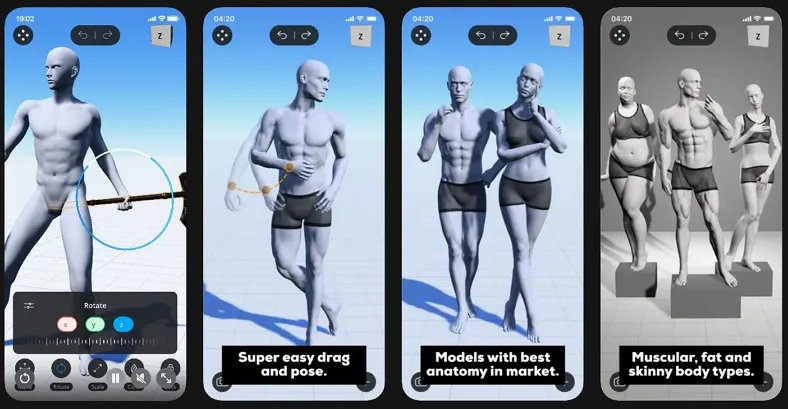
Magic Poser 是另一款 iOS 3D 动画 App,内置 50 多种手部预设和滑杆,手部姿势又快又自然。做 3D 动画时,还有 100 多种发型和服装可选。你还能控制景深和位置,让场景空间关系更真实。
优点
- 不用复杂建模或动画功底,也能快速搭完整场景。
- 支持多灯光和多机位,方便做电影感构图。
- 可导出 PNG 和 OBJ,项目里更好用。
缺点
- 目前表情编辑和角色细节自定义还不够。
- 碰撞偶尔不准,角色会穿进家具。
用户评分:3.8/5
定价方案
- Master Version(Monthly):$14.99
- Pro Version(Monthly):$9.99
第 2 部分:3D 动画 App 该看哪些功能
很多新手就想要一款简单的 iPad 3D 动画 App,轻松做出流畅视频。选的时候,下面这些功能最值得看:
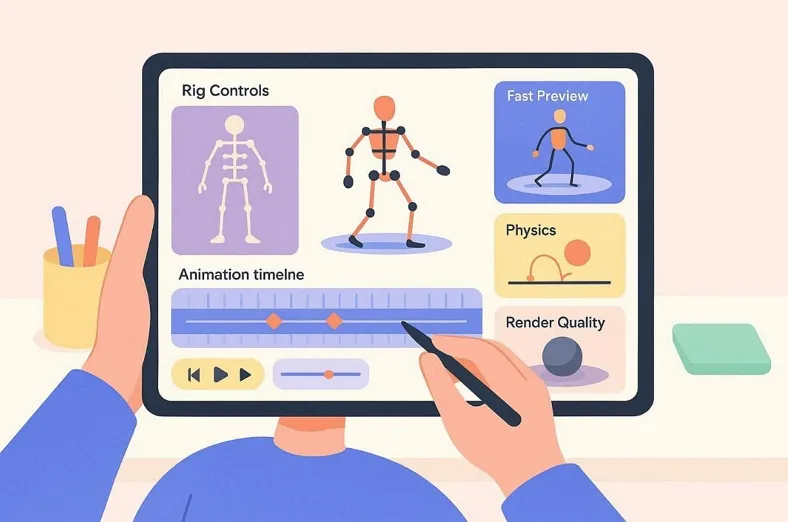
- 绑定控制:绑定工具帮你加骨骼、顺畅移动角色部件。摆姿势更容易,动作也不会那么僵。
- 动画时间线:用关键点一步步控制运动。速度和位移都能调,动画更顺。
- 物理效果:有的 App 带简单重力、布料或弹跳。这些效果会让动作更真、少一分假。
- 渲染质量:渲染决定灯光、颜色和阴影的最终样子。好用的 App 出图干净锐利,还不会等太久。
- 预览速度:预览快,改完立刻能看。修错更快,动画也迭代得更快。
第 3 部分:现在 iOS 上最好用的 3D 动画 App 是哪款?
前面看了多款 iPad 3D 动画软件,选起来还是容易纠结。先看下面这张对照表,会好选很多:
| 功能 | MagicLight AI | Nomad Sculpt | Shapeyard | ZBrush for iPad | Magic Poser |
| 动画类型 | AI 视频动画 | 仅 3D 雕刻 | 仅 3D 建模 | 进阶雕刻 | 基于姿势的场景 |
| 角色动画 | AI 动画角色 | 静态雕刻模型 | 静态形体模型 | 仅雕刻模型 | 仅摆姿势 |
| AI 功能 | 9 个强力 AI 模型 + 多套 Style Models | 无 AI 功能 | 无 AI 功能 | 智能工具有限 | 无 AI 工具 |
| 场景搭建 | 完整电影感场景 | 以物体为主的雕刻 | 基础场景布置 | 细节丰富的雕刻场景 | 多角色场景 |
| 导出选项 | 视频 + 3D 动画导出 | 仅 3D 文件导出 | OBJ/STL 导出 | 3D 模型导出 | PNG/OBJ 导出 |
对照下来,MagicLight AI 更像现在最好上手的 3D 动画 App。选项并不绕,AI 流程也让新手更容易做出独特的 3D 动画。它和其他工具的差别,按下面步骤就能看出来:
步骤 1. 打开 App 开始做视频
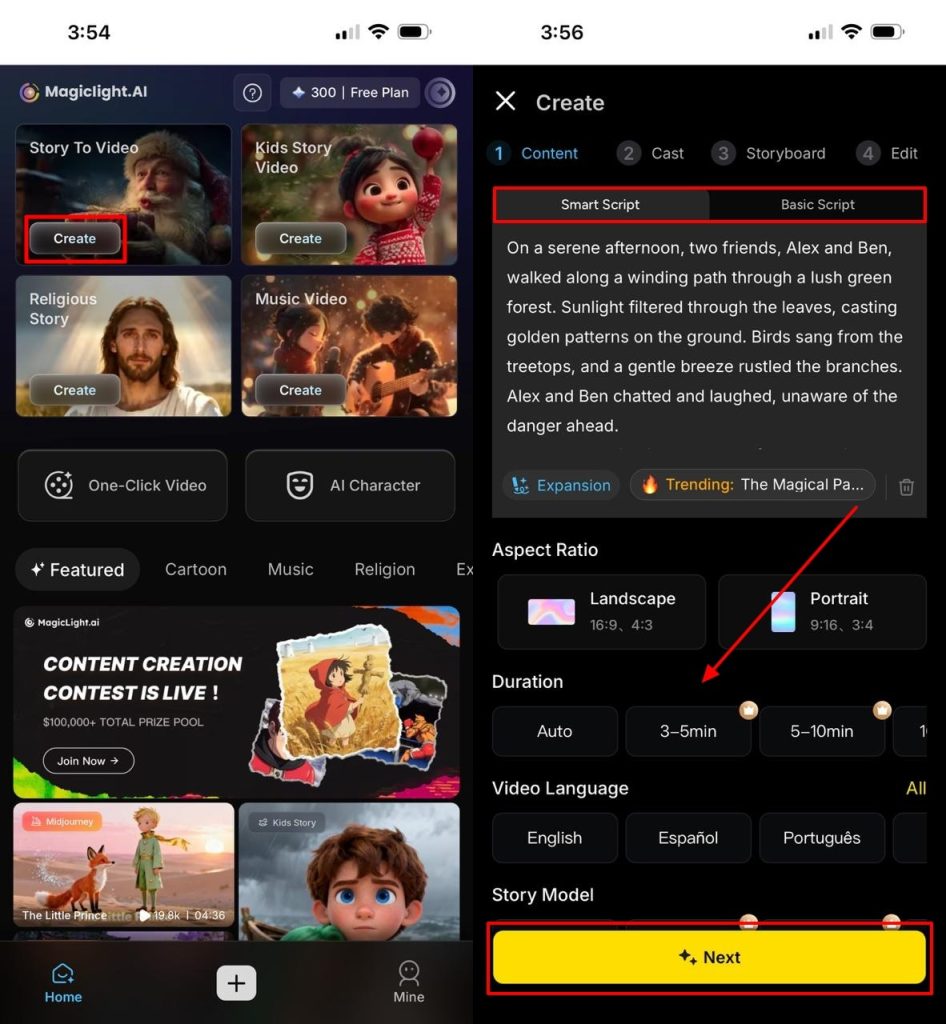
要生成 3D 动画,先进入 Story to Video ,点 Create。下一屏在 Smart Script 或 Basic Script 里写提示词。再补上 Aspect Ratio、Duration、Video Language、Story Model、Project Style 和 Style Model,然后点 Next。
步骤 2. 查看项目草稿并继续
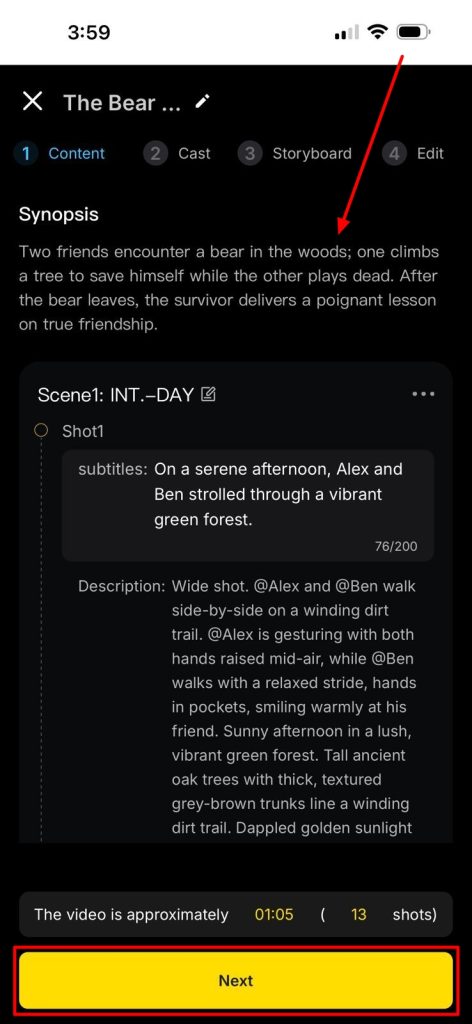
下一屏会看到完整的 Synopsis 和其他关键信息。确认无误后,点 Next 继续。
步骤 3. 确认 3D 动画角色
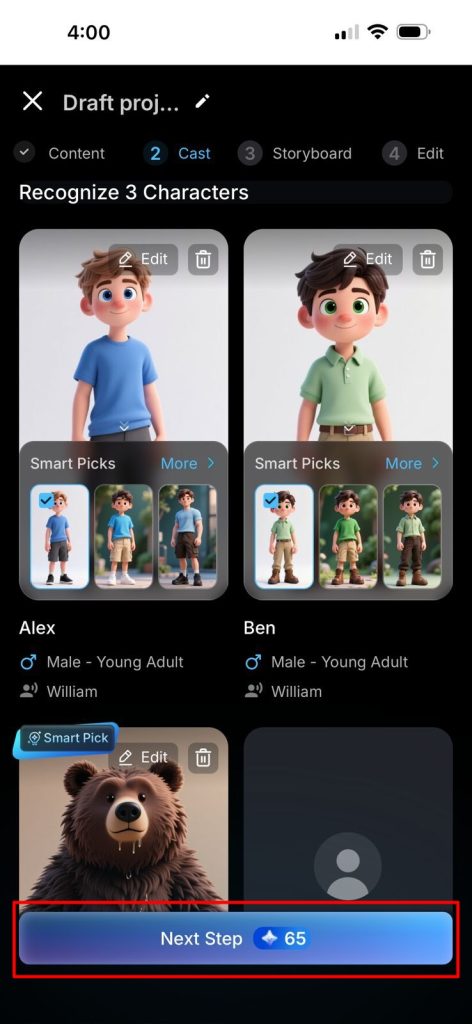
接下来要确认视频里真正重要的角色。确认后点 Next Step,开始生成 3D 动画。
步骤 4. 编辑分镜并生成动画
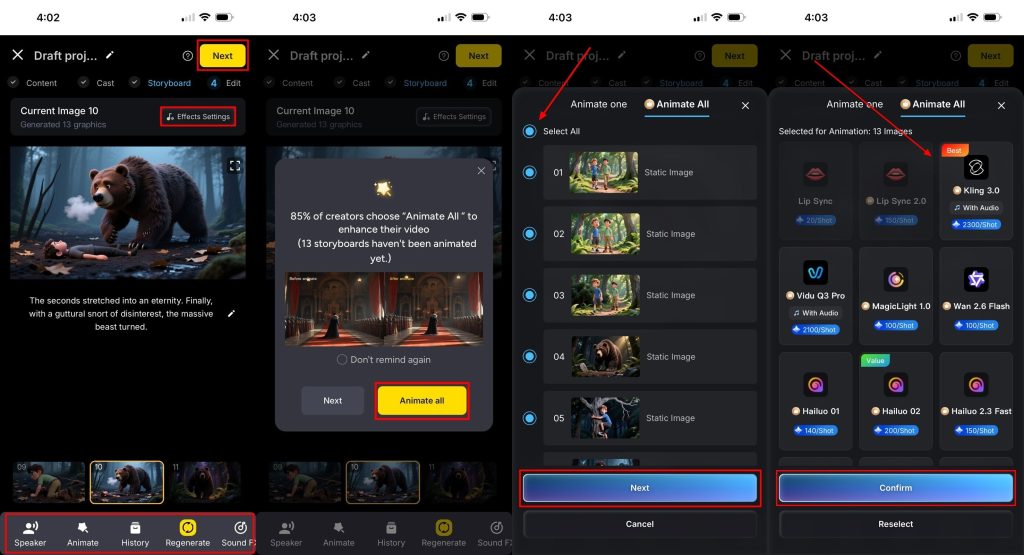
分镜铺开后,每一帧都可以选 Speaker 和 Effect Settings。满意后点 Next,在弹出窗口里选 Animate All。确认选择,再点 Next,并选好要用的 AI model。
步骤 5. 做最后调整并 Generate
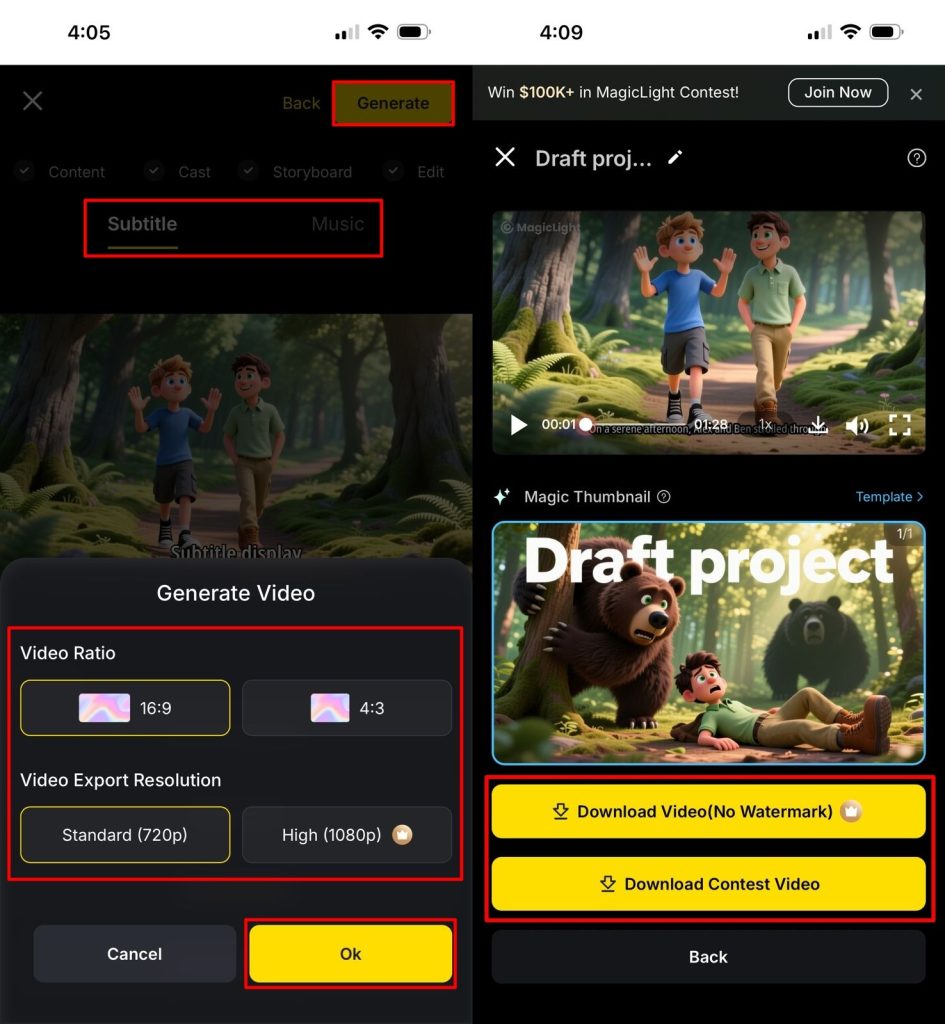
接着选合适的 Subtitle 样式,再配上 Music,然后点 Generate。核对 Video Ratio 和 Video Export Resolution 后点 OK。3D 动画视频生成后,点下载按钮保存。
结语
选对 App,就能在手机上做出像样的视频。用这些 iPad 3D 动画工具,创意也能变成完整故事。但创作者更需要一个不绕、不难的起点。想出片更稳,建议直接试 MagicLight AI。
常见问题
1. iPad 上最好的 3D 动画 App 是哪款?
做 3D 动画视频,MagicLight AI 是目前最省心的选择。它用 AI 模型帮你快速出片,不用绕来绕去。场景、角色和灯光都能直接加,真实感来得也快。
2. 能在 iOS 上做专业级 3D 动画吗?
现在的 iPad 和 iPhone,应付基础到中等的 3D 动画已经够用。你也可以用更进阶的工具,在小屏幕上搭角色和场景。
3. 哪些 App 能在 iPad 上做 3D 动画?
Nomad Sculpt 和 MagicLight AI 都是平板上很值得装的选择。一个偏搭模型和雕刻,一个偏把角色做成能动的视频。
4. iPhone 上最好上手的 3D 动画 App 是哪款?
想快速出片,MagicLight AI 最简单。难的部分交给系统,你只要给想法。新手大概一分钟就能摸清怎么用。
5. iPad 上最好的动画 App 是哪款?
能在 iPad 上生成动画视频的 App 不少,但成片质量经常一般。相比之下,MagicLight AI 更适合快速做出有 AI 加持的动画视频。