


Grok Imagine 把 xAI 的聊天機器人變成了能做短 AI 影片的工具。不少創作者還是搞不清訂閱、使用條件和生成上限,動手前就卡住了。設定漏了、提示詞寫得含糊,往往白燒點數,出來的短片也對不上預期。
這篇指南會帶你用 Grok xAI 生成影片,涵蓋準備工作和提示詞寫法。你也會看到,什麼時候換一個更適合長影片的方案更划算。
Grok Imagine 是什麼,它怎麼運作?
Grok Imagine 是 xAI 內建的影片生成功能,就在 Grok 應用和 X 平台裡。不用另裝軟體,用文字提示詞或參考圖就能做出帶同步音訊的短影片。學怎麼用 Grok xAI 生成影片之前,先把 Grok Imagine 的運作方式搞清楚。
Aurora 引擎 — xAI 的自迴歸影片模型
Aurora 驅動 Grok Imagine,用的是自迴歸模型,而不是很多 AI 影片工具常見的擴散方法。它會一步步預測文字、圖像、影片和音訊,把各部分一起生成,而不是分開做。這樣對白、音效、音樂和畫面會在每條生成片段裡自然對齊。
文生影片和圖生影片模式怎麼選
Grok Imagine 提供文生影片和圖生影片,既可用提示詞,也可上傳參考圖。文生影片靠一段文字描述做出完整片段;圖生影片則給上傳的照片加上真實運動與聲音。兩種模式的提示詞不一樣:參考圖已經帶了場景資訊,文字提示則要把一切寫清楚。
開始前要先搞清的存取方式和限制
用 Grok Imagine 做影片,先要弄清方案、入口和目前用量要求。這些細節清楚了,再用 Grok xAI 生成影片會輕鬆很多。
SuperGrok 訂閱和免費檔的限制
2026 年 xAI 拿掉了免費使用者的圖像和影片生成,免費檔不再包含 Grok Imagine。下表對比訂閱方案、價格、影片上限和生成能力:
| 功能 | 免費檔 | SuperGrok Lite | SuperGrok | SuperGrok Heavy |
| 月費 | 免費 | $10/month | $30/month | $300/month |
| 圖像和影片生成 | N/A | 包含 | 包含 | 包含 |
| 最高影片解析度 | N/A | 480p | HD 720p | HD 720p |
| 最長影片時長 | N/A | 最長 6 秒 | 最長 30 秒 | 最長 30 秒 |
| 最適合 | 僅 AI 文字聊天 | 短 AI 影片片段 | 高清影片鏡頭 | 專業影片生成 |
給開發者的 xAI API 入口
開發者可以透過 xAI API 使用 Grok Imagine,不必走 Grok 消費級應用。API 按用量計費,不是包月,沿用 xAI 聊天那套按 token 計價。影片 API 價格並不總是寫得很清楚,估算專案成本前先去 xAI 開發者主控台核對。
[分步] 用 Grok Imagine 生成影片
存取條件清楚之後,用 Grok Imagine 生成影片其實很直接。按下面幾步,就能看到怎麼用 Grok xAI 出影片:
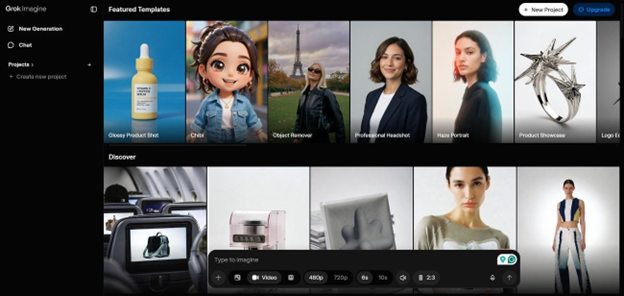
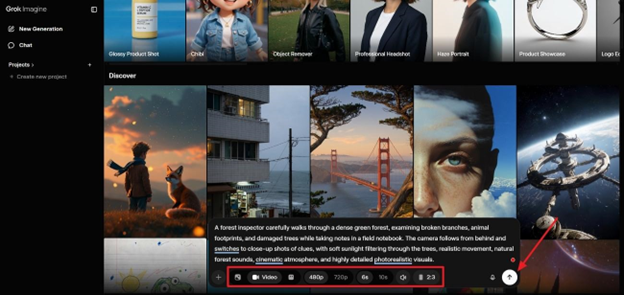
第 1 步. 進入 Grok AI Imagine 介面後,選擇 Video 模式並選好解析度。接著選 Duration 和 Aspect Ratio,再點 Send。
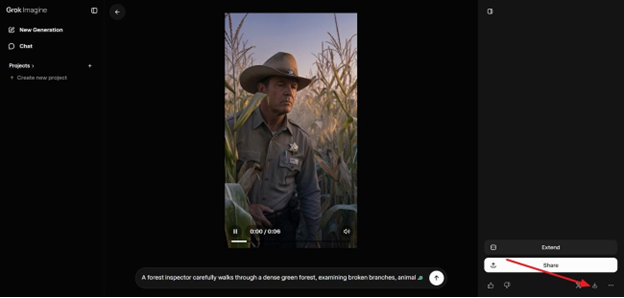
第 2 步. 影片生成後,點 Download 圖示直接儲存。若要繼續改,把提示詞再送進對話裡重新生成。
提示詞寫得清楚、有層次,並把關鍵資訊放在前面,Grok Imagine 的成片會更好。
寫出更好 Grok 影片的提示詞技巧
為什麼提示詞順序會改變結果
Aurora 把整段提示詞當成一條指令,更關注開頭附近的詞。結構清楚,Grok Imagine 更容易抓住主體,影片也更準。
- 先寫主體: 先寫人、物體或場景,幫 Aurora 抓住影片的核心。
- 重要動作盡早出現: 主體之後馬上寫主要運動、活動或運鏡,別藏在背景細節後面。
- 額外細節往後放: 主體和動作寫清楚後,再補光線、環境、情緒、服裝和視覺風格。
- 別寫很長的開場: 無關鋪陳會沖淡主指令,畫面容易亂、容易跑偏。
- 控制在 30 到 80 個詞: 這個長度通常夠引導影片,又不會把 Aurora 塞滿互相打架的指令。
會浪費點數的常見提示詞錯誤
有些提示詞習慣只會燒掉生成點數,成片卻好不了。否定提示通常幾乎沒效果,直接寫你真正想要的結果更管用。看下表,對比弱提示和更強的寫法。表格裡的英文提示詞請原樣貼上:
| 弱提示詞 | 強提示詞 | 為什麼更好 |
| Cool video, cinematic, 4K, epic | A knight walks across a misty battlefield at dawn, slow camera push, golden light | 先寫主體和動作,避開空泛形容。 |
| A woman sits at a rainy café window, then walks away (Image-to-video) | She slowly stands, grabs her coat, and walks toward the door; camera follows | 只寫運動,因為上傳的圖已經提供場景。 |
| No blur, not messy, no extra people | Sharp focus, clean composition, one subject | 用正向指令,而不是一堆「不要」。 |
| Camera orbits, stays still, then zooms fast | Camera slowly orbits the subject continuously | 只保留一種清楚的運鏡,結果更順。 |
Grok Imagine 做不好的地方
會用 Grok xAI 生成影片,也意味著你要清楚它擅長什麼、卡在哪裡。
| 限制 | 實際意味著什麼 |
| 片段時長上限 | 付費檔大多卡在大約 15 秒,入門方案最短只有 6 秒 |
| 跨場景角色一致性 | 同一張臉或角色可能在片段中途漂移甚至「融化」,這是被廣泛回饋的失敗模式 |
| 沒有長影片或故事模式 | 沒有內建方式規劃多場連貫劇情;每次生成都是獨立短片 |
| 預設最高 720p | 多數檔位封頂約 720p,明顯低於專業製作工具的預設輸出 |
MagicLight AI:更長、更完整影片的更好選擇
專案需要多場連在一起時,很多創作者會覺得 Grok Imagine 不夠用。短片沒問題,更大的創意往往需要更完整的影片工作流程。這時 MagicLight AI 就能幫上忙,把簡單想法做成完整 AI 影片。
它還在同一平台支援 story-to-video 和圖生影片。提示詞最長 12,000 字元,場景、動作和敘事方向更好控。
核心功能
- 長影片: 單個專案最長 50 分鐘,能把完整故事從頭講到尾。不用把想法拆成一條條短片。
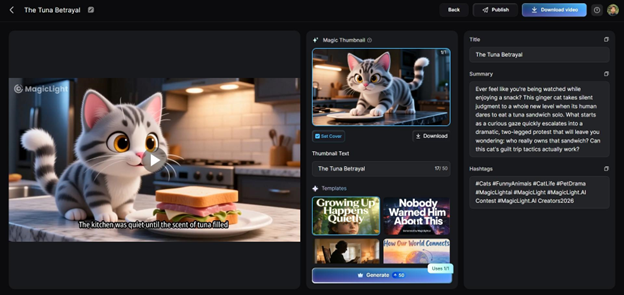
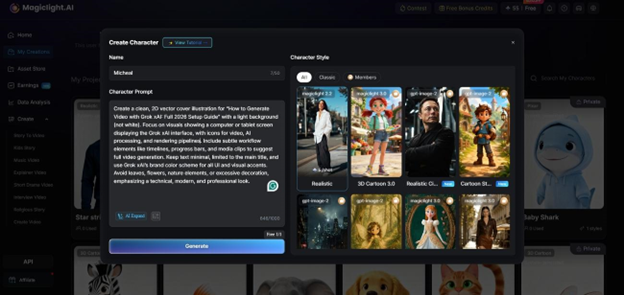
內建角色建立:生成原創角色,並在整條影片的每一場保持外觀一致。按不同專案自訂角色,把故事點子做活。
1080p 匯出,無浮水印:成片解析度高於 Grok Imagine 的常見上限,可直接發布。匯出專業畫質,沒有礙眼浮水印。
MagicLight AI 和 Grok Imagine 快速對比
看下表,把 MagicLight AI 和 Grok Imagine 並排放在一起比較。
| 對比項 | Grok Imagine | MagicLight AI |
| 最長時長 | 大約最長 30 秒 | 最長 50 分鐘 |
| 角色一致性 | 片段中途會漂移 | 整個專案鎖定一致 |
| 多場規劃 | N/A | 內建 Nano Storyboard |
| 解析度上限 | 720p(最高訂閱) | 720p 或 1080p |
| 免費使用 | 2026 年 3 月已取消影片 | 仍提供免費檔 |
結語
總結一下:Grok Imagine 能靠同步音訊,很快做出短 AI 影片。快的代價是片段短、角色會漂、長故事支援弱。學怎麼用 Grok xAI 生成影片,最適合做快、抓眼的短片。專案需要更長影片、角色穩定、多場連貫時,MagicLight AI 更合適。





