


Grok Imagineは、xAIのチャットボットを短いAI動画を作れるツールに変えました。それでも多くのクリエイターは、サブスクリプション、準備条件、生成上限を理解しないまま結果を出せずにいます。重要な設定を見逃したり、弱いプロンプトを書いたりすると、クレジットだけ減り、期待外れの短いクリップになります。
このガイドでは、Grok xAIで動画を生成する方法、準備とプロンプトの書き方を紹介します。長い動画では、別の選択肢の方が向くタイミングもわかります。
Grok Imagineとは何か、どう動くのか
Grok Imagineは、GrokアプリとXプラットフォーム内にあるxAIの動画生成機能です。別途ダウンロードは不要で、テキストプロンプトや参考画像から同期音声つきの短い動画を作ります。Grok xAIで動画を生成する前に、まずGrok Imagineの仕組みを押さえましょう。
Auroraエンジン — xAIの自己回帰動画モデル
AuroraがGrok Imagineを動かしており、多くのAI動画ジェネレーターにある拡散方式ではなく自己回帰モデルを使います。テキスト、画像、動画、音声を段階的に予測し、別々ではなく一緒に生成します。そのため台詞、効果音、音楽、映像が、生成クリップ全体で自然に同期します。
テキストから動画と画像から動画の違い
Grok Imagineは、プロンプトまたはアップロードした参考画像から動画を作る、テキストから動画と画像から動画のモードがあります。テキストから動画は文章でクリップ全体を作り、画像から動画は写真にリアルな動きと音声を加えます。アップロード画像はすでに場面情報を持っている一方、テキストはすべてを書く必要があるので、プロンプトはモードごとに変わります。
始める前に知っておきたい利用条件
Grok Imagineで動画を作るには、プラン、アクセス方法、現在の利用条件を先に把握する必要があります。ここが整理されると、Grok xAIでの動画生成がずっと簡単になります。
SuperGrokサブスクと無料プランの制限
2026年にxAIが画像・動画生成を外したため、無料ユーザーはGrok Imagineを使えません。下の表でプラン、料金、動画上限、生成機能を比較できます:
| 機能 | 無料プラン | SuperGrok Lite | SuperGrok | SuperGrok Heavy |
| 月額 | 無料 | $10/month | $30/month | $300/month |
| 画像・動画生成 | N/A | 含む | 含む | 含む |
| 最大動画解像度 | N/A | 480p | HD 720p | HD 720p |
| 最大動画の長さ | N/A | 最大6秒 | 最大30秒 | 最大30秒 |
| 向いている用途 | AIテキストチャットのみ | 短いAI動画クリップ | HD動画ショット | プロ向け動画生成 |
開発者向け xAI API
開発者はGrokの一般向けアプリではなく、xAI APIからGrok Imagineにアクセスできます。APIは月額ではなく従量課金で、チャットと同じxAIのトークン料金に沿います。動画APIの価格は常に明確とは限らないので、コストを見積もる前にxAIの開発者コンソールを確認してください。
[ステップ] Grok Imagineで動画を生成する
利用条件がはっきりすれば、Grok Imagineでの生成はシンプルです。次の手順で、Grok xAIの動画生成を見ていきましょう:
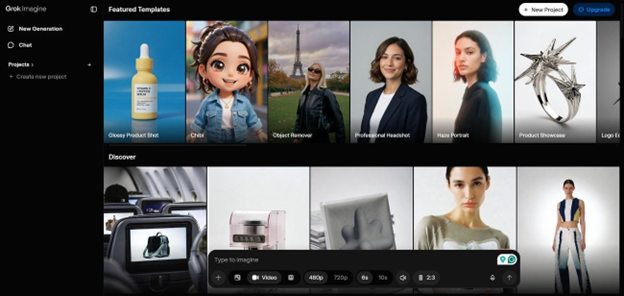
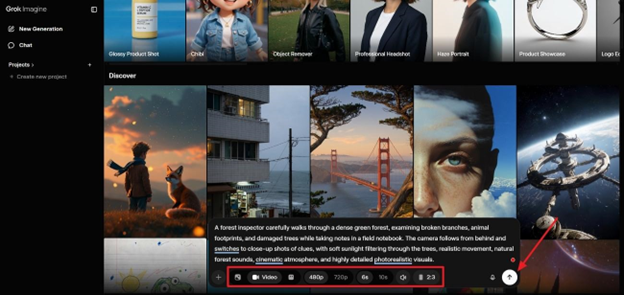
ステップ 1. Grok AI Imagine画面に入ったら、Videoモードを選び、解像度を指定します。続けてDurationとAspect Ratioを選び、Sendを押します。
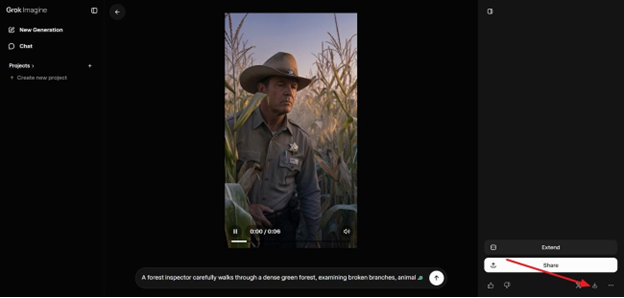
ステップ 2. 動画ができたらDownloadアイコンを押して保存します。さらに直したい場合は、チャットにプロンプトを再入力して再生成します。
プロンプトが明確で整理され、重要な情報を先に書くほど、Grok Imagineの動画は良くなります。
Grok動画を良くするプロンプトのコツ
プロンプトの順番が結果を変える理由
Auroraはプロンプト全体を1つの指示として読み、先頭付近の言葉により注目します。構造がはっきりしていると、Grok Imagineは主役を理解し、より正確な動画を出せます。
- 主役から始める: 人、物、場面を先に書き、Auroraが動画の焦点をつかめるようにします。
- 重要な動きは早めに: 背景の後ろに隠さず、主役の直後に動き、行動、カメラ方向を置きます。
- 余分な詳細は後に: 照明、環境、雰囲気、服装、スタイルは、主役と動きを明確にしたあとに足します。
- 長い前置きは避ける: 不要な説明から始めると本指示が薄れ、わかりにくい、ずれた映像になりがちです。
- 30〜80語にする: この長さなら案内に足りつつ、Auroraに指示を詰め込みすぎません。
クレジットを無駄にするよくあるプロンプトミス
よくあるミスは、最終結果を良くしないまま生成クレジットだけを消費します。ネガティブプロンプトはほとんど効かないので、欲しい結果をはっきり書いてください。下の表で弱いプロンプトと強い版を比べてください。表の英語プロンプトはそのまま貼り付けてください:
| 弱いプロンプト | 強いプロンプト | うまくいく理由 |
| Cool video, cinematic, 4K, epic | A knight walks across a misty battlefield at dawn, slow camera push, golden light | 主役と動きから始め、曖昧な形容を避けます。 |
| A woman sits at a rainy café window, then walks away (Image-to-video) | She slowly stands, grabs her coat, and walks toward the door; camera follows | アップロード画像がすでに場面を持っているので、動きだけを書きます。 |
| No blur, not messy, no extra people | Sharp focus, clean composition, one subject | 否定ではなく前向きな指示を使います。 |
| Camera orbits, stays still, then zooms fast | Camera slowly orbits the subject continuously | カメラワークを1つに保ち、より滑らかにします。 |
Grok Imagineが苦手なところ
Grok xAIで動画を生成できることは、得意な点と苦しい点を理解することでもあります。
| 制限 | 実際の意味 |
| クリップ長の上限 | 有料プランでも多くは約15秒、入門プランは最短6秒 |
| シーンをまたぐキャラの一貫性 | 同じ顔やキャラがクリップ途中でずれたり「溶ける」失敗が広く報告されています |
| 長尺・ストーリーモードなし | つながった複数シーンを計画する機能はなく、生成は毎回独立クリップです |
| デフォルト上限720p | 大半のプランは720p前後が上限で、専用制作ツールの標準出力より低いです |
MagicLight AI:長く整った動画向けの選択肢
つながったシーンが複数必要になると、多くのクリエイターはGrok Imagineでは足りなくなります。短いクリップは良いですが、大きなアイデアにはより一式そろった制作フローが要ります。そこでMagicLight AIが、簡単なアイデアから完成したAI動画を作りやすくします。
同じプラットフォームでstory-to-videoと画像から動画にも対応します。最大12,000文字の詳細プロンプトで、シーン、動き、物語の方向をより細かく制御できます。
主な機能
- 長尺AI動画: 1プロジェクト最大50分で、物語を最初から最後まで通せます。アイデアを短いクリップに分ける必要はありません。
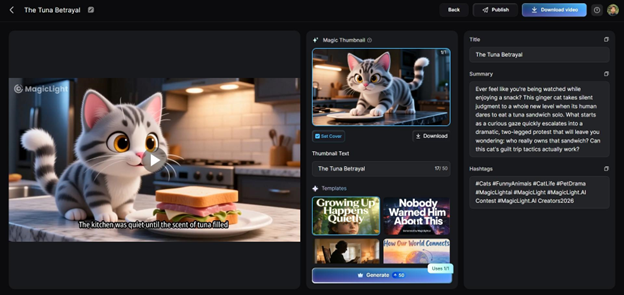
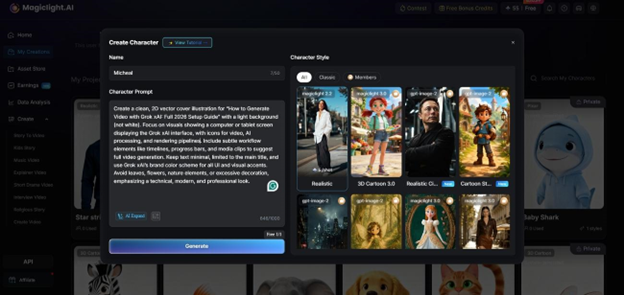
内蔵キャラ作成:オリジナルキャラを作り、動画全体の各シーンで見た目を保ちます。プロジェクトに合わせてキャラを整え、物語を動かせます。
透かしなし1080p書き出し:Grok Imagineの典型的な解像度上限を超えた完成動画を、そのまま公開できます。邪魔なマークなしでプロ品質を書き出せます。
MagicLight AIとGrok Imagineの簡易比較
下の表で、MagicLight AIとGrok Imagineを並べて比べてください。
| 項目 | Grok Imagine | MagicLight AI |
| 最大の長さ | おおよそ最大30秒 | 最大50分 |
| キャラの一貫性 | クリップ途中でずれる | プロジェクト全体で固定 |
| 複数シーンの計画 | N/A | 内蔵 Nano Storyboard |
| 解像度の上限 | 720p(最上位サブスク) | 720pまたは1080p |
| 無料利用 | 2026年3月に動画を削除 | 無料プランあり |
まとめ
要するに、Grok Imagineは同期音声つきの短いAI動画を素早く作れます。速さの裏には短いクリップ、キャラのずれ、長尺ストーリーの弱さがあります。Grok xAIでの動画生成は、速く目を引くクリップ向きです。一方、長い動画、安定したキャラ、つながったシーンが必要なら、MagicLight AIの方が適しています。





