


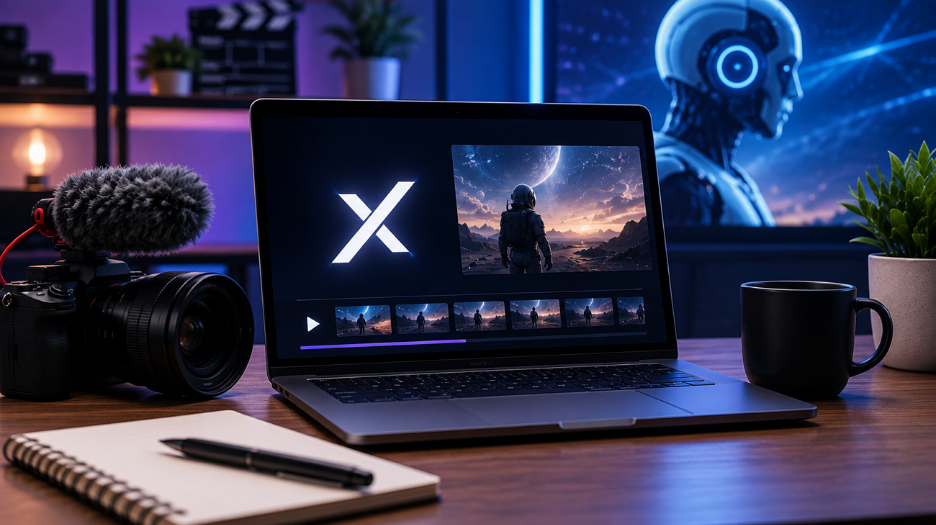
Grok Imagine ha trasformato il chatbot di xAI in uno strumento capace di creare video IA brevi. Molti creator faticano ancora a capire abbonamenti, requisiti e limiti di generazione prima di vedere un risultato. Impostazioni mancanti o prompt deboli bruciano crediti e producono clip corte che deludono.
Questa guida mostra come generare video con Grok xAI, coprendo setup e scrittura dei prompt. Scopri anche quando un’alternativa ha più senso per i video più lunghi.
Cos’è Grok Imagine e come funziona
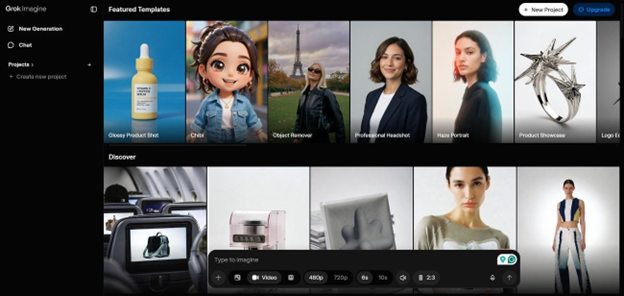
Grok Imagine è la funzione di generazione video di xAI, dentro l’app Grok e la piattaforma X. Non serve un download separato: crea video brevi da prompt di testo o immagini di riferimento, con audio sincronizzato. Prima di imparare a generare video con Grok xAI, vediamo come funziona davvero.
Motore Aurora — il modello video autoregressivo di xAI
Aurora alimenta Grok Imagine con un modello autoregressivo, non con i metodi di diffusione di molti generatori video IA. Prevede testo, immagini, video e audio passo dopo passo, generando le parti insieme invece che separate. Così dialoghi, effetti, musica e visivi restano allineati in ogni clip.
Da testo a video vs da immagine a video
Grok Imagine offre modalità da testo a video e da immagine a video, da prompt o da foto caricate. Con il testo, una descrizione crea il clip; con l’immagine, le foto si animano con movimento realistico e audio. I prompt cambiano: l’immagine dà già la scena, il testo deve descrivere tutto.
Accesso e requisiti da conoscere prima di iniziare
Per creare video con Grok Imagine devi prima capire piani, accessi e limiti di utilizzo attuali. Con questi dettagli, generare video con Grok xAI diventa più semplice.
Abbonamento SuperGrok vs limiti del piano gratuito
Gli utenti gratuiti non ricevono più Grok Imagine: xAI ha rimosso generazione di immagini e video nel 2026. La tabella confronta piani, prezzi, limiti video e funzioni incluse:
| Funzione | Piano gratuito | SuperGrok Lite | SuperGrok | SuperGrok Heavy |
| Prezzo mensile | Gratis | $10/month | $30/month | $300/month |
| Generazione immagini e video | N/A | Incluso | Incluso | Incluso |
| Risoluzione video massima | N/A | 480p | HD 720p | HD 720p |
| Durata video massima | N/A | Fino a 6 secondi | Fino a 30 secondi | Fino a 30 secondi |
| Ideale per | Solo chat di testo IA | Clip video IA brevi | Shot video HD | Generazione video professionale |
Accesso API xAI per gli sviluppatori
Gli sviluppatori possono usare Grok Imagine tramite l’API xAI invece dell’app consumer. L’uso si paga a consumo, non con abbonamento mensile, secondo il modello a token della chat xAI. I prezzi dell’API video non sono sempre chiari: controlla la console sviluppatori xAI prima di stimare i costi.
[Passo passo] Generare video con Grok Imagine
Quando i requisiti di accesso sono chiari, generare video con Grok Imagine è un processo semplice. Segui i passi qui sotto per vedere come generare video con Grok xAI:
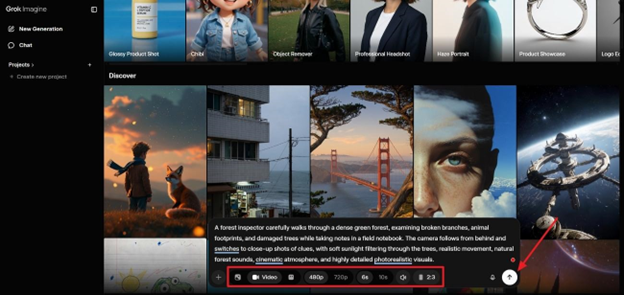
Passo 1. Nell’interfaccia Grok AI Imagine scegli la modalità Video e la risoluzione. Poi seleziona Duration e Aspect Ratio e premi Send.
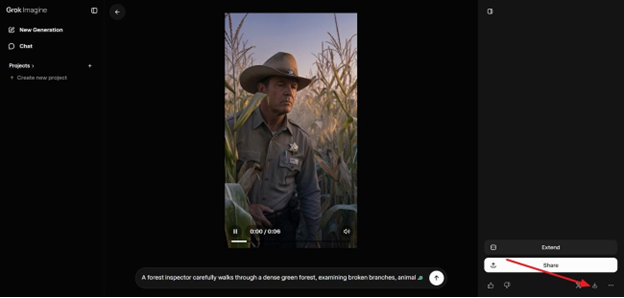
Passo 2. Quando il video è pronto, premi l’icona Download per salvarlo. Se vuoi ritoccare, rimanda il prompt in chat per rigenerare.
Grok Imagine crea video migliori quando i prompt sono chiari, ordinati e mettono prima i dettagli importanti.
Consigli di prompt per video Grok migliori
Perché l’ordine del prompt cambia il risultato
Aurora legge ogni prompt come un’unica istruzione e dà più attenzione alle parole all’inizio. Una struttura chiara aiuta Grok Imagine a capire il soggetto e a produrre video più precisi.
- Parti dal soggetto principale: Metti prima la persona, l’oggetto o la scena, così Aurora capisce il focus del video.
- Aggiungi presto le azioni importanti: Metti movimento, attività o direzione della camera subito dopo il soggetto, non dietro i dettagli di sfondo.
- Lascia i dettagli extra dopo: Aggiungi luce, ambiente, mood, abiti e stile quando soggetto e azione sono già chiari.
- Evita introduzioni lunghe: Partire da descrizioni inutili riduce il peso dell’istruzione principale e può dare visivi confusi o imprecisi.
- Usa da 30 a 80 parole: Questa lunghezza di solito dà abbastanza dettaglio senza saturare Aurora di istruzioni.
Errori di prompt che sprecano crediti
Alcuni errori comuni bruciano crediti di generazione senza migliorare il video. I prompt negativi quasi non funzionano: descrivi il risultato che vuoi davvero. Confronta nella tabella prompt deboli e versioni più forti. Incolla i prompt in inglese così come sono:
| Prompt debole | Prompt forte | Perché funziona meglio |
| Cool video, cinematic, 4K, epic | A knight walks across a misty battlefield at dawn, slow camera push, golden light | Parte da soggetto e azione, evita descrizioni vaghe. |
| A woman sits at a rainy café window, then walks away (Image-to-video) | She slowly stands, grabs her coat, and walks toward the door; camera follows | Descrive solo il movimento perché l’immagine già fornisce la scena. |
| No blur, not messy, no extra people | Sharp focus, clean composition, one subject | Usa istruzioni positive invece di negazioni. |
| Camera orbits, stays still, then zooms fast | Camera slowly orbits the subject continuously | Mantiene un solo movimento di camera per un risultato più fluido. |
Dove Grok Imagine resta indietro
Saper generare video con Grok xAI significa anche capire dove Grok Imagine rende e dove fatica.
| Limite | Cosa significa in pratica |
| Tetto di durata | La maggior parte degli output si ferma intorno ai 15 secondi nei piani a pagamento e a 6 secondi nel piano base |
| Coerenza del personaggio tra le scene | Lo stesso volto o personaggio può derivare o «sciogliersi» a metà clip, un fallimento segnalato di frequente |
| Niente modalità lunga o story | Non c’è un modo integrato per pianificare più scene collegate; ogni generazione è un clip a sé |
| Tetto predefinito 720p | La maggior parte dei piani si ferma intorno al 720p, sotto l’output predefinito degli strumenti di produzione |
MagicLight AI: l’opzione migliore per video più lunghi e rifiniti
Molti creator superano Grok Imagine quando il progetto chiede più scene collegate. I clip brevi funzionano, ma le idee più grandi hanno bisogno di un flusso video più completo. Qui entra MagicLight AI, per trasformare idee semplici in video IA completi.
Supporta anche story-to-video e da immagine a video in un’unica piattaforma. Prompt fino a 12.000 caratteri danno più controllo su scene, azioni e direzione narrativa.
Funzioni chiave
- Video IA lunghi: Un singolo progetto arriva a 50 minuti e racconta la storia dall’inizio alla fine. Non devi spezzare le idee in clip corte separate.
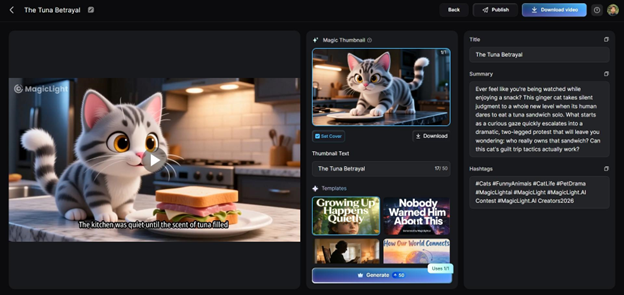
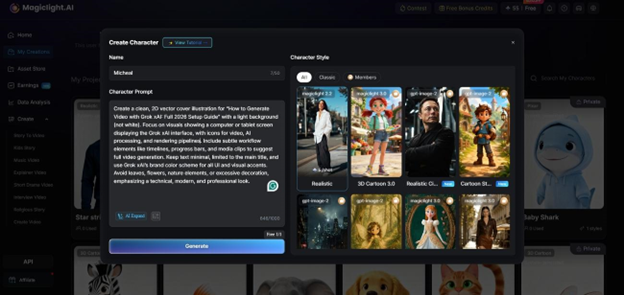
Creazione personaggi integrata: crea personaggi originali e mantiene l’aspetto in ogni scena del video. Dai vita alle idee con personaggi su misura per ogni progetto.
Export 1080p, senza filigrana: un video finito sopra il tetto tipico di Grok Imagine, pronto da pubblicare. Esporta qualità professionale senza marchi fastidiosi.
MagicLight AI vs Grok Imagine — confronto rapido
Guarda la tabella per confrontare MagicLight AI e Grok Imagine uno accanto all’altro.
| Aspetto | Grok Imagine | MagicLight AI |
| Durata massima | Fino a circa 30 secondi | Fino a 50 minuti |
| Coerenza del personaggio | Deriva a metà clip | Bloccata su tutto il progetto |
| Pianificazione multi-scena | N/A | Nano Storyboard integrato |
| Tetto di risoluzione | 720p (sull’abbonamento max) | 720p o 1080p |
| Accesso gratuito | Video rimosso a marzo 2026 | Piano gratuito ancora disponibile |
Conclusione
In sintesi, Grok Imagine crea in fretta video IA brevi con audio sincronizzato. La velocità porta clip corte, deriva dei personaggi e poco supporto alle storie lunghe. Imparare a generare video con Grok xAI funziona meglio per clip veloci e coinvolgenti. Se il progetto chiede video più lunghi, personaggi stabili e scene collegate, MagicLight AI è la scelta migliore.





