


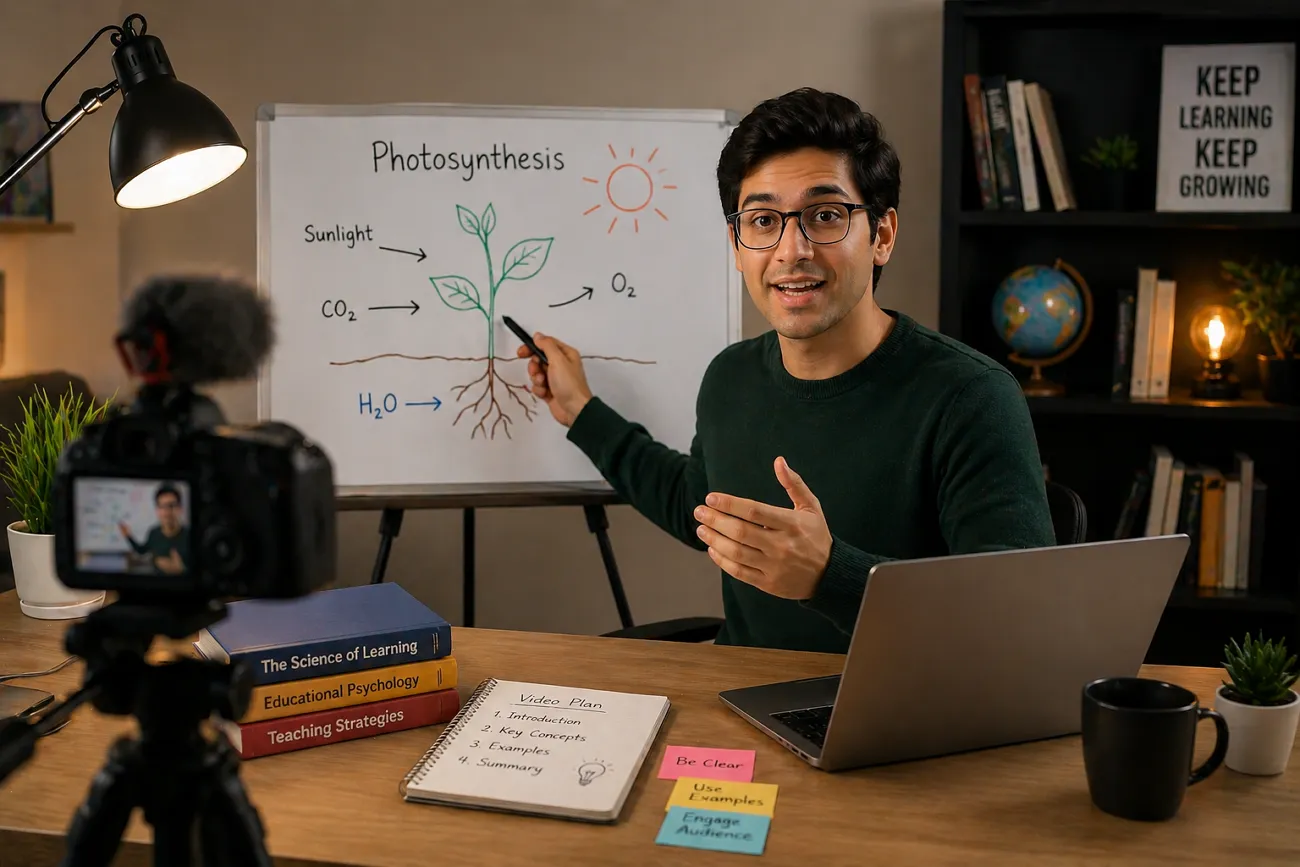
In dit tijdperk is leren belangrijk, maar een hele les lezen voelt vermoeiend. Een educatieve video helpt onderwerpen eenvoudig te begrijpen. Beginners weten vaak alleen niet waar ze moeten starten of welke tools ze nodig hebben.
Nu maken tools zoals MagicLight AI video maken veel makkelijker. Je genereert video’s door te chatten en je idee duidelijk te beschrijven. Daarom legt deze gids hoe je educatieve video’s maakt uit in makkelijke, heldere stappen.
Deel 1. Zo maak je educatieve video’s met AI
Voor een educatieve video begin je met eenvoudige methodes. Deze basisrichtlijnen helpen beginners zonder gedoe te maken:
- Clear Goal: Bepaal publiek, onderwerp en leerdoel zodat de video scherp blijft. Een duidelijk doel voorkomt overbelasting en maakt de les begrijpelijker.
- Video Format: Kies een simpel format: slides, talking head of schermopname. Eén consistente stijl houdt content schoon en makkelijker te beheren.
- Short Outline: Maak een korte outline met intro, kernpunten en een korte recap. Opsommingstekens in plaats van een vol script klinken natuurlijker.
- Clear Visuals: Bereid eenvoudige slides, beelden en diagrammen voor die de les écht steunen. Minder tekst en grotere fonts lezen prettiger.
- Record Lesson: Neem kalm, langzaam en duidelijk op. Apparatuur mag basic zijn; gebruik natuurlijk licht en zet vooral in op helder audio.
Gebruik MagicLight AI om een educatieve video te maken
Na de basis stokt productie bij veel makers alsnog. Beginners blijven vaak hangen op handmatig knippen en ordenen. Dan vereenvoudigt MagicLight AI het proces en laat zien hoe je educatieve video’s met AI maakt. Met deze tool kun je educatieve video’s maken tot zo’n 50 minuten, fijn voor diepere content. Het maakt ook one-click educatieve video’s met 17 krachtige AI-modellen.
Voor leerlingen in verschillende talen zijn er 11 talen. Heb je maar een kort idee, dan vergroot Smart Script het tot 12.000 tekens. MagicLight AI biedt 21 covertemplates voor aantrekkelijke thumbnails. Tijdens het maken kun je met de ingebouwde AI-muziektool ook educatieve video’s met muziek genereren.
Belangrijkste functies
- Director Mode: 8 director modes om de verhaalstructuur van de educatieve video makkelijk te sturen.
- Nano Story: Nano Storyboard splitst scènes in microstappen voor gedetailleerdere educatieve video’s.
- Story Models: 9 storymodellen voor gestructureerde en creatieve educatieve storytelling.
Complete gids: lange educatieve video’s met weinig moeite
Wil je weten hoe je een goede educatieve video maakt, volg dan deze gids:
Stap 1. Maak een nieuw project in MagicLight AI
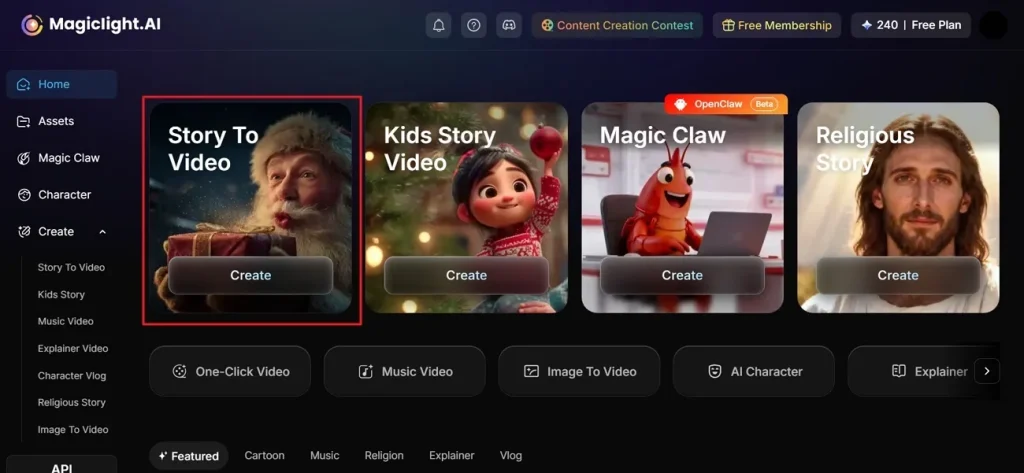
Open eerst MagicLight AI in je browser en klik op het beginscherm op Story To Video.
Stap 2. Beschrijf de les en pas instellingen aan
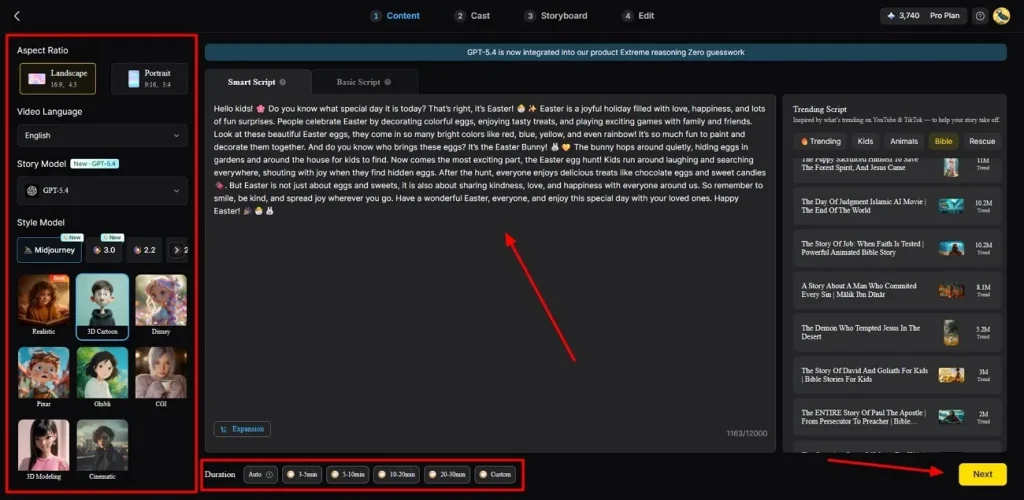
Typ daarna je prompt in het Text Box en kies Video Language in het linkerpaneel. Pas Aspect Ratio aan, kies een Story Model zoals GPT-5. stel Video Duration in en klik op Next.
Stap 3. Controleer of bewerk de story-scènes
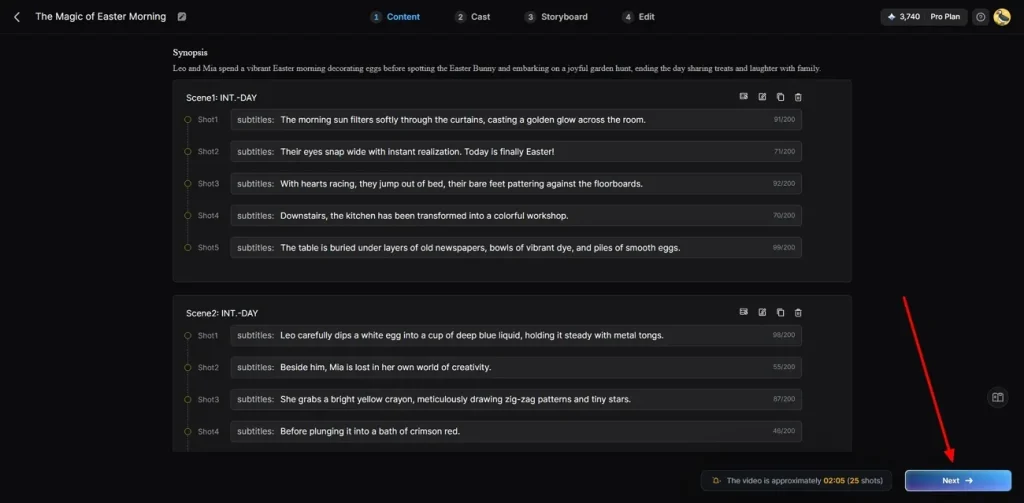
Check de gegenereerde scenessamenvatting zorgvuldig. Als alles klopt, klik je op Next om verder te gaan.
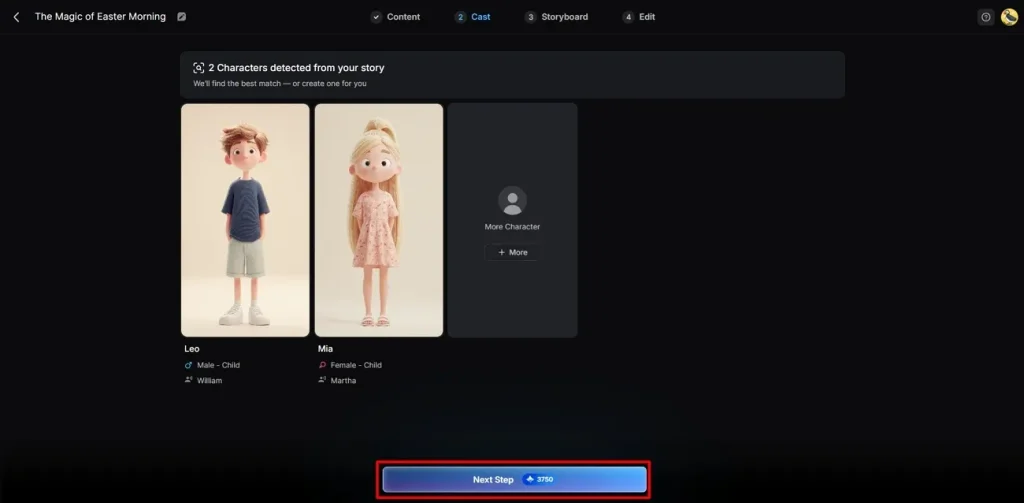
Stap 4. Selecteer of voeg meer AI-personages toe
Nu toont MagicLight AI verschillende AI-personages voor je educatieve video. Je kiest uit de opties of klikt op More Character voor een nieuwe. Als je personage klaar is, kies je Next Step om de eindvideo te genereren.
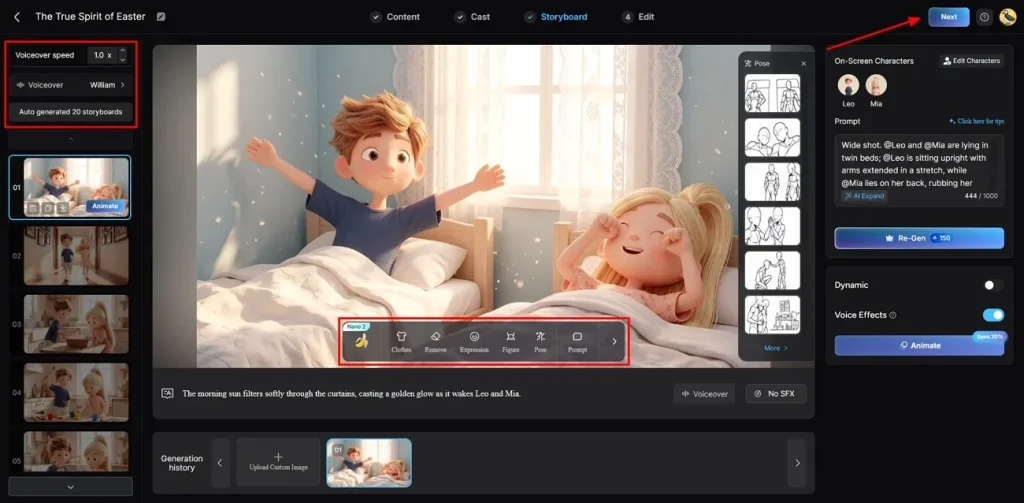
Stap 5. Pas het uiterlijk van het gekozen personage aan
Op het Storyboard-scherm kun je de Voiceover Speed van een personage wijzigen. Met de knoppen pas je ook Clothes, Expression en Body Figure aan. Als alles klopt, klik je op Next.
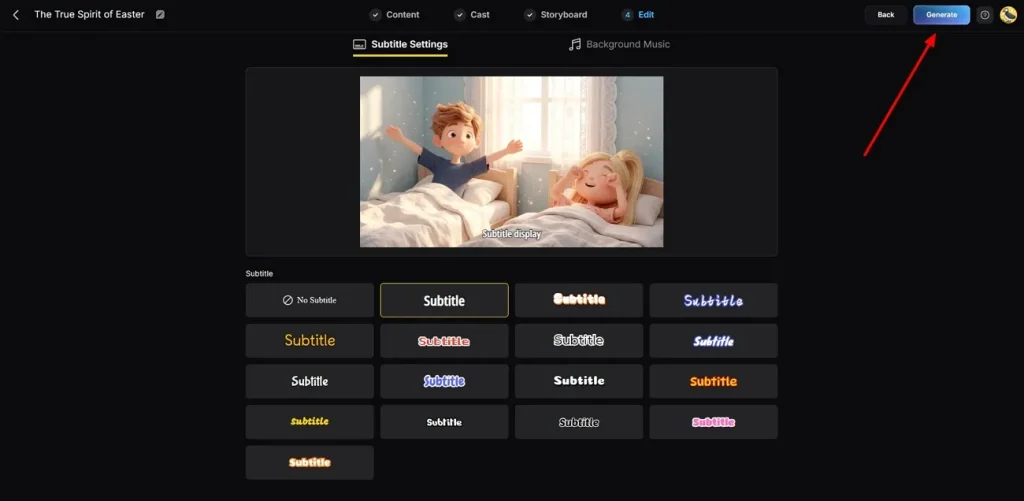
Stap 6. Voeg ondertitels toe en genereer audio
Ga naar Subtitle Settings om ondertitels te genereren in je educatieve video. Voor een soundtrack kies je Background Music, zet je de toon en druk je op Generate.
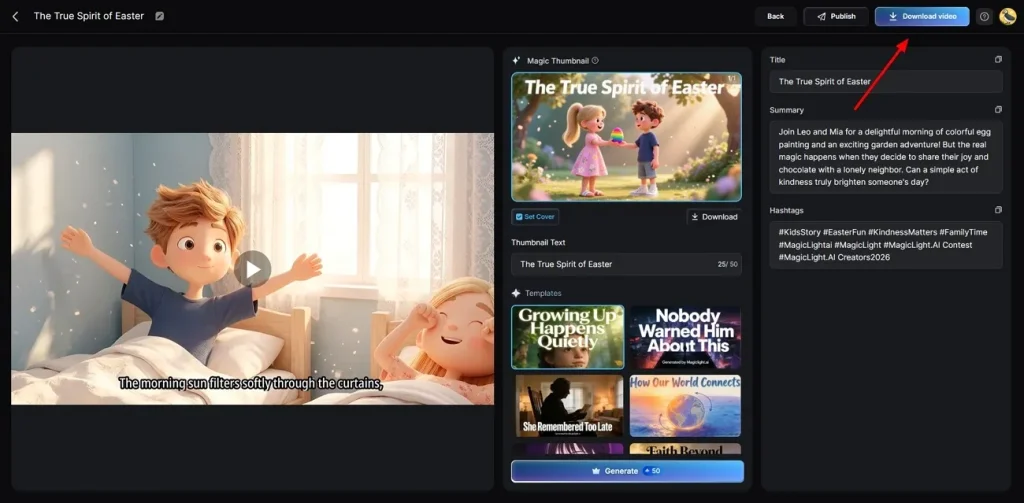
Stap 7. Preview of download de gegenereerde educatieve video
Als de video klaar is, bekijk je hem in de preview. Daarna kies je Download om hem op je apparaat op te slaan.
Deel 2. Waarom MagicLight AI uitblinkt in educatieve video
Als je snapt hoe je educatieve video’s met AI maakt, worden de mogelijkheden voor docenten duidelijker. Dit deel legt uit wat MagicLight AI zo effectief maakt:
- Voice Cloning: Je kunt digitale tutors op maat maken met voice cloning. Docenten kiezen uit 37 realistische voiceovers voor duidelijke uitleg.
- Custom Characters: Docenten bepalen naam, leeftijd en persoonlijkheid van educatieve avatars. Deze AI-personages helpen de aandacht vast te houden in complexe technische tutorials.
- Storyboard Editing: Bewerkbare storyboard-previews laten je scènes finetunen vóór de eindgeneratie. Met die controle loopt elk educatief segment soepeler.
- Pose Selection: Nano-aanpassingen laten je kiezen uit 50 poses. Je stuurt lichaamstaal om kernpunten te benadrukken.
- Project Management: Ingebouwde projecttools helpen meerdere video’s te monteren en organiseren. Grote educatieve bibliotheken worden zo op termijn makkelijker.
Conclusie
Educatieve video’s maken wordt makkelijk met een simpel plan en duidelijke stappen. Met dit artikel maken beginners boeiende lessen zonder zware montage. Toch struikelen velen nog over snelheid en consistente kwaliteit. MagicLight AI lost dat op door je snel professionele educatieve video’s te laten maken, bewerken en publiceren.
Veelgestelde vragen over educatieve video’s maken
1. Wat is de beste tool voor educatieve video’s?
MagicLight AI is een sterke keuze als je snelle resultaten wilt. Het helpt je met weinig moeite sterke, aantrekkelijke lessen te bouwen. Je ontwerpt professionele content zonder complexe technische skills.
2. Hoe maak ik korte educatieve video’s?
Gebruik MagicLight AI om kleine ideeën in snelle clips te zetten. De software is snel en houdt de uitleg kort en helder. Zo deel je nuttige tips in een paar minuten.
3. Hoe maak ik educatieve video’s voor YouTube?
Plan eerst je les en schrijf de hoofdpunten op. Neem daarna op of genereer de video met eenvoudige tools of AI. Upload het eindbestand naar YouTube met een duidelijke titel en beschrijving, zodat nieuwe leerlingen je vinden.
4. Wat maakt een educatieve video goed?
Een goede video gebruikt eenvoudige woorden en een heel duidelijk doel. MagicLight AI helpt het ritme stabiel en de beelden helder te houden. Leerlingen leren beter als de les makkelijk te verwerken is.
5. Kan ik educatieve video’s gratis maken?
Ja, je kunt MagicLight AI starten zonder geld uit te geven. De gratis versie laat je veel handige functies testen. Dat is een veilige manier om te oefenen voordat je groeit.





