


デジタル上で動画への依存が高まり、プロ水準を満たす扱いやすい編集ツールの需要が強まっています。クリエイターもマーケターも、品質を保ったまま制作を速くしたい。その文脈でVEED.ioは、シンプルさと専門性のバランスが取れています。この動画ツールを深く見るなら、このガイドを読み進めてください。
パート1. VEED.ioとは?
VEED AIは、アイデア、脚本、既存クリップを投稿可能な動画にするオンライン制作プラットフォームです。テキストから動画を作り、AIアバターと音声合成を使い、字幕を自動追加したうえで、同じタイムラインで編集できます。
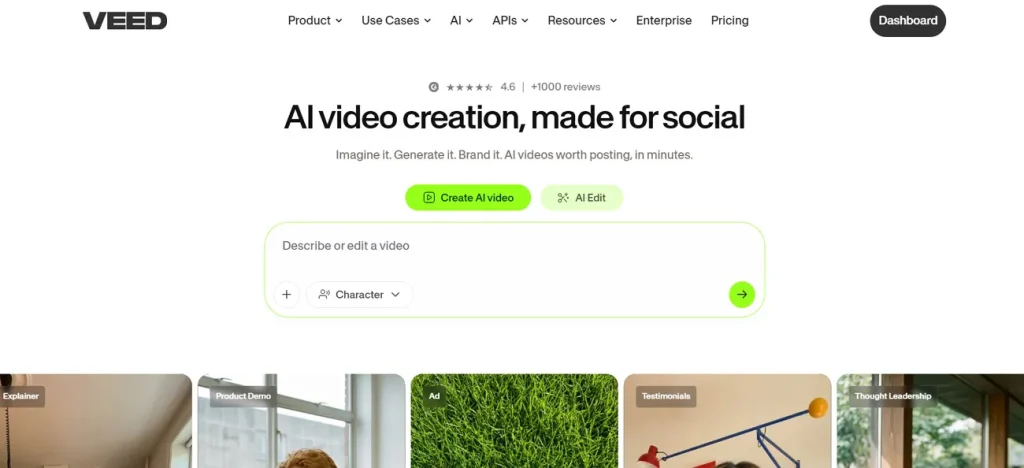
VEED AIの主な機能
- Idea-to-Video と Text-to-Video: プロンプトを入力すると、VEEDのアイデアから動画ツールがシーン付きの動画をすぐ返します。
- AIアバターとトーキング動画: 脚本を入れて、AIアバターが画面で話すヘッドショット動画を作れます。
- 自動字幕、翻訳、文字起こし: 字幕を自動生成し、50以上の言語に翻訳して海外視聴者へ届けます。
- 脚本ベースとAI支援の編集: “edit with script”で、小さなクリップをドラッグせずテキストを直して区間を整えられます。
- 音声のクリーンアップと強化: ワンクリックでノイズを減らし、声をはっきりさせます。
VEED.ioは無料ですか?
VEED.ioには、ブラウザ編集、自動字幕(月次上限)、最大720p書き出しの無料プランがあります。ただし無料書き出しにはVEED透かしが付き、容量も限られます。有料プラン(Creator、Pro、Studio、Enterprise)は透かしを外し、解像度を上げ、AI機能をフル開放します。
VEED.ioのメリット
- 初心者向けのウェブ画面。ソフトのインストールは不要です。
- Idea-to-Video、アバター、自動字幕、ノイズ除去などAIが充実しています。
- 個人スペースやチームスペースを作り、私用と仕事を分けられます。
VEED.ioのデメリット
- 本格利用なら有料がほぼ必須です。無料の制限が大きいからです。
- 下位プランは容量と書き出し上限があり、本格4Kは追加料金です。
- 大きなファイルや遅い回線では動作が落ち、不具合が出ることもあります。
パート2. VEED.ioで動画を扱う方法
VEED AIの動画生成で、制作は速く、ずっとスムーズになります。手順は次のとおりです。
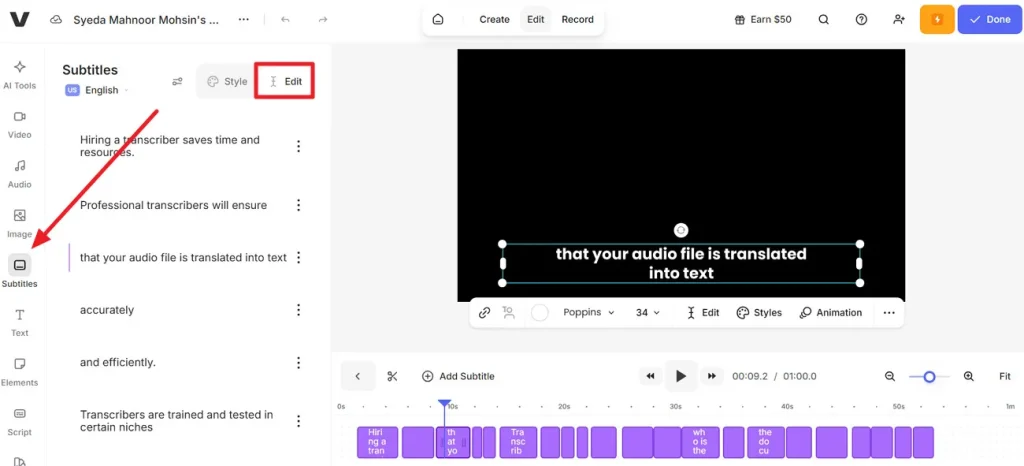
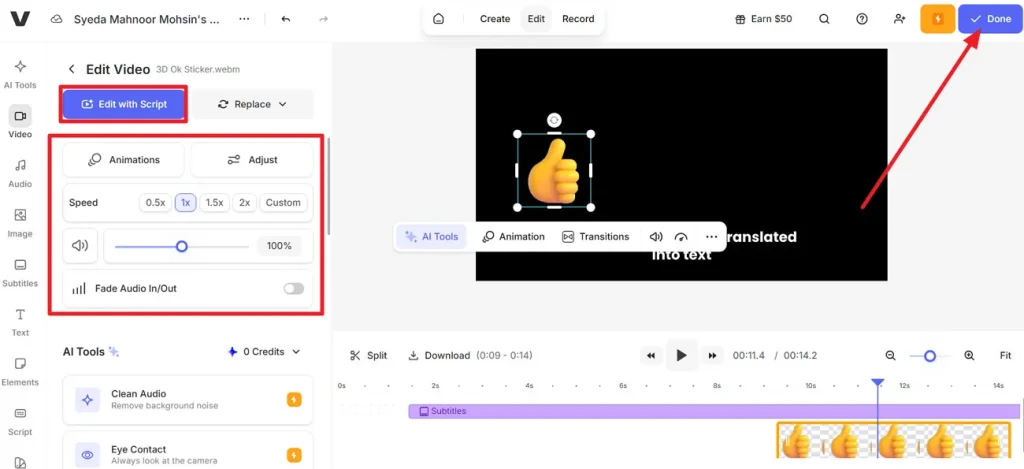
ステップ1. VEED.ioを開き、生成した動画をアップロードしてパネルからSubtitlesへ進みます。次にEditを押し、スタイルを選ぶかテキストを直します。
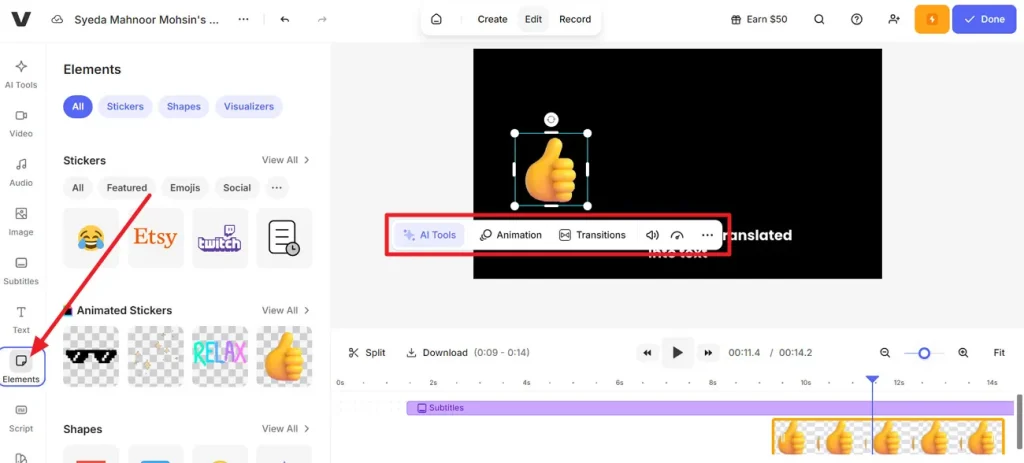
ステップ2. 続いてElementsでステッカーを追加します。ステッカーをクリックして位置を調整し、AnimationまたはTransitionを選んで動きを足します。
ステップ3. Edit with Scriptを押し、脚本のSpeed、Animation、Volumeを指定します。最後にDoneで書き出すか、VEEDライブラリに保存します。
パート3. MagicLight AI vs VEED.io:機能、料金、パフォーマンス
機能、料金、総合力で比べると、話は自然とVEEDの代替に広がります。その中でMagicLight AIは、19のAIモデルが動くStory to Videoで、より想像力のあるワークフローを出します。生成前に環境(地形)とアスペクト比を選べ、狙ったプラットフォームに合わせて構図を決められます。
さらに、11言語で脚本を書いて組み立てられます。地域ごとに全部自分で書く必要が減ります。スタイルモデルはKling 3.0、Seedance 2.0、Gemini Omniなど。リアル、3Dカートゥーン、ディズニー風、ピクサー風から、トーンに合うものを選べます。
MagicLight AIの主な機能
- 長い脚本と長い動画: 脚本は最大12,000文字、動画は最大50分まで作れます。
- キャラ作成とボイス: キャラを作るか選び、名前と年齢を設定し、37種のボイスから割り当てられます。
- 複数のアニメーションモデル: 絵コンテを19のAI動画モデルのいずれかでアニメーション化できます。
MagicLightのStory to Videoの手順
各シーンが目的と感情をはっきり伝えると、物語は強くなります。次のように進めます。
ステップ1. 新しいプロジェクトを作る
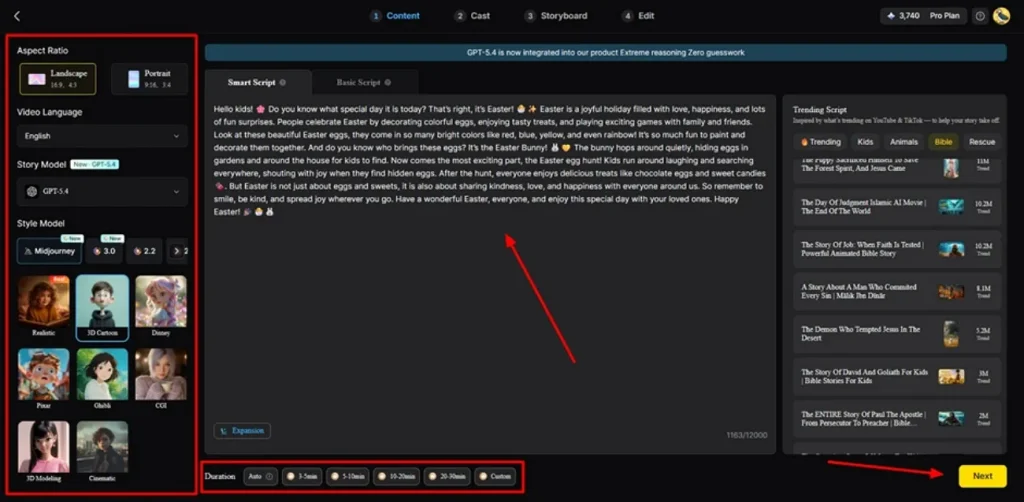
Story-to-Videoを開き、アスペクト比と長さを選びます。言語とストーリースタイルを選び、脚本をSmart Scriptに入れてNextを押します。
ステップ2. シーン分割を確認する
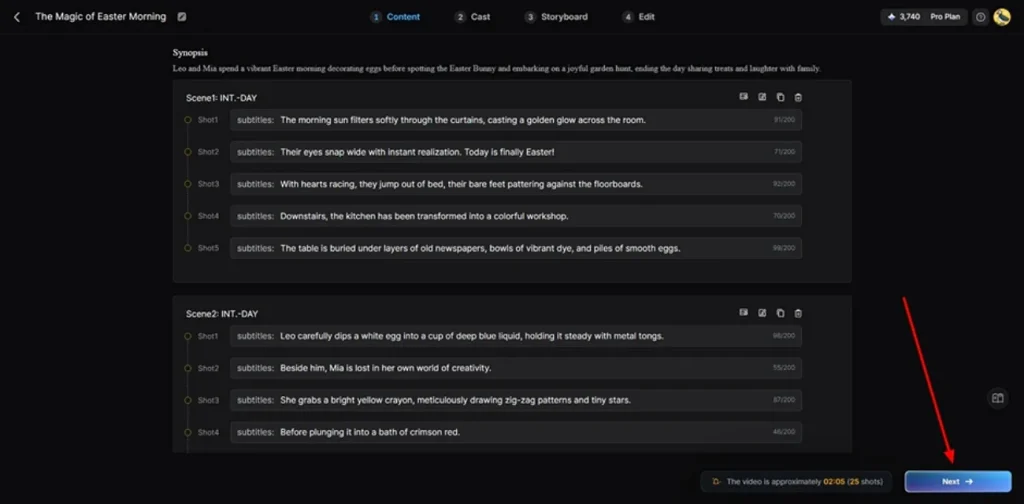
生成されたシーンをプレビューし、上部の操作で必要なら直します。その後Nextで進みます。
ステップ3. 動画のキャラクターを選ぶ
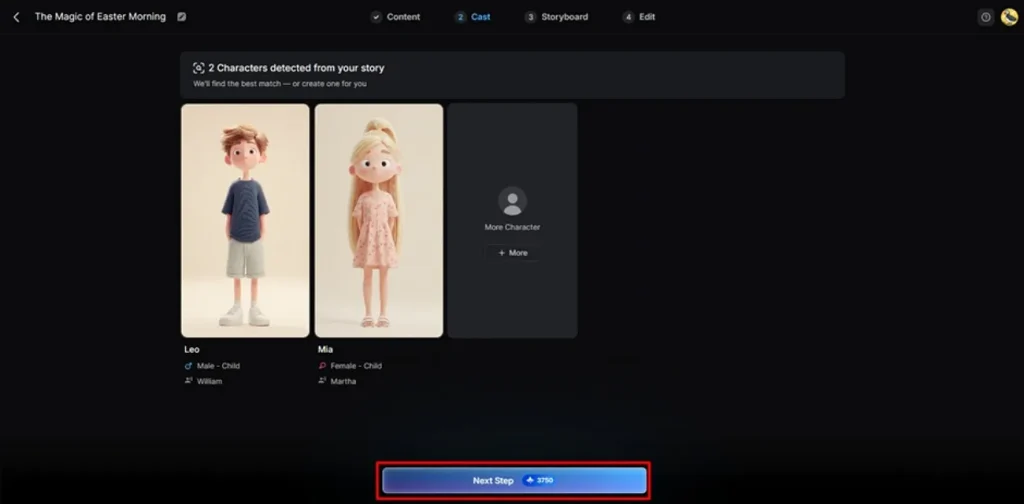
Magiclight AIはあらすじからキャラを自動生成します。既存キャラを直すことも、More Characterで追加することもできます。決まったらNext Stepです。
ステップ4. 絵コンテを調整して続ける
Nano絵コンテでVoiceoverと速度を決めます。各ボードのControlsでClothes, Expressions, Figureなどを直します。確認したらNextで仕上げに進みます。
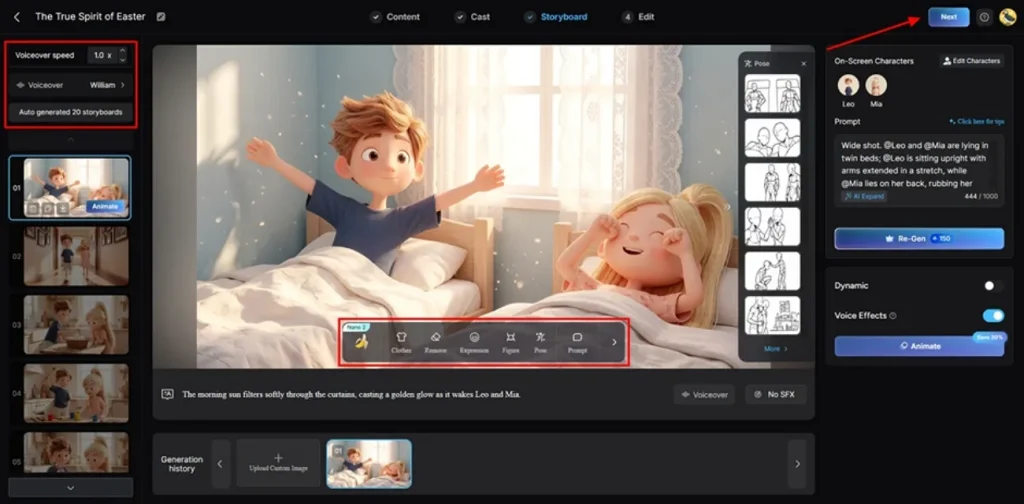
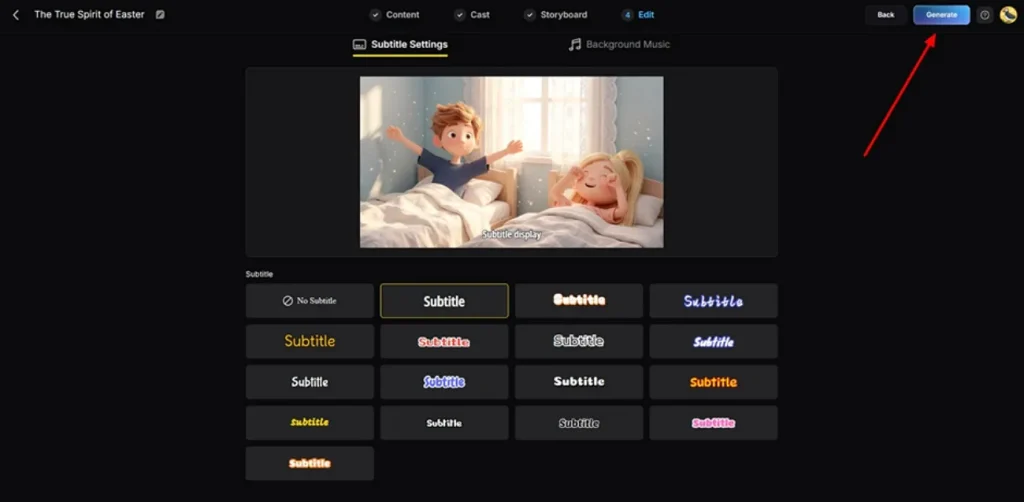
ステップ5. 字幕と音楽を追加する
字幕スタイルとBGMを選び、確定したらGenerateを押します。
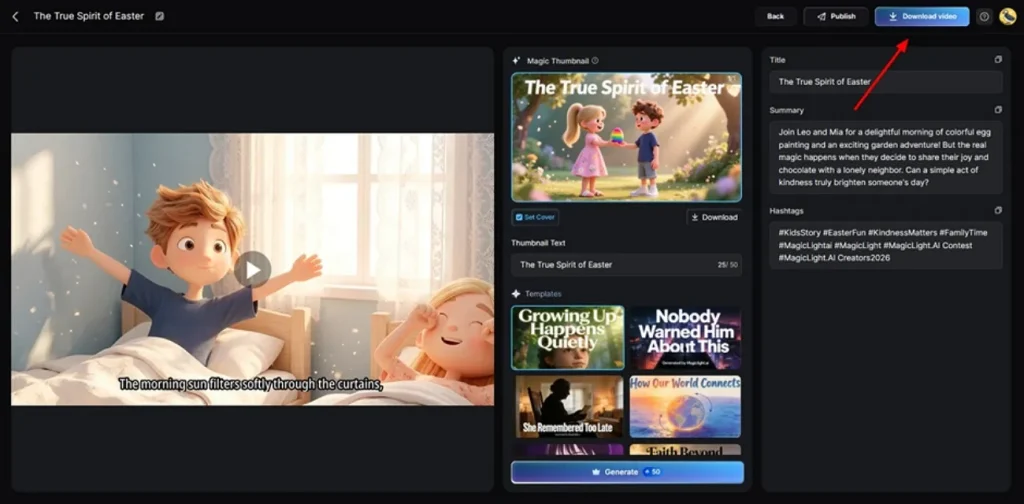
ステップ6. 動画を確認してダウンロードする
生成後にプレビューし、Downloadで保存します。ダウンロード前にサムネイルやテキストなども決められます。
違いを早く掴むなら、VEED.ioとMagicLight AIの比較をどうぞ。
| 項目 | VEED.io | MagicLight AI |
| 主な焦点 | ブラウザで速いソーシャル/ビジネス動画と編集。 | 長く物語駆動の2D/3Dアニメとエピソード |
| ストーリー処理 | 短い脚本向けのAI Idea-to-VideoとText-to-Video | 約12,000語の脚本、11言語、19のAIストーリーモデル。 |
| 制御レベル | ドラッグ&ドロップのタイムライン、脚本編集、基本エフェクト。 | 絵コンテ+Nanoでポーズ、表情、カメラ、タイミングを調整。 |
| 音声と字幕 | 自動字幕、翻訳、音声合成、音声クリーンアップ。 | クローン含む37のAIボイス、40曲、字幕プリセット。 |
| 向いている人 | 速い、きれいなソーシャル/マーケ動画が必要なチーム。 | 一貫したキャラで本格的なアニメ物語とシリーズを作りたい人。 |
まとめ
VEED.ioは、シンプルさを優先する人向けの、扱いやすく構造の整った動画編集プラットフォームです。ブラウザ完結に、自動字幕、カスタムテンプレ、基礎的なAIが付きます。より洗練された制作を求めるなら、MagicLight AIの自動絵コンテプレビューとNano調整が向いています。
VEED.ioに関するFAQ
1. VEED.ioのAIテキストから動画はどう動きますか?
脚本を貼るかプロンプトを書くと、AIが動画全体を組み立てます。シーン選択、字幕、AIボイスやアバターまで自動で、手元の修正は少なめです。
2. VEED.ioは動画に透かしを入れますか?
無料プランではVEED AI Video Generatorが書き出しに透かしを付け、解像度や長さも制限します。MagicLight AIも段階プランですが、物語の長さ、スタイル、モデル制御に重心があります。
3. VEED.ioは字幕を自動生成できますか?
はい。Auto Subtitleが音声を聞き取って字幕を作ります。生成後は他言語へ翻訳し、エディタで直せます。
4. VEEDの動画圧縮ツールとは?
ファイルサイズを小さくしてアップロードを速くする、シンプルなオンラインツールです。物語が中心の案件ならMagicLight AIの方が向きます。脚本から適切な解像度の完成アニメを直接作るからです。
無料プランの上限や接続不良がよくある原因です。複雑な物語で書き出し制限に頻繁に当たるなら、MagicLight AIの絵コンテ先行パイプラインの方が長尺ナラティブに向きます。





