



Weil Video auf digitalen Plattformen so zentral ist, braucht es zugängliche Editoren mit Profi-Anspruch. Creator und Marketer wollen Workflows beschleunigen, ohne Qualität zu verlieren. Genau da sitzt VEED.io: einfach und trotzdem professionell. Für einen klaren Review lies weiter und schau dir das Tool genau an.
Teil 1. Was ist VEED.io?
VEED AI ist eine Online-Plattform, die Ideen, Skripte oder vorhandene Clips in postfertige Videos verwandelt. Du kannst Videos aus Text erzeugen, KI-Avatare und TTS nutzen, Untertitel automatisch setzen und alles auf derselben Timeline schneiden.
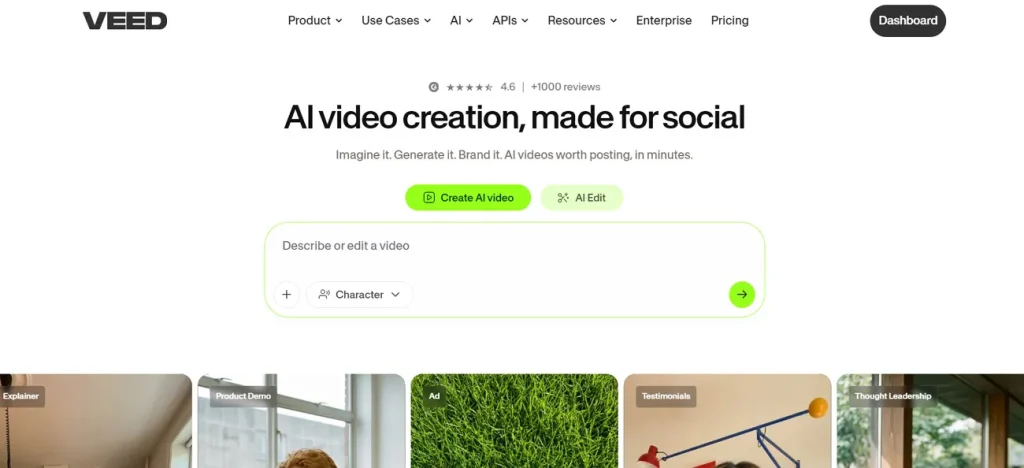
Wichtige Funktionen von VEED AI
- Idea-to-Video und Text-to-Video: Du tippst einen Prompt und VEED liefert sofort ein Video mit Szenen.
- KI-Avatare und Talking Video: Skript eingeben, ein KI-Avatar trägt es on-screen vor.
- Auto-Untertitel, Übersetzung, Transkript: Untertitel entstehen automatisch und lassen sich in über 50 Sprachen übersetzen.
- Skriptbasiertes und KI-gestütztes Editing: Mit “edit with script” trimmen und anpassen per Text statt winziger Clips.
- Audio-Cleanup und Enhancement: Ein Klick entfernt Rauschen und macht die Stimme klarer.
Ist VEED.io kostenlos?
VEED.io hat einen Free-Plan mit Browser-Editing, Auto-Untertiteln (Monatslimit) und Export bis 720p. Alle Free-Exports tragen ein VEED-Wasserzeichen, der Speicher ist begrenzt. Paid-Pläne (Creator, Pro, Studio, Enterprise) entfernen das Wasserzeichen, liefern bessere Auflösungen und schalten die volle KI frei.
Vorteile von VEED.io
- Einsteigerfreundliche Web-Oberfläche, keine Installation.
- Starke KI: Idea-to-Video, Avatare, Auto-Untertitel oder Noise Removal.
- Eigener Space oder Team-Space für private und berufliche Projekte.
Nachteile von VEED.io
- Ernsthafte Nutzung braucht fast immer einen Paid-Plan, weil Free stark begrenzt.
- Wenig Speicher und Exportlimits in den unteren Tiers; volles 4K kostet extra.
- Bei großen Dateien oder langsamer Leitung leidet die Performance, plus Glitches.
Teil 2. So nutzt du VEED.io für Video
Mit dem VEED-AI-Videogenerator wird Content schneller und runder. So läuft’s:
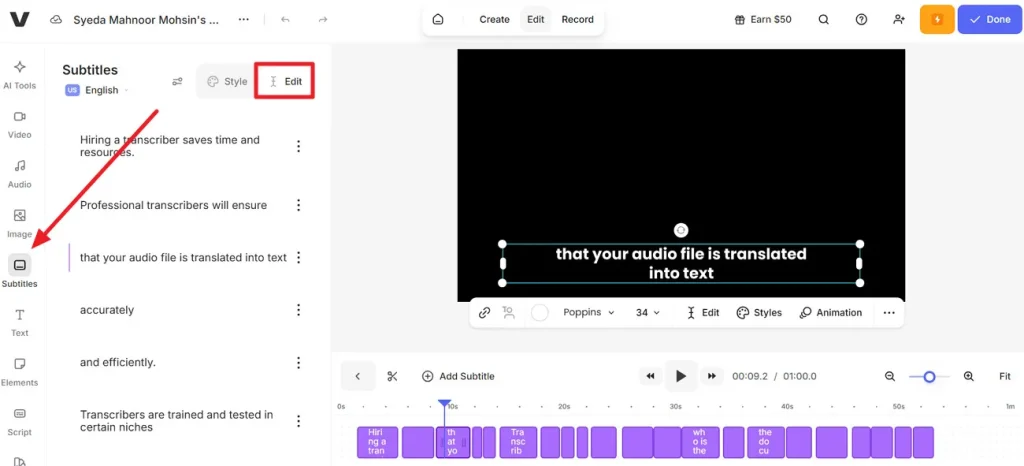
Schritt 1. Öffne VEED.io, lade dein generiertes Video hoch und geh im Panel zu Subtitles. Dann Edit und wähle einen Stil oder ändere den Text.
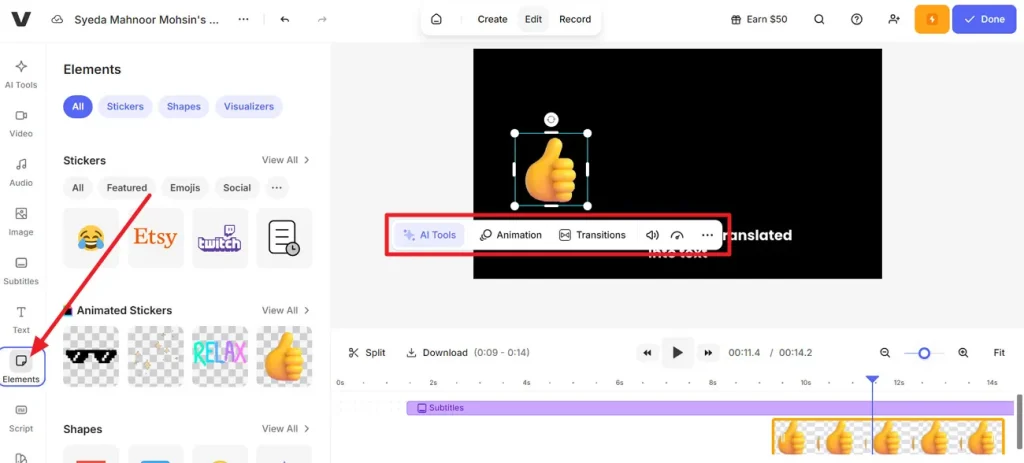
Schritt 2. Öffne Elements und füge einen passenden Sticker hinzu. Klick ihn an, setze die Position und wähle Animation oder Transition.
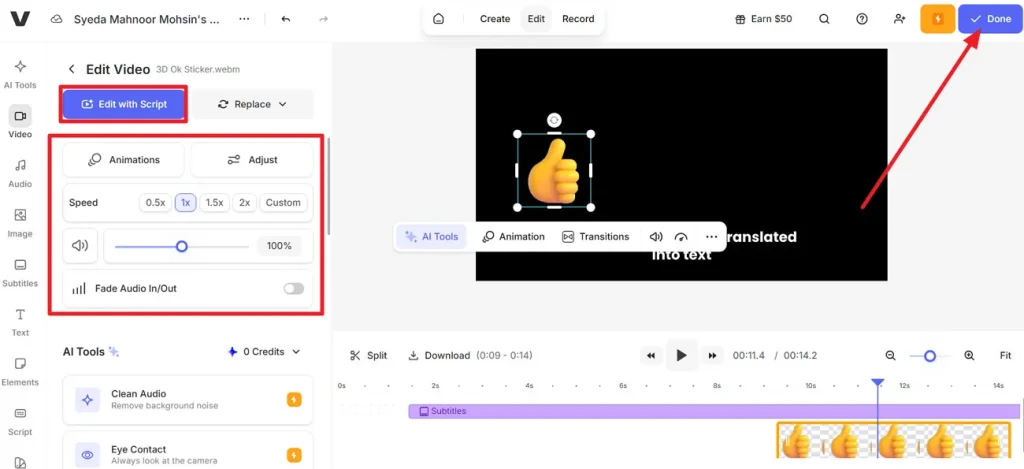
Schritt 3. Klicke Edit with Script und stelle Speed, Animation und Volume ein. Zum Schluss Done, um zu exportieren oder in der VEED-Library zu speichern.
Teil 3. MagicLight AI vs VEED.io: Funktionen, Preis, Performance
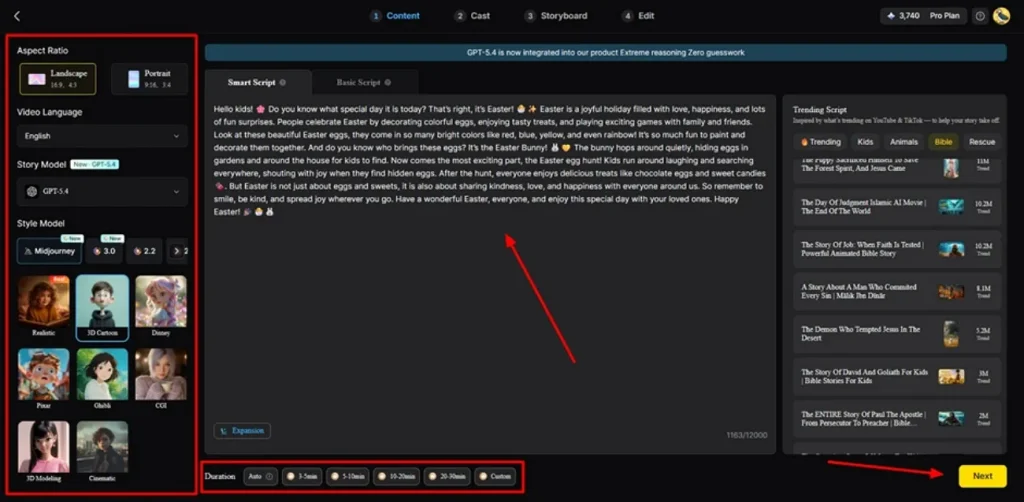
Vergleicht man Features, Preis und Gesamtleistung, landet man bei VEED-Alternativen. MagicLight AI bringt mit Story to Video und 19 KI-Modellen einen imaginativeren Workflow. Vor der Erstellung wählst du Umgebung (Terrain) und Aspect Ratio, damit die KI Szenen plattformgerecht rahmt.
Wichtig: Du kannst 11 Sprachen nutzen, um Skripte zu schreiben und zu strukturieren. Geschichten für verschiedene Regionen werden leichter, ohne alles selbst zu tippen. Stilmodelle gibt es viele, darunter Kling 3.0, Seedance 2.0 und Gemini Omni. Realistisch, 3D-Cartoon, Disney- oder Pixar-Look – du triffst den visuellen Ton.
Wichtige Funktionen von MagicLight AI
- Lange Skripte und Videos: Skripte bis 12.000 Zeichen, Videos bis 50 Minuten.
- Charaktererstellung und Stimmen: Charaktere anlegen oder wählen, Name und Alter setzen, eine von 37 Stimmen zuweisen.
- Mehrere Animationsmodelle: Das Storyboard wird mit einem von 19 KI-Videomodellen animiert.
So nutzt du Story to Video von MagicLight
Eine Story wirkt stärker, wenn jede Szene Zweck und Emotion trägt. So gehst du vor:
Schritt 1. Neues Projekt anlegen
Öffne Story-to-Video, wähle Aspect Ratio und Länge. Dann Sprache und Story-Stil. Schreib das Skript in Smart Script und drück Next.
Schritt 2. Szenenaufteilung prüfen
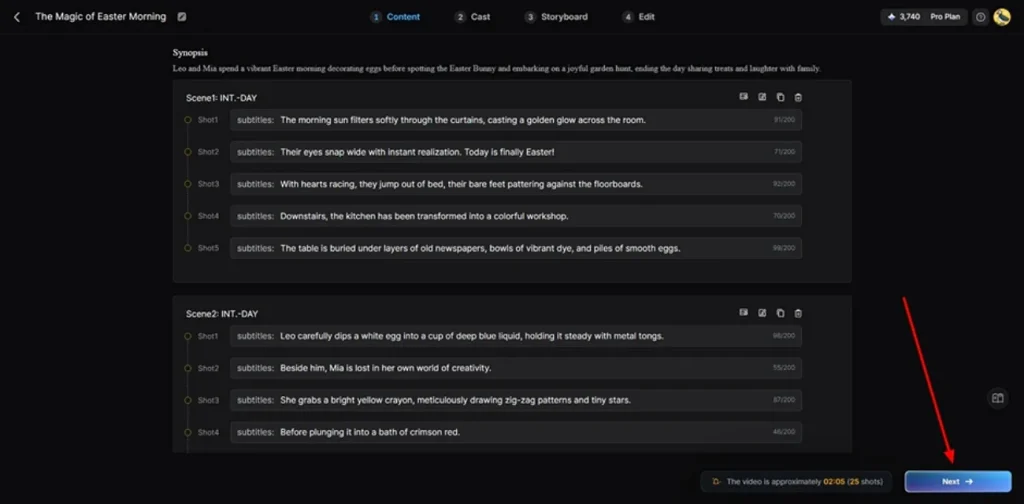
Schau dir die generierte Szene an und passe sie oben an. Danach Next.
Schritt 3. Charaktere fürs Video wählen
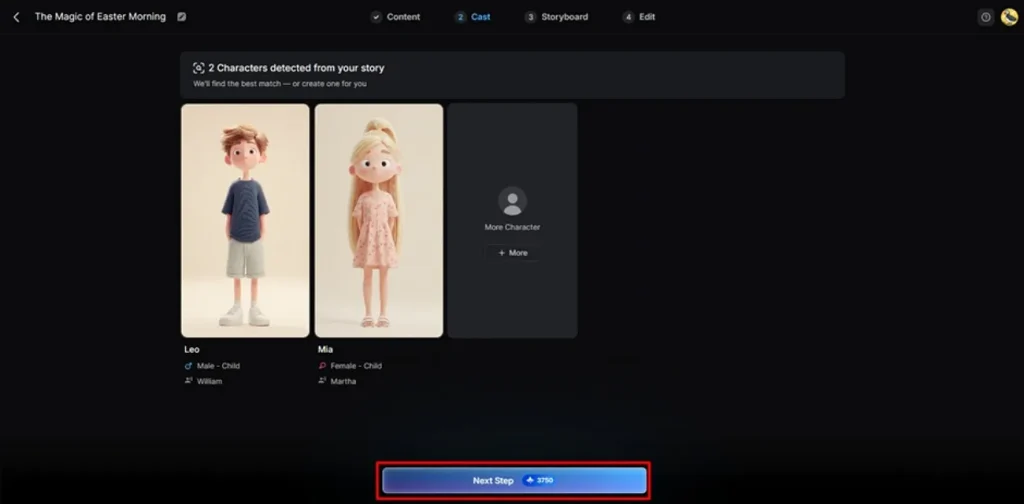
Magiclight AI erzeugt Charaktere aus der Synopsis. Du kannst sie editieren oder über More Character neue hinzufügen. Wenn es passt, Next Step.
Schritt 4. Storyboard anpassen und weiter
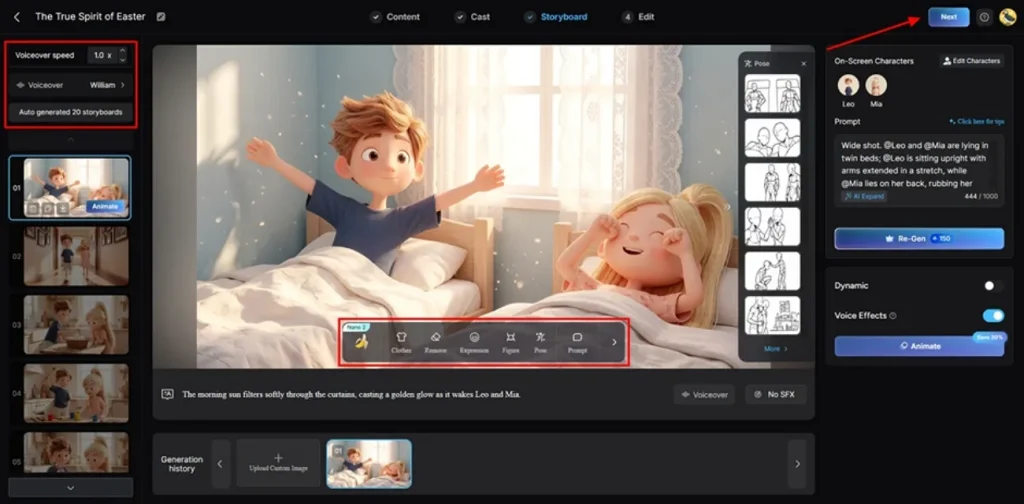
Im Nano-Storyboard definierst du Voiceover und Tempo. Pro Board nutzt du Controls für Clothes, Expressions, Figure und mehr. Wenn alles klar ist, Next.
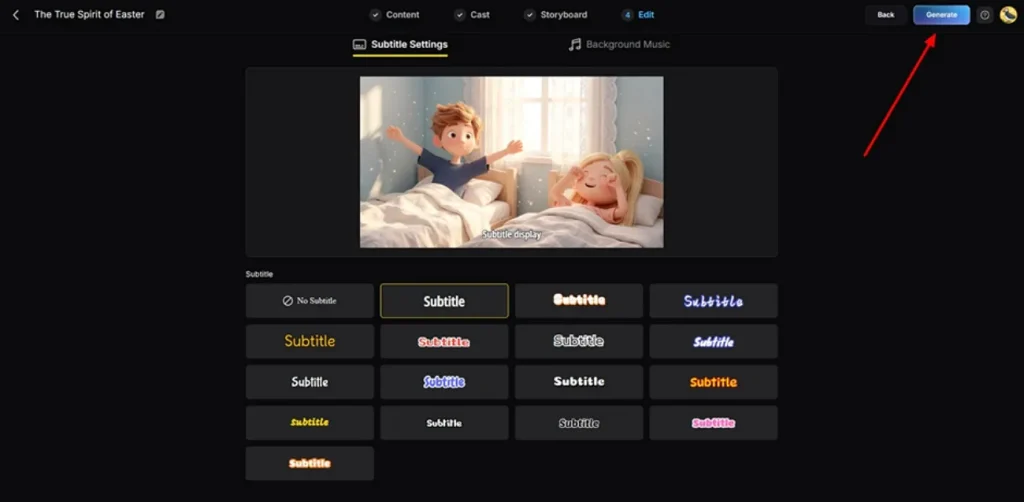
Schritt 5. Untertitel und Musik hinzufügen
Wähle Untertitelstil und Hintergrundmusik, dann Generate.
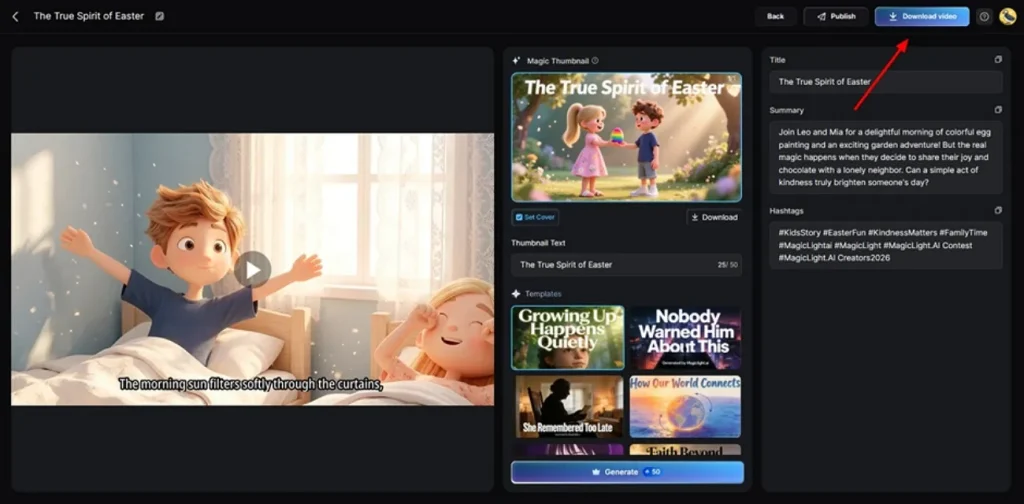
Schritt 6. Video prüfen und downloaden
Nach der Generierung previewen und mit Download speichern. Vorher kannst du Thumbnail, Text und weitere Details setzen.
Für den schnellen Überblick: VEED.io gegen MagicLight AI:
| Aspekt | VEED.io | MagicLight AI |
| Fokus | Schnelle Social-/Business-Videos und Edits im Browser. | Lange, storygetriebene 2D/3D-Animationen und Episoden |
| Story-Handling | AI Idea-to-Video und Text-to-Video für kurze Skripte | Skripte ca. 12.000 Wörter, 11 Sprachen, 19 KI-Story-Modelle. |
| Kontrolltiefe | Drag-and-drop-Timeline, Skript-Edit, Basis-Effekte. | Storyboard + Nano für Posen, Mimik, Kamera, Timing. |
| Audio & Untertitel | Auto-Untertitel, Übersetzung, TTS, Audio-Cleanup. | 37 KI-Stimmen inkl. Cloning, 40 Tracks, Untertitel-Presets. |
| Am besten für | Teams, die schnelle, saubere Social- und Marketingvideos brauchen. | Creator, die volle Animationsgeschichten und Serien mit konsistenten Charakteren wollen. |
Fazit
VEED.io positioniert sich als zugänglicher, klar strukturierter Video-Editor für alle, die Einfachheit priorisieren. Browserbasiert, mit Auto-Untertiteln, anpassbaren Templates und grundlegender KI. Wer einen reiferen kreativen Prozess will, nimmt MagicLight AI mit automatischer Storyboard-Vorschau und Nano-Anpassungen.
FAQs zu VEED.io
1. Wie funktioniert VEED.io AI Text-to-Video?
Du fügst ein Skript ein oder tippst einen Prompt, die KI baut daraus ein komplettes Video. Szenen, Untertitel, Stimmen oder Avatare kommen automatisch, du feilst nur noch wenig nach.
2. Setzt VEED.io Wasserzeichen auf Videos?
Im Free-Plan setzt VEED AI Video Generator ein Wasserzeichen und begrenzt Auflösung oder Länge. MagicLight AI hat ebenfalls Stufenpläne, legt den Fokus aber auf Storylänge, Stile und Modelle.
3. Kann VEED.io Untertitel automatisch erzeugen?
Ja. Auto Subtitle hört das Audio und erzeugt Untertitel. Danach kannst du übersetzen und im Editor korrigieren.
4. Was ist der VEED Video Compressor?
Ein schlichtes Online-Tool, das Dateien verkleinert, damit Uploads schneller gehen. Bei storylastigen Projekten erzeugt MagicLight AI das fertige Animationsvideo direkt in der passenden Auflösung aus dem Skript.
5. Warum exportiert VEED.io mein Video nicht?
Häufig sind Free-Limits oder Verbindungsprobleme die Ursache. Triffst du bei komplexen Stories oft auf Exportgrenzen, ist die Storyboard-Pipeline von MagicLight AI besser für lange Narrative.





