



La vidéo pèse lourd sur les plateformes, d’où une forte demande d’outils d’édition accessibles mais pro. Créateurs et marketeurs veulent un flux plus fluide, sans perdre en qualité. Dans ce cadre, VEED.io tient l’équilibre entre simplicité et professionnalisme. Pour un avis plus net, poursuivez et explorez l’outil en détail.
Partie 1. Qu’est-ce que VEED.io ?
VEED AI est une plateforme en ligne qui transforme idées, scripts ou clips existants en vidéos prêtes à poster. Vous générez une vidéo depuis du texte, utilisez des avatars IA et la synthèse vocale, ajoutez des sous-titres auto, puis montez le tout sur la même timeline.
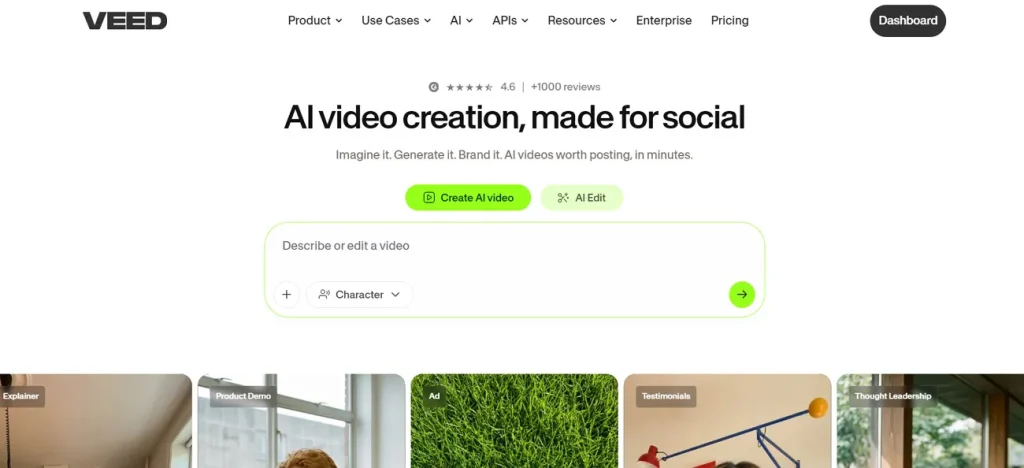
Fonctions clés de VEED AI
- Idea-to-Video et Text-to-Video : Vous tapez un prompt, l’outil VEED renvoie tout de suite une vidéo avec des scènes.
- Avatars IA et vidéo parlante : Vous collez le script, un avatar IA le présente à l’écran.
- Sous-titres auto, traduction, transcript : Sous-titres générés, traduits dans plus de 50 langues pour un public mondial.
- Montage par script et assisté par IA : “edit with script” permet de couper et d’ajuster en modifiant le texte, sans tirer de tout petits clips.
- Nettoyage et amélioration audio : Un clic retire le bruit de fond et clarifie la voix.
VEED.io est-il gratuit ?
VEED.io propose un plan gratuit : montage navigateur, sous-titres auto (limite mensuelle), exports jusqu’en 720p. Tous les exports gratuits portent un filigrane VEED, le stockage est limité. Les plans payants (Creator, Pro, Studio, Enterprise) retirent le filigrane, montent en résolution et ouvrent toute l’IA.
Avantages de VEED.io
- Interface web pensée pour les débutants, aucune installation.
- IA solide : Idea-to-Video, avatars, sous-titres auto ou réduction de bruit.
- Espace perso ou espace d’équipe pour projets privés et pro.
Inconvénients de VEED.io
- Un usage sérieux impose presque un plan payant : le gratuit bride beaucoup.
- Stockage et exports limités sur les paliers bas ; le 4K complet est en extra.
- Gros fichiers ou connexion lente : les perfs chutent, avec quelques glitches.
Partie 2. Comment utiliser VEED.io pour gérer la vidéo
Avec le générateur VEED AI, la création va plus vite et plus fluide. Voici le déroulé :
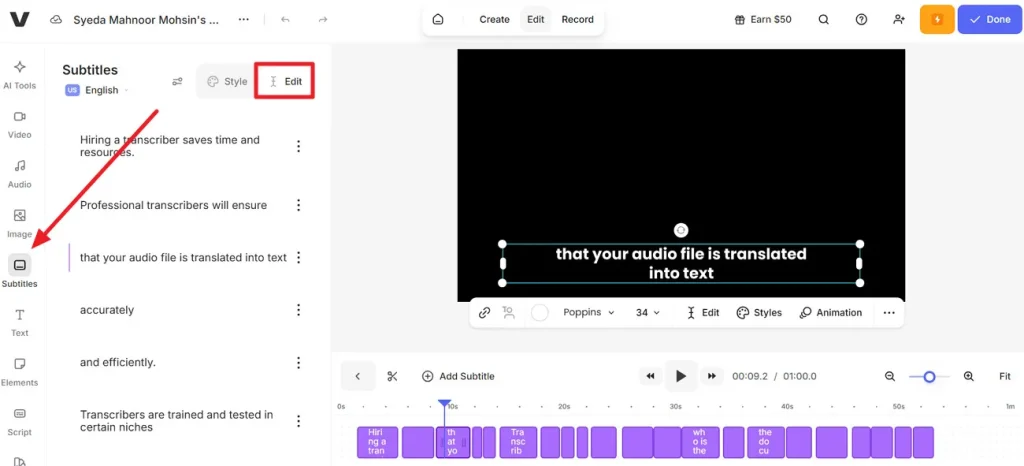
Étape 1. Ouvrez VEED.io, importez la vidéo générée, puis allez dans Subtitles. Cliquez sur Edit et choisissez un style ou modifiez le texte.
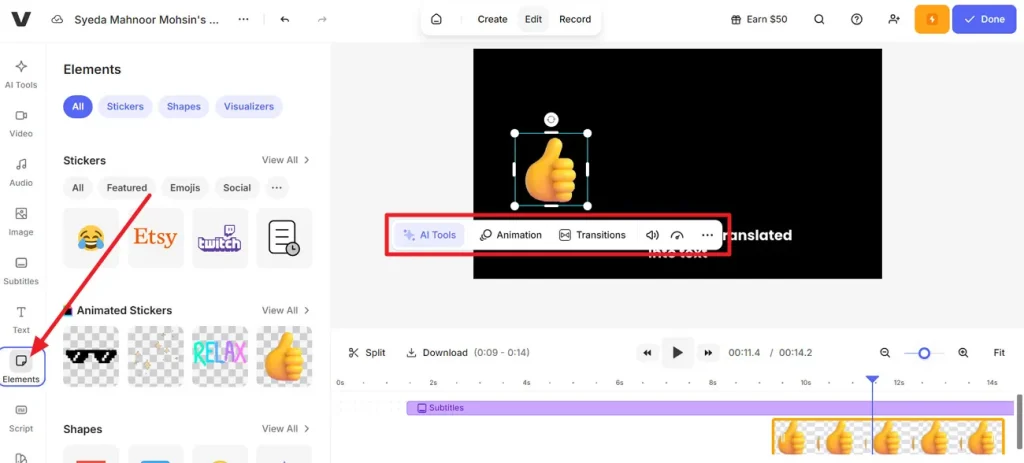
Étape 2. Ouvrez ensuite Elements et ajoutez un sticker adapté. Cliquez dessus, placez-le, puis choisissez Animation ou Transition.
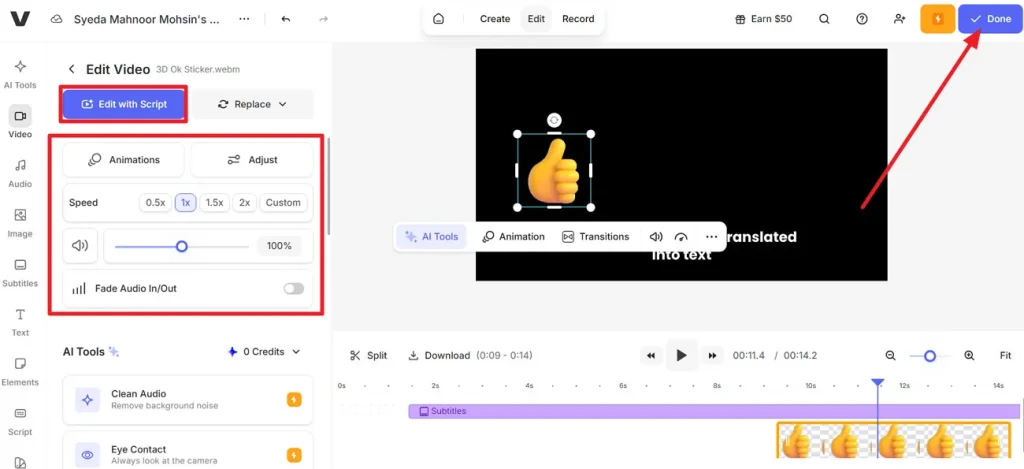
Étape 3. Cliquez sur Edit with Script, puis réglez Speed, Animation et Volume. Terminez par Done pour exporter ou enregistrer dans la bibliothèque VEED.
Partie 3. MagicLight AI vs VEED.io : fonctions, tarif, performance
Comparer les plateformes sur les fonctions, le prix et la perf mène naturellement aux alternatives à VEED. Parmi elles, MagicLight AI propose un flux plus imaginatif via Story to Video et 19 modèles d’IA. Avant de créer, vous choisissez l’environnement (terrain) et le ratio, pour que l’IA cadre selon la plateforme cible.
Surtout, 11 langues aident à écrire et structurer le script. Plus facile de montrer des histoires pour différentes régions sans tout rédiger soi-même. Beaucoup de modèles de style, dont Kling 3.0, Seedance 2.0 et Gemini Omni. Réaliste, cartoon 3D, Disney ou Pixar : vous caler le ton visuel.
Fonctions clés de MagicLight AI
- Scripts et vidéos longs : Jusqu’à 12 000 caractères de script, vidéos jusqu’à 50 minutes.
- Création de personnages et voix : Créez ou choisissez des personnages, nom et âge, puis une des 37 voix.
- Plusieurs modèles d’animation : Le storyboard passe en animation avec l’un des 19 modèles vidéo IA.
Étapes pour Story to Video de MagicLight
Une histoire frappe davantage quand chaque scène a un but et une émotion clairs. Procédez ainsi :
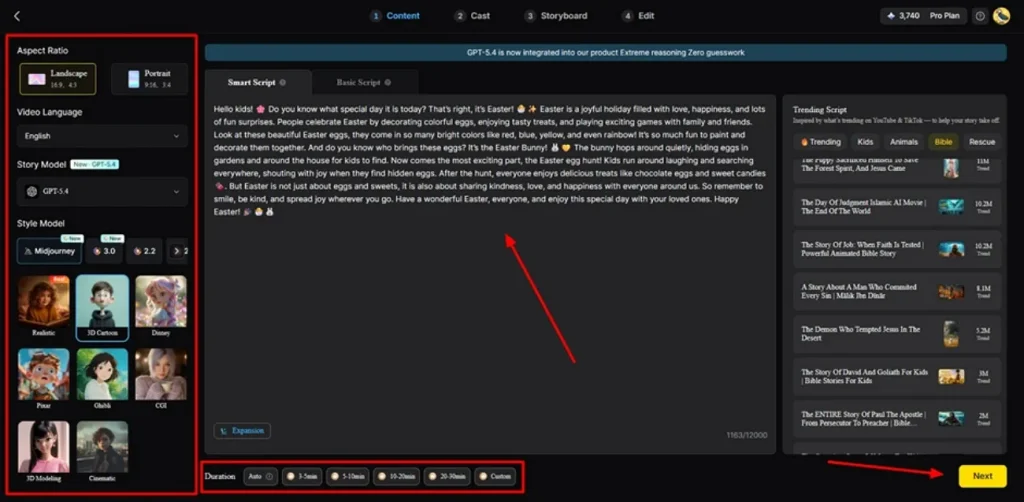
Étape 1. Créer un nouveau projet
Ouvrez Story-to-Video, choisissez ratio et durée. Puis langue et style d’histoire. Saisissez le script dans Smart Script et cliquez sur Next.
Étape 2. Relire le découpage des scènes
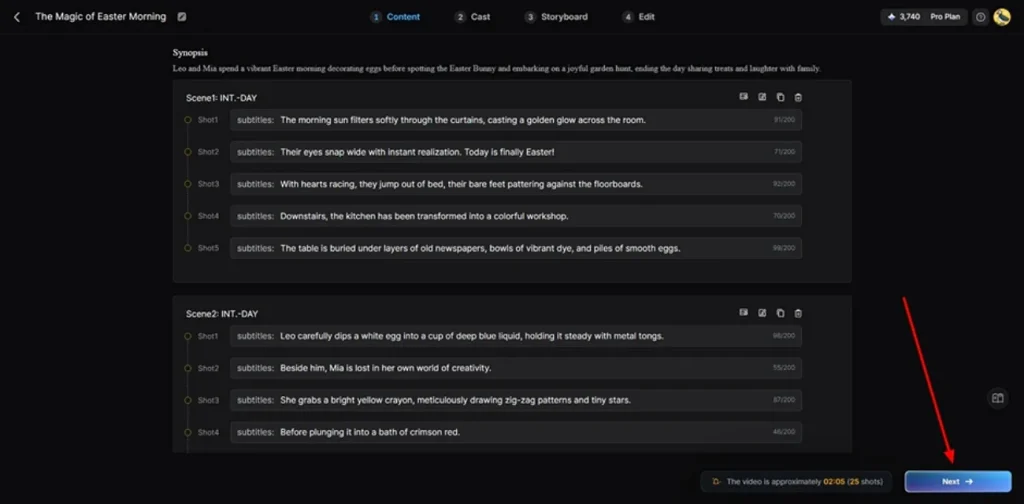
Prévisualisez la scène générée et ajustez-la avec les contrôles du haut. Puis cliquez sur Next.
Étape 3. Choisir les personnages
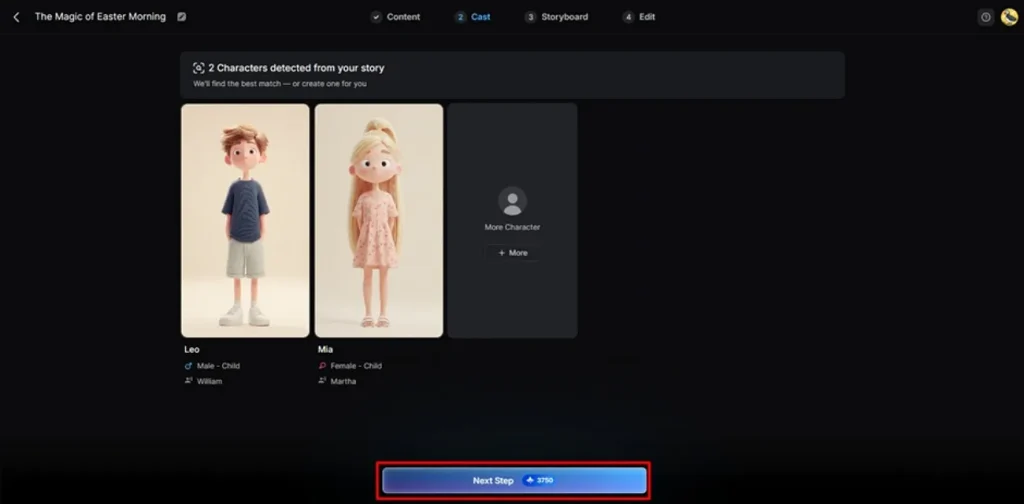
Magiclight AI génère des personnages à partir du synopsis. Vous pouvez les éditer ou en ajouter via More Character. Une fois le choix fait, cliquez sur Next Step.
Étape 4. Ajuster le storyboard et continuer
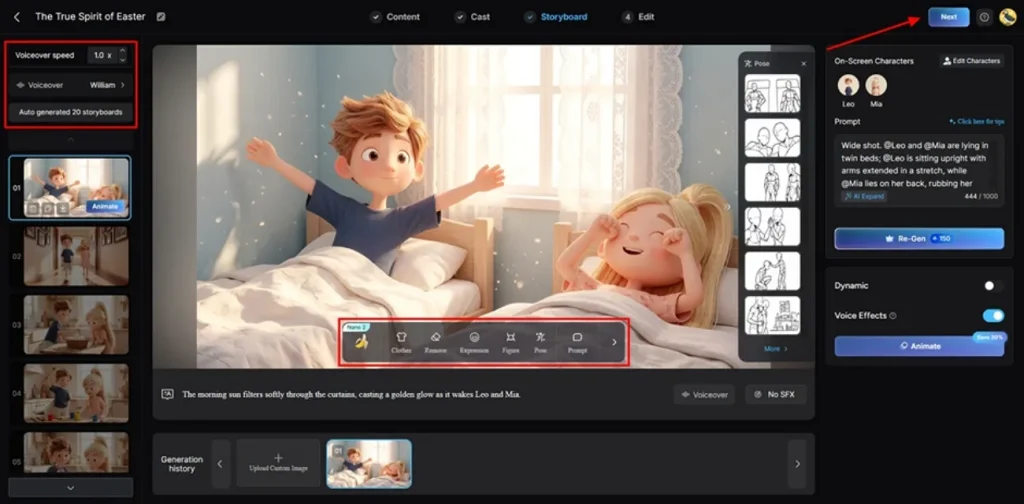
Dans le storyboard Nano, définissez Voiceover et sa vitesse. Pour chaque plan, le panneau Controls sert à Clothes, Expressions, Figure, etc. Quand tout est clair, cliquez sur Next.
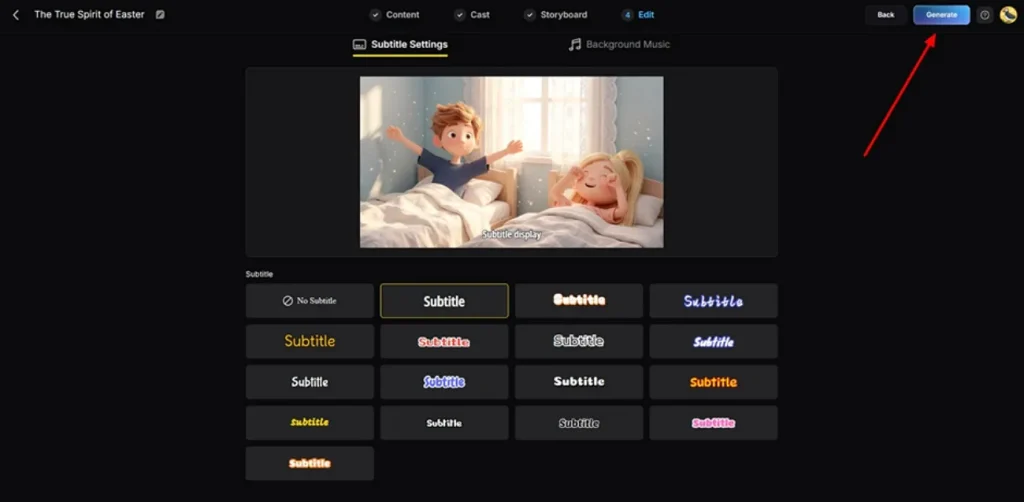
Étape 5. Ajouter sous-titres et musique
Choisissez le style de sous-titres et la musique, puis cliquez sur Generate.
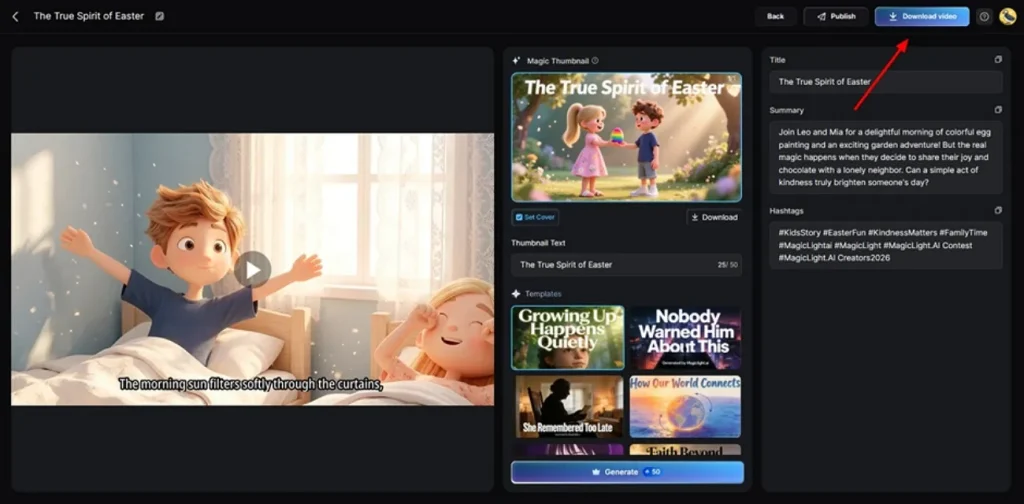
Étape 6. Vérifier la vidéo et la télécharger
Une fois générée, prévisualisez et cliquez sur Download. Vous pouvez définir miniature, texte et autres détails avant.
Pour y voir plus clair, comparez VEED.io et MagicLight AI :
| Aspect | VEED.io | MagicLight AI |
| Focus principal | Vidéos sociales/business rapides et montages dans le navigateur. | Longs films et épisodes 2D/3D animés, menés par l’histoire |
| Gestion de l’histoire | AI Idea-to-Video et Text-to-Video pour scripts courts | Scripts d’environ 12 000 mots, 11 langues, 19 modèles d’histoire. |
| Niveau de contrôle | Timeline drag-and-drop, édition de script, effets de base. | Storyboard + Nano pour poses, expressions, caméra, timing. |
| Audio et sous-titres | Sous-titres auto, traduction, TTS, nettoyage audio. | 37 voix IA avec clonage, 40 pistes, presets de sous-titres. |
| Idéal pour | Équipes qui veulent des vidéos sociales et marketing rapides et soignées. | Créateurs d’histoires animées complètes et de séries à personnages cohérents. |
Conclusion
VEED.io se positionne comme un éditeur vidéo accessible et structuré, pour qui privilégie la simplicité. Architecture navigateur, sous-titres auto, templates personnalisables, IA de base. Pour un processus créatif plus abouti, MagicLight AI apporte l’aperçu automatique du storyboard et les réglages Nano.
FAQ sur VEED.io
1. Comment fonctionne le text-to-video IA de VEED.io ?
Vous collez un script ou tapez un prompt, l’IA construit une vidéo complète. Scènes, sous-titres, voix ou avatars arrivent presque seuls ; il reste peu d’ajustements.
2. VEED.io ajoute-t-il un filigrane aux vidéos ?
Sur le plan gratuit, VEED AI Video Generator pose un filigrane et limite résolution ou durée. MagicLight AI a aussi des paliers, mais insiste davantage sur la durée d’histoire, les styles et les modèles.
3. VEED.io peut-il générer des sous-titres automatiquement ?
Oui. Auto Subtitle écoute l’audio et génère les sous-titres. Ensuite, vous traduisez et corrigez dans l’éditeur.
4. Qu’est-ce que le compresseur vidéo VEED ?
Un outil en ligne simple qui réduit le poids des fichiers pour uploader plus vite. Sur des projets très narratifs, MagicLight AI génère directement l’animation finale à la bonne résolution depuis le script.
5. Pourquoi VEED.io n’exporte-t-il pas ma vidéo ?
Souvent à cause des limites du plan gratuit ou d’un souci de connexion. Si vous butez souvent sur l’export avec des histoires complexes, le pipeline storyboard de MagicLight AI convient mieux aux longs récits.





