


La dipendenza dal video sulle piattaforme digitali ha spinto la domanda di editor accessibili ma professionali. Creator e marketer vogliono flussi più veloci senza perdere qualità. In questo quadro VEED.io tiene insieme semplicità e professionalità. Per una recensione più chiara, continua a leggere e esplora lo strumento a fondo.
Parte 1. Che cos’è VEED.io?
VEED AI è una piattaforma online che trasforma idee, script o clip esistenti in video pronti da pubblicare. Puoi generare video da testo, usare avatar IA e sintesi vocale, aggiungere sottotitoli automatici e montare tutto sulla stessa timeline.
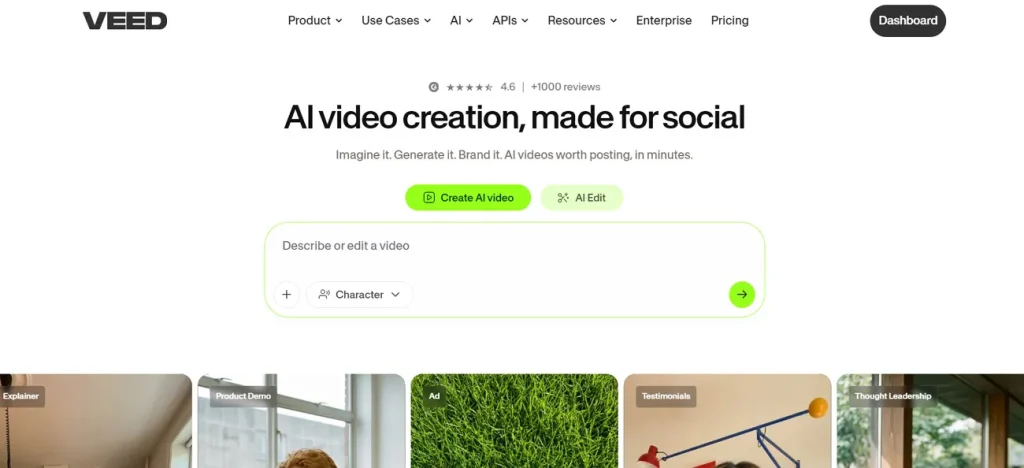
Funzioni chiave di VEED AI
- Idea-to-Video e Text-to-Video: Scrivi un prompt e lo strumento VEED restituisce subito un video con scene.
- Avatar IA e video parlato: Inserisci lo script e un avatar IA lo presenta a schermo.
- Sottotitoli auto, traduzione e transcript: Genera sottotitoli e li traduce in oltre 50 lingue per un pubblico globale.
- Montaggio da script e assistito dall’IA: Con “edit with script” tagli e regoli modificando il testo, senza trascinare clip minuscoli.
- Pulizia e enhancement audio: Un clic toglie il rumore di fondo e rende la voce più chiara.
VEED.io è gratis?
VEED.io offre un piano gratis con montaggio nel browser, sottotitoli automatici (limite mensile) ed export fino a 720p. Ogni export gratis ha un watermark VEED e lo storage è limitato. I piani a pagamento (Creator, Pro, Studio ed Enterprise) tolgono il watermark, alzano la risoluzione e sbloccano tutta l’IA.
Pro di VEED.io
- Interfaccia web adatta ai principianti, nessuna installazione.
- IA solida: Idea-to-Video, avatar, sottotitoli automatici o noise removal.
- Puoi creare uno spazio personale o di team per progetti privati e professionali.
Contro di VEED.io
- Chi lavora sul serio di solito serve un piano a pagamento: il gratis limita troppo.
- Poco storage e limiti di export sui tier bassi; il 4K completo costa extra.
- Con file grandi o connessione lenta le performance calano, con qualche glitch.
Parte 2. Come usare VEED.io per gestire il video
Con il generatore video VEED AI, creare contenuti è più rapido e fluido. Il flusso è questo:
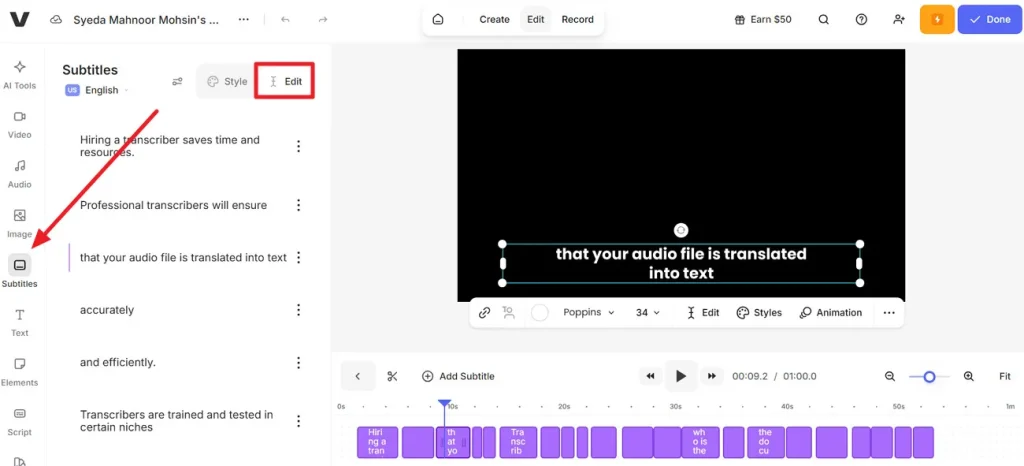
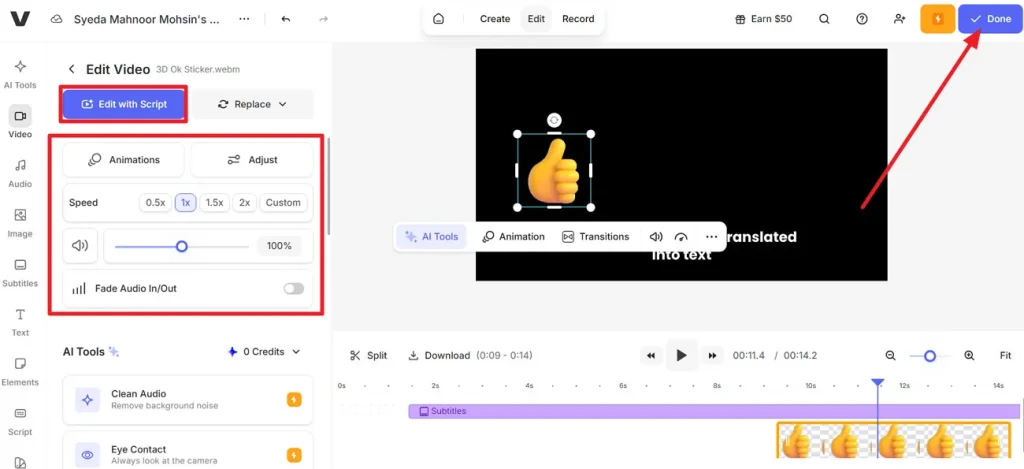
Passo 1. Entra in VEED.io, carica il video generato e apri Subtitles dal pannello. Premi Edit e scegli uno stile o modifica il testo.
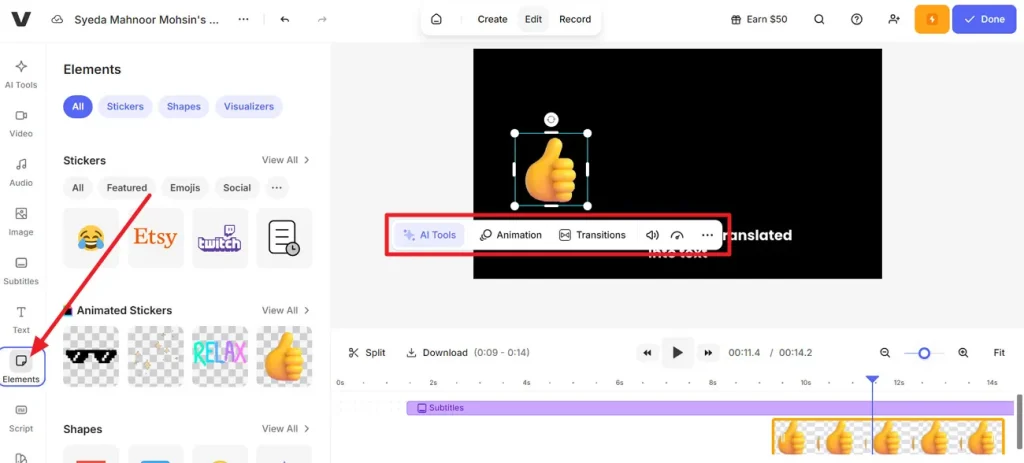
Passo 2. Poi apri Elements e aggiungi uno sticker adatto. Cliccalo, regola la posizione e scegli Animation o Transition.
Passo 3. Clicca Edit with Script e imposta Speed, Animation e Volume. Infine Done per esportare o salvare nella libreria VEED.
Parte 3. MagicLight AI vs VEED.io: funzioni, prezzo e performance
Confrontando funzioni, prezzo e resa complessiva, il discorso si allarga alle alternative a VEED. Tra queste, MagicLight AI propone un flusso più immaginativo con Story to Video e 19 modelli IA. Prima di creare il video scegli ambiente (terreno) e aspect ratio, così l’IA inquadra le scene per la piattaforma giusta.
Soprattutto, 11 lingue aiutano a scrivere e strutturare lo script. È più facile mostrare storie per regioni diverse senza scrivere tutto a mano. Ci sono molti modelli di stile, tra cui Kling 3.0, Seedance 2.0 e Gemini Omni. Realistico, cartoon 3D, look Disney o Pixar: scegli il tono visivo.
Funzioni chiave di MagicLight AI
- Script e video lunghi: Accetta script fino a 12.000 caratteri e genera video fino a 50 minuti.
- Creazione personaggi e voci: Crei o scegli personaggi, imposti nome ed età e assegni una delle 37 voci.
- Più modelli di animazione: Converti lo storyboard in animazione con uno dei 19 modelli video IA.
Passi per usare Story to Video di MagicLight
Una storia colpisce di più quando ogni scena ha scopo ed emozione chiari. Procedi così:
Passo 1. Genera un nuovo progetto
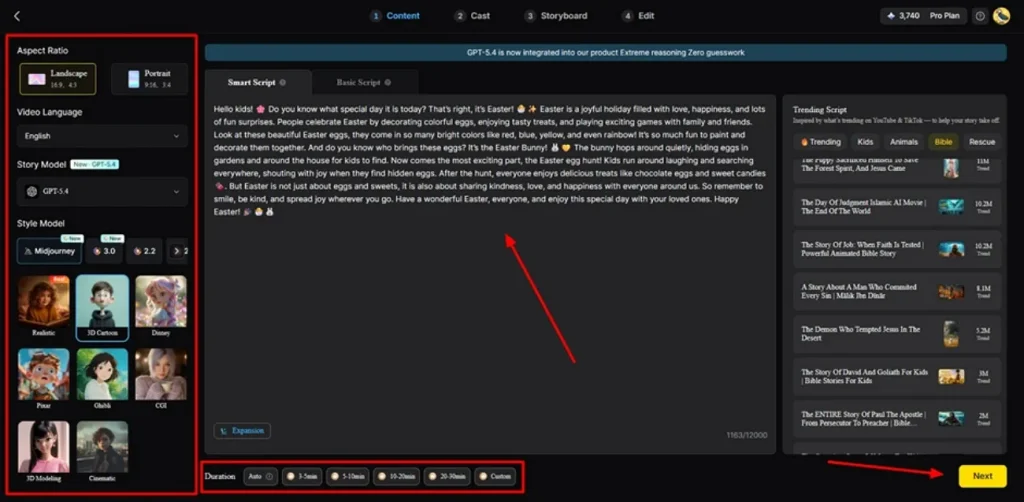
Apri Story-to-Video, scegli aspect ratio e durata. Poi lingua e stile della storia. Scrivi lo script in Smart Script e premi Next.
Passo 2. Rivedi la suddivisione delle scene
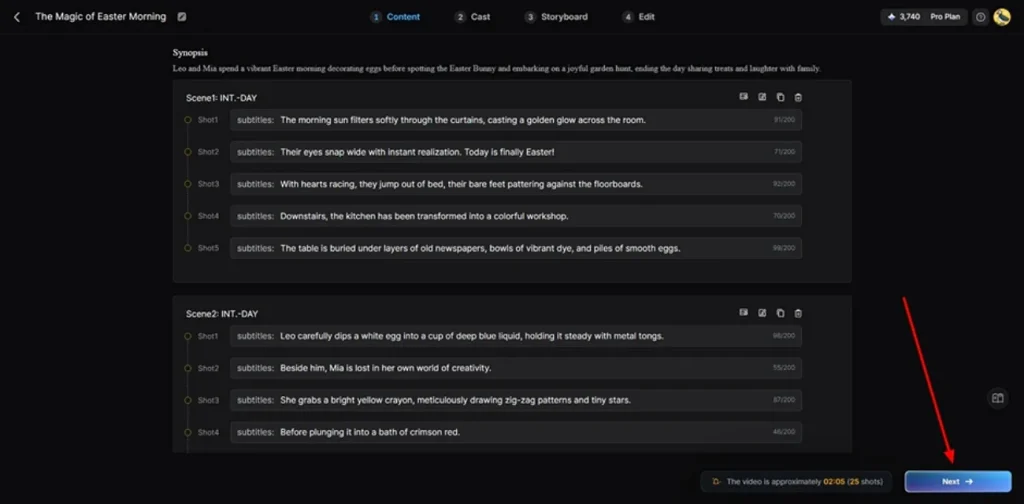
Anteprima la scena generata e usa i controlli in alto per modificarla. Poi clicca Next.
Passo 3. Seleziona i personaggi del video
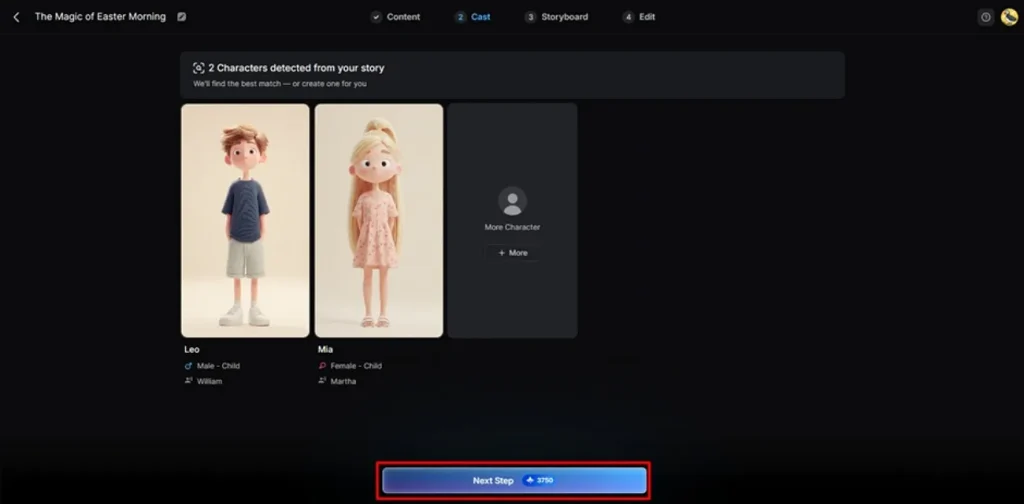
Magiclight AI genera i personaggi dalla sinossi. Puoi modificarli o aggiungerne di nuovi con More Character. Quando sei pronto, premi Next Step.
Passo 4. Regola lo storyboard e continua
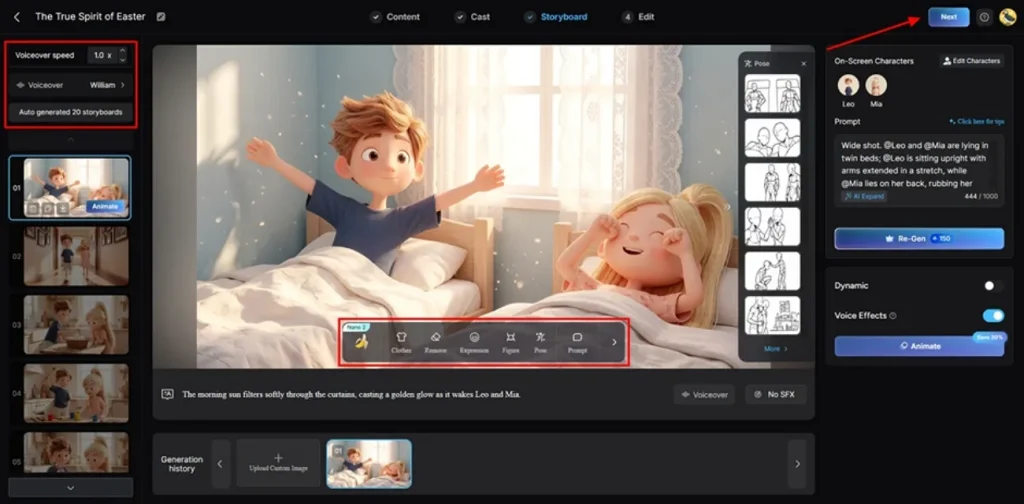
Nello storyboard Nano definisci Voiceover e la velocità. Per ogni board, il pannello Controls serve a Clothes, Expressions, Figure e altro. Quando è tutto chiaro, clicca Next.
Passo 5. Aggiungi sottotitoli e musica
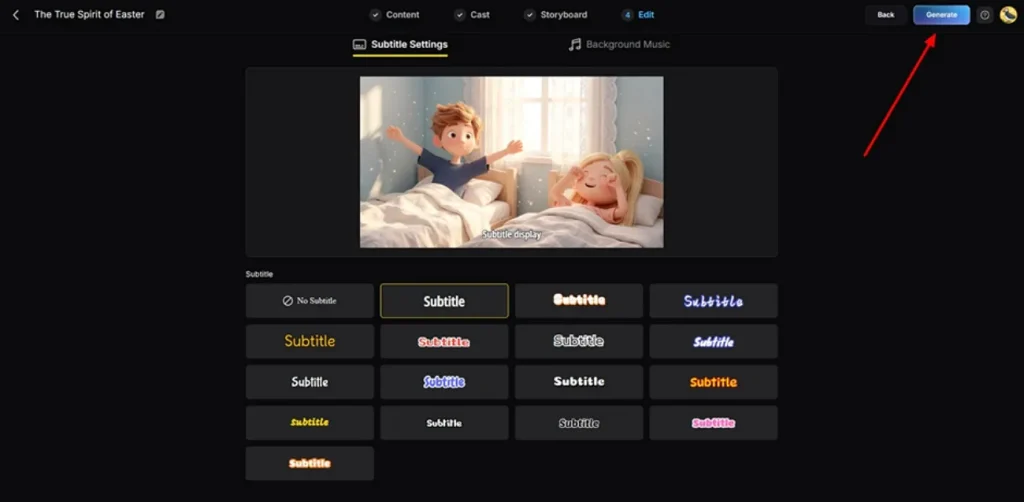
Scegli lo stile dei sottotitoli e la musica di sottofondo, poi premi Generate.
Passo 6. Controlla il video e scaricalo
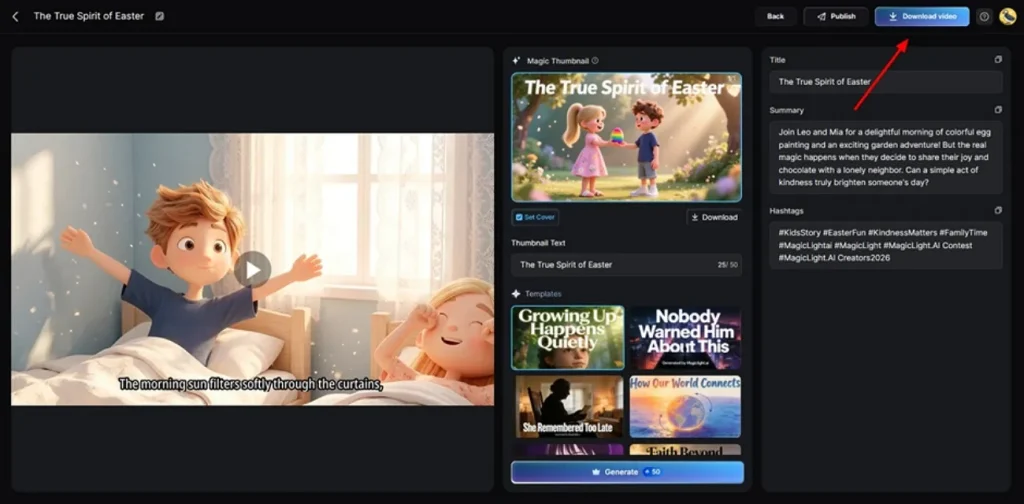
Quando il video è generato, fai l’anteprima e clicca Download. Prima puoi definire miniatura, testo e altri dettagli.
Per capirlo meglio, dai un’occhiata al confronto tra VEED.io e MagicLight AI:
| Aspetto | VEED.io | MagicLight AI |
| Focus principale | Video social/business veloci e montaggi nel browser. | Video ed episodi 2D/3D animati, lunghi e narrativi |
| Gestione della storia | AI Idea-to-Video e Text-to-Video per script brevi | Script di circa 12.000 parole, 11 lingue, 19 modelli di storia. |
| Livello di controllo | Timeline drag-and-drop, editing dello script, effetti base. | Storyboard + Nano per pose, espressioni, camera e timing. |
| Audio e sottotitoli | Sottotitoli auto, traduzione, TTS, pulizia audio. | 37 voci IA con cloning, 40 tracce e preset sottotitoli. |
| Ideale per | Team che servono video social e marketing rapidi e curati. | Creator di storie animate complete e serie con personaggi coerenti. |
Conclusione
VEED.io si posiziona come editor video accessibile e strutturato, per chi mette al primo posto la semplicità. Architettura browser, sottotitoli automatici, template personalizzabili e IA di base. Se vuoi un processo creativo più sofisticato, MagicLight AI porta anteprima automatica dello storyboard e regolazioni Nano.
FAQ su VEED.io
1. Come funziona il text-to-video IA di VEED.io?
Incolli uno script o scrivi un prompt e l’IA costruisce un video completo. Sceglie scene, aggiunge sottotitoli e include voci o avatar; a te restano pochi ritocchi.
2. VEED.io mette watermark sui video?
Nel piano gratis, VEED AI Video Generator aggiunge un watermark e limita risoluzione o durata. Anche MagicLight AI ha piani a livelli, ma si concentra di più su durata della storia, stili e modelli.
3. VEED.io può generare sottotitoli in automatico?
Sì. Auto Subtitle ascolta l’audio e genera i sottotitoli. Poi li traduci e li correggi nell’editor.
4. Che cos’è il compressore video VEED?
Uno strumento online semplice che riduce il peso del file per caricare più in fretta. Nei progetti molto narrativi, MagicLight AI genera l’animazione finita alla risoluzione giusta direttamente dallo script.
5. Perché VEED.io non esporta il mio video?
Può rifiutare l’export per i limiti del piano gratis o per problemi di connessione. Se urti spesso quei limiti con storie complesse, la pipeline storyboard di MagicLight AI sta meglio sui video narrativi lunghi.





