



Omdat video zo zwaar weegt op digitale platforms, groeit de vraag naar toegankelijke editors met pro-niveau. Makers en marketeers willen de productie versnellen zonder kwaliteit in te leveren. Daar past VEED.io: eenvoud én professionaliteit. Voor een scherpere review lees je verder en bekijk je de tool in de diepte.
Deel 1. Wat is VEED.io?
VEED AI is een online platform dat ideeën, scripts of bestaande clips omzet in video’s die je kunt posten. Je genereert video uit tekst, gebruikt AI-avatars en spraaksynthese, voegt automatische ondertitels toe en monteert alles op dezelfde tijdlijn.
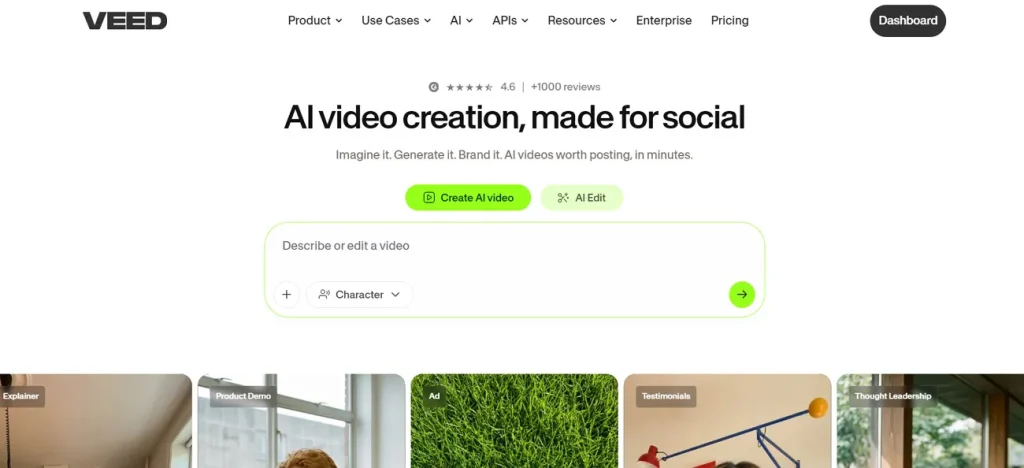
Belangrijkste functies van VEED AI
- Idea-to-Video en Text-to-Video: Je typt een prompt en VEED geeft meteen een video met scènes.
- AI-avatars en pratende video: Plak je script, een AI-avatar presenteert het op het scherm.
- Auto-ondertitels, vertaling en transcript: Ondertitels worden gemaakt en vertaald naar meer dan 50 talen.
- Scriptgebaseerde en AI-ondersteunde montage: Met “edit with script” knip je en pas je aan via tekst, niet via minuscule clips.
- Audio opschonen en versterken: Eén klik haalt achtergrondruis weg en maakt de stem helderder.
Is VEED.io gratis?
VEED.io heeft een gratis plan met bewerken in de browser, auto-ondertitels (maandlimiet) en export tot 720p. Elke gratis export heeft een VEED-watermerk en de opslag is beperkt. Betaalde plannen (Creator, Pro, Studio en Enterprise) halen het watermerk weg, verhogen de resolutie en ontgrendelen alle AI.
Voordelen van VEED.io
- Beginnersvriendelijke webinterface, geen installatie.
- Sterke AI: Idea-to-Video, avatars, auto-ondertitels of ruisonderdrukking.
- Eigen space of teamspace voor privé- en werkprojecten.
Nadelen van VEED.io
- Wie het serieus aanpakt, heeft bijna altijd een betaald plan nodig: gratis beperkt sterk.
- Weinig opslag en exportlimieten op lagere tiers; volledige 4K kost extra.
- Grote bestanden of trage verbindingen laten de performance zakken, plus glitches.
Deel 2. VEED.io gebruiken om video te beheren
Met de VEED AI-videogenerator wordt content sneller en soepeler. Zo werkt het:
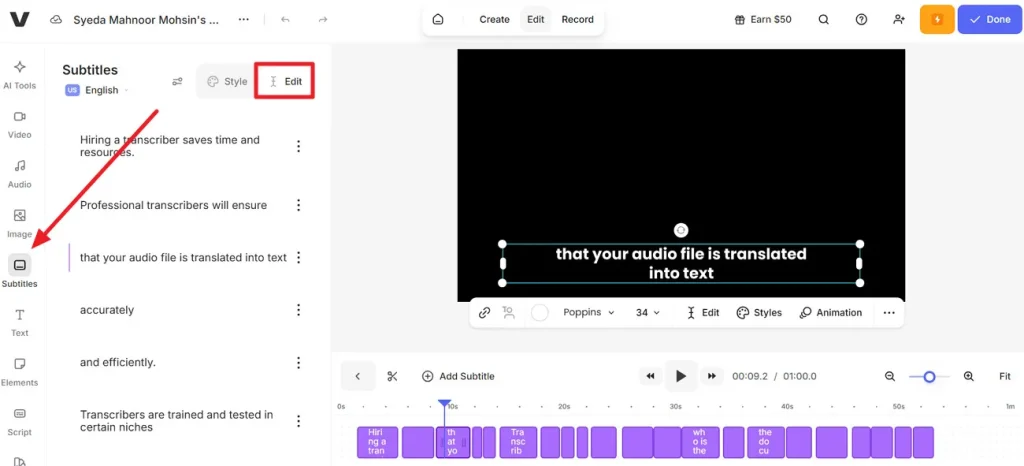
Stap 1. Open VEED.io, upload je gegenereerde video en ga naar Subtitles. Druk op Edit en kies een stijl of pas de tekst aan.
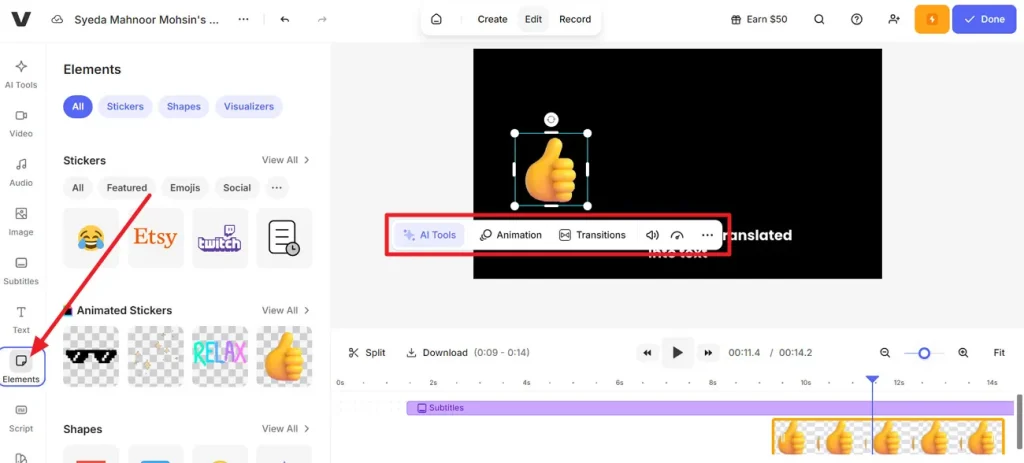
Stap 2. Open daarna Elements en voeg een passende sticker toe. Klik, plaats hem en kies Animation of Transition.
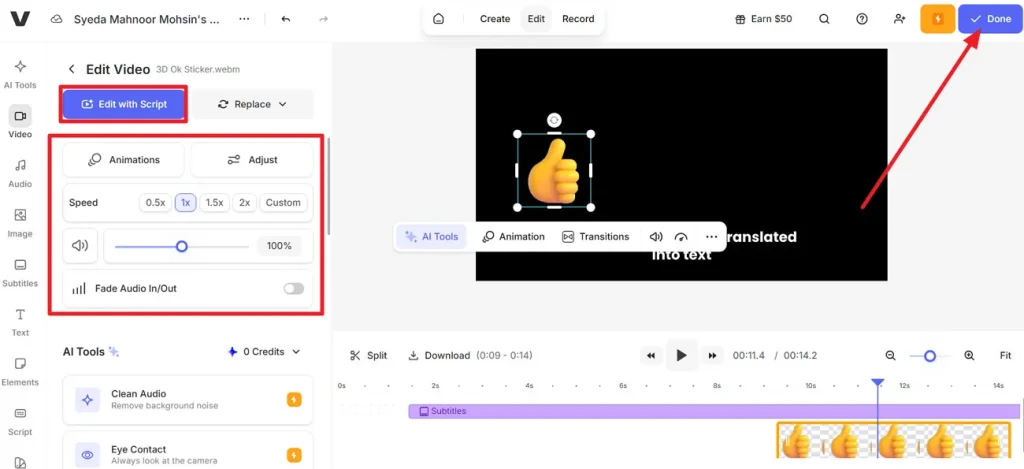
Stap 3. Klik op Edit with Script en stel Speed, Animation en Volume in. Sluit af met Done om te exporteren of op te slaan in de VEED-bibliotheek.
Deel 3. MagicLight AI vs VEED.io: functies, prijs en prestaties
Vergelijk je platforms op functies, prijs en overall performance, dan komt het gesprek vanzelf bij VEED-alternatieven. Daaronder biedt MagicLight AI een imaginatiever flow via Story to Video met 19 AI-modellen. Voor de creatie kies je omgeving (terrein) en beeldverhouding, zodat de AI scènes goed kadert voor je platform.
Belangrijker: 11 talen helpen je het script te schrijven en te structureren. Verhalen voor verschillende regio’s tonen wordt makkelijker, zonder alles zelf te tikken. Er zijn veel stijlmodellen, waaronder Kling 3.0, Seedance 2.0 en Gemini Omni. Realistisch, 3D-cartoon, Disney- of Pixar-sfeer — je treft de visuele toon.
Belangrijkste functies van MagicLight AI
- Lange scripts en video’s: Scripts tot 12.000 tekens, video’s tot 50 minuten.
- Karaktercreatie en stemmen: Maak of kies personages, zet naam en leeftijd, wijs een van 37 stemmen toe.
- Meerdere animatiemodellen: Zet het storyboard om naar animatie met een van 19 AI-videomodellen.
Stappen voor Story to Video van MagicLight
Een verhaal landt harder als elke scène doel en emotie heeft. Doe het zo:
Stap 1. Maak een nieuw project
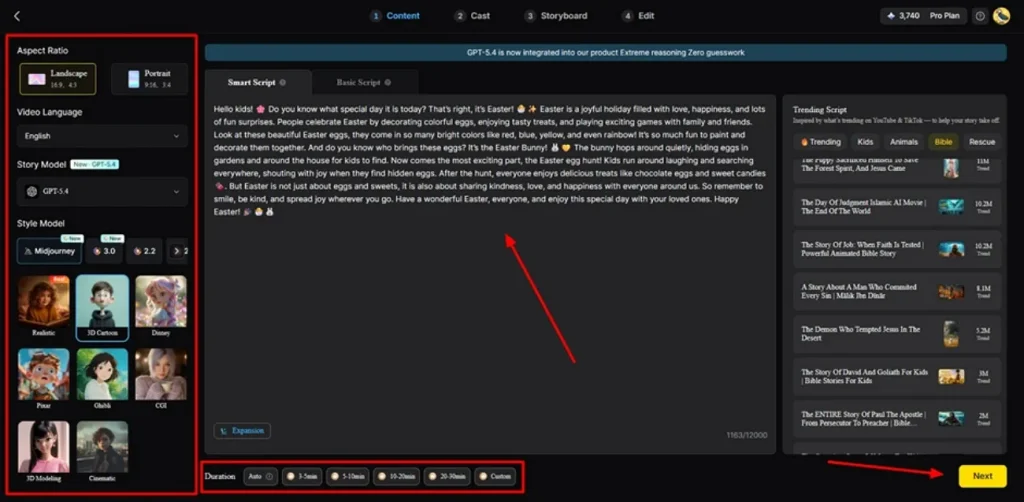
Open Story-to-Video, kies beeldverhouding en lengte. Daarna taal en verhaalstijl. Typ het script in Smart Script en klik op Next.
Stap 2. Bekijk de scène-indeling
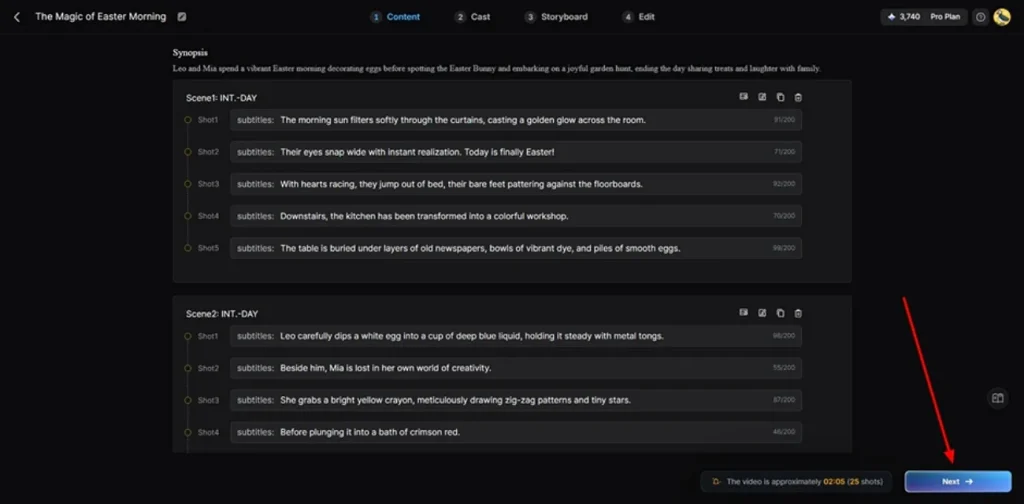
Preview de gegenereerde scène en pas hem bovenaan aan. Klik daarna op Next.
Stap 3. Kies personages voor de video
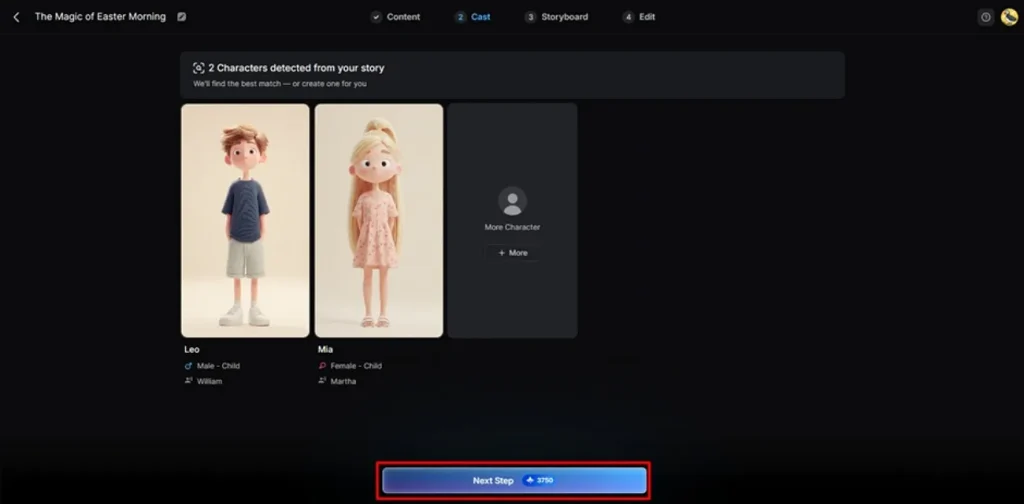
Magiclight AI maakt personages op basis van de synopsis. Je kunt ze bewerken of nieuwe toevoegen via More Character. Klaar? Klik op Next Step.
Stap 4. Pas het storyboard aan en ga verder
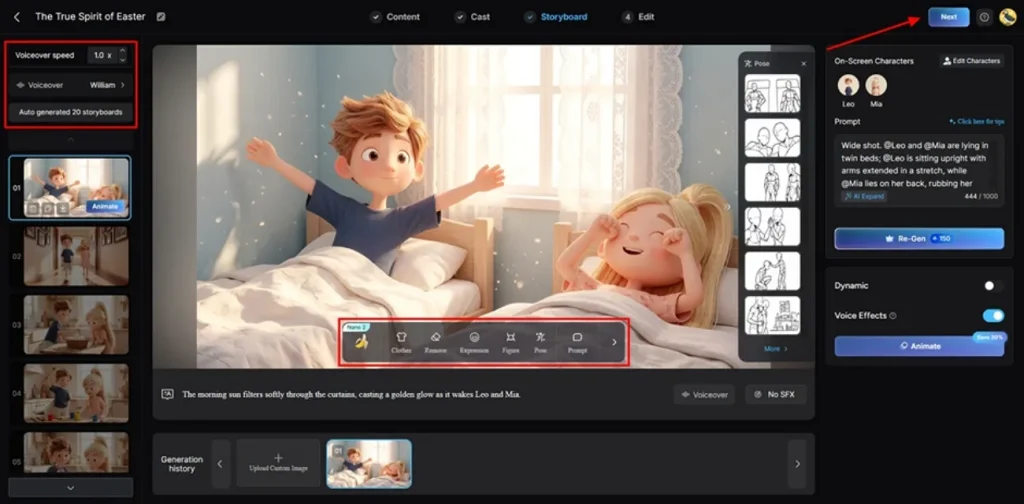
In het Nano-storyboard zet je Voiceover en snelheid. Per board gebruik je Controls voor Clothes, Expressions, Figure en meer. Als alles klopt, klik je op Next.
Stap 5. Voeg ondertitels en muziek toe
Kies ondertitelstijl en achtergrondmuziek, klik daarna op Generate.
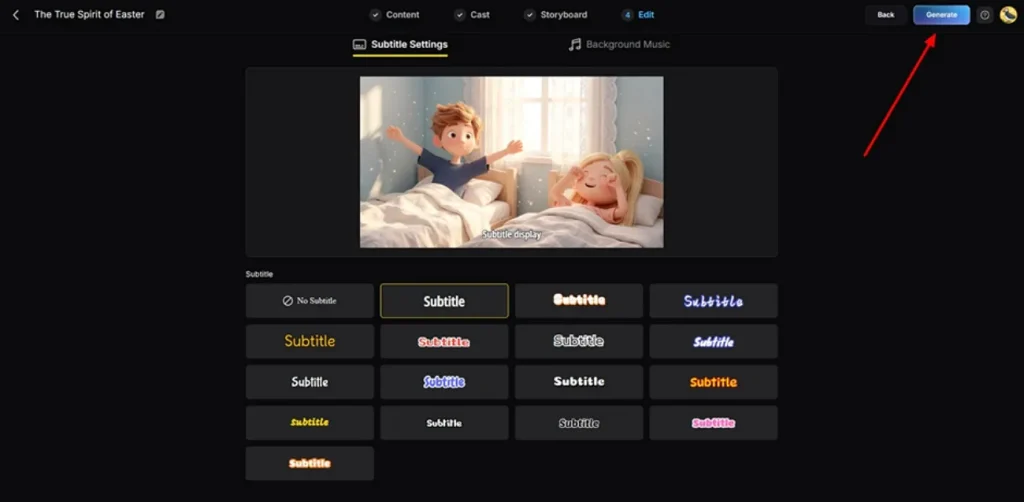
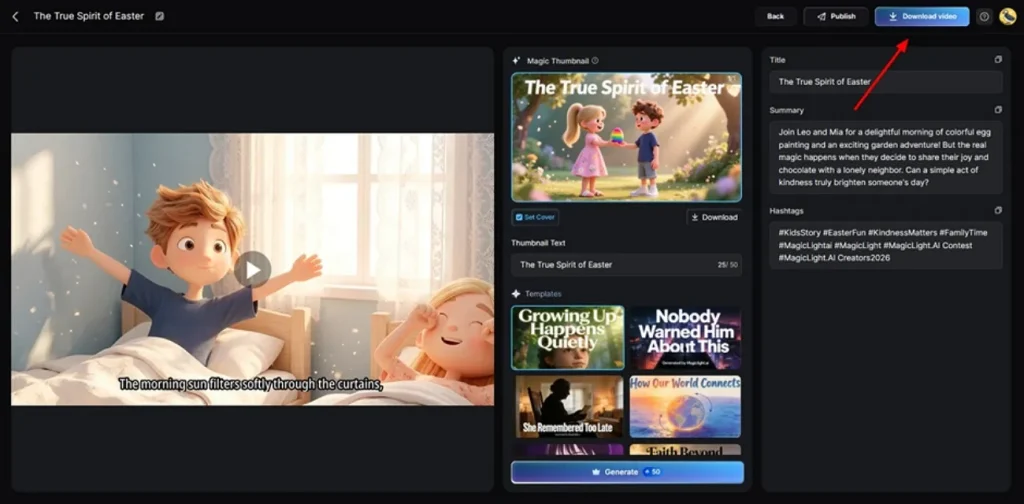
Stap 6. Bekijk de video en download hem
Als de video klaar is, preview je en klik je op Download. Vooraf kun je thumbnail, tekst en andere details zetten.
Voor een sneller beeld, vergelijk VEED.io en MagicLight AI:
| Aspect | VEED.io | MagicLight AI |
| Hoofdfocus | Snelle social-/zakelijke video’s en edits in de browser. | Lange, verhaalggedreven 2D/3D-animatievideo’s en afleveringen |
| Verhaalafhandeling | AI Idea-to-Video en Text-to-Video voor korte scripts | Scripts van circa 12.000 woorden, 11 talen, 19 AI-storymodellen. |
| Controlleniveau | Drag-and-drop-tijdlijn, scriptbewerking, basiseffecten. | Storyboard + Nano voor poses, expressies, camera en timing. |
| Audio en ondertitels | Auto-ondertitels, vertaling, TTS, audio-opschoning. | 37 AI-stemmen met cloning, 40 tracks, ondertitelpresets. |
| Het best voor | Teams die snelle, verzorgde social- en marketingvideo’s nodig hebben. | Makers van volledige animatieverhalen en series met consistente personages. |
Conclusie
VEED.io positioneert zich als een toegankelijke, overzichtelijke video-editor voor wie eenvoud vooropzet. Browserarchitectuur, auto-ondertitels, aanpasbare templates en basale AI. Wil je een rijper creatief proces, dan biedt MagicLight AI automatische storyboard-preview en Nano-aanpassingen.
Veelgestelde vragen over VEED.io
1. Hoe werkt VEED.io AI text-to-video?
Je plakt een script of typt een prompt, de AI bouwt een complete video. Scènes, ondertitels, stemmen of avatars komen grotendeels automatisch; jij doet nog een paar aanpassingen.
2. Zet VEED.io watermerken op video’s?
Op het gratis plan zet VEED AI Video Generator een watermerk en beperkt het resolutie of lengte. MagicLight AI heeft ook stappenplannen, maar legt de nadruk op verhaallengte, stijlen en modellen.
3. Kan VEED.io ondertitels automatisch genereren?
Ja. Auto Subtitle luistert naar de audio en maakt ondertitels. Daarna vertaal en corrigeer je ze in de editor.
4. Wat is de VEED-videocompressor?
Een eenvoudige online tool die bestanden kleiner maakt zodat uploads sneller gaan. Bij verhaalzware projecten genereert MagicLight AI de afgewerkte animatie in de juiste resolutie rechtstreeks uit het script.
5. Waarom exporteert VEED.io mijn video niet?
Vaak door gratis limieten of verbindingsproblemen. Loop je bij complexe verhalen vaak tegen exportgrenzen, dan is de storyboard-pipeline van MagicLight AI beter voor lange narratieve video’s.





