


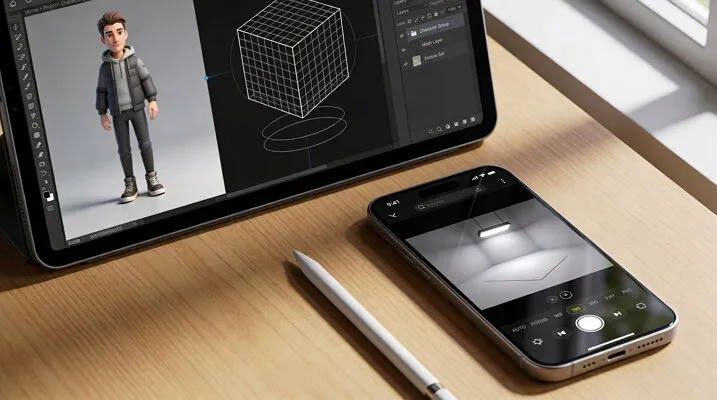
Viele wollen lustige Videos machen und scheitern an komplizierten Tools. Einfache Apps, die auf dem Handy wirklich laufen, sind auch nicht leicht zu finden. Bei 3D-Animation fehlt oft komplett der Überblick. In diesem Guide siehst du starke 3D-Animations-Apps fürs iPad – damit aus der Idee ein anständiges Video wird.
Teil 1. 5 leicht bedienbare 3D-Animations-Apps für iPad und iPhone
Wir starten mit den Apps, die für iOS-Nutzer am sinnvollsten sind, wenn du 3D-Animationen erstellen willst. Schau dir die Optionen an und nimm, was zu dir passt:
1. MagicLight AI
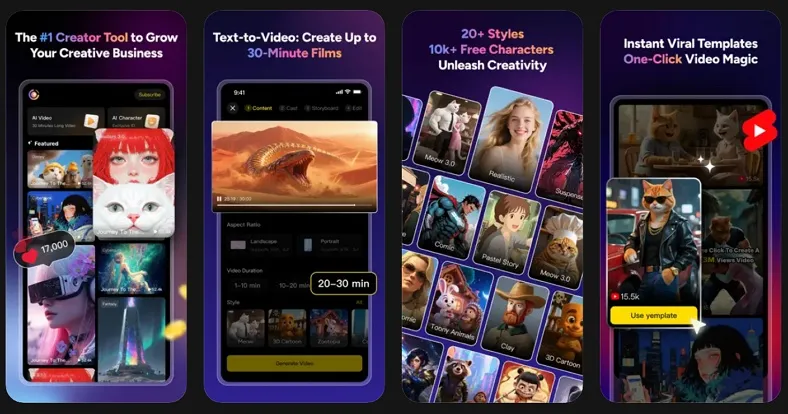
MagicLight AI ist eine starke 3D-Animations-iPhone-App, die aus Textskripten komplette Videos erzeugt. Du bekommst KI-Modelle wie Claude Opus 4.6, Gemini 3 und GPT-5 und kannst Stile pro Modell wählen, um einen bestimmten 3D-Look zu treffen.
Die Länge geht bis 50 Minuten, die Videosprache hat 11 Optionen. Kamera und Bewegung lassen sich anpassen, damit 3D-Szenen cinematic wirken – previewen, dann exportieren. Das Storyboard zeigt alle erzeugten Szenen, und du feilst deine Idee leichter zur besten Animation.
Wichtige Funktionen
- Lippensync: Gleicht Stimme automatisch mit Mund und Mimik ab, damit Talking-Animation natürlicher wirkt.
- Prompt Enhance: Du kannst Textprompts per KI schärfen und so schneller bessere Videos bekommen.
- Licht-Effekte: MagicLight AI steuert auch das Licht in Szenen – Stimmung, Helligkeit, Bildqualität.
Nutzerbewertung: 4.5/5
2. Nomad Sculpt
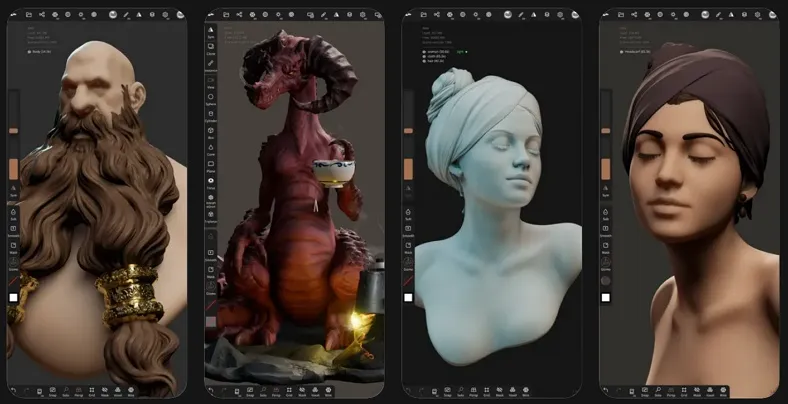
Diese Animations-App wickelt UVs über Facial Groups aus, damit Nähte und Texturfluss stimmen. Beim Editieren speichert und lädt Nomad Sculpt Pinsel-Presets, damit du Einstellungen wiederverwendest. Externe 3D-Modelle in gängigen Formaten importierst du und arbeitest in dieser 3D-Animations-App fürs iPhone weiter.
Vorteile
- Der Matcap-Modus zeigt die Sculpt-Form klar, ohne komplexe Lichtberechnung.
- Export in Formaten wie glTF oder PLY für andere 3D-Programme.
- Dynamische Topologie setzt Polygone nur dort, wo sie gebraucht werden – flüssiger.
Nachteile
- Schwere Meshes und High-Poly-Modelle können auf älteren iPads und iPhones ruckeln.
- Nutzer berichten von kleinen Bugs bei Pinseln, Gizmos und Ebenen.
Nutzerbewertung: 4.8/5
Preisplan
Quad Remesher: $15.99
3. Shapeyard
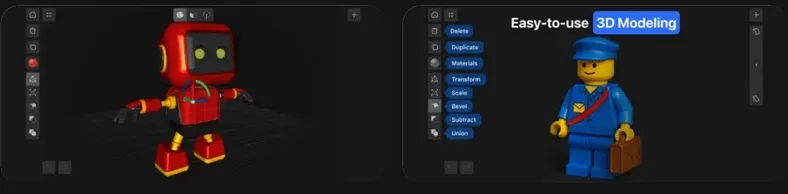
Diese 3D-Animations-App fürs iPhone modelliert im SDF-Stil, ohne Polygon-Chaos, und fühlt sich intuitiv an. Mit 20 Primitiven wie Box, Tube und Cylinder baust du schnell Formen. Danach speicherst du Modelle als OBJ mit Texturen – gut für Game-Engines.
Vorteile
- Die komplette Konstruktionshistorie lässt dich frühere Schritte ändern, ohne fertige Teile zu zerstören.
- Einzelne Shapes drehst du präzise – für Ausrichtung oder Bildkomposition.
- Getrennte Paint-Layer machen Experimente mit Farbe und Rauheit leicht.
Nachteile
- Meist automatische Topologie, deshalb weniger Kontrolle über Edge Loops und Detail-Meshes.
- Es fehlen Pro-Tools für Sculpting, Rigging, UV und Animation.
Nutzerbewertung: 4.5/5
Preispläne
- Pro Version: $19.99/Monat
- Lifetime Access: $99.99
4. ZBrush for iPad
ZBrush erzeugt 3D-Modelle auch schnell per Photogrammetrie aus echten Objekten. Auf dem iPad gibt es über 200 Standard-Pinsel und tausende User-Pinsel. Diese iPad-3D-Animations-App gibt dir mehr Kontrolle über Kantenverlauf und Low-Poly-Meshes – gut für animationsfertige Modelle.
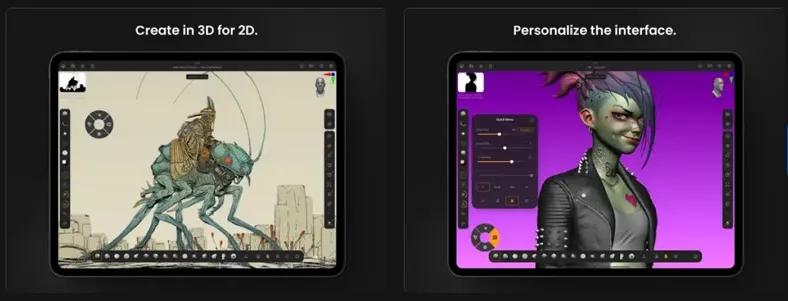
Vorteile
- Malen und Texturieren in hoher Auflösung, auf Profi-Niveau.
- Die App gibt es in 8 Sprachen, darunter Englisch und Deutsch.
- Die Dreiecks-Dichte stellst du ein, um Detail und Glätte zu steuern.
Nachteile
- Modifier-Tasten auf dem iPad fühlen sich oft umständlich und unintuitiv an.
- Manche High-Poly-Meshes brauchen viel Speicher und schnellen Storage.
Nutzerbewertung: 3.8/5
Preispläne
- Monthly: $9.99
- Yearly: $89.99
5. Magic Poser
Magic Poser ist eine weitere 3D-Animations-App für iOS, mit über 50 Hand-Presets und Slidern für schnelle, glaubwürdige Handposen. Beim 3D-Animieren wählst du aus über 100 Frisuren und Outfits. Tiefe und Position steuerst du, damit räumliche Beziehungen in der Szene stimmen.
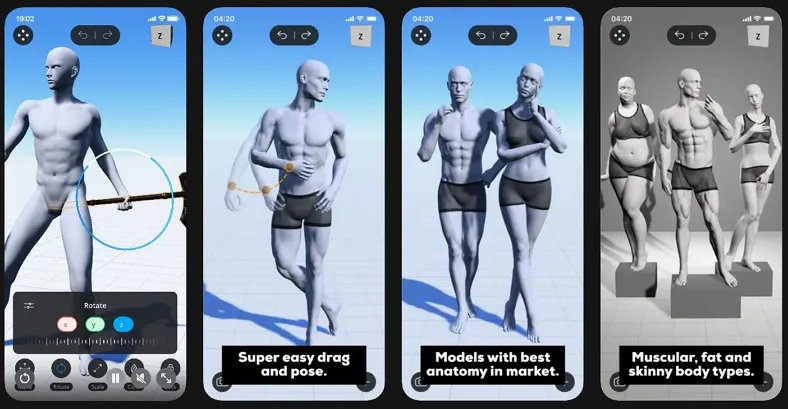
Vorteile
- Du baust ganze Szenen schnell, ohne hartes Modelling oder Animations-Know-how.
- Mehrere Lichter und Kamerawinkel für cinematic Szenen.
- Export als PNG und OBJ – flexibel im Projekt.
Nachteile
- Gesichtsausdrücke und feines Character-Customizing fehlen noch oft.
- Kollisionen sitzen nicht immer: Charaktere gehen manchmal durch Möbel.
Nutzerbewertung: 3.8/5
Preispläne
- Master Version (Monthly): $14.99
- Pro Version (Monthly): $9.99
Teil 2. Funktionen, auf die du bei 3D-Animations-Apps achten solltest
Einsteiger wollen eine einfache 3D-Animations-App fürs iPad, die flüssige Videos leicht macht. Beim Auswählen helfen vor allem diese Punkte:
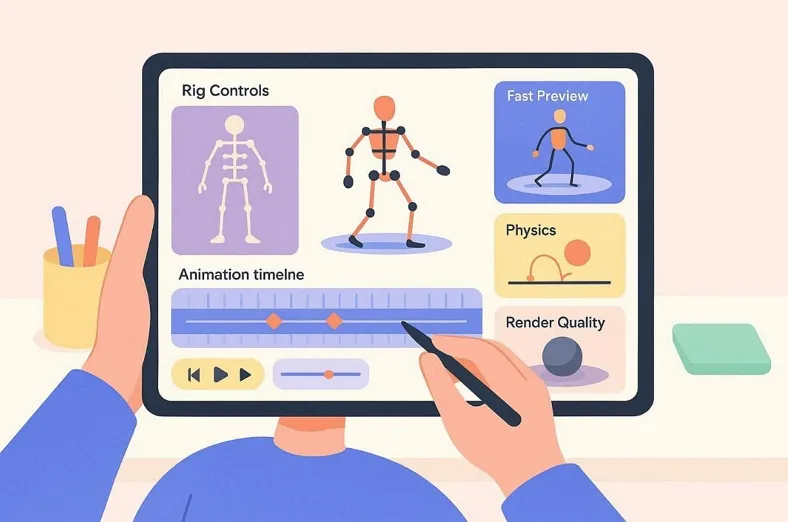
- Rig-Steuerung: Rig-Tools setzen Bones und bewegen Körperteile weich. Posen wird einfach, die Figur wirkt weniger steif.
- Animations-Timeline: Mit Keyframes steuerst du Bewegung Schritt für Schritt. Tempo und Weg lassen sich feinjustieren, die Animation wird runder.
- Physik-Effekte: Manche Apps haben einfache Schwerkraft, Stoff oder Bounce. Das macht Bewegung echter und weniger hölzern.
- Render-Qualität: Das Rendering zeigt Licht, Farbe und Schatten im Endlook. Gute Apps liefern scharf und ohne endlose Wartezeit.
- Preview-Tempo: Schnelles Preview zeigt Änderungen sofort. Du korrigierst schneller und die Animation wird zügiger besser.
Teil 3. Welche 3D-Animations-App für iOS solltest du heute testen?
Du hast mehrere 3D-Animations-Programme fürs iPad gesehen, und die Wahl bleibt schwer. Die Vergleichstabelle macht die Entscheidung leichter:
| Funktion | MagicLight AI | Nomad Sculpt | Shapeyard | ZBrush for iPad | Magic Poser |
| Animationstyp | KI-Videoanimation | Nur 3D-Sculpting | Nur 3D-Modelling | Fortgeschrittenes Sculpting | Posenbasierte Szenen |
| Character-Animation | KI-animierte Charaktere | Statische Sculpt-Modelle | Statische Shape-Modelle | Nur Sculpt-Modelle | Nur posieren |
| KI-Funktionen | 9 starke KI-Modelle + mehrere Style Models | Keine KI-Funktionen | Keine KI-Funktionen | Begrenzte Smart-Tools | Keine KI-Tools |
| Szenenerstellung | Volle cinematic Szenen | Objektbasiertes Sculpting | Einfaches Scene-Setup | Detaillierte Sculpt-Szenen | Szenen mit mehreren Charakteren |
| Ausgabeoptionen | Video + 3D-Animations-Export | Nur 3D-Datei-Export | OBJ/STL-Export | 3D-Modell-Export | PNG/OBJ-Export |
Daraus folgt: MagicLight AI ist aktuell die zugänglichste 3D-Animations-App. Die Optionen bleiben übersichtlich, und der KI-Flow hilft Einsteigern, eigene 3D-Animationen zu erzeugen. Der Unterschied zu den anderen wird in den nächsten Schritten klar:
Schritt 1. App öffnen und ein Video starten
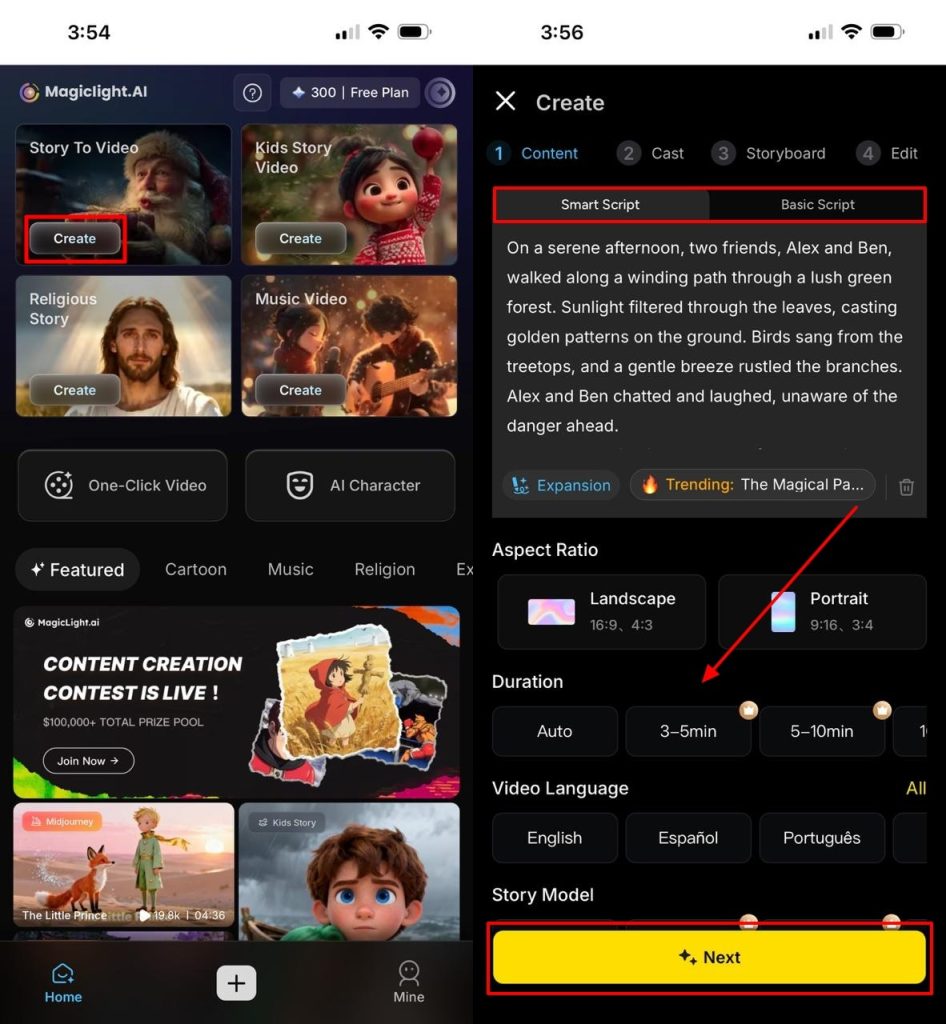
Für eine 3D-Animation gehst du zu Story to Video und tippst auf Create. Auf dem nächsten Screen schreibst du den Prompt in Smart Script oder Basic Script. Ergänze Aspect Ratio, Duration, Video Language, Story Model, Project Style und Style Model, dann Next.
Schritt 2. Projektentwurf prüfen und weiter
Als Nächstes siehst du die komplette Synopsis und weitere wichtige Infos. Wenn alles stimmt, wählst du Next.
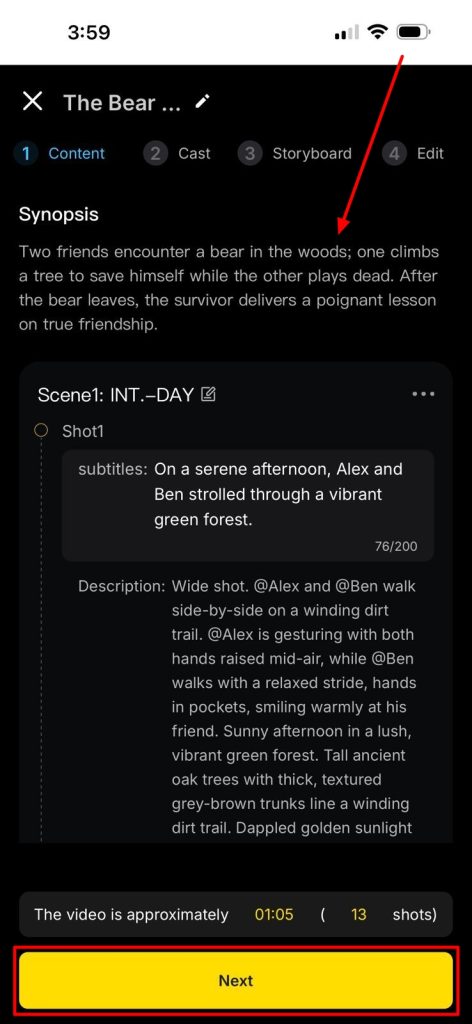
Schritt 3. Charaktere für die 3D-Animation bestätigen
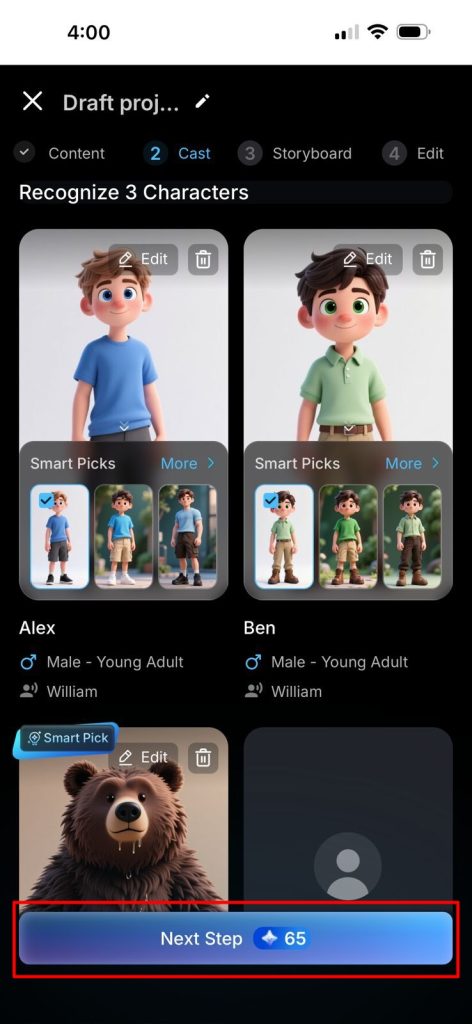
Auf dem nächsten Screen bestätigst du die Charaktere, die fürs Video wichtig sind. Danach tippst du auf Next Step, um die 3D-Animation zu erzeugen.
Schritt 4. Storyboard-Frames bearbeiten und animieren
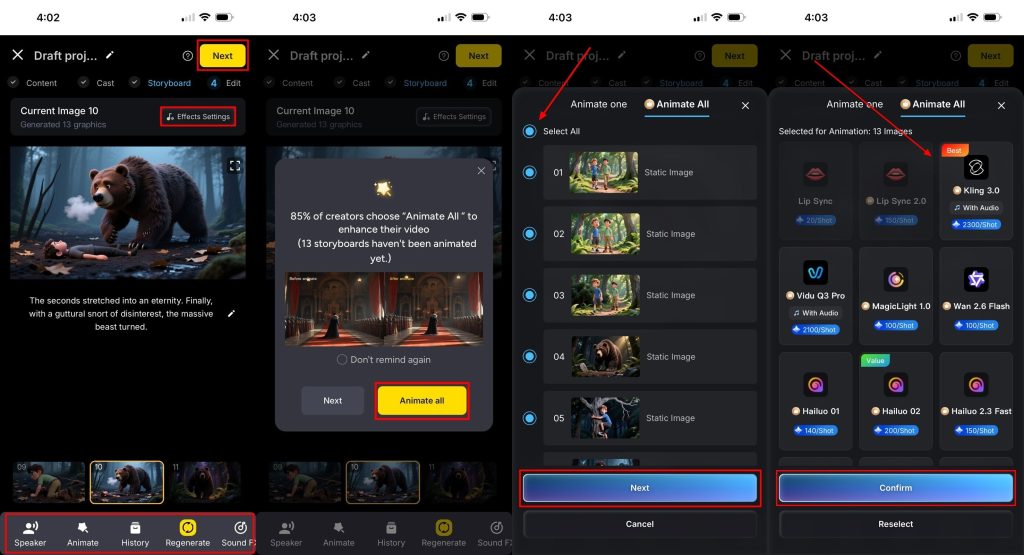
Mit dem Storyboard vor dir kannst du pro Frame Speaker und Effect Settings wählen. Wenn du zufrieden bist, tippe auf Next und im Pop-up auf Animate All. Bestätige, wähle Next und das gewünschte AI model.
Schritt 5. Feinschliff und Generate
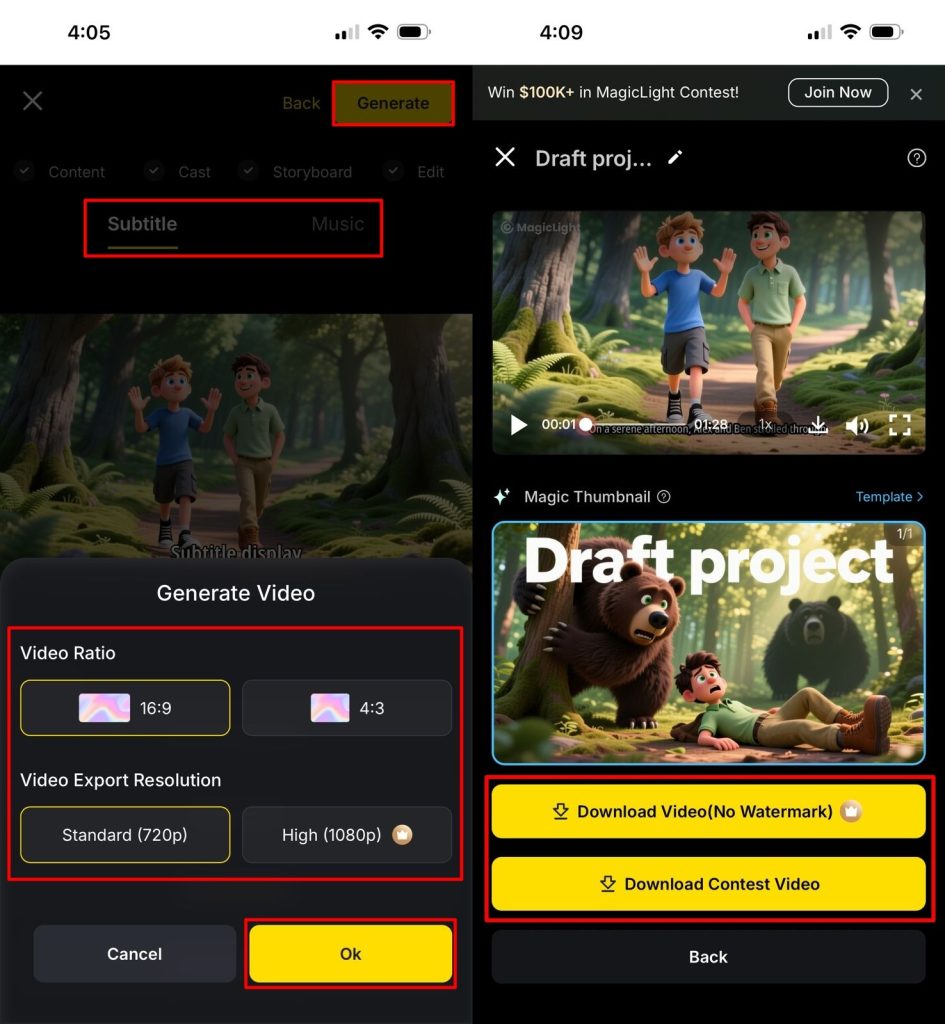
Wähle das passende Subtitle-Design und die Music, dann tippe auf Generate. Prüfe Video Ratio und Video Export Resolution und bestätige mit OK. Ist das 3D-Video fertig, lädst du es herunter und speicherst es.
Fazit
Die richtige App hilft dir, auf dem Handy starke Videos zu machen. Mit diesen 3D-Animations-Apps fürs iPad werden Ideen zu Geschichten. Trotzdem brauchst du einen einfachen Einstieg. Für das sauberste Ergebnis solltest du MagicLight AI testen.
Häufige Fragen
1. Was ist die beste 3D-Animations-App fürs iPad?
MagicLight AI ist die entspannteste Wahl für 3D-Animationsvideos auf dem iPad. KI-Modelle helfen dir, schnell und ohne Umwege Videos zu machen. Szenen, Charaktere und Licht fügst du leicht hinzu – und es wirkt realistisch.
2. Kann ich auf iOS professionelle 3D-Animation machen?
Aktuelle iPads und iPhones schaffen Basis- bis Mittelklasse-3D-Animation gut. Du kannst trotzdem fortgeschrittene Tools nutzen und Figuren und Szenen auf dem kleinen Screen bauen.
3. Welche Apps machen 3D-Animation auf dem iPad?
Nomad Sculpt und MagicLight AI gehören zu den besten Optionen fürs Tablet. Die eine hilft beim Bauen, die andere beim Bewegen digitaler Charaktere.
4. Welche 3D-Animations-App fürs iPhone ist am einfachsten?
MagicLight AI ist die simpelste Wahl für schnelle Videos. Das System übernimmt die schwere Arbeit, du lieferst die Idee. Einsteiger verstehen das Tool in etwa einer Minute.
5. Was ist die beste Animations-App fürs iPad?
Viele Apps erzeugen Animationsvideos auf dem iPad, aber die Qualität bleibt oft hinter den Erwartungen. MagicLight AI ist eine iOS-App, die sich für schnelle KI-Animationen eignet.





