


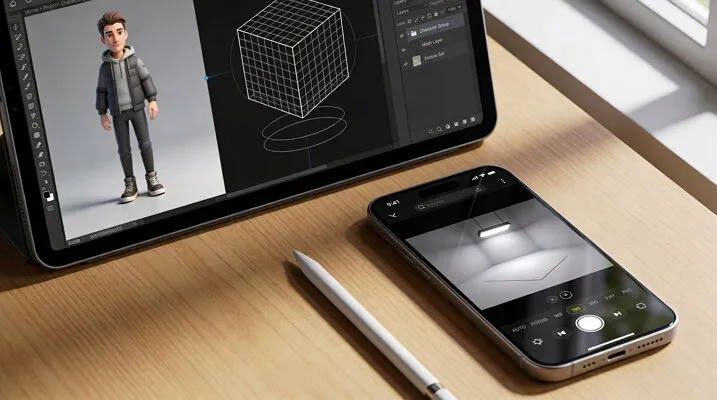
In tanti vogliono video divertenti e si bloccano su tool troppo complessi. Trovare un’app semplice che funzioni bene sul telefono non è facile. E per l’animazione 3D spesso non sai quale app usare. In questa guida trovi le opzioni migliori per iPad, per trasformare l’idea in un pezzo fatto bene.
Parte 1. 5 app di animazione 3D facili per iPad e iPhone
Partiamo dalle app più utili per chi usa iOS e vuole creare animazione 3D. Guarda le opzioni e scegli quella che fa per te:
1. MagicLight AI
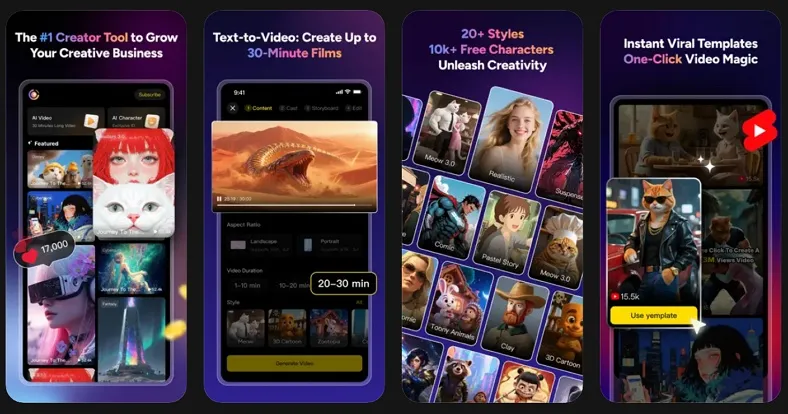
MagicLight AI è una app per iPhone potente di animazione 3D, che genera video completi da uno script di testo. Offre modelli IA come Claude Opus 4.6, Gemini 3 e GPT-5, e puoi abbinare gli stili al modello per un look 3D preciso.
La durata arriva a 50 minuti, con 11 lingue video. Puoi anche regolare angoli di camera e movimento per scene 3D più cinematografiche, poi anteprima ed export. Lo storyboard mostra tutte le scene generate, così rifinisci più in fretta la versione animata della tua idea.
Funzioni chiave
- Sincronia labiale: Allinea da sola voce, bocca ed espressioni, per un parlato più naturale.
- Prompt Enhance: Migliori i prompt di testo con l’IA e ottieni video migliori più in fretta.
- Illuminazione: Controlla anche la luce della scena: atmosfera, luminosità, qualità visiva.
Valutazione: 4.5/5
2. Nomad Sculpt
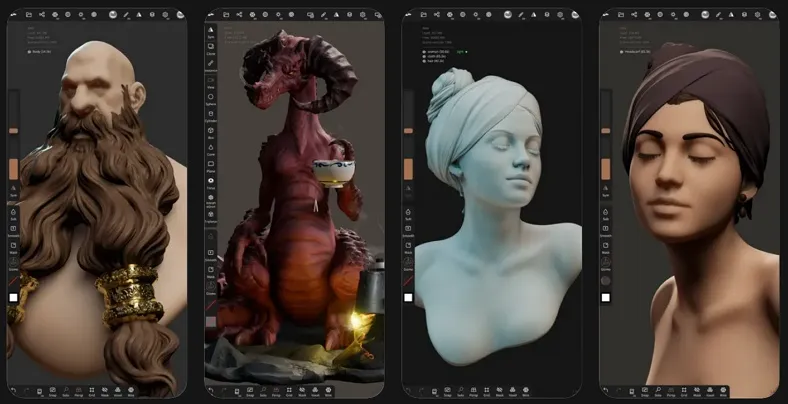
Questa app di animazione unwrapa gli UV con i gruppi facciali, per gestire cuciture e flusso delle texture. In modifica, Nomad Sculpt salva e carica preset dei pennelli. Puoi anche importare modelli 3D esterni nei formati comuni e continuare in questa app di animazione 3D per iPhone.
Pro
- La modalità matcap semplifica la lettura dello sculpt, senza calcoli di luce pesanti.
- Esporti in formati come glTF o PLY, per altri software 3D.
- La topologia dinamica aggiunge poligoni solo dove servono: più fluido.
Contro
- Mesh pesanti e high-poly possono rallentare iPad e iPhone più vecchi.
- Arrivano segnalazioni di bug minori su pennelli, gizmo e layer.
Valutazione: 4.8/5
Piano prezzi
Quad Remesher: $15.99
3. Shapeyard
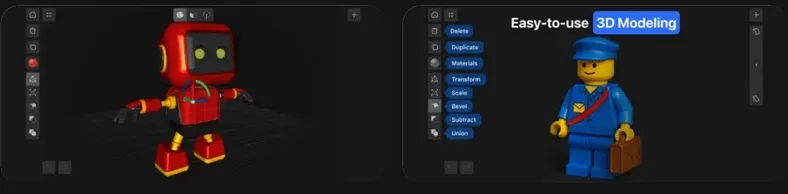
Questa app di animazione 3D per iPhone modella con un flusso in stile SDF, senza ammassare poligoni, ed è più intuitiva. Hai 20 primitive (box, tubo, cilindro) per costruire in fretta. Poi salvi il modello in OBJ con texture, pronto per i game engine.
Pro
- Lo storico di costruzione ti lascia cambiare i passi precedenti senza rovinare ciò che hai già modellato.
- Ruoti ogni forma con precisione, per allineare o comporre la scena.
- Layer di pittura separati per provare colore e rugosità.
Contro
- La topologia automatica predomina, quindi meno controllo su edge loop e dettaglio.
- Mancano tool avanzati di sculpt, rig, UV e animazione per un pipeline pro.
Valutazione: 4.5/5
Piani prezzi
- Pro Version: $19.99/mese
- Lifetime Access: $99.99
4. ZBrush for iPad
ZBrush genera anche modelli 3D in fretta scansionando oggetti reali con la fotogrammetria. Su iPad ci sono oltre 200 pennelli predefiniti e migliaia creati dagli utenti. Questa app di animazione 3D per iPad dà più controllo su flusso degli spigoli e mesh low-poly, utile per modelli pronti da animare.
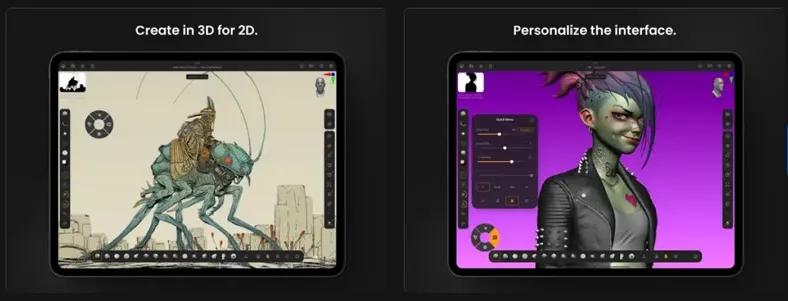
Pro
- Pittura e texturing ad alta risoluzione, da livello professionale.
- L’app è disponibile in 8 lingue, tra cui inglese e tedesco.
- Regoli la densità dei triangoli per dettaglio e morbidezza.
Contro
- L’emulazione dei tasti modificatori su iPad a volte è scomoda e poco intuitiva.
- Alcune mesh high-poly chiedono molta memoria e storage veloce.
Valutazione: 3.8/5
Piani prezzi
- Monthly: $9.99
- Yearly: $89.99
5. Magic Poser
Magic Poser è un’altra app di animazione 3D per iOS, con oltre 50 preset per le mani e slider per pose rapide e credibili. Quando animi in 3D hai più di 100 acconciature e outfit. Controlli anche profondità e posizione, per rapporti spaziali più reali.
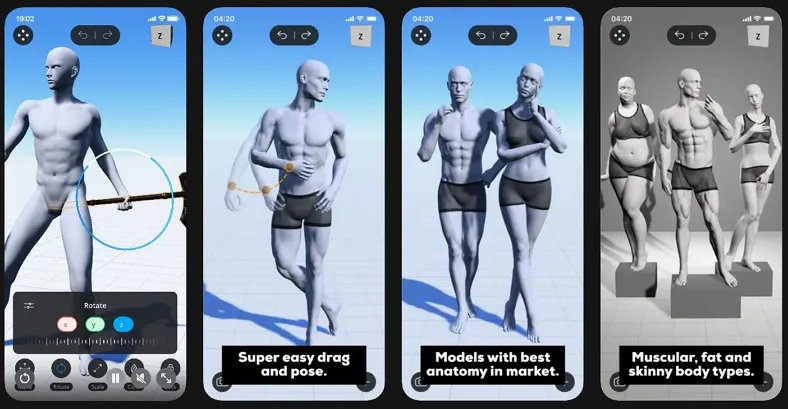
Pro
- Monti scene complete in fretta, senza modelling o animazione da esperto.
- Più luci e angoli camera, per un look più cinematografico.
- Export PNG e OBJ, più flessibile nei progetti.
Contro
- Mancano ancora editing delle espressioni e custom fine del personaggio.
- A volte la collisione fallisce e il personaggio attraversa i mobili.
Valutazione: 3.8/5
Piani prezzi
- Master Version (Monthly): $14.99
- Pro Version (Monthly): $9.99
Parte 2. Funzioni da cercare in un’app di animazione 3D
Chi inizia vuole un’app semplice di animazione 3D per iPad, per video fluidi senza stress. Quando scegli, questi punti contano:
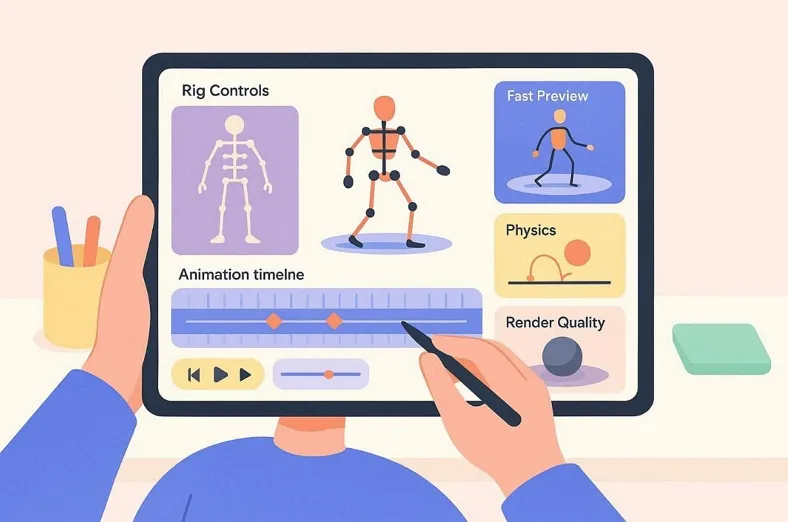
- Controlli di rig: Il rig mette le ossa e muove le parti del personaggio in modo morbido. Posare è più facile, il movimento meno rigido.
- Timeline di animazione: Controlli il movimento passo passo con i key. Velocità e spostamento si regolano, l’animazione diventa più pulita.
- Fisica: Alcune app hanno gravità, tessuto o rimbalzo semplici. Il movimento sembra più vero, meno innaturale.
- Qualità di render: Il render mostra luci, colori e ombre finali. Una buona app consegna un risultato nitido senza farti aspettare troppo.
- Velocità di preview: Una preview veloce mostra i cambi subito. Correggi prima e l’animazione migliora più in fretta.
Parte 3. Qual è la migliore app di animazione 3D per iOS da provare oggi?
Hai visto vari software di animazione 3D per iPad, e scegliere resta difficile. La tabella sotto ti aiuta a decidere:
| Funzione | MagicLight AI | Nomad Sculpt | Shapeyard | ZBrush for iPad | Magic Poser |
| Tipo di animazione | Animazione video con IA | Solo sculpt 3D | Solo modelling 3D | Sculpt avanzato | Scene basate sulla posa |
| Animazione personaggi | Personaggi animati con IA | Modelli sculpt statici | Modelli di forma statici | Solo modelli sculpt | Solo pose |
| Funzioni IA | 9 modelli IA potenti + diversi Style Models | Niente IA | Niente IA | Strumenti smart limitati | Niente tool IA |
| Creazione scene | Scene cinematografiche complete | Sculpt per oggetti | Setup scena base | Scene sculpt dettagliate | Scene multi-personaggio |
| Opzioni di output | Video + export animazione 3D | Solo export file 3D | Export OBJ/STL | Export modello 3D | Export PNG/OBJ |
Da qui, MagicLight AI risulta l’app di animazione 3D più chiara da usare. Le opzioni non si aggrovigliano e il flusso IA aiuta i principianti a generare animazioni 3D originali. La differenza con le altre si vede meglio in questi passi:
Passo 1. Apri l’app e crea un video
Per generare un’animazione 3D vai su Story to Video e tocca Create. Nella schermata successiva inserisci il prompt in Smart Script o Basic Script. Aggiungi Aspect Ratio, Duration, Video Language, Story Model, Project Style e Style Model, poi tocca Next.
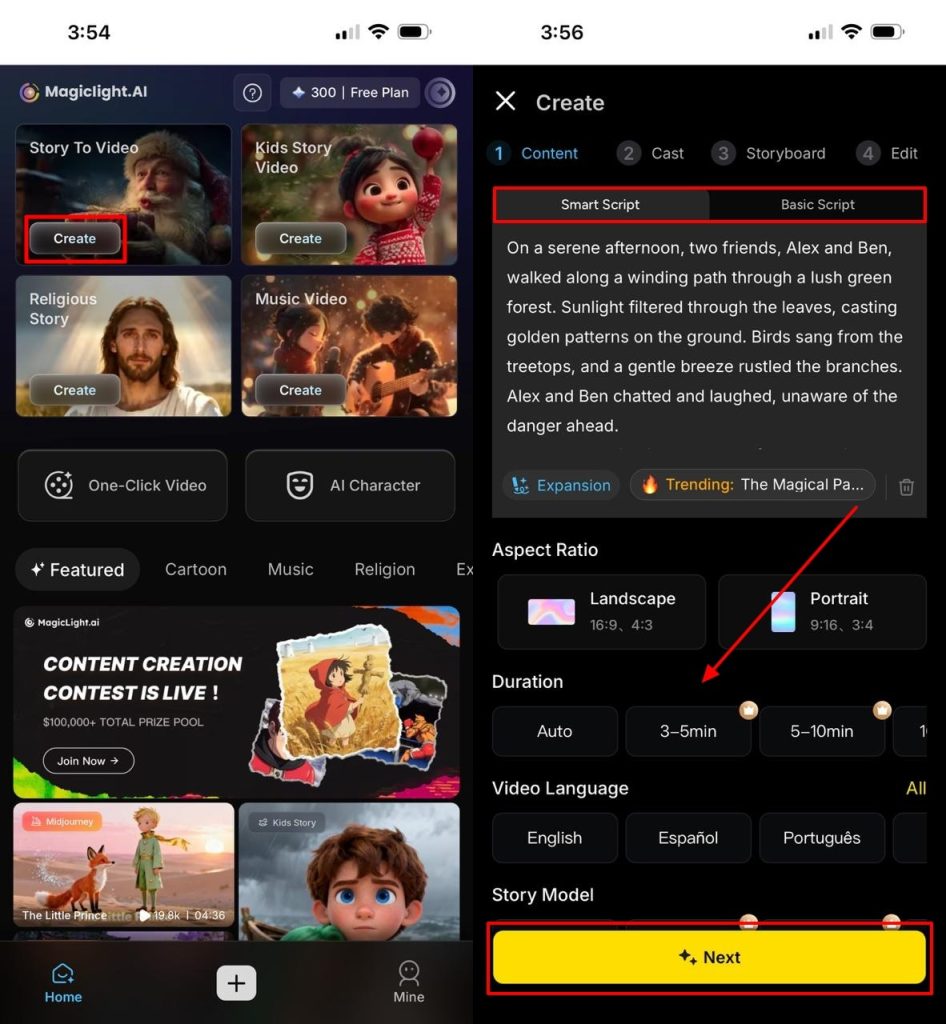
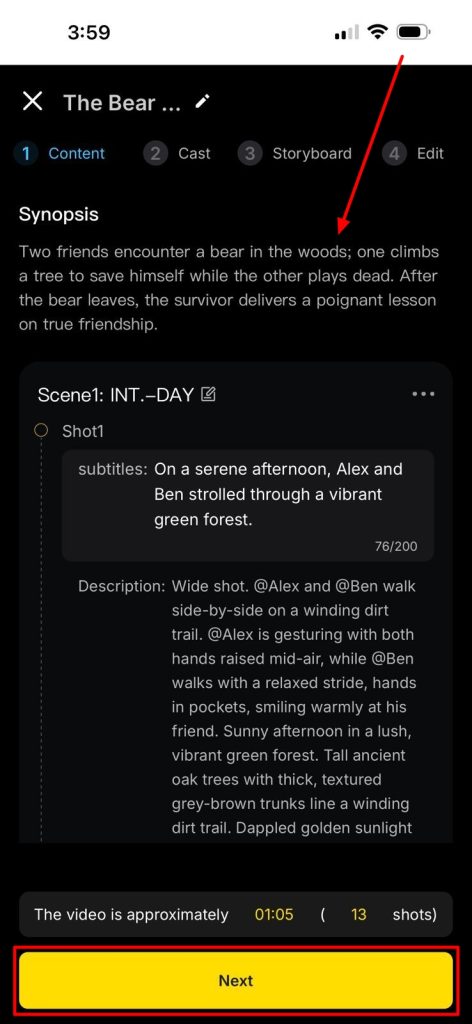
Passo 2. Controlla la bozza e continua
Nella schermata successiva trovi la Synopsis completa e altri dettagli importanti. Se è tutto ok, scegli Next.
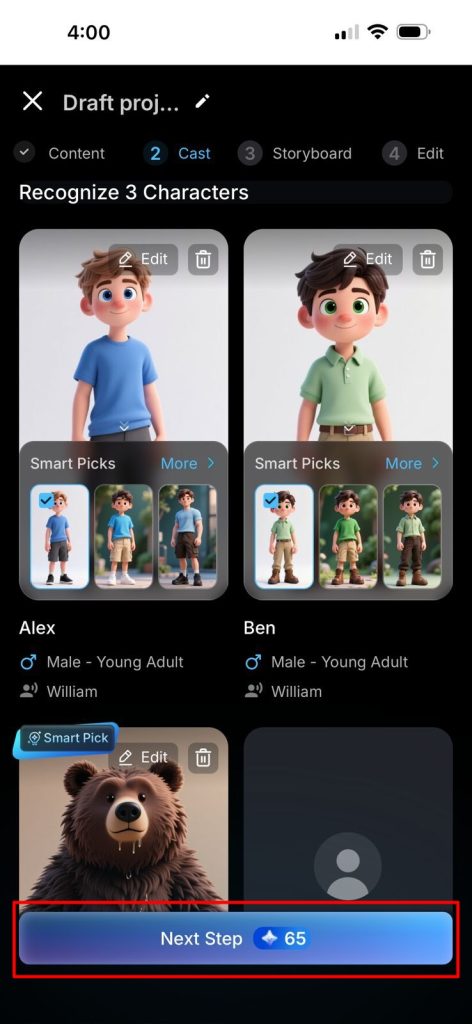
Passo 3. Conferma i personaggi dell’animazione 3D
Ora riconosci i personaggi importanti del video. Quando hai confermato, tocca Next Step per generare l’animazione 3D.
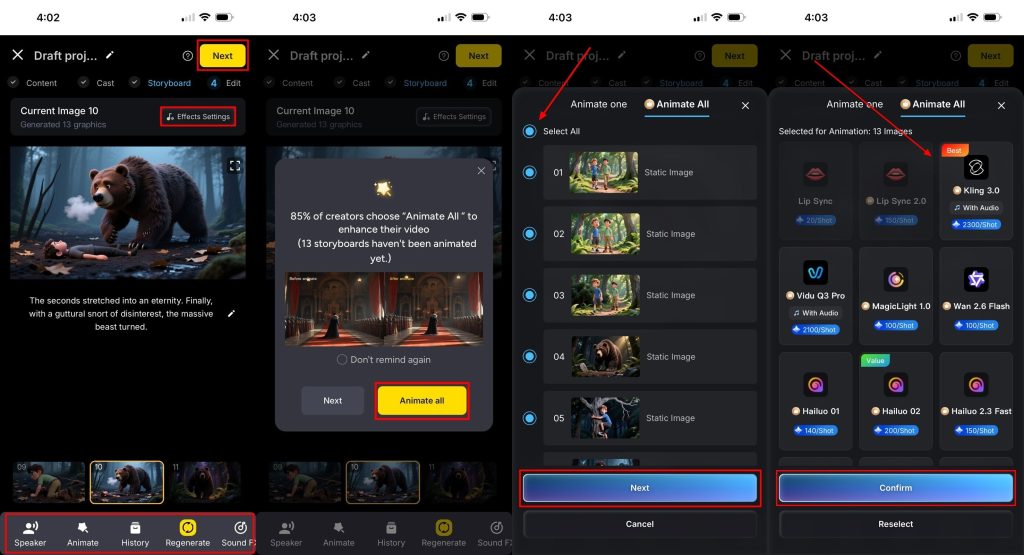
Passo 4. Modifica lo storyboard e anima
Con lo storyboard davanti, su ogni frame puoi scegliere Speaker e Effect Settings. Se ti convince, tocca Next e seleziona Animate All nel pop-up. Conferma, scegli Next e l’AI model che vuoi.
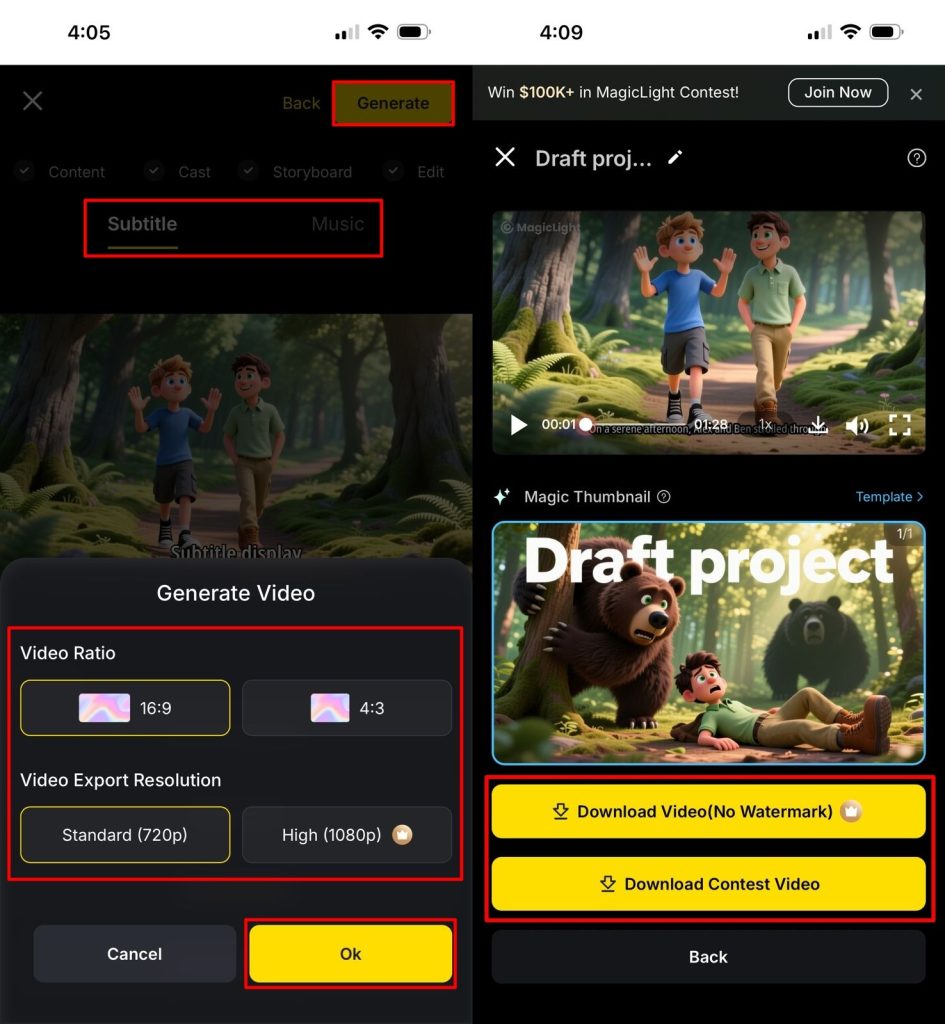
Passo 5. Ritocchi finali e Generate
Scegli il design di Subtitle e la Music, poi tocca Generate. Controlla Video Ratio e Video Export Resolution e premi OK. Quando il video 3D è pronto, scaricalo e salvalo.
Conclusione
Con l’app giusta fai video solidi anche dal telefono. Queste app di animazione 3D per iPad trasformano le idee in storie. Serve comunque un punto di partenza semplice. Per il risultato più pulito, prova MagicLight AI.
Domande frequenti
1. Qual è la migliore app di animazione 3D per iPad?
MagicLight AI è la scelta più comoda per i video di animazione 3D su iPad. I modelli IA ti aiutano a uscire in fretta, senza confusione. Scene, personaggi e luci si aggiungono facile, con un risultato realistico.
2. Si può fare animazione 3D professionale su iOS?
Gli iPad e iPhone attuali gestiscono bene l’animazione 3D da base a medio livello. Puoi comunque usare tool più avanzati per costruire personaggi e scene sullo schermo piccolo.
3. Quali app permettono di fare animazione 3D su iPad?
Nomad Sculpt e MagicLight AI sono tra le opzioni migliori sul tablet. Una aiuta a costruire, l’altra a far muovere i personaggi digitali.
4. Qual è l’app di animazione 3D più facile per iPhone?
MagicLight AI è la più semplice se vuoi video veloci. Il sistema fa il lavoro pesante, tu dai le idee. Un principiante capisce lo strumento in un minuto.
5. Qual è la migliore app di animazione per iPad?
Ci sono tante app che generano video animati su iPad, ma la qualità spesso delude. Tra queste, MagicLight AI è un’app iOS pensata per animazioni IA rapide.





