


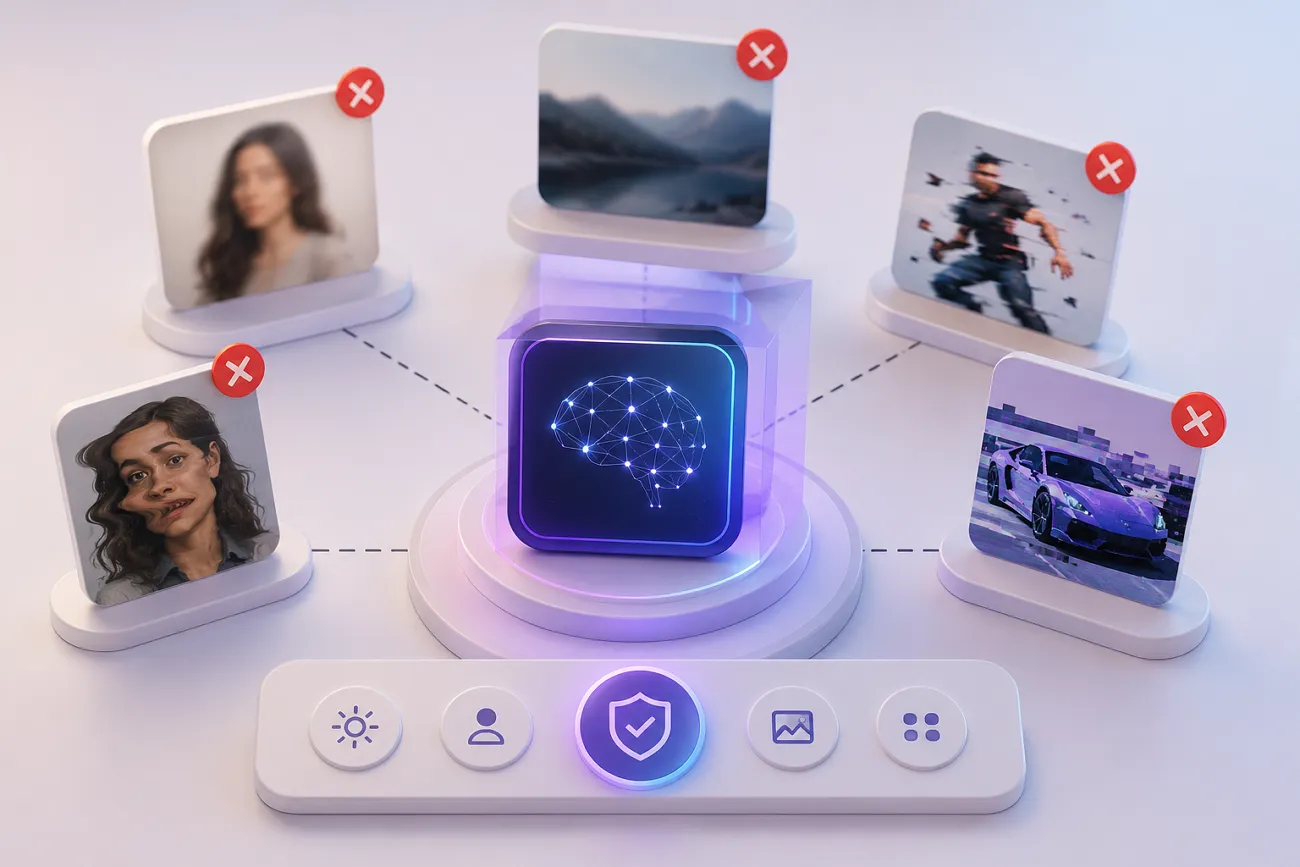
Mit Kling 3.0 und den Omni-Modellen hat sich KI-Video schnell verändert. Trotzdem kämpfen viele noch mit unscharfen Gesichtern, wackliger Kamera, flackerndem Licht und verzerrten Objekten. Genau hier helfen Negative Prompts für Kling AI. In diesem Guide siehst du die besten, Schreibtipps und einen smarteren Workflow mit MagicLight AI.
Teil 1. Die 5 besten Negative Prompts für Kling AI
Im Kling-3.0-Update nutzt die Negative-Engine “Negative Semantic Mapping”. Statt Verbote in den Hauptprompt zu stopfen, definierst du Unerwünschtes extra. Das Modell versteht besser, was es meiden soll, ohne die Szene zu verwirren. Diese 5 getesteten Kategorien dämpfen typische Bildprobleme:
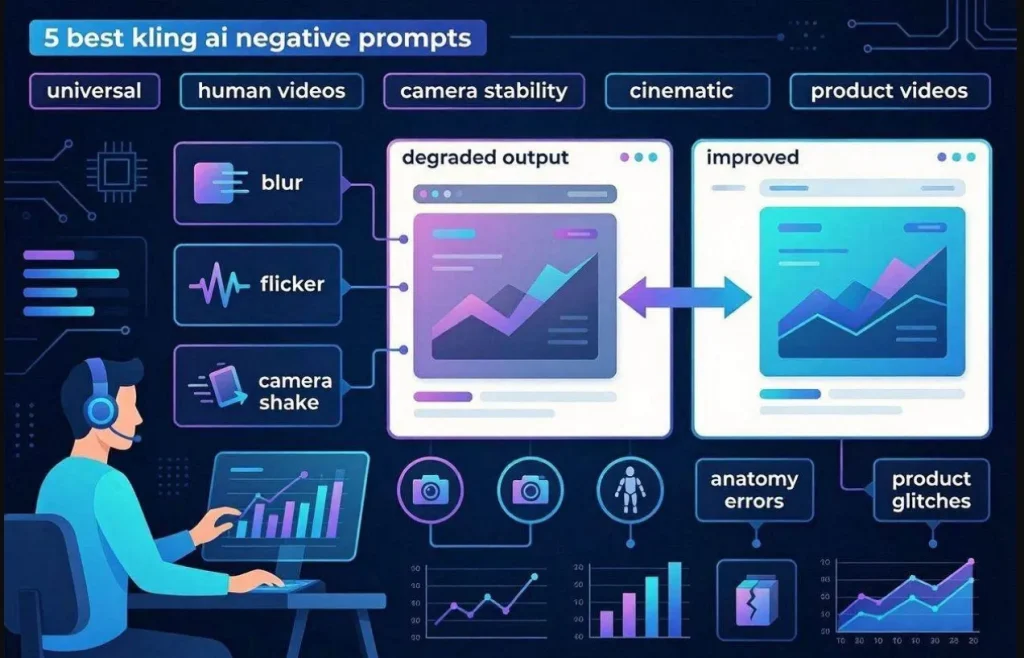
Universelle Kling-AI-Negative-Prompt-Liste
Universelle Negative Prompts heben die Qualität über Stile hinweg. Sie nehmen Unschärfe, Flackern und instabile Bewegung raus. Viele Creator setzen sie zuerst und ergänzen dann spezialisierte Prompts.
Beispiel (Englisch unverändert einfügen):
“Blur, low quality, distorted anatomy, flickering, unstable motion, unrealistic shadows, duplicate objects”
Negative Prompts für realistische Menschenvideos
Realistische Menschenclips in Kling AI rutschen oft bei Gesicht und Körper – Reddit diskutiert das dauernd. Negative Prompts nehmen Verzerrungen, unnatürliche Haut und roboterhafte Bewegung raus. Sie ziehen das Modell von typischen Anatomie- und Ausdrucksfehlern weg.
Beispiel (Englisch unverändert einfügen):
“Unnatural skin texture, stiff movement, facial distortion, broken anatomy, floating limbs”
Negative Prompts für Kamerastabilität
Dieser Negative Prompt für Kling AI bremst ungewollte Bewegung und Framing-Fehler. Weniger Wackeln, Zoom-Sprünge und Drift während der Generierung. Gerade bei cineastischen Story-Videos zählt eine ruhige Kamera.
Beispiel (Englisch unverändert einfügen):
“camera shake, unstable framing, sudden zoom, drifting motion, unwanted jitter.”
Negative Prompts für cineastische Videos
Cineastische Clips brauchen Kontrolle über Licht, Komposition und Ton. Gute Kling-AI-Negative-Prompts nehmen Überbelichtung, künstlichen Glow und schwaches Framing raus. Die Atmosphäre sitzt besser, das Ergebnis wirkt filmischer.
Beispiel (Englisch unverändert einfügen):
“Overexposed lighting, artificial glow, poor composition, unstable shadows, harsh contrast, visual artifacts.”
Negative Prompts für Produktvideos
Produktvideos in Kling AI brauchen Genauigkeit und ein stabiles Objekt. Dieser Negative Prompt entfernt Verzerrungen, falsche Texturen und Hintergrundrauschen. Die Werbung wird sauberer, die Marke konsistenter.
Beispiel (Englisch unverändert einfügen):
“Incorrect color tone, duplicate objects, flickering details, unstable product positioning, visual quality loss.”
Teil 2. So schreibst du starke Kling-AI-Negative-Prompts
Negative Prompts folgen einer anderen Logik als positive. Damit du das Maximum aus Kling AI holst, merke dir diese Strategien:
- Klare Phrasen: Kurze, einfache Phrasen für das unerwünschte Bildproblem. So entfernt das System Unschärfe, Verzerrung und Noise besser.
- Prompt Economy Rule: Halte die Liste unter 30 präzisen Wörtern. Lange Zufallslisten verwirren das Modell und senken die Qualität.
- No Contradiction Rule: Hauptprompt und Ausschlussliste dürfen sich nicht widersprechen. Gemischte Signale senken die Szenengenauigkeit.
- Opposite Writing Trick: Nutze auch positives Wording wie “sharp focus” oder einen sauberen Hintergrund. Das Modell steuert klarer.
- List Format Approach: Ausschlüsse kommagetrennt, keine ganzen Sätze. Das System versteht das beim Rendern leichter.
Neben den Tipps so wendest du einen Negative Prompt in Kling AI an:
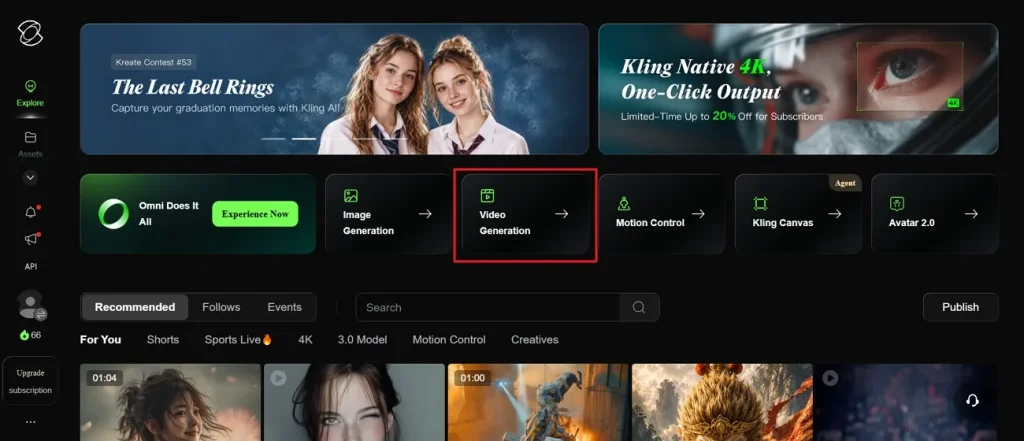
Schritt 1. Öffne die offizielle Kling-AI-Seite und wähle Video Generation.
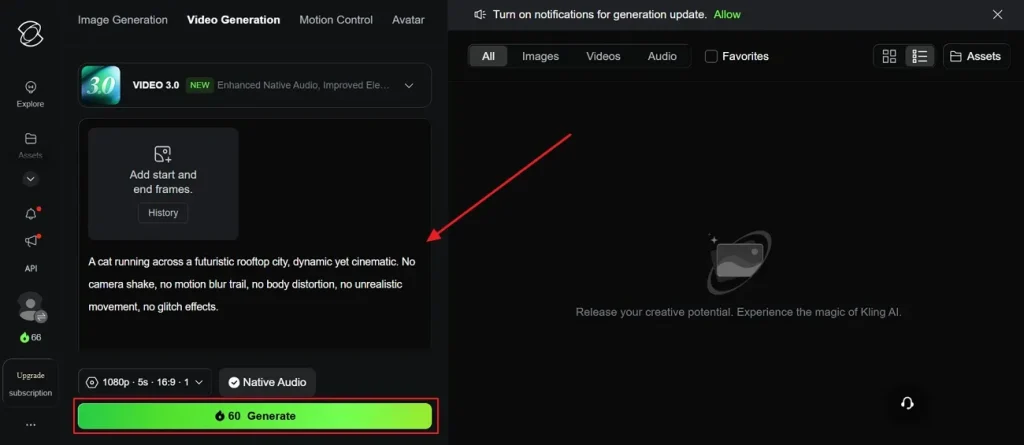
Schritt 2. Gib den Negative Prompt ins Text Box ein und klicke Generate.
Teil 3. Kling-AI-Workflow mit MagicLight AI upgraden
Ein starker Negative Prompt für Kling AI rettet einzelne Szenen, baut aber kein Ganzes. Jede Szene braucht Aufmerksamkeit, kleine Fehler kippen das Projekt. Deshalb brauchst du ein Tool für den gesamten Videoworkflow. MagicLight AI macht aus Skripten strukturierte Bildgeschichten. Bis 12.000 Zeichen Input, Videos bis 50 Minuten.
Beim Generieren hält es Charakterstabilität und visuelle Kontinuität über Szenen. Statt auf Negative Prompts zu setzen, steuert MagicLight AI jedes Storyboard-Frame. Dazu gibt es 13 Story-Modelle, darunter GPT, Gemini, Qwen und Claude. Plus ein editierbares Storyboard vor dem finalen Render.
Wichtige Funktionen
- Style Control: Mehrere Looks, darunter cineastisch, Pixar, Disney und Anime.
- Animation Convert: Wandelt das Storyboard mit 16 Render-Modellen in Animation um.
- Character Builder: Erstellt oder wählt Charaktere mit Identität, Stimme und Aussehen.
- Voice Engine: ElevenLabs- und MiniMax-Sprachmodelle für natürliches Audio.
- Nano Editing: Feinjustage an Kleidung, Posen, Mimik und Körperbau.
Komplette Anleitung für hochwertige Videos mit MagicLight AI
Wenn du cineastische, realistische und flexible Videos willst, folge diesen Schritten:
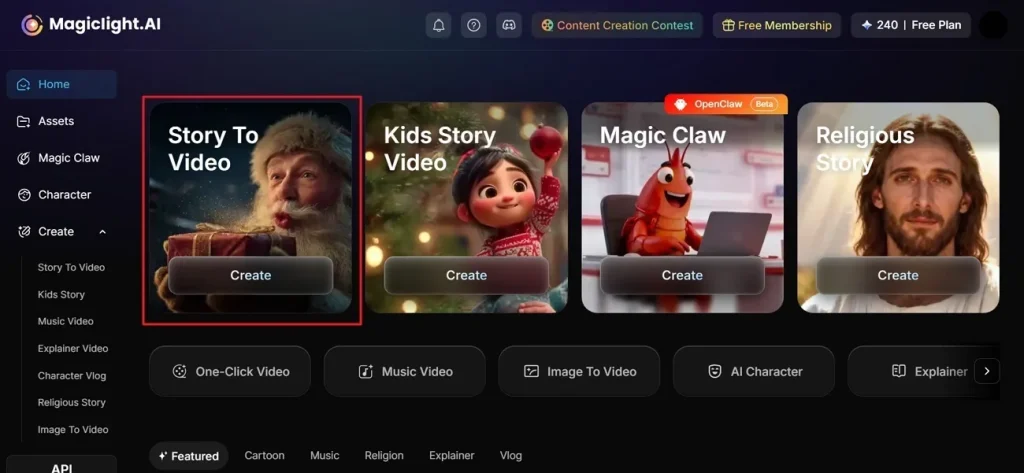
Schritt 1. Neues Projekt in MagicLight AI anlegen
Wähle auf dem Startbildschirm Story to Video, nachdem du MagicLight AI geöffnet hast.
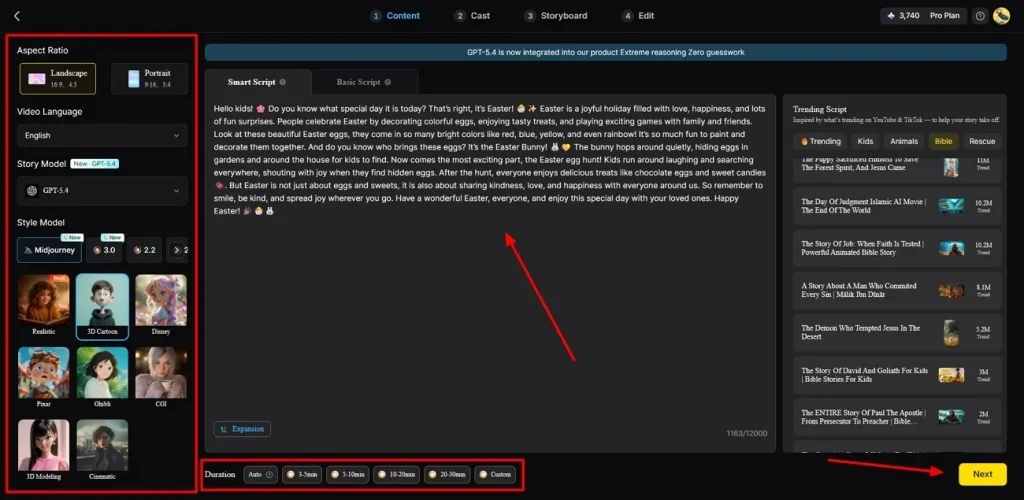
Schritt 2. Prompt mappen und Settings setzen
Schreib deine Idee ins Text Box und wähle links die Video Language. Dann ein passendes Aspect Ratio und ein AI Story Model wie GPT-5.4. Danach Style Model und Video Duration. Wenn alles sitzt, klicke Next.
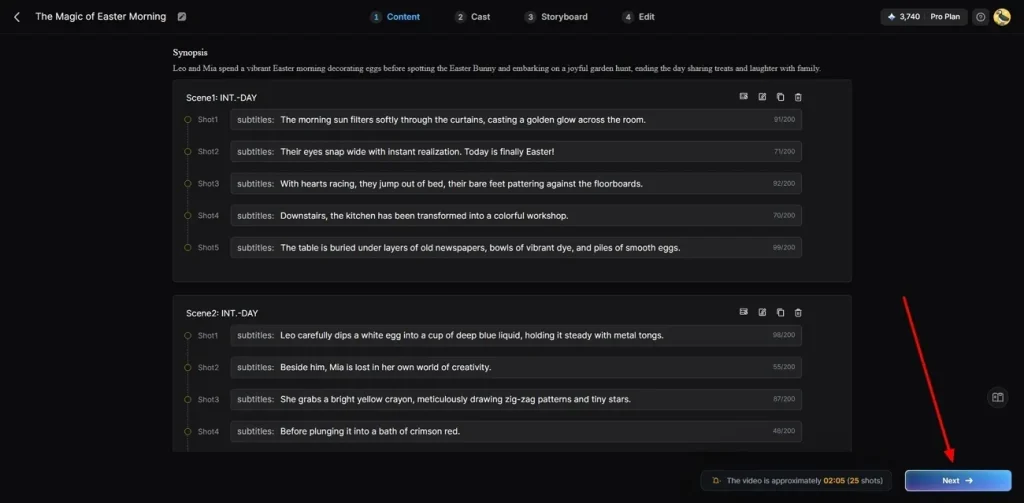
Schritt 3. KI-Story prüfen
Lies die generierte Videozusammenfassung kurz, prüfe das Tempo und klicke Next.
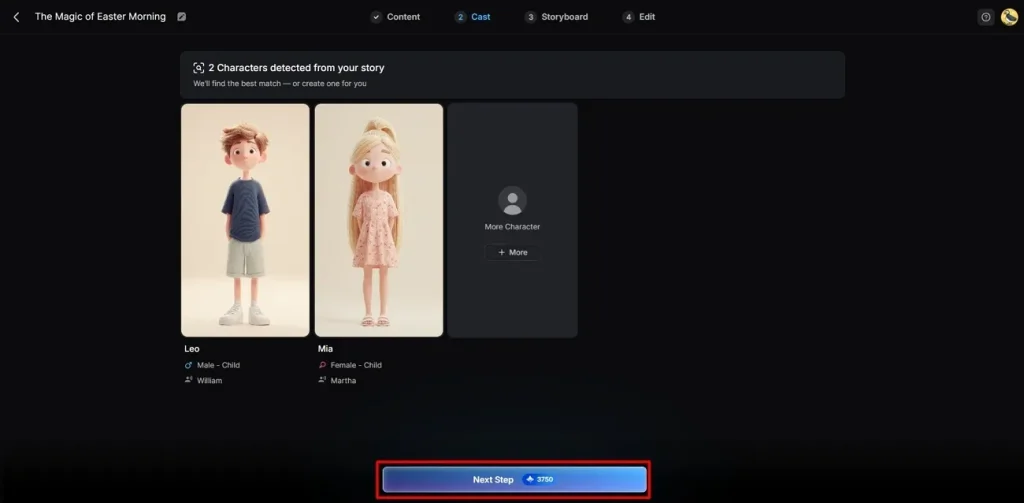
Schritt 4. Digitale Schauspieler besetzen
Die Plattform schlägt Charaktere vor, die zu deinem Vibe passen. Nimm einen Avatar aus der Library oder baue mit More Character ein eigenes Cast und klicke Next Step.
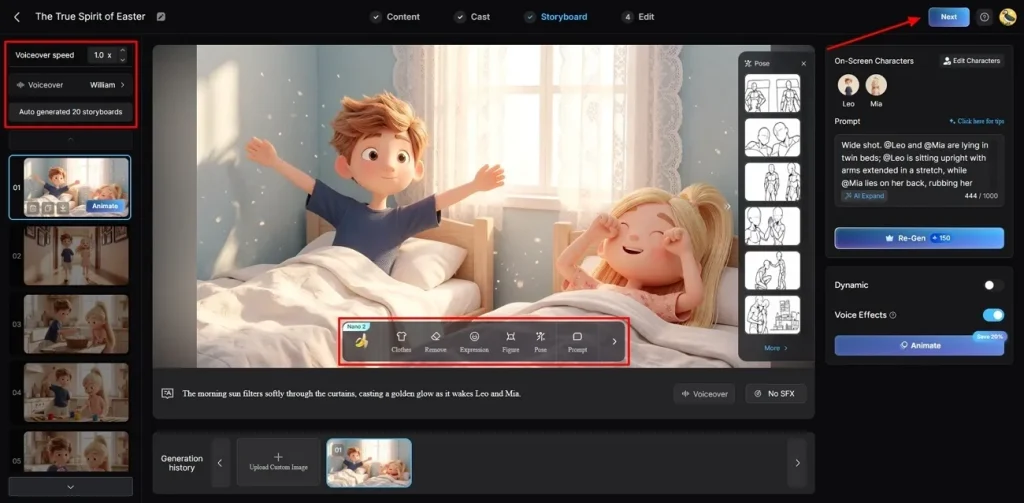
Schritt 5. Charaktere und Storyboard feinjustieren
Im Storyboard-Editor änderst du links Voiceover und bei Bedarf Voiceover Speed. Bearbeite Szenen, Outfits, Pose und Look. Prüfe und klicke Next zum Rendern.
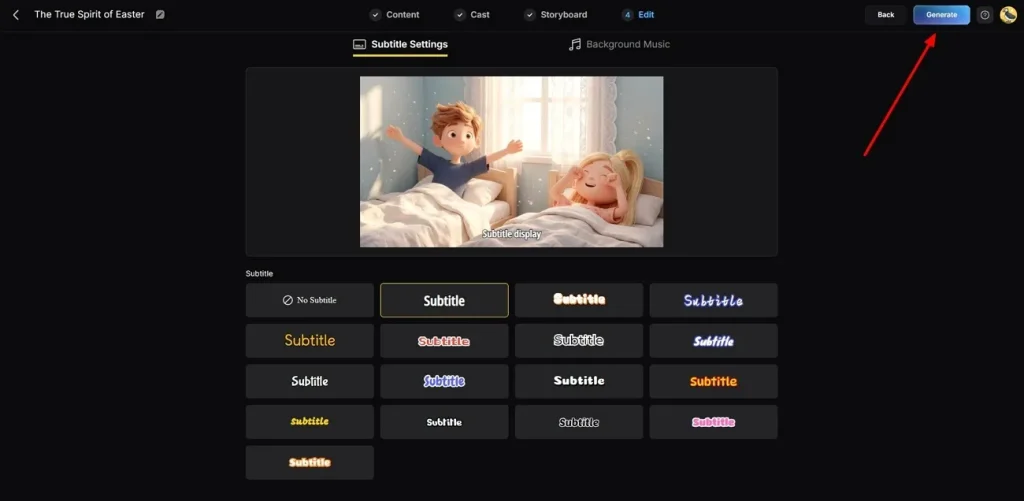
Schritt 6. Musik und Captions setzen
Unter Subtitle Settings Untertitel erzeugen und automatische Captions setzen. Für Audio öffne Background Music und wähle einen Track zum Ton. Dann Generate für das finale Video.
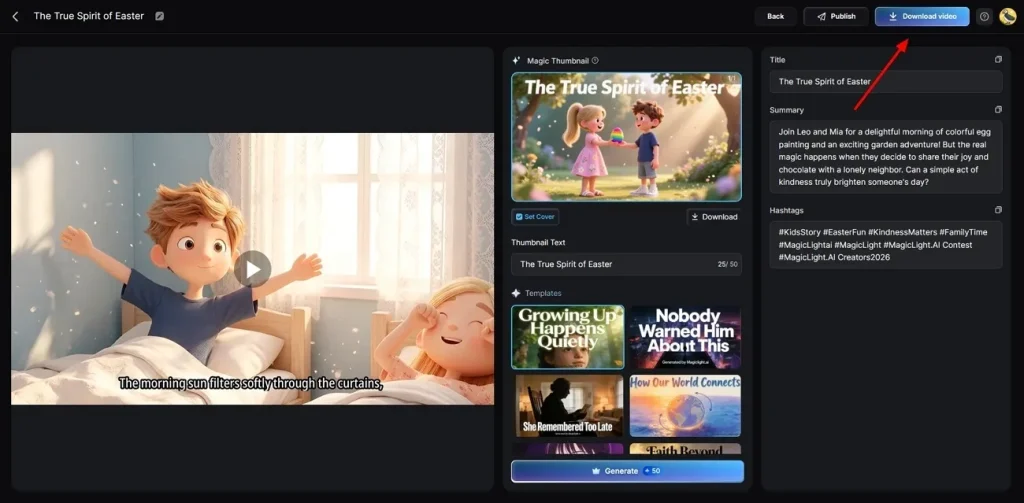
Schritt 7. Render prüfen und exportieren
Preview vor dem Download mit dem eingebauten Player. Optional Thumbnail oder Hashtags, dann Download Video.
Fazit
Kurz: Negative Prompts für Kling AI steigern die Genauigkeit und senken Glitches. Sie geben visuelle Kontrolle, stemmen aber nicht die ganze Produktion. Für lange, strukturierte Videos brauchst du ein stärkeres Tool. MagicLight AI automatisiert das Storytelling und macht aus Skripten komplette Videos.
FAQ zu Kling-AI-Negative-Prompts
1. Warum sind meine Kling-AI-Videos unscharf?
Unschärfe kommt oft von schwachen Prompts oder wenig Detail. Ohne Qualitäts-Keywords sinkt die Schärfe. Klare Beschreibungen plus Negative Prompts verbessern den Fokus.
2. Wie viele Negative Prompts sollte ich in Kling AI nutzen?
Halte dich an 10 bis 20 kurze, konkrete Begriffe. Zu viele Zufallswörter verwirren das Modell. MagicLight AI hält die Qualität ohne Wortsalat.
3. Können Negative Prompts Kamerabewegung in Kling AI stoppen?
Sie reduzieren ungewolltes Wackeln und instabile Bewegung. Phrasen wie camera shake, jitter und unstable framing helfen. Starke positive Prompts stützen die Szene zusätzlich.
4. Reduzieren Negative Prompts Flackern in Kling-AI-Videos?
Mit den richtigen Keywords ja. flickering, noise und unstable lighting machen das Bild ruhiger. Alternativ hält MagicLight AI Hintergründe automatisch still.
5. Sollte ich positive und negative Prompts zusammen nutzen?
Beides zusammen steuert das System besser. Die normale Beschreibung setzt die Szene, Negative Begriffe nehmen Glitches raus. MagicLight AI balanciert das ohne Extra-Arbeit.





