


L’arrivée de Kling 3.0 et des modèles Omni a vite changé la vidéo IA. Pourtant, beaucoup bloquent encore sur les visages flous, la caméra qui tremble, les lumières qui clignotent et les objets déformés. C’est là que les negative prompts pour Kling AI aident. Ce guide couvre les meilleures, des conseils d’écriture, et un workflow plus malin avec MagicLight AI.
Partie 1. Les 5 meilleures negative prompts Kling AI
Dans la dernière mise à jour Kling 3.0, le moteur de negative prompts utilise le “Negative Semantic Mapping”. Au lieu d’empiler les interdits dans le prompt principal, vous définissez à part ce que vous ne voulez pas. Le modèle comprend mieux ce qu’il doit éviter, sans brouiller la scène. Voici 5 catégories testées pour limiter les problèmes visuels courants :
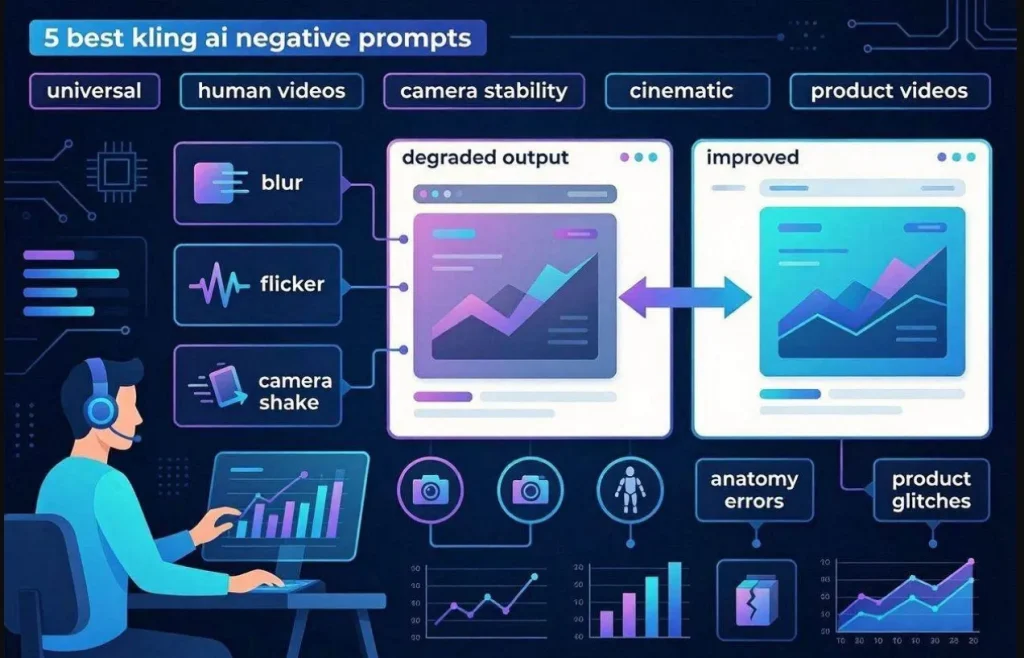
Liste universelle de negative prompts Kling AI
Les negative prompts universelles améliorent la qualité sur beaucoup de styles. Elles retirent flou, scintillement et mouvement instable. Beaucoup de créateurs les posent d’abord, puis ajoutent des prompts spécialisés selon le type de vidéo.
Exemple (collez l’anglais tel quel) :
“Blur, low quality, distorted anatomy, flickering, unstable motion, unrealistic shadows, duplicate objects”
Negative prompts pour vidéos humaines réalistes
Les vidéos de personnes dans Kling AI pèchent souvent sur le visage et le corps ; Reddit en parle beaucoup. Les negative prompts retirent distorsions, peaux étranges et mouvements robotiques. Elles éloignent le modèle des erreurs classiques d’expression et d’anatomie.
Exemple (collez l’anglais tel quel) :
“Unnatural skin texture, stiff movement, facial distortion, broken anatomy, floating limbs”
Negative prompts pour la stabilité caméra
Cette negative prompt Kling AI limite les mouvements et cadrages indésirables. Elle réduit tremblements, zooms soudains et dérive pendant la génération. Sur un récit cinématographique, une caméra stable reste essentielle.
Exemple (collez l’anglais tel quel) :
“camera shake, unstable framing, sudden zoom, drifting motion, unwanted jitter.”
Negative prompts pour vidéos cinématographiques
Le cinéma demande un vrai contrôle de la lumière, de la composition et du ton. De bonnes negative prompts Kling AI retirent la surexposition, la lueur artificielle et un cadrage faible. L’ambiance s’équilibre, le rendu fait plus film.
Exemple (collez l’anglais tel quel) :
“Overexposed lighting, artificial glow, poor composition, unstable shadows, harsh contrast, visual artifacts.”
Negative prompts pour vidéos produit
Une vidéo produit dans Kling AI a besoin de précision et d’un objet stable. Cette negative prompt retire distorsions, textures fausses et bruit de fond. Le visuel commercial est plus propre, la marque plus cohérente.
Exemple (collez l’anglais tel quel) :
“Incorrect color tone, duplicate objects, flickering details, unstable product positioning, visual quality loss.”
Partie 2. Comment écrire des negative prompts Kling AI efficaces
Écrire des negative prompts n’obéit pas à la même logique que les prompts positifs. Pour en tirer le meilleur, gardez ces stratégies :
- Phrases claires : Décrivez le défaut visuel en phrases courtes. Le système retire plus facilement flou, distorsion et bruit.
- Prompt Economy Rule : Restez sous 30 mots précis. Une longue liste aléatoire brouille le modèle et baisse la qualité.
- No Contradiction Rule : N’opposez pas le prompt principal à la liste d’exclusion. Les signaux mixtes réduisent la justesse de la scène.
- Opposite Writing Trick : Ajoutez aussi un langage positif comme “sharp focus” ou un fond propre. Le modèle vise plus clairement.
- List Format Approach : Séparez les exclusions par des virgules, pas des phrases longues. Le système les traite mieux au rendu.
Après ces conseils, suivez ce guide pour appliquer une negative prompt dans Kling AI :
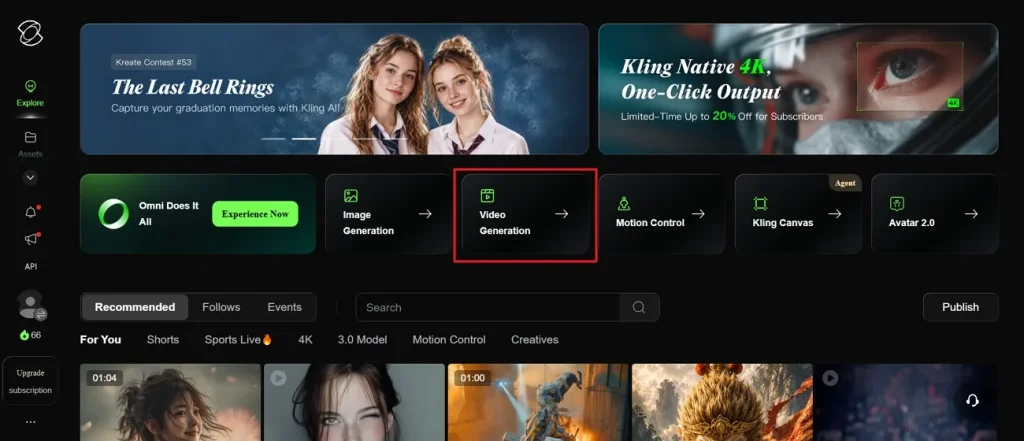
Étape 1. Ouvrez la page officielle de Kling AI et choisissez Video Generation.
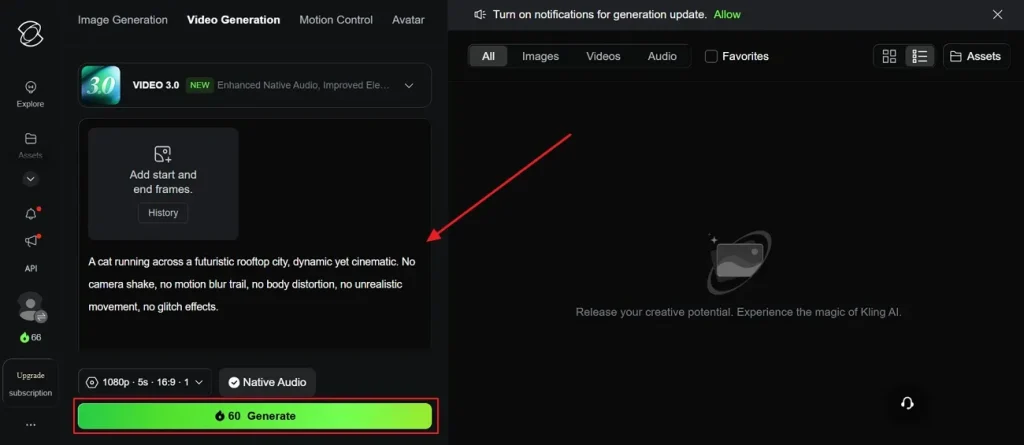
Étape 2. Saisissez la negative prompt dans le Text Box puis cliquez sur Generate.
Partie 3. Faites monter votre flux Kling AI avec MagicLight AI
Une bonne negative prompt Kling AI corrige une scène, mais ne construit pas un film entier. Chaque plan demande de l’attention, et une petite erreur peut gâcher le projet. Il faut un outil qui gère tout le workflow. MagicLight AI transforme le script en récit visuel structuré. Jusqu’à 12 000 caractères d’entrée, des vidéos jusqu’à 50 minutes.
Pendant la génération, il garde la stabilité des personnages et la continuité visuelle d’une scène à l’autre. Au lieu de s’appuyer sur les negative prompts, MagicLight AI pilote chaque image du storyboard. Vous avez aussi 13 modèles d’histoire, dont GPT, Gemini, Qwen et Claude. Plus un storyboard éditable avant le rendu final.
Fonctions clés
- Style Control : Plusieurs styles visuels, dont cinématographique, Pixar, Disney et anime.
- Animation Convert : Transforme le storyboard en animation avec 16 modèles de rendu.
- Character Builder : Créez ou choisissez des personnages, avec identité, voix et apparence.
- Voice Engine : Modèles vocaux ElevenLabs et MiniMax pour un audio naturel.
- Nano Editing : Ajustements fins sur vêtements, poses, expressions et morphologie.
Guide simple pour générer des vidéos de qualité avec MagicLight AI
Pour un contenu cinématographique, réaliste et souple, suivez ces étapes :
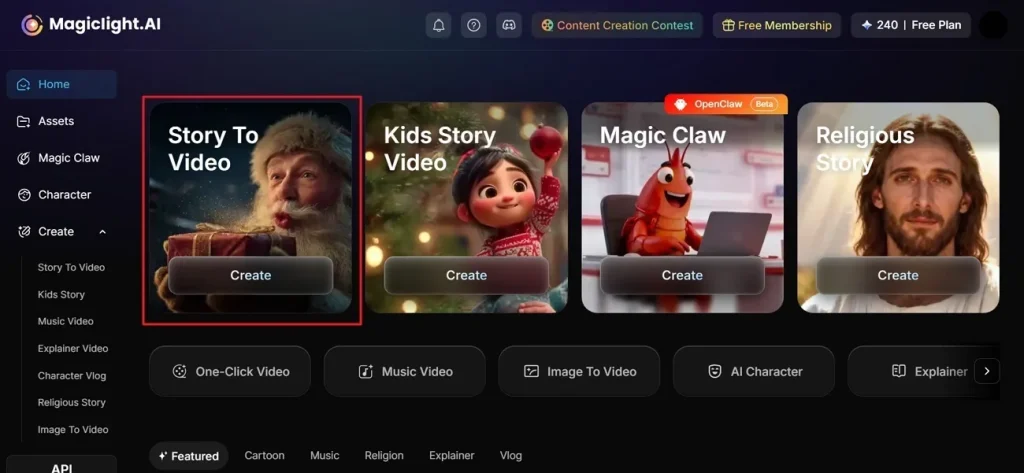
Étape 1. Créez un projet dans MagicLight AI
Depuis l’écran d’accueil, choisissez Story to Video après avoir ouvert MagicLight AI.
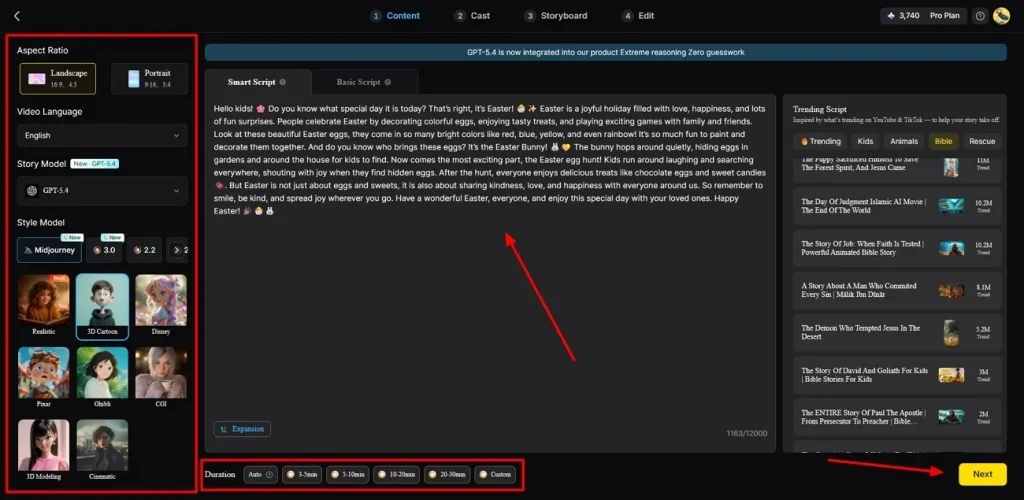
Étape 2. Mappez le prompt et réglez les paramètres
Saisissez votre idée dans le Text Box et choisissez la Video Language dans la barre de gauche. Puis un Aspect Ratio adapté et un AI Story Model, par exemple GPT-5.4. Ensuite un Style Model et le Video Duration. Cliquez sur Next.
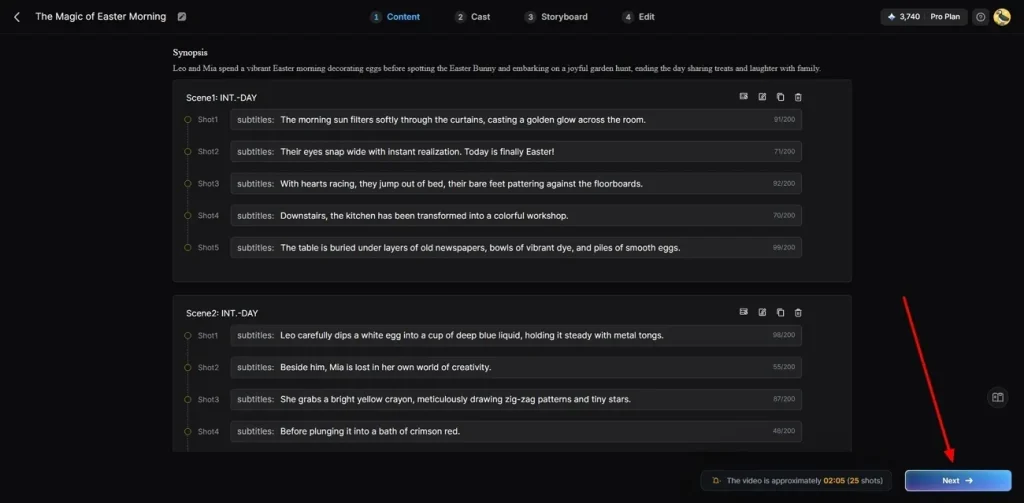
Étape 3. Relisez l’histoire IA
Parcourez le résumé vidéo généré pour vérifier le rythme, puis cliquez sur Next.
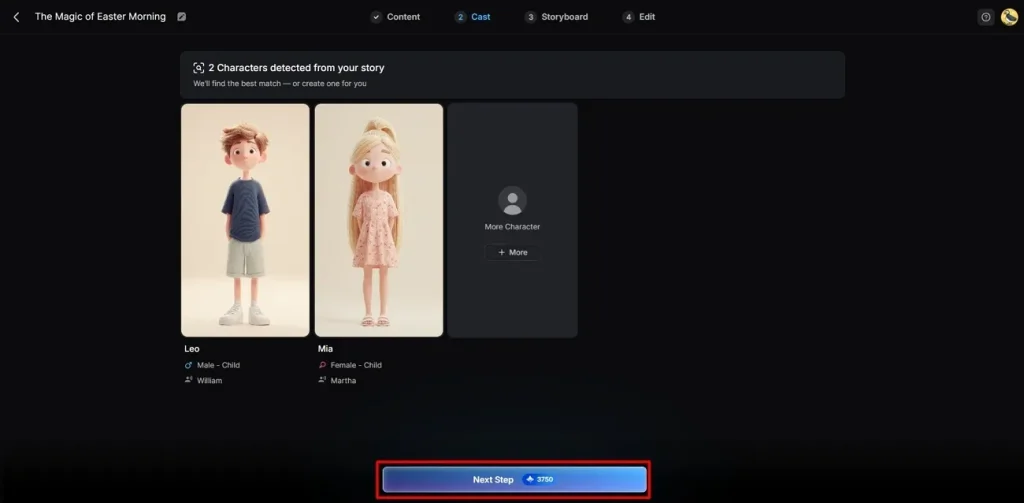
Étape 4. Choisissez vos acteurs numériques
La plateforme propose des personnages qui collent à votre univers. Prenez un avatar dans la bibliothèque ou utilisez More Character, puis Next Step.
Étape 5. Affinez personnages et storyboard
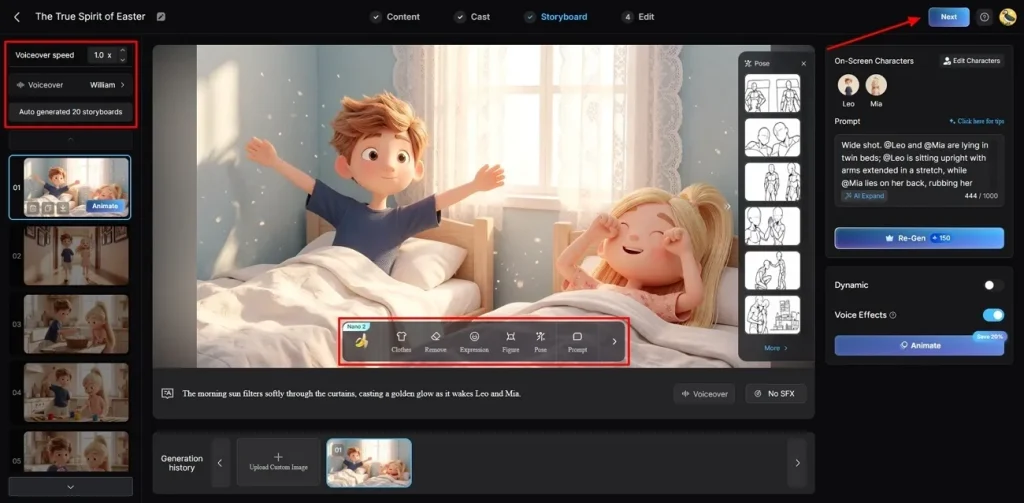
Dans l’éditeur Storyboard, modifiez Voiceover à gauche et ajustez Voiceover Speed. Éditez les scènes, tenues, Pose et apparence. Vérifiez puis cliquez sur Next pour lancer le rendu.
Étape 6. Ajoutez musique et sous-titres
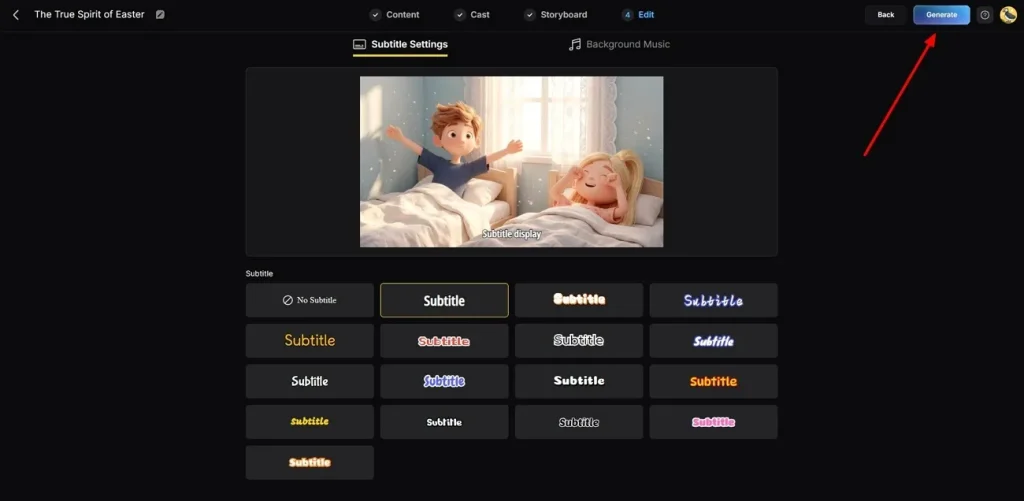
Dans Subtitle Settings, générez des sous-titres et posez des captions automatiques. Pour l’audio, ouvrez Background Music et choisissez une piste. Confirmez puis cliquez sur Generate.
Étape 7. Prévisualisez et exportez le projet
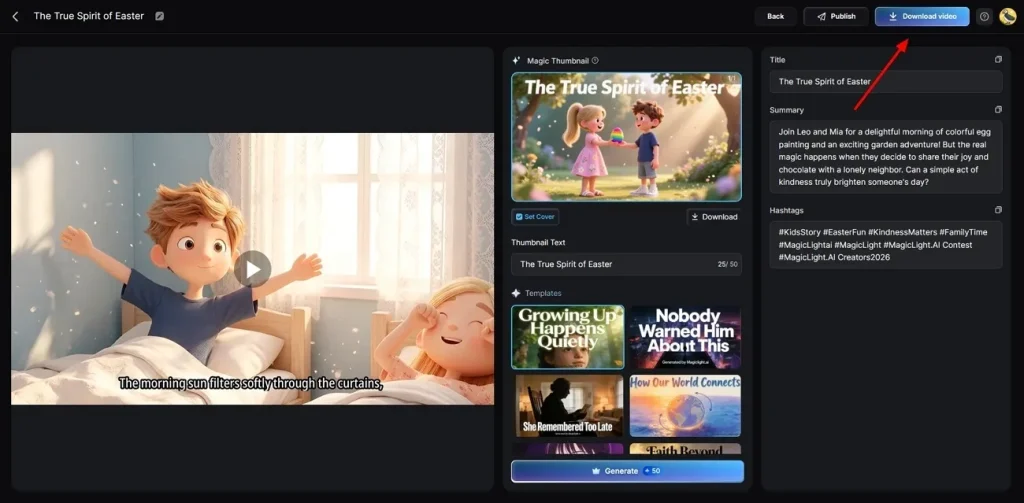
Prévisualisez la vidéo dans le lecteur intégré avant de télécharger. Ajoutez un Thumbnail ou des Hashtags si besoin, puis Download Video.
Conclusion
Pour conclure, les negative prompts Kling AI améliorent la précision et réduisent les glitches. Elles donnent plus de contrôle visuel, mais ne portent pas toute la production. Pour des vidéos longues et structurées, il faut un outil plus avancé. MagicLight AI automatise le storytelling et génère la vidéo complète à partir du script.
FAQ sur les negative prompts Kling AI
1. Pourquoi mes vidéos Kling AI sont-elles floues ?
Le flou vient souvent de prompts trop faibles ou trop peu détaillés. Sans mots de qualité, la netteté baisse. Décrivez clairement et ajoutez des negative prompts pour mieux focaliser.
2. Combien de negative prompts utiliser dans Kling AI ?
Gardez 10 à 20 termes courts et précis. Trop de mots aléatoires brouillent le modèle. MagicLight AI gère la qualité sans listes complexes.
3. Les negative prompts peuvent-elles arrêter le mouvement de caméra ?
Oui, elles réduisent tremblements et mouvements instables. Utilisez camera shake, jitter et unstable framing. Un prompt positif fort aide aussi à stabiliser la scène.
4. Peuvent-elles réduire le scintillement dans Kling AI ?
Avec les bons mots-clés, oui. flickering, noise et unstable lighting améliorent la stabilité. Sinon, MagicLight AI fixe les arrière-plans sans texte supplémentaire.
5. Faut-il combiner prompts positifs et négatifs ?
Les deux ensemble dirigent mieux le système. La description normale pose la scène, les termes négatifs retirent les défauts. MagicLight AI équilibre cela sans effort manuel.





