


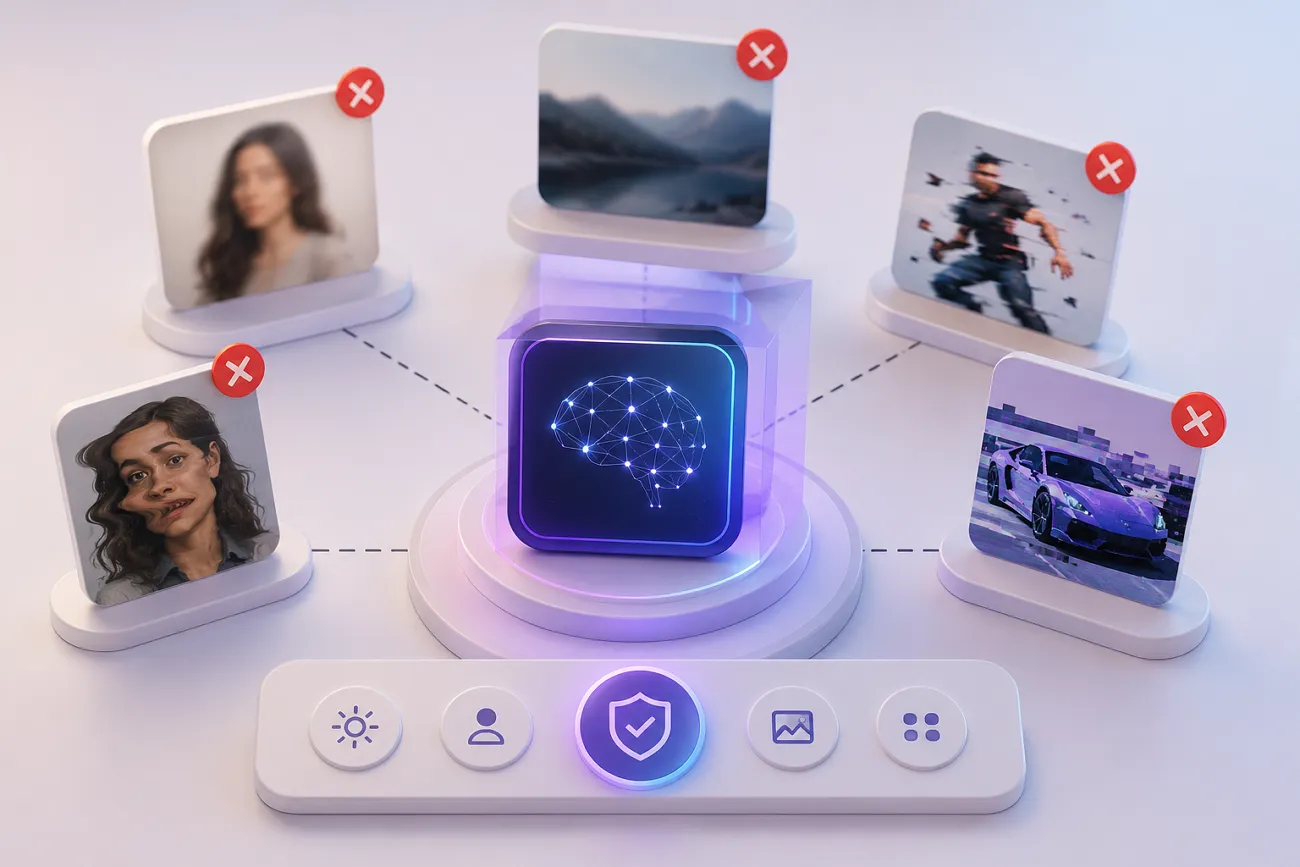
Il video IA è cambiato in fretta con Kling 3.0 e i modelli Omni. Eppure in tanti restano bloccati su volti sfocati, camera tremante, luci che sfarfallano e oggetti distorti. Qui aiutano le negative prompt di Kling AI. In questa guida trovi le migliori, come scriverle e un workflow più smart con MagicLight AI.
Parte 1. Le 5 migliori negative prompt di Kling AI
Nell’ultimo update di Kling 3.0 il motore delle negative prompt usa “Negative Semantic Mapping”. Invece di mettere i divieti nel prompt principale, definisci a parte ciò che non vuoi. Il modello capisce cosa evitare senza confondere la scena. Queste 5 categorie testate riducono i problemi visivi più comuni:
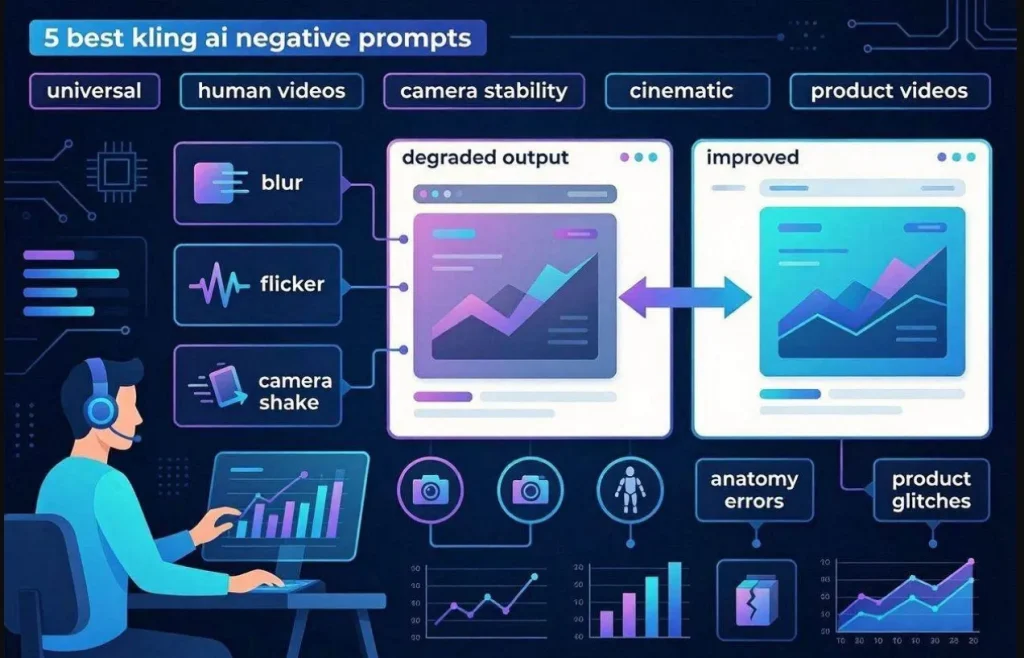
Lista universale di negative prompt Kling AI
Le negative prompt universali migliorano la qualità su stili diversi. Tolgono sfocatura, flickering e movimento instabile. Molti creator le usano prima, poi aggiungono prompt specializzate per tipo di video.
Esempio (incolla l’inglese così com’è):
“Blur, low quality, distorted anatomy, flickering, unstable motion, unrealistic shadows, duplicate objects”
Negative prompt per video umani realistici
I video di persone in Kling AI sbagliano spesso su viso e corpo; su Reddit se ne parla spesso. Le negative prompt riducono distorsioni, pelle innaturale e movimenti robotici. Allontanano il modello dagli errori classici di espressione e anatomia.
Esempio (incolla l’inglese così com’è):
“Unnatural skin texture, stiff movement, facial distortion, broken anatomy, floating limbs”
Negative prompt per la stabilità della camera
Questa negative prompt di Kling AI controlla movimenti e inquadrature indesiderate. Riduce trepidazione, zoom improvvisi e deriva in generazione. Nel cinema e nello storytelling, una camera stabile è essenziale.
Esempio (incolla l’inglese così com’è):
“camera shake, unstable framing, sudden zoom, drifting motion, unwanted jitter.”
Negative prompt per video cinematografici
Il cinema chiede controllo di luce, composizione e tono. Le migliori negative prompt di Kling AI tolgono sovraesposizione, bagliore artificiale e inquadratura debole. L’atmosfera si equilibra e il risultato è più da film.
Esempio (incolla l’inglese così com’è):
“Overexposed lighting, artificial glow, poor composition, unstable shadows, harsh contrast, visual artifacts.”
Negative prompt per video prodotto
Un video prodotto in Kling AI ha bisogno di precisione e di un oggetto stabile. Questa negative prompt toglie distorsioni, texture sbagliate e rumore di fondo. Il commerciale è più pulito e il brand più coerente.
Esempio (incolla l’inglese così com’è):
“Incorrect color tone, duplicate objects, flickering details, unstable product positioning, visual quality loss.”
Parte 2. Come scrivere negative prompt efficaci per Kling AI
Scrivere negative prompt chiede una logica diversa dalle positive. Per sfruttarle al meglio, tieni a mente queste strategie:
- Frasi chiare: Usa frasi corte e semplici per descrivere il difetto visivo. Il sistema toglie meglio sfocatura, distorsione e rumore.
- Prompt Economy Rule: Resta sotto le 30 parole precise. Una lista lunga e casuale confonde il modello e cala la qualità.
- No Contradiction Rule: Non contraddire il prompt principale con l’elenco di esclusioni. I segnali misti riducono l’accuratezza della scena.
- Opposite Writing Trick: Usa anche un linguaggio positivo come “sharp focus” o uno sfondo pulito. Il modello si orienta meglio.
- List Format Approach: Scrivi le esclusioni separate da virgole, non in frasi intere. Il sistema le elabora meglio in rendering.
Oltre ai consigli, segui questa guida per applicare una negative prompt in Kling AI e generare il video:
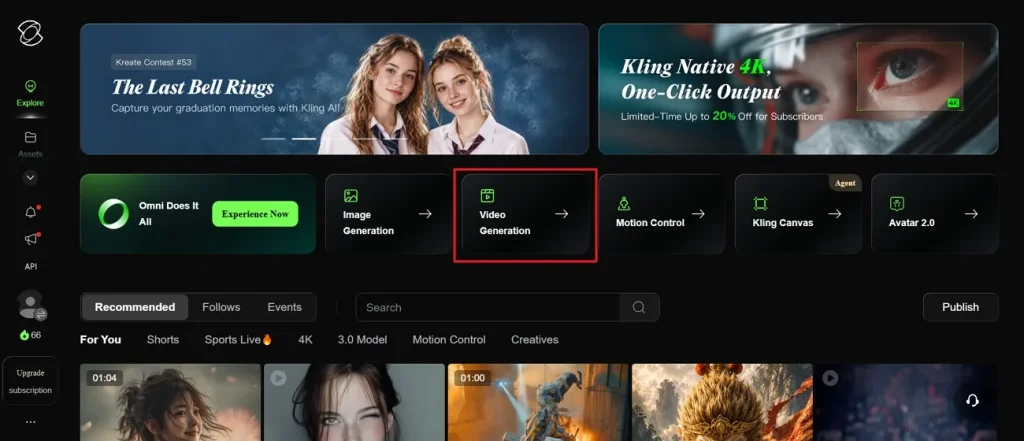
Passo 1. Apri la pagina ufficiale di Kling AI e scegli Video Generation.
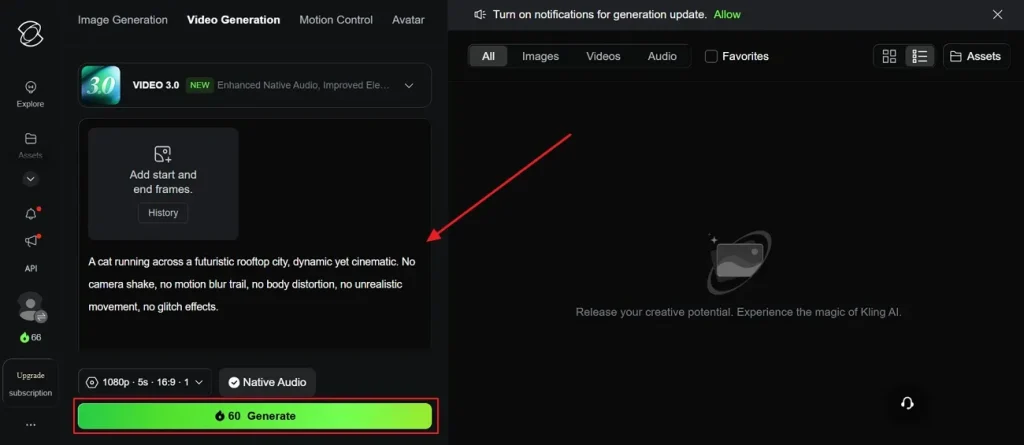
Passo 2. Inserisci la negative prompt nel Text Box e premi Generate.
Parte 3. Aggiorna il workflow Kling AI con MagicLight AI
Una buona negative prompt di Kling AI sistema le scene singole, ma non costruisce un video intero. Ogni scena chiede attenzione e un errore piccolo può rovinare il progetto. Serve uno strumento che copra tutto il flusso. MagicLight AI converte lo script in una storia visiva strutturata. Fino a 12.000 caratteri di input, video fino a 50 minuti.
In generazione mantiene stabilità dei personaggi e continuità visiva tra le scene. Invece di dipendere dalle negative prompt, MagicLight AI controlla ogni frame dello storyboard. Offre anche 13 modelli di storia, tra cui GPT, Gemini, Qwen e Claude. Più uno storyboard modificabile prima del render finale.
Funzioni chiave
- Style Control: Più stili visivi, tra cui cinematografico, Pixar, Disney e anime.
- Animation Convert: Trasforma lo storyboard in animazione con 16 modelli di render.
- Character Builder: Crea o scegli personaggi con identità, voce e aspetto personalizzabili.
- Voice Engine: Modelli vocali ElevenLabs e MiniMax per un audio naturale.
- Nano Editing: Micro-regolazioni su abiti, pose, espressioni e struttura del corpo.
Guida facile per video di qualità con MagicLight AI
Se vuoi contenuti cinematografici, realistici e flessibili, segui questi passi:
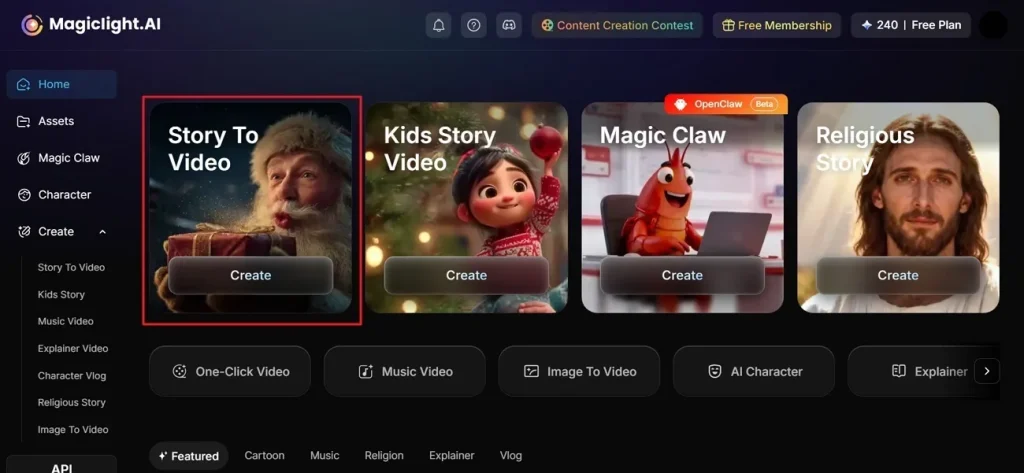
Passo 1. Crea un nuovo progetto in MagicLight AI
Dalla schermata principale scegli Story to Video dopo aver aperto MagicLight AI.
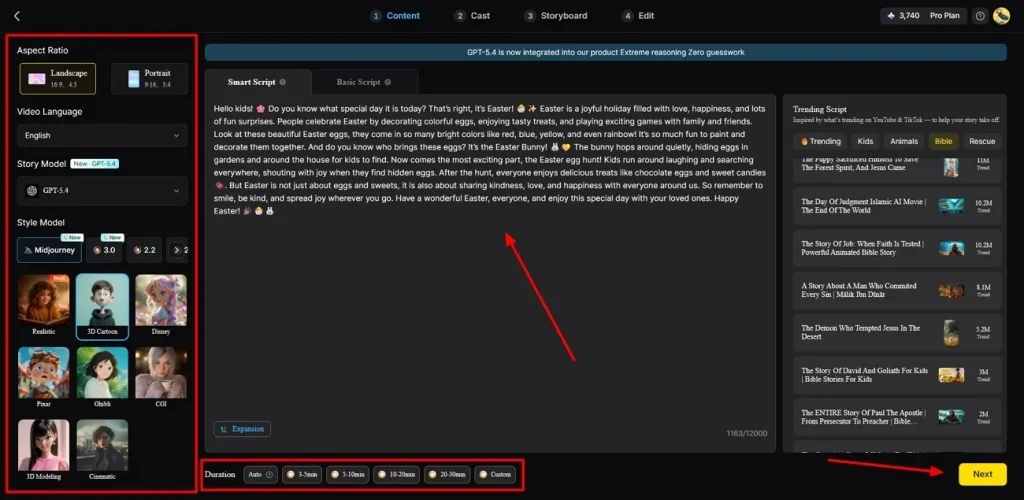
Passo 2. Mappa il prompt e regola le impostazioni
Scrivi l’idea nel Text Box e scegli la Video Language dalla barra sinistra. Poi un Aspect Ratio adatto e un AI Story Model, ad esempio GPT-5.4. Scegli uno Style Model e imposta il Video Duration. Poi clicca Next.
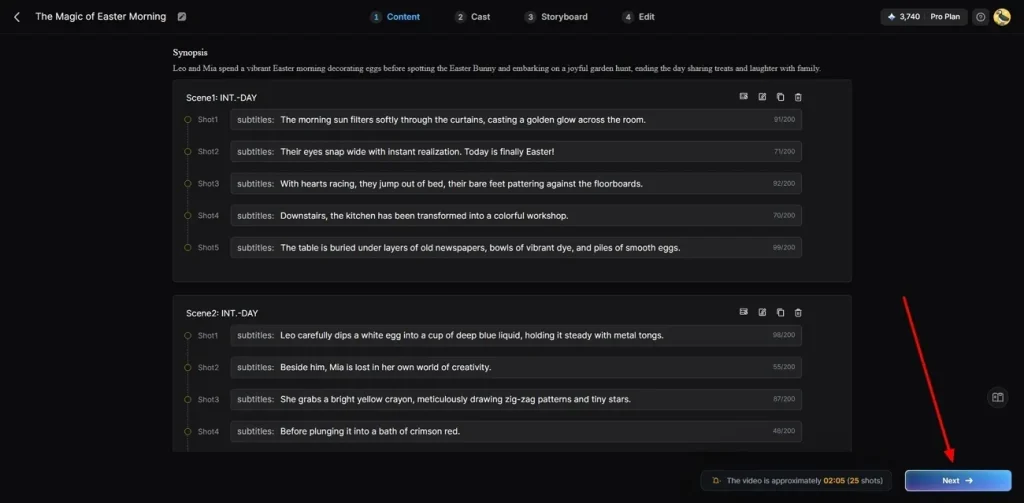
Passo 3. Controlla la storia IA
Leggi in fretta il riassunto del video generato, verifica il ritmo e clicca Next.
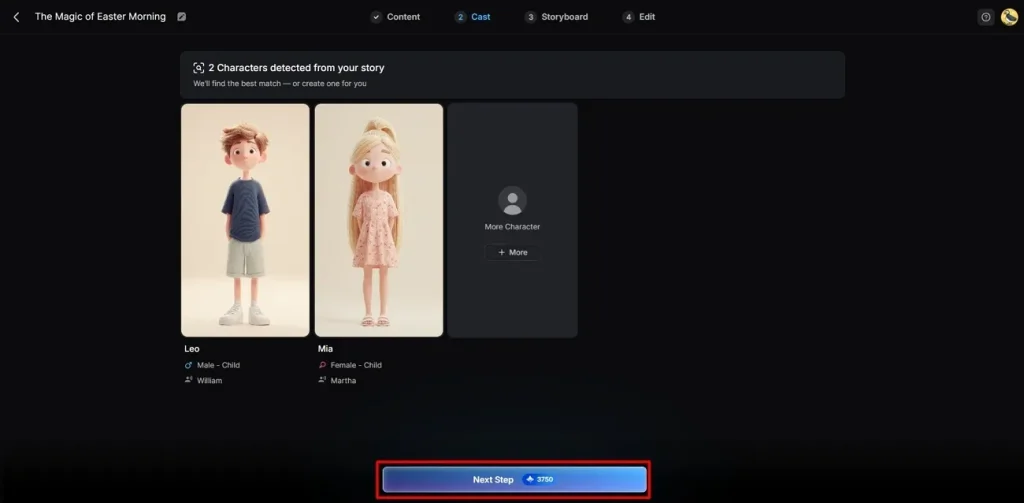
Passo 4. Scegli gli attori digitali
La piattaforma propone personaggi che stanno col tuo vibe. Prendi un avatar dalla libreria o usa More Character per un cast unico, poi Next Step.
Passo 5. Rifinisci personaggi e storyboard
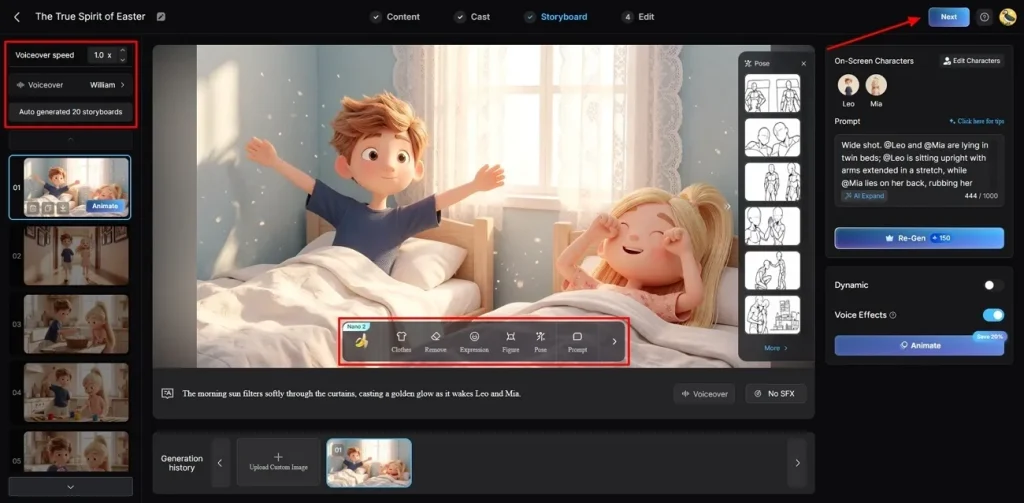
Nell’editor Storyboard modifica Voiceover dal pannello sinistro e regola Voiceover Speed. Modifica scene, outfit, Pose e aspetto. Controlla e clicca Next per il render.
Passo 6. Aggiungi musica e sottotitoli
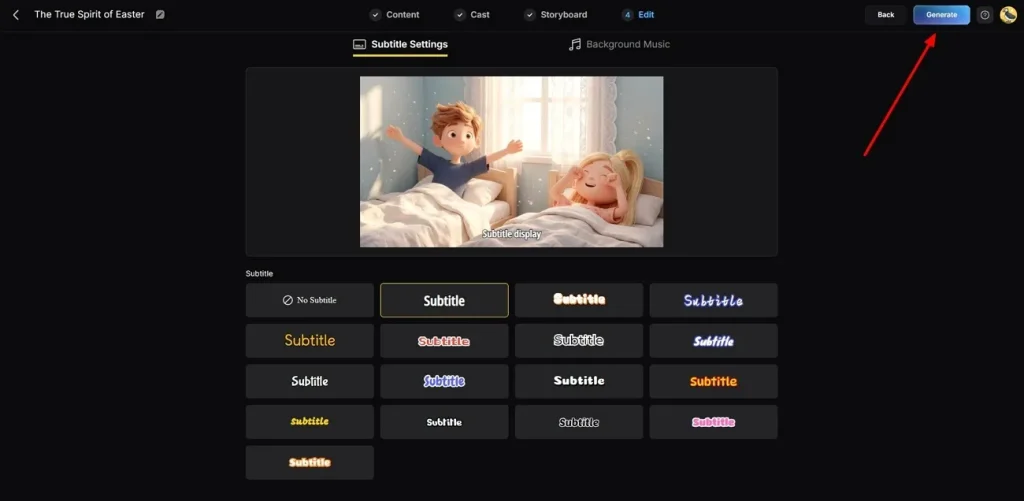
In Subtitle Settings genera i sottotitoli e posiziona caption automatiche. Per l’audio apri Background Music e scegli una traccia. Conferma e clicca Generate.
Passo 7. Anteprima ed esportazione
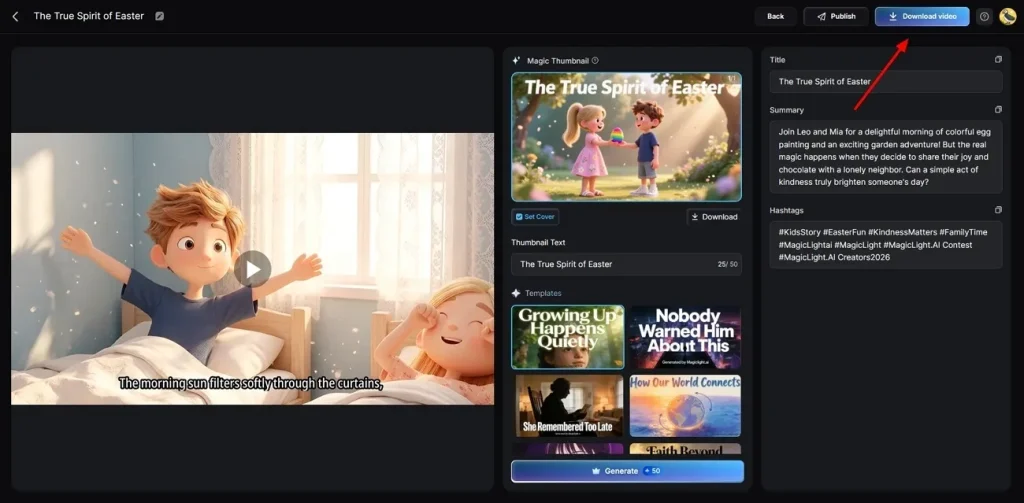
Anteprima il video con il player integrato prima del download. Aggiungi Thumbnail o Hashtags se serve, poi Download Video.
Conclusione
In sintesi, le negative prompt di Kling AI migliorano la precisione e riducono i glitch. Danno più controllo visivo, ma non coprono tutta la produzione. Per video lunghi e strutturati serve uno strumento più avanzato. MagicLight AI automatizza lo storytelling e genera il video completo dallo script.
FAQ sulle negative prompt di Kling AI
1. Perché i miei video Kling AI sono sfocati?
La sfocatura arriva spesso da prompt deboli o poco dettagliati. Senza parole di qualità, cala la nitidezza. Descrivi con chiarezza e usa negative prompt per migliorare il fuoco.
2. Quante negative prompt usare in Kling AI?
Resta tra 10 e 20 termini corti e specifici. Troppe parole casuali confondono il modello. MagicLight AI tiene la qualità senza liste complesse.
3. Le negative prompt fermano il movimento di camera in Kling AI?
Riducono trepidazione e movimento instabile. Usa frasi come camera shake, jitter e unstable framing. Anche un prompt positivo forte aiuta a stabilizzare la scena.
4. Riducono il flickering nei video Kling AI?
Con le parole giuste, sì. flickering, noise e unstable lighting migliorano la stabilità. In alternativa MagicLight AI tiene gli sfondi fermi senza testo extra.
5. Devo usare insieme prompt positive e negative?
Combinarle guida meglio il sistema. La descrizione normale imposta la scena, i termini negativi tolgono i glitch. Con MagicLight AI l’equilibrio avviene da solo.





