


AI-video veranderde snel met Kling 3.0 en de Omni-modellen. Toch worstelen veel mensen nog met wazige gezichten, trillende camera, knipperend licht en vervormde objecten. Daar helpen negative prompts voor Kling AI. In deze gids zie je de beste, schrijftips en een slimmere workflow met MagicLight AI.
Deel 1. De 5 beste Kling AI-negative prompts
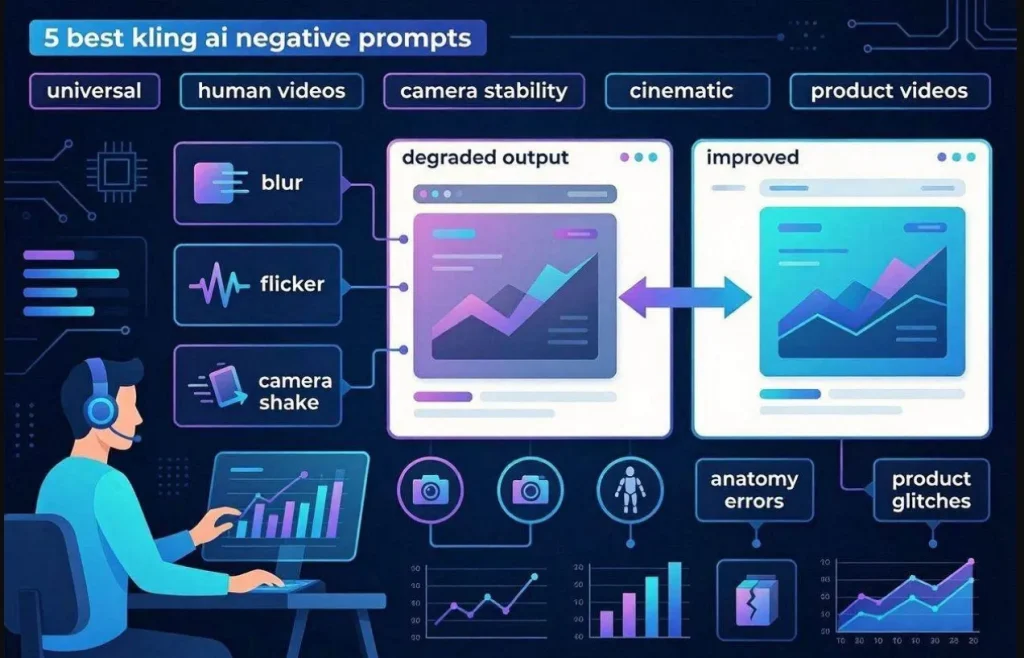
In de nieuwste Kling 3.0-update gebruikt de negative engine “Negative Semantic Mapping”. In plaats van beperkingen in de hoofdprompt te stoppen, zet je ongewenste elementen apart. Het model snapt beter wat het moet vermijden zonder de scène te verwarren. Deze 5 geteste categorieën dempen veelvoorkomende beeldproblemen:
Universele Kling AI-negative-promptlijst
Universele negative prompts tillen de kwaliteit over stijlen heen. Ze halen wazigheid, flikkering en onstabiele beweging eruit. Veel makers zetten ze eerst, en voegen daarna gespecialiseerde prompts toe.
Voorbeeld (plak de Engelse tekst ongewijzigd):
“Blur, low quality, distorted anatomy, flickering, unstable motion, unrealistic shadows, duplicate objects”
Negative prompts voor realistische mensenvideo’s
Realistische mensenclips in Kling AI gaan vaak mis op gezicht en lichaam; op Reddit komt dat steeds terug. Negative prompts halen vervorming, onnatuurlijke huid en robotachtige beweging weg. Ze sturen het model weg van typische fouten in expressie en anatomie.
Voorbeeld (plak de Engelse tekst ongewijzigd):
“Unnatural skin texture, stiff movement, facial distortion, broken anatomy, floating limbs”
Negative prompts voor camerastabiliteit
Deze negative prompt voor Kling AI houdt ongewenste beweging en framing in toom. Minder trilling, plotselinge zoom en drift tijdens genereren. Bij filmische storytelling telt een stabiele camera extra.
Voorbeeld (plak de Engelse tekst ongewijzigd):
“camera shake, unstable framing, sudden zoom, drifting motion, unwanted jitter.”
Negative prompts voor filmische video’s
Filmische clips vragen controle over licht, compositie en toon. Goede Kling AI-negative prompts halen overbelichting, kunstmatige glow en zwakke framing weg. De sfeer is evenwichtiger en het resultaat voelt meer als film.
Voorbeeld (plak de Engelse tekst ongewijzigd):
“Overexposed lighting, artificial glow, poor composition, unstable shadows, harsh contrast, visual artifacts.”
Negative prompts voor productvideo’s
Productvideo’s in Kling AI vragen precisie en een stabiel object. Deze negative prompt haalt vervorming, foute texturen en achtergrondruis weg. De commercial is schoner en het merk consistenter.
Voorbeeld (plak de Engelse tekst ongewijzigd):
“Incorrect color tone, duplicate objects, flickering details, unstable product positioning, visual quality loss.”
Deel 2. Hoe je sterke Kling AI-negative prompts schrijft
Negative prompts vragen een andere logica dan positieve. Om er het meeste uit te halen, onthoud je deze strategieën:
- Korte, duidelijke zinnen: Beschrijf het ongewenste beeldprobleem kort en simpel. Het systeem haalt wazigheid, vervorming en ruis beter weg.
- Prompt Economy Rule: Houd de lijst onder 30 precieze woorden. Een lange willekeurige lijst verwart het model en verlaagt de kwaliteit.
- No Contradiction Rule: Laat de hoofdprompt en de uitsluitingslijst niet botsen. Gemengde signalen verlagen de scenenauwkeurigheid.
- Opposite Writing Trick: Gebruik ook positieve taal zoals “sharp focus” of een schone achtergrond. Het model stuurt duidelijker.
- List Format Approach: Schrijf uitsluitingen kommagescheiden, niet als hele zinnen. Het systeem verwerkt dat beter tijdens renderen.
Na deze tips volg je deze gids om een negative prompt in Kling AI toe te passen:
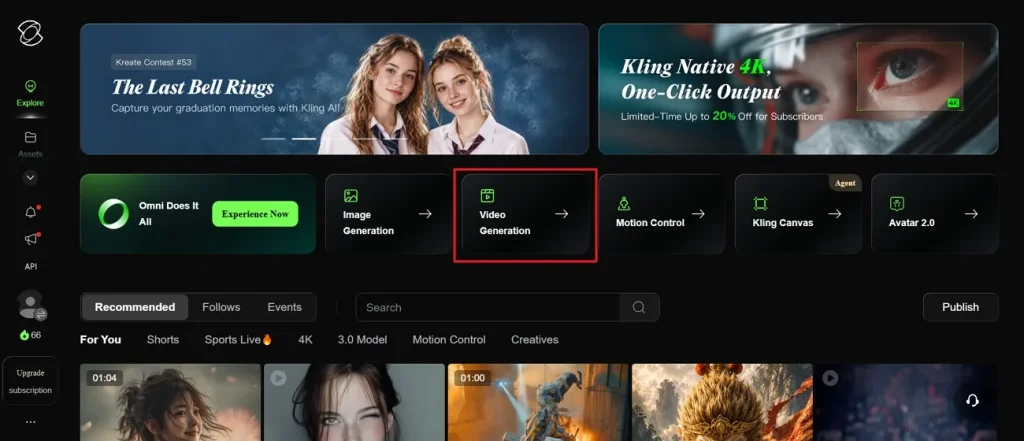
Stap 1. Open de officiële Kling AI-pagina en kies Video Generation.
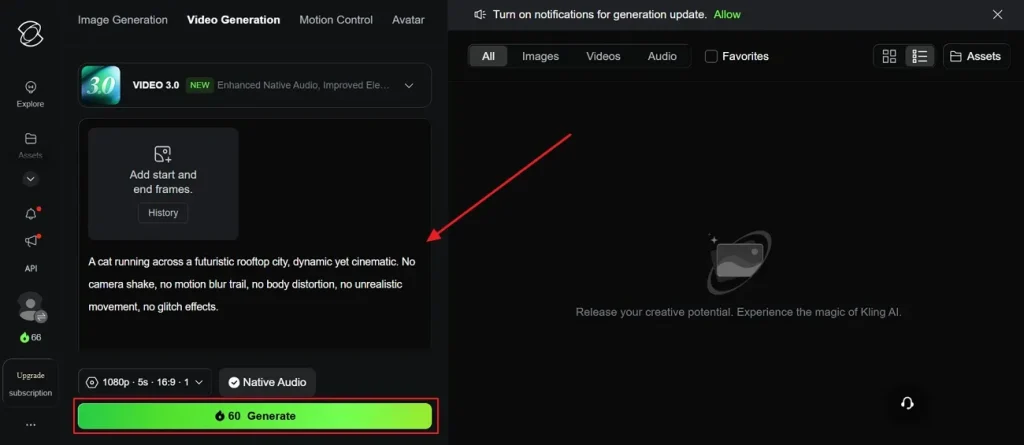
Stap 2. Typ je negative prompt in het Text Box en klik op Generate.
Deel 3. Upgrade je Kling AI-workflow met MagicLight AI
Een sterke negative prompt voor Kling AI redt losse scènes, maar bouwt geen hele video. Elke scène vraagt aandacht, en een kleine fout kan het project slopen. Daarom heb je een tool nodig voor de hele workflow. MagicLight AI zet scripts om in gestructureerde visuele verhalen. Tot 12.000 tekens input en video’s tot 50 minuten.
Tijdens genereren houdt het karakterstabiliteit en visuele continuïteit over scènes. In plaats van op negative prompts te leunen, stuurt MagicLight AI elk storyboardframe. Je krijgt 13 storymodellen, waaronder GPT, Gemini, Qwen en Claude. Plus een bewerkbaar storyboard vóór de finale render.
Belangrijkste functies
- Style Control: Meerdere visuele stijlen, waaronder filmisch, Pixar, Disney en anime.
- Animation Convert: Zet het storyboard om in animatie met 16 rendermodellen.
- Character Builder: Maak of kies personages met identiteit, stem en uiterlijk.
- Voice Engine: ElevenLabs- en MiniMax-spraakmodellen voor natuurlijk audio.
- Nano Editing: Fijne aanpassingen aan kleding, poses, expressies en lichaamsbouw.
Eenvoudige gids voor kwaliteitsvideo’s met MagicLight AI
Wil je filmische, realistische en flexibele content, volg dan deze stappen:
Stap 1. Maak een nieuw project in MagicLight AI
Kies op het startscherm Story to Video nadat je MagicLight AI hebt geopend.
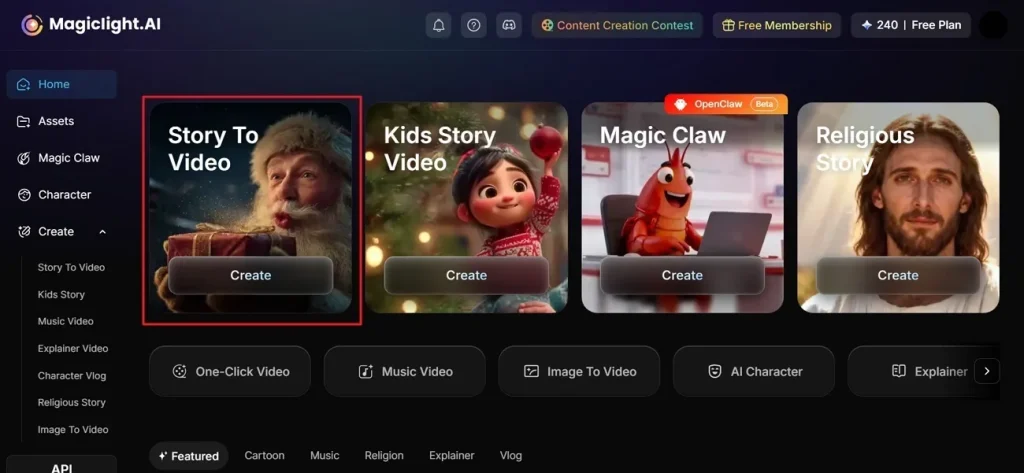
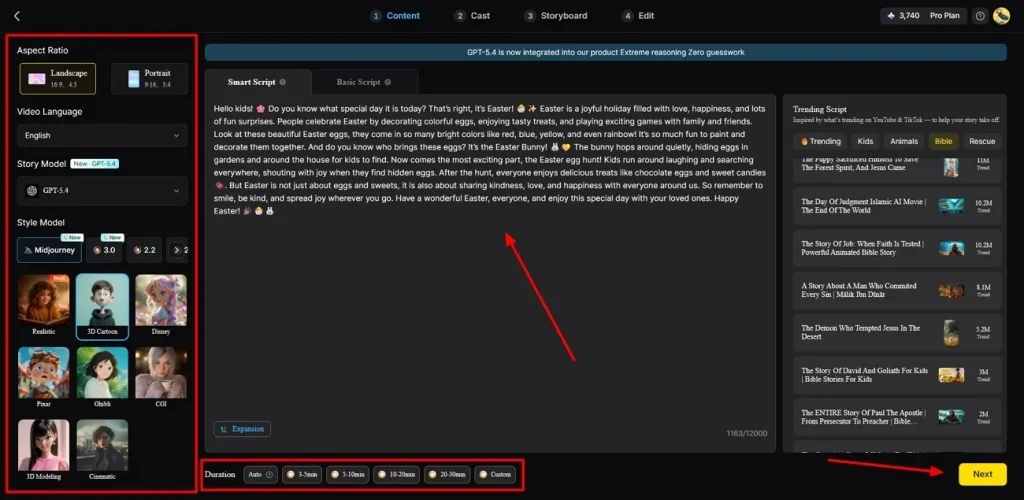
Stap 2. Map de prompt en stel instellingen in
Typ je idee in het Text Box en kies de Video Language in de linkerbalk. Kies daarna een passend Aspect Ratio en een AI Story Model, zoals GPT-5.4. Vervolgens een Style Model en Video Duration. Klik op Next.
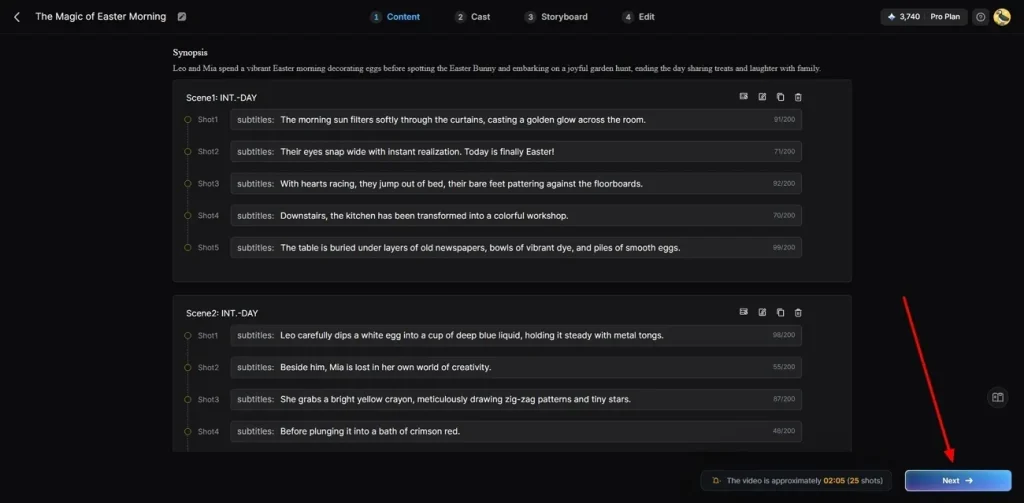
Stap 3. Controleer het AI-verhaal
Lees de gegenereerde videosamenvatting snel, check het tempo en klik op Next.
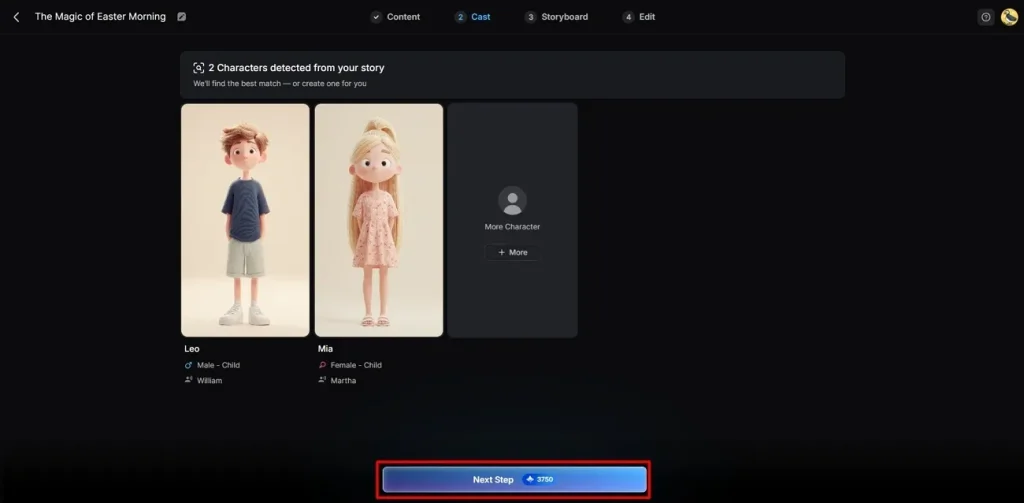
Stap 4. Cast je digitale acteurs
Het platform stelt personages voor die bij je vibe passen. Pak een avatar uit de bibliotheek of bouw met More Character een eigen cast en kies Next Step.
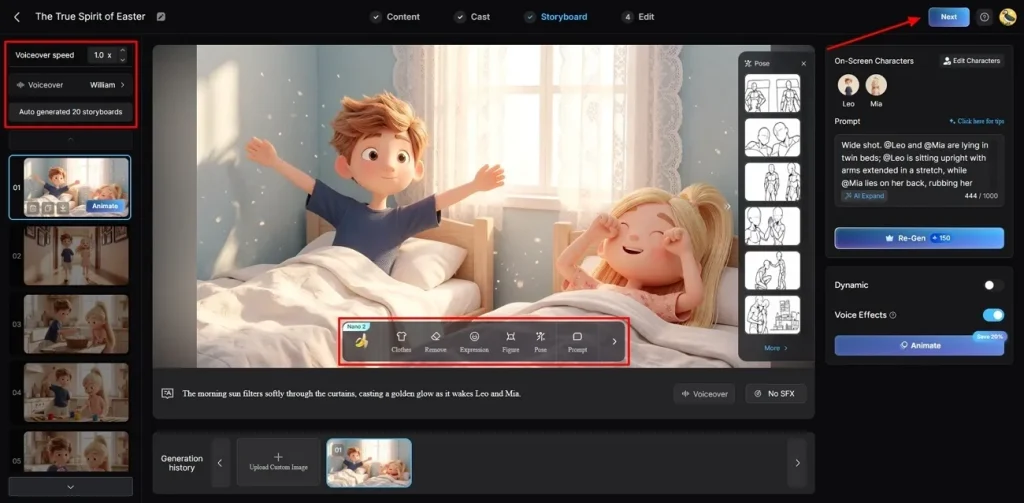
Stap 5. Personages en storyboard bijwerken
In de Storyboard-editor wijzig je Voiceover links en pas je Voiceover Speed aan. Bewerk scènes, outfits, Pose en uiterlijk. Controleer en klik op Next om te renderen.
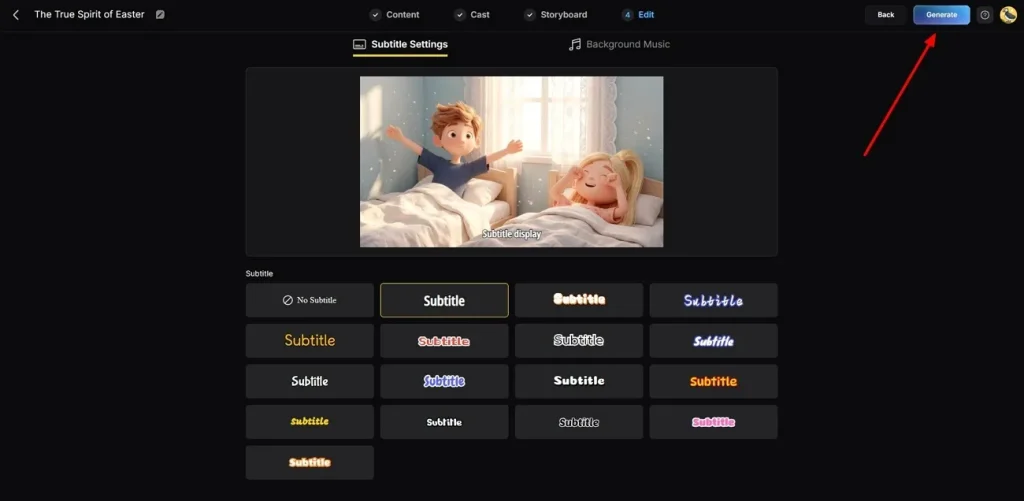
Stap 6. Muziek en ondertitels toevoegen
Ga naar Subtitle Settings om ondertitels te genereren en automatische captions te plaatsen. Voor audio open je Background Music en kies je een track. Bevestig en klik op Generate.
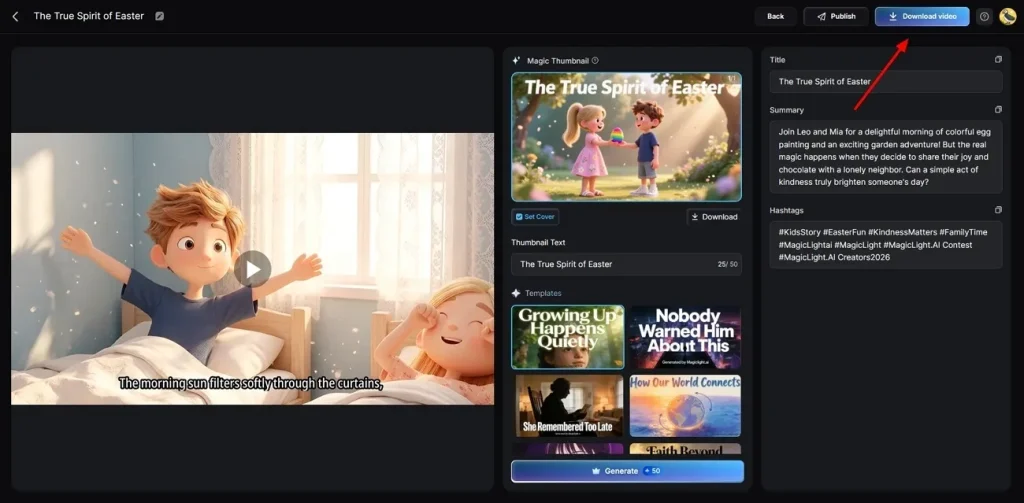
Stap 7. Preview en export
Bekijk de video in de ingebouwde speler vóór je downloadt. Voeg desgewenst Thumbnail of Hashtags toe en klik op Download Video.
Conclusie
Kortom: negative prompts voor Kling AI verhogen de nauwkeurigheid en verminderen glitches. Ze geven visuele controle, maar dragen niet de hele productie. Voor lange, gestructureerde video’s heb je een sterker tool nodig. MagicLight AI automatiseert storytelling en maakt de volledige video uit een script.
FAQ over Kling AI-negative prompts
1. Waarom zijn mijn Kling AI-video’s wazig?
Wazigheid komt vaak door zwakke prompts of te weinig detail. Zonder kwaliteitswoorden daalt de scherpte. Beschrijf duidelijk en gebruik negative prompts voor beter focus.
2. Hoeveel negative prompts moet ik in Kling AI gebruiken?
Blijf tussen 10 en 20 korte, specifieke termen. Te veel willekeurige woorden verwarren het model. MagicLight AI houdt de kwaliteit zonder ingewikkelde lijsten.
3. Kunnen negative prompts camerabeweging in Kling AI stoppen?
Ze verminderen ongewenste trilling en onstabiele beweging. Gebruik zinnen als camera shake, jitter en unstable framing. Een sterke positieve prompt helpt de scène ook te stabiliseren.
4. Verminderen ze flikkering in Kling AI-video’s?
Met de juiste keywords wel. flickering, noise en unstable lighting verbeteren de stabiliteit. Of MagicLight AI houdt achtergronden automatisch stil, zonder extra tekst.
5. Moet ik positieve en negative prompts samen gebruiken?
Samen sturen ze het systeem beter. De normale beschrijving zet de scène, negative termen halen fouten weg. MagicLight AI balanceert dat zonder extra werk.





