


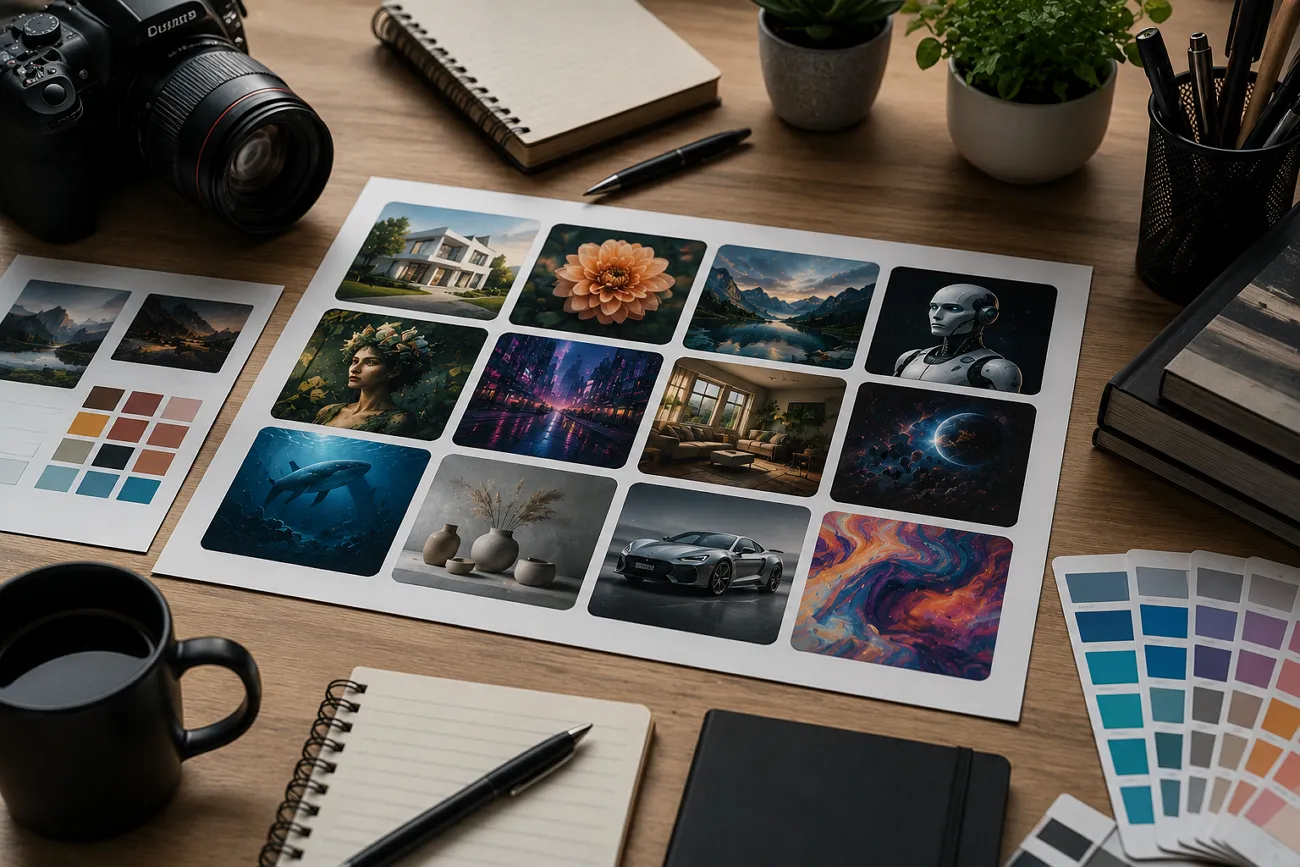
Muita gente passa horas procurando a ferramenta certa para criar visuais fortes online. É aí que entra o novo Freepik AI: ele transforma prompts em imagens e designs prontos, com menos trabalho manual. Mesmo assim, algumas pessoas ainda enfrentam problemas técnicos na geração. Este review mostra prós, contras e uma alternativa mais fácil de escolher.
Parte 1. O que é o Freepik AI?
O gerador de vídeo do Freepik AI, agora chamado Magnific, é uma ferramenta de visuais com IA que você usa no navegador. Além disso, cria várias variações do mesmo prompt para ampliar as opções de vídeo na hora. Você também pode melhorar o prompt com IA para ganhar qualidade e um resultado melhor.
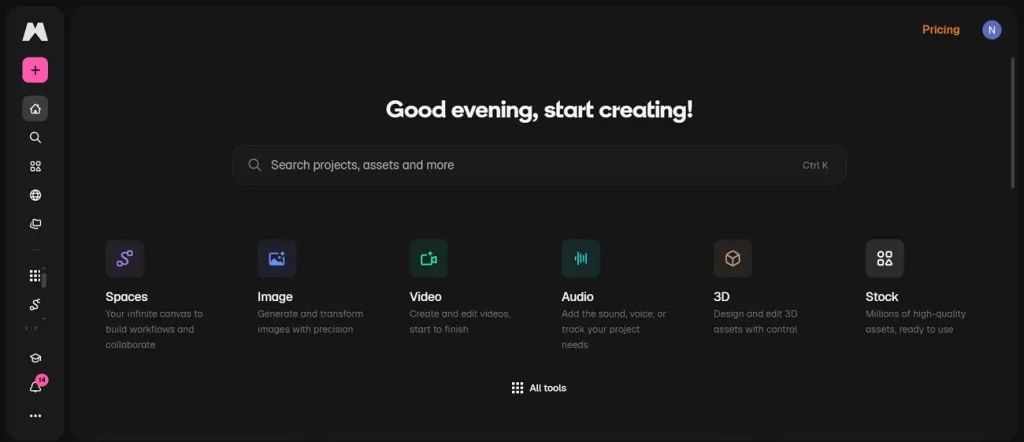
Em um único processo de criação, ele gera até 6 planos cinematográficos. O Magnific também aceita vários modelos de vídeo com IA, incluindo Kling 3.0 e Seedance 2.0. Para transições suaves, usa Start Frame e End Frame. Além de criar visuais, a plataforma traz upscale, remoção de fundo e edição de objetos.
Recursos principais do Freepik AI
- Lighting Adjust: Controle a iluminação dos visuais gerados para manter o clima e mais profundidade cinematográfica.
- Noise Reduction: Remova grão e ruído indesejado de imagens e vídeos para ganhar clareza e nitidez.
- Color Adjust: Ajuste os tons de cor em imagens e vídeos para uma identidade visual mais consistente.
- Audio Sync: Sincronize automaticamente o áudio gerado com os visuais para um resultado mais profissional.
- Object Replace: Remova ou substitua objetos indesejados com edição inteligente de IA.
Prós e contras do Freepik AI que você precisa saber
O gerador do Freepik AI traz ferramentas criativas fortes, mas também tem limites. Antes de começar, veja estes pontos fortes e fracos:
Prós
- Crie mock-ups realistas de produto na hora para apresentações de marca e materiais de marketing.
- Os templates prontos ajudam a criar designs profissionais rápido, sem esforço extra.
Contras
- Os visuais gerados às vezes pedem ajustes manuais para um resultado final melhor.
- Só aceita vídeos de 20 segundos, o que limita narrativas cinematográficas mais longas.
Parte 2. Como usar o Freepik AI para gerar mídia com facilidade
Muita gente acha o gerador de vídeo com IA do Freepik bem útil para criar visuais fortes. Nesta parte, você percorre cada passo:
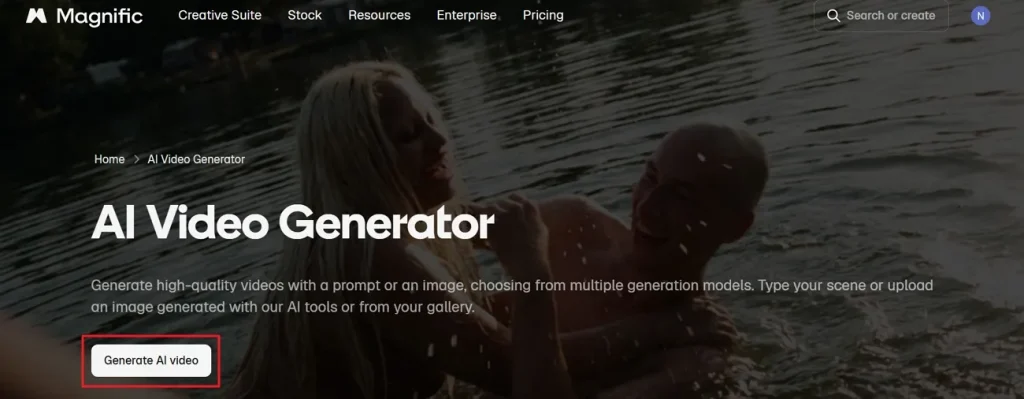
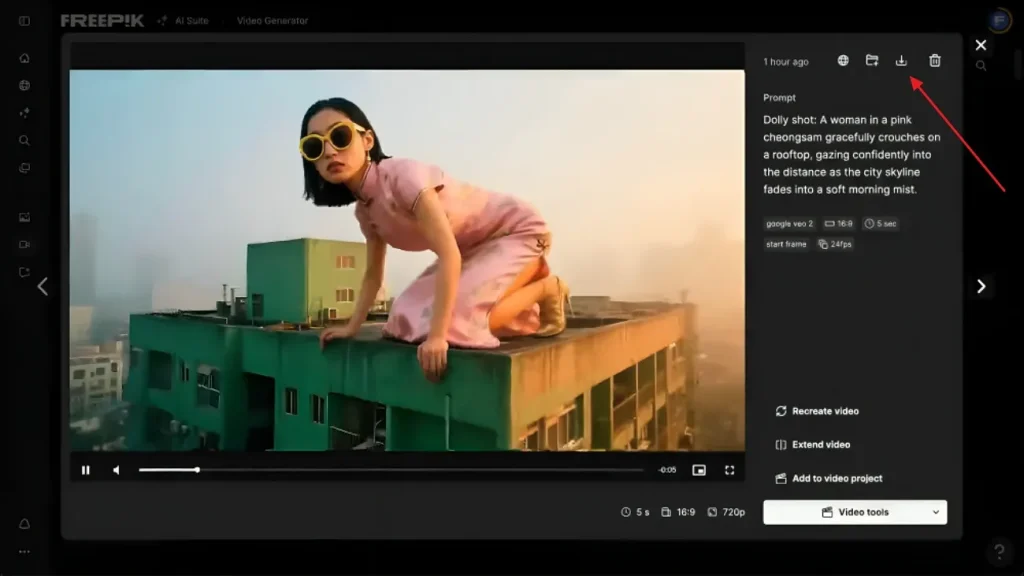
Passo 1. Acesse a página oficial do Freepik AI e clique em Generate AI Video.
Passo 2. Depois, escreva o roteiro no Text Box. Você também pode enviar Start Frame e End Frame para guiar a geração. Em seguida, escolha duração e Aspect Ratio. Por fim, clique em Generate para começar o vídeo.
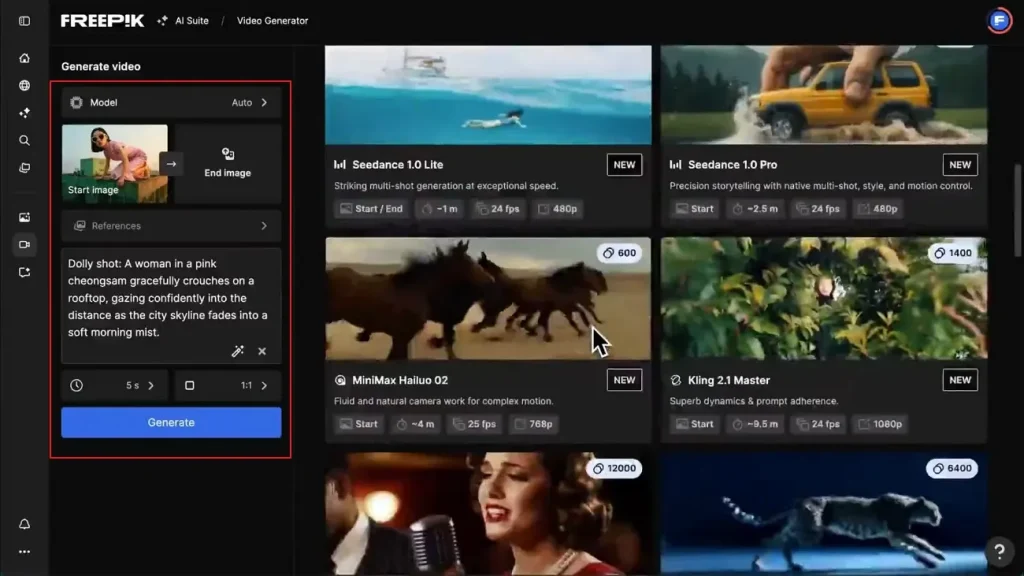
Passo 3. Quando o vídeo estiver pronto, revise e use o ícone Download para salvar.
Parte 3. Por que o MagicLight AI é melhor que o Freepik AI
Muita gente gosta de criar visuais com o gerador de imagens do Freepik AI pela rapidez. Ainda assim, há limites para conteúdo cinematográfico mais avançado. Nesses casos, o MagicLight AI vira a alternativa mais útil. Essa ferramenta dedicada aceita criação de vídeo longo de até 50 minutos para projetos de storytelling. E cobre o fluxo completo, da ideia ao vídeo cinematográfico exportado.
Com o Scene Control, você ajusta ações, expressões e timing em cada cena. O Nano Storyboard permite edições em micronível e controle de ritmo. Além de texto para vídeo, o MagicLight AI também faz imagem para vídeo com 19 modelos de vídeo de IA para estilos cinematográficos diferentes. Ainda aceita vários aspect ratios e exporta em 720p e 1080p.
Recursos principais
- Animation Convert: Converte um storyboard em sequências animadas com 16 modelos avançados de animação.
- Director Mode: Oferece 8 modos para controlar perspectiva de câmera, ritmo e o fluxo narrativo.
- Re-edit Video: Permite reeditar durante a geração para melhorar cenas, timing e qualidade final.
- Script Length: Aceita até 12.000 caracteres, o que abre espaço para histórias longas e detalhadas.
- Music Library: Oferece 40 faixas de fundo para reforçar emoção e impacto da história.
Guia completo para gerar vídeo com IA no MagicLight AI
Em vez de continuar no gerador de fotos do Freepik AI, siga este guia para gerar um vídeo com IA:
Passo 1. Comece um novo projeto de vídeo
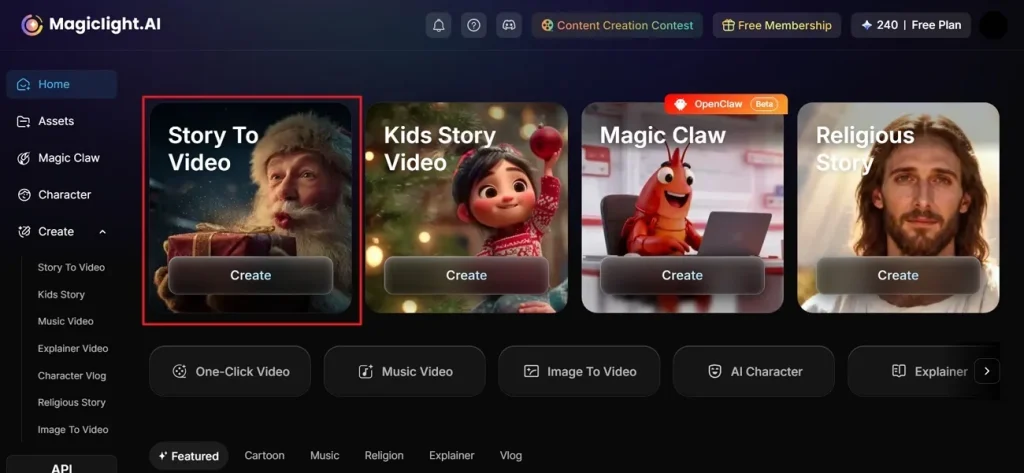
Para iniciar, escolha a opção Story to Video do MagicLight AI e comece a gerar um vídeo com IA.
Passo 2. Configure a história
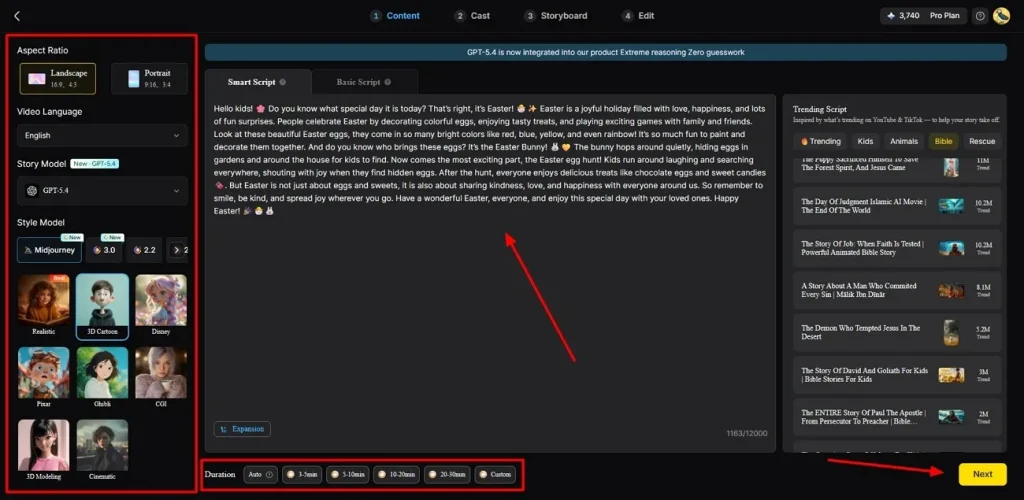
Em seguida, adicione ou refine sua história no Smart Script e escolha o Aspect Ratio no painel esquerdo. Depois, selecione Video Language e um Story Model de IA como GPT-5.4. Agora escolha um Style Model como Disney ou 3D cartoon e defina a Video Duration. Quando tudo estiver pronto, clique em Next.
Passo 3. Revise a estrutura de cenas gerada
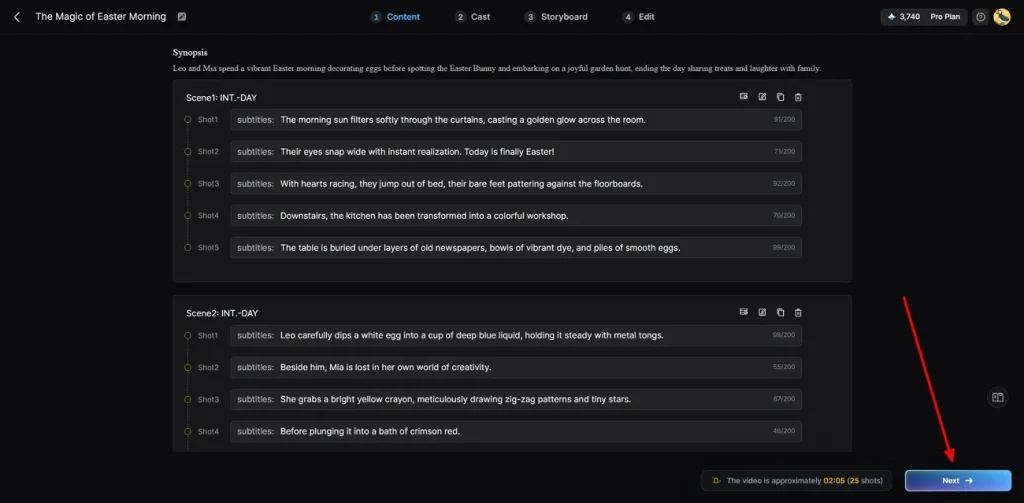
Quando o processamento terminar, examine o resumo e o detalhamento das cenas. Você também pode editar ou excluir cenas conforme precisar. Confira cada plano, o timing e o fluxo, depois clique em Next.
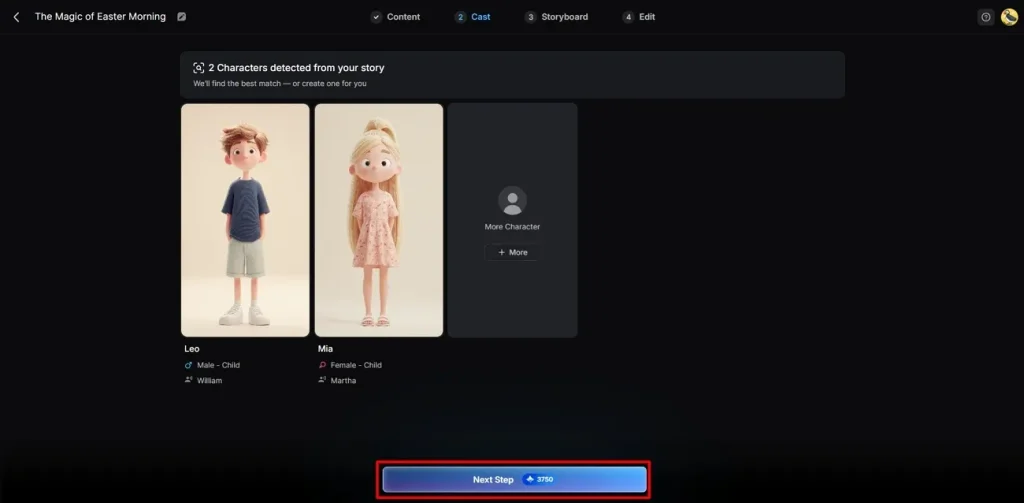
Passo 4. Selecione ou adicione personagens da história
No Cast Stage, o MagicLight AI sugere personagens de IA de acordo com a sua necessidade. Você pode manter as sugestões ou adicionar novas com More Character. Depois de confirmar, clique em Next.
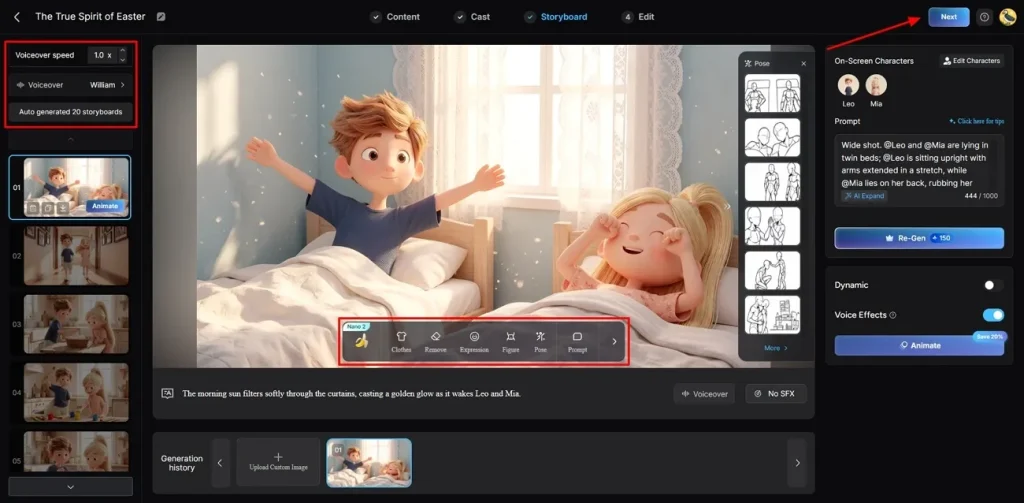
Passo 5. Personalize os frames do storyboard
Agora revise cada frame e ajuste clothing, expressions, poses, character appearance ou os prompts. Você também pode mudar a velocidade da narração, escolher uma voz, regenerar cenas e clicar em Next.
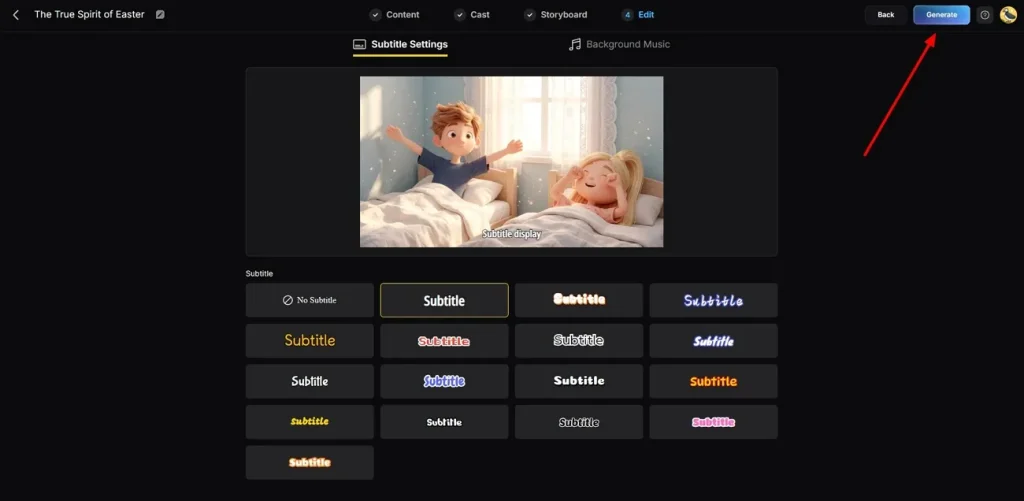
Passo 6. Defina legendas e estilo de música
Na janela de edição, abra Subtitle Settings para ver como as legendas aparecem no vídeo. Depois vá em Background Music e escolha uma faixa que combine com o clima. Quando confirmar tudo, clique em Generate para criar o vídeo final.
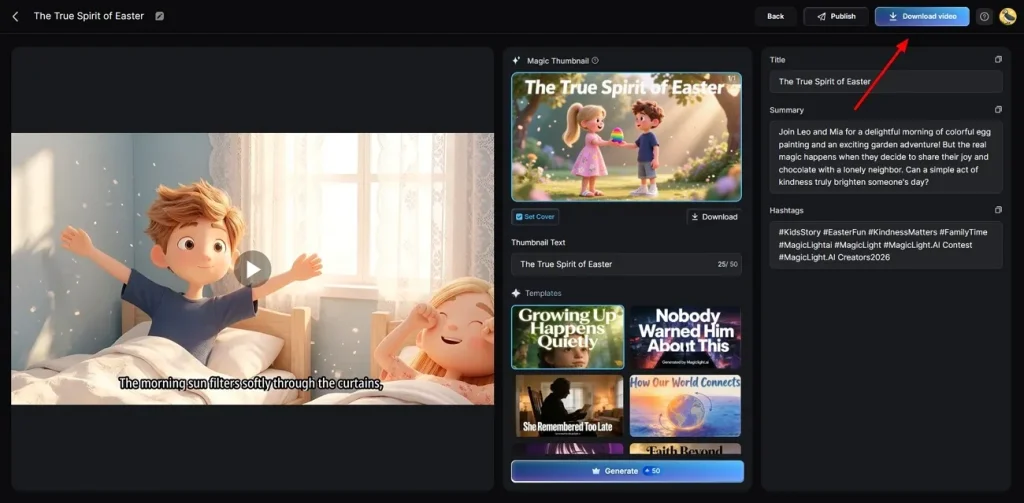
Passo 7. Assista e exporte o vídeo final
Depois do render, visualize o vídeo gerado junto com o Magic Thumbnail e os Hashtags. Se os últimos ajustes estiverem ok, clique em Download Video para salvar no seu dispositivo.
Parte 4. Freepik AI vs MagicLight AI: qual ferramenta você deve usar?
O gerador de imagens do Freepik e o MagicLight AI oferecem experiências criativas bem diferentes. Veja a tabela para descobrir qual ferramenta combina com você:
| Recurso | Freepik AI | MagicLight AI |
| Duração máxima de vídeo | Até 20 segundos apenas | Até 50 minutos |
| Modelos de criação de vídeo | Kling 3.0 e Seedance 2.0 | 19 modelos de vídeo com IA |
| Controle de storyboard | Start Frame e End Frame básicos | Edição Nano em nível de cena |
| Planos cinematográficos | Até 6 planos apenas | Controle total da timeline |
| Opção de reeditar | Sem edição no meio da geração | Reedição durante a geração |
| Resolução de exportação | Saída padrão apenas | 720p e 1080p disponíveis |
| Expressões de cena | Sem controle de expressão | Ajuste expressões por cena |
| Fluxo de vídeo | Só criar | Criar, publicar e acompanhar |
Veredito
Escolha o gerador de vídeo do Freepik se o foco for gráfico rápido. Ele traz modelos de imagem como Flux e Mystic para materiais de marketing. Já para criação de vídeo séria, escolha o MagicLight AI se você quiser filmes completos. Ele cuida de roteiro, áudio e animações em um só lugar, ótimo para canais sem rosto na câmera.
Conclusão
Resumindo, este review mostra que o Freepik AI é uma ótima opção para projetos de design gráfico rápidos. As ferramentas automáticas ajudam você a terminar o trabalho visual bem rápido. Ainda assim, criadores ocupados costumam precisar de um sistema all-in-one para produzir filmes de marketing longos sem trocar de app. Por isso, vale testar o MagicLight AI para conduzir todo o fluxo de produção de vídeo com mais calma.
Perguntas frequentes sobre o Freepik AI
1. O Freepik AI gera vídeos?
Sim. O Freepik AI gera vídeos curtos a partir de texto ou imagens enviadas. Também inclui ferramentas de melhoria e criação simples de mídia. Serve para conteúdo rápido de marketing, educação e redes sociais.
2. O Freepik AI é bom para iniciantes?
Quem está começando navega a interface com facilidade para gerar imagens de alta qualidade. Os templates prontos deixam o processo mais simples. Ainda assim, o MagicLight AI oferece um fluxo de vídeo completo mais guiado e amigável.
3. O Freepik AI gera fotos?
Sim. O Freepik AI gera fotos a partir de prompts de texto e sketches. Você pode criar visuais realistas com estilos e modelos diferentes. Também inclui remoção de fundo e substituição de objetos para edições rápidas.
4. Quais são as alternativas ao Freepik AI?
Existem várias alternativas se você precisa de criação de vídeo mais forte. O MagicLight AI se destaca com vídeos longos e storytelling avançado. Também aceita vários modelos, opções de voz e controle detalhado de storyboard.
5. O Freepik AI é melhor que outras ferramentas de design com IA?
O Freepik AI vai bem em design visual rápido e conteúdo curto. A melhor ferramenta depende dos seus objetivos e do projeto. O MagicLight AI fica mais adequado para fluxos de vídeo profissionais e narrativas mais longas.





![Como fazer Anime no Infinite Craft [Guia 2026]](https://blog-new.magiclight.ai/wp-2/wp-content/uploads/make-anime-in-infinite-craft-300x168.webp)