


يقضي كثير من الناس ساعات في البحث عن الأداة المناسبة لإنشاء صور جذابة عبر الإنترنت. هنا يأتي Freepik AI الجديد ليحوّل الأوامر النصية إلى صور وتصاميم جاهزة بسرعة أكبر. ومع شعبيته، ما زال بعض المستخدمين يواجهون مشكلات تقنية أثناء التوليد. في هذه المراجعة ستجد المزايا والعيوب وبديلاً أوضح للاختيار.
الجزء 1. ما هو Freepik AI؟
مولّد فيديو Freepik AI، ويُسمى الآن Magnific، أداة بصرية تعمل بالذكاء الاصطناعي من المتصفح. كما ينشئ عدة تنويعات من الأمر نفسه لخيارات فيديو أسرع. يمكنك أيضاً تحسين الأمر بالذكاء الاصطناعي لرفع الجودة والحصول على نتيجة أفضل.
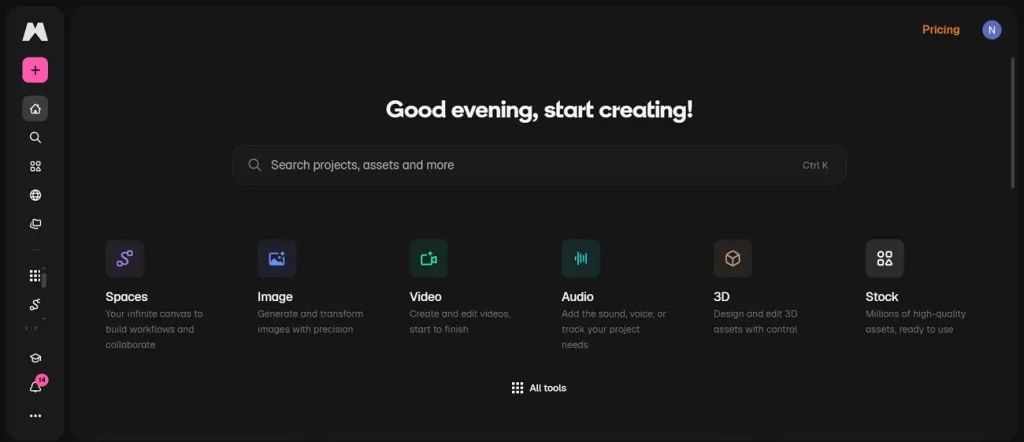
ينشئ حتى 6 لقطات سينمائية في عملية إنشاء فيديو واحدة. ويدعم Magnific نماذج فيديو متعددة، منها Kling 3.0 وSeedance 2.0. للانتقالات السلسة يستخدم Start Frame وEnd Frame. إلى جانب إنشاء الصور، تتوفر أدوات التكبير وإزالة الخلفية وتحرير العناصر.
الميزات الأساسية في Freepik AI
- Lighting Adjust: تحكّم في إضاءة الصور المولَّدة للحفاظ على المزاج وزيادة العمق السينمائي.
- Noise Reduction: أزل الحبيبات والضوضاء غير المرغوبة من الصور والفيديو لوضوح أحدّ.
- Color Adjust: عدّل درجات الألوان في الصور والفيديو لهوية بصرية أكثر ثباتاً.
- Audio Sync: زامن الصوت المولَّد مع الصورة تلقائياً لعرض فيديو أكثر سلاسة واحترافية.
- Object Replace: احذف أو استبدل العناصر غير المرغوبة بتحرير ذكي يعتمد على الذكاء الاصطناعي.
مزايا وعيوب Freepik AI التي يجدر معرفتها
يقدّم مولّد Freepik AI أدوات إبداعية قوية، لكن له حدوداً أيضاً. راجع هذه النقاط قبل أن تبدأ:
المزايا
- أنشئ نماذج منتجات واقعية فوراً لعروض العلامة والمواد التسويقية.
- تساعدك الـقوالب جاهزة على إنشاء تصاميم احترافية بسرعة دون جهد إضافي.
العيوب
- الصور المولَّدة تحتاج أحياناً تعديلات يدوية لنتيجة نهائية أفضل.
- يدعم فيديوهات بطول 20 ثانية فقط، وهذا يحدّ السرد السينمائي الأطول.
الجزء 2. كيف تستخدم Freepik AI لتوليد الوسائط بسهولة؟
يجد كثير من المستخدمين مولّد فيديو Freepik مفيداً لإنشاء صور جذابة. في هذا الجزء ستمرّ على كل خطوة:
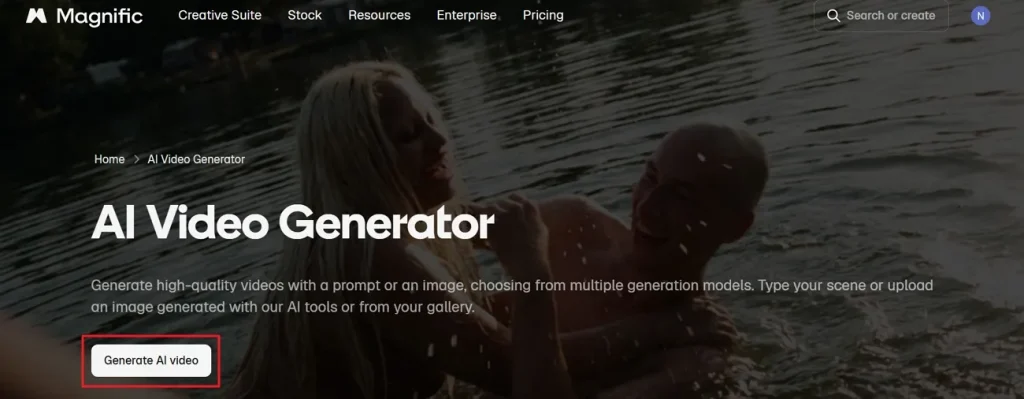
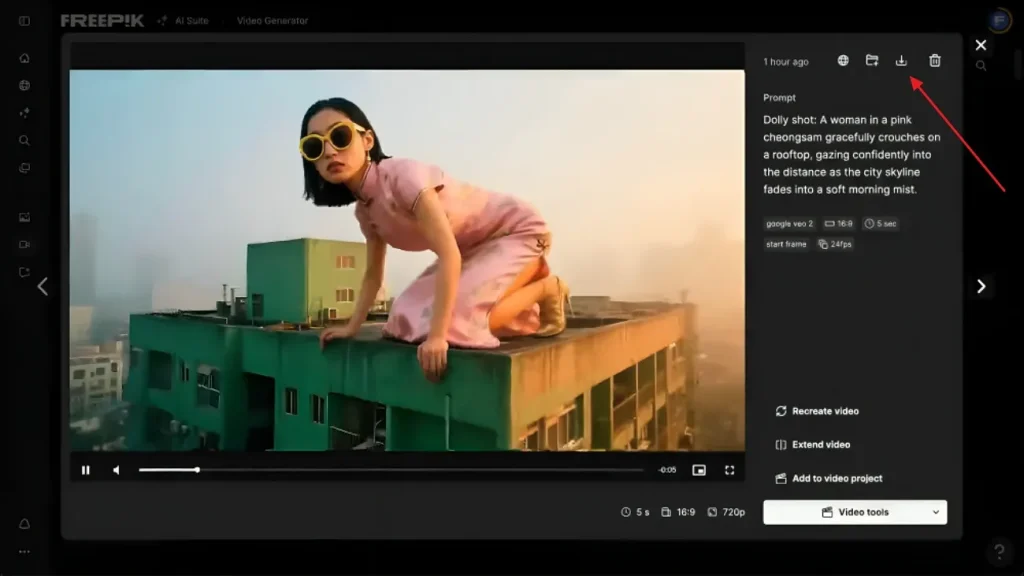
الخطوة 1. افتح الصفحة الرسمية لـ Freepik AI واضغط Generate AI Video.
الخطوة 2. بعد ذلك اكتب السكربت في Text Box. يمكنك أيضاً توفير Start Frame وEnd Frame لتوجيه التوليد. ثم اختر المدة وAspect Ratio حسب حاجتك. أخيراً اضغط Generate لبدء إنشاء الفيديو.
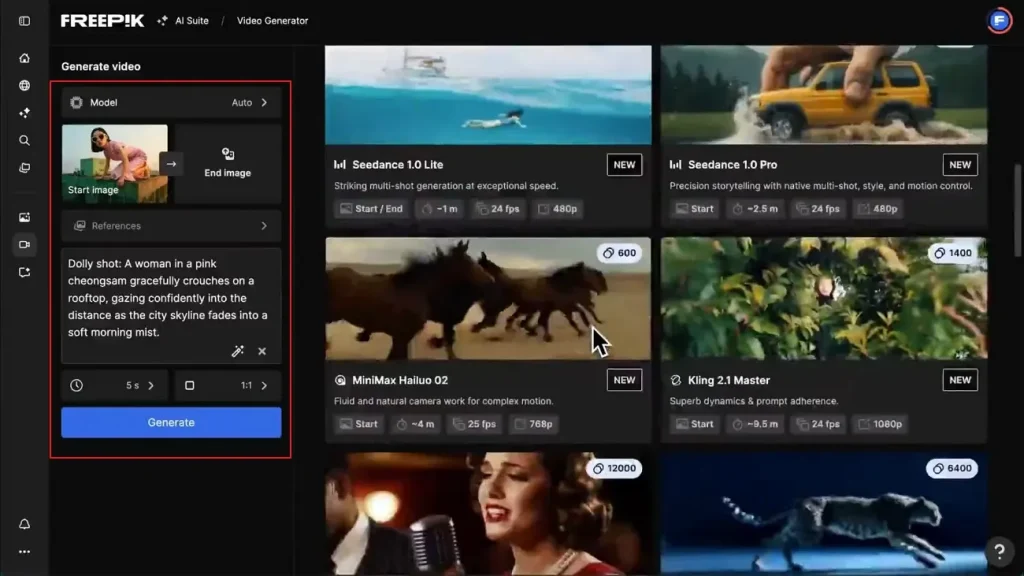
الخطوة 3. بعد توليد الفيديو راجعه ثم اضغط أيقونة Download لحفظه.
الجزء 3. لماذا يتفوق MagicLight AI على Freepik AI
يستمتع كثيرون بإنشاء الصور عبر مولّد Freepik AI للسرعة. لكن حدوداً تظهر عند إنتاج محتوى سينمائي متقدم. هنا يصبح MagicLight AI البديل الأكثر فائدة. تدعم هذه الأداة المتخصصة إنشاء الفيديو الطويل حتى 50 دقيقة لمشاريع السرد. كما توفّر مساراً كاملاً من الفكرة إلى الفيديو السينمائي المُصدَّر.
باستخدام Scene Control يمكنك ضبط الأفعال والتعابير والتوقيت داخل كل مشهد. ويدعم Nano Storyboard تعديلات دقيقة على المشهد والتوقيت. ليس النص إلى فيديو فقط، بل يدعم MagicLight AI أيضاً الصورة إلى فيديو مع 19 نموذجاً مختلفاً للفيديو. كما يدعم نسب أبعاد متعددة والتصدير بدقة 720p و1080p.
الميزات الأساسية
- Animation Convert: يحوّل لوحة القصة إلى تسلسلات متحركة باستخدام 16 نموذجاً متقدماً للرسوم.
- Director Mode: يقدّم 8 أوضاع للتحكم بمنظور الكاميرا والإيقاع وتدفق السرد.
- Re-edit Video: يسمح بإعادة التحرير أثناء التوليد لتحسين المشاهد والتوقيت والجودة النهائية.
- Script Length: يقبل حتى 12,000 حرف، ما يتيح سرداً طويلاً ومفصلاً.
- Music Library: يوفّر 40 مقطعاً خلفياً لتعزيز العاطفة وأثر القصة في الفيديو.
دليل شامل لتوليد فيديو بالذكاء الاصطناعي عبر MagicLight AI
بدلاً من الاستمرار مع مولّد صور Freepik AI، اتبع هذا الدليل لإنشاء فيديو بالذكاء الاصطناعي:
الخطوة 1. ابدأ مشروعاً جديداً للفيديو
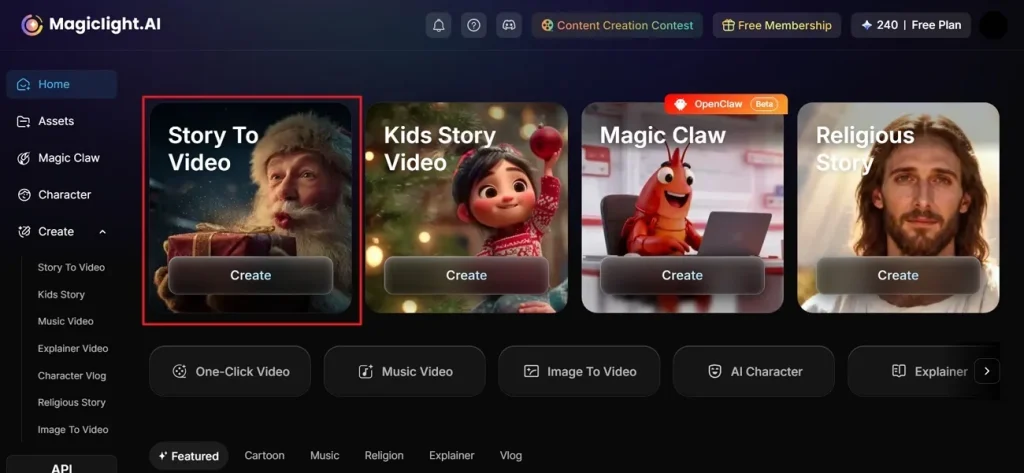
للبدء، اختر خيار Story to Video في MagicLight AI لبدء توليد فيديو بالذكاء الاصطناعي.
الخطوة 2. إعداد القصة
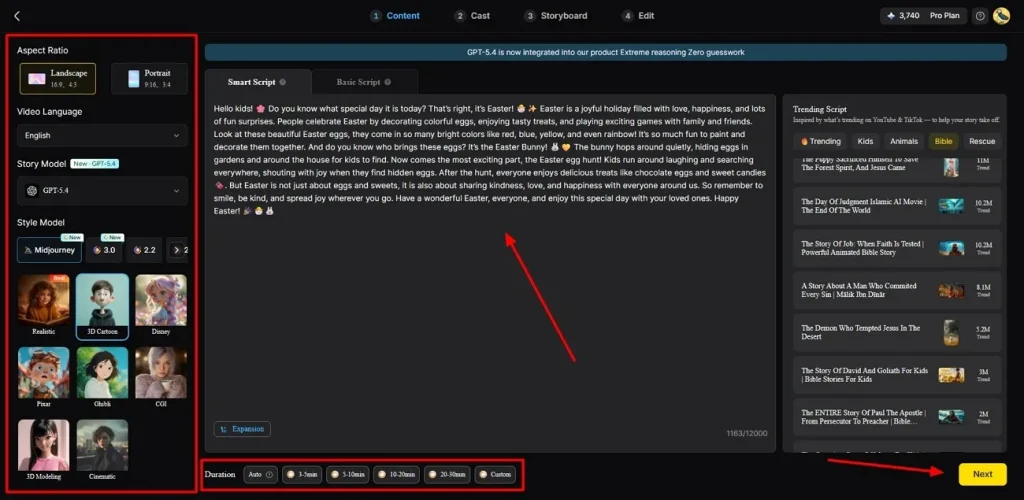
بعد ذلك أضف قصتك أو حسّنها داخل Smart Script واختر Aspect Ratio من اللوحة اليسرى. ثم اختر Video Language ونموذج Story Model مثل GPT-5.4. اختر Style Model مثل Disney أو 3D cartoon وعيّن Video Duration. بعد اكتمال الإعداد اضغط Next.
الخطوة 3. راجع بنية المشاهد المولَّدة
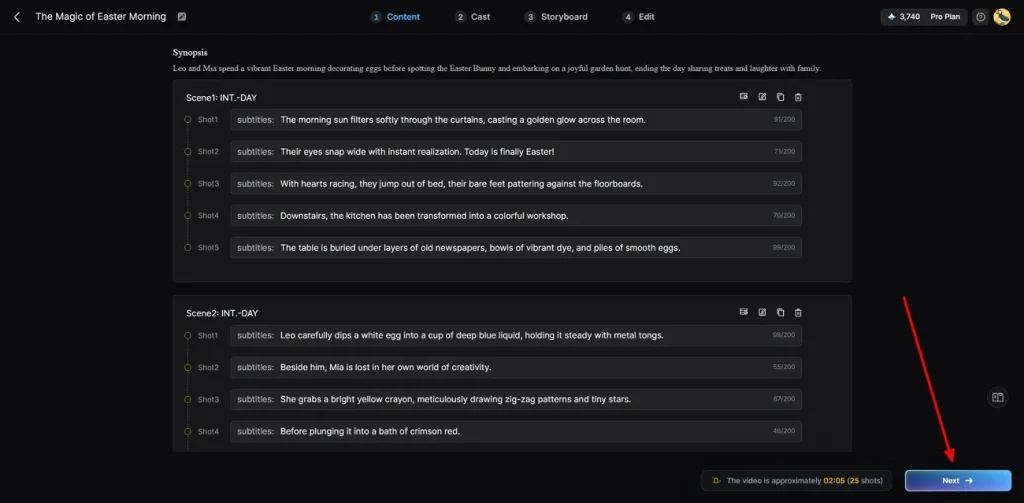
بعد انتهاء المعالجة افحص الملخص وتقسيم المشاهد التفصيلي. يمكنك أيضاً تعديل المشاهد أو حذفها حسب الحاجة. راجع كل لقطة والتوقيت والتدفق ثم اضغط Next.
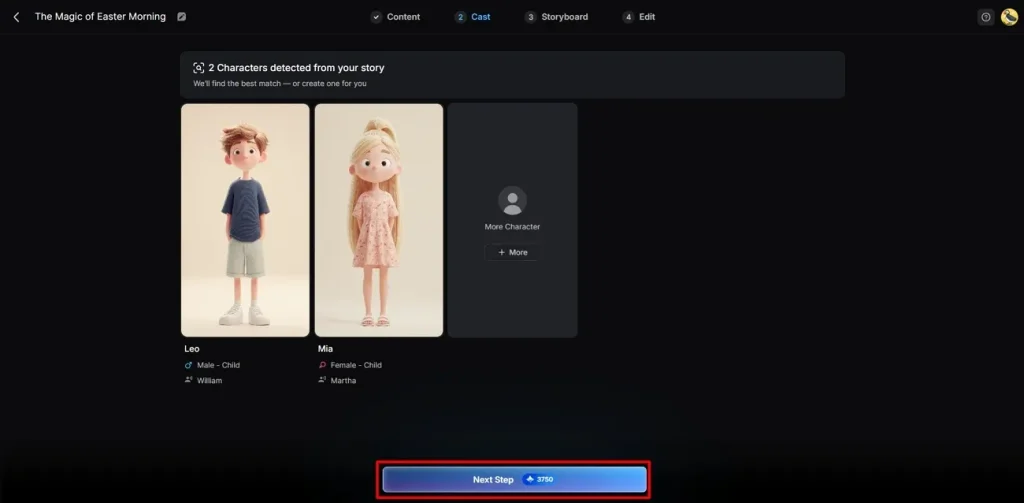
الخطوة 4. اختر شخصيات القصة أو أضفها
في Cast Stage يقترح MagicLight AI شخصيات ذكاء اصطناعي حسب حاجتك. يمكنك الإبقاء على الاقتراحات أو إضافة شخصيات جديدة عبر More Character. بعد التأكيد اضغط Next.
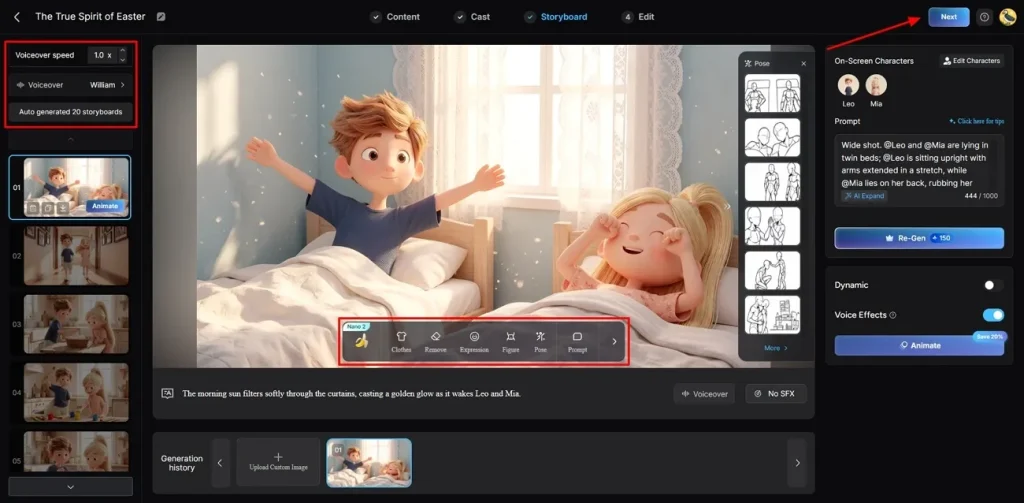
الخطوة 5. خصّص إطارات لوحة القصة
راجع كل إطار على حدة وعدّل clothing وexpressions وposes وcharacter appearance أو الأوامر. يمكنك أيضاً تعديل سرعة التعليق الصوتي واختيار الصوت وإعادة توليد المشاهد ثم الضغط على Next.
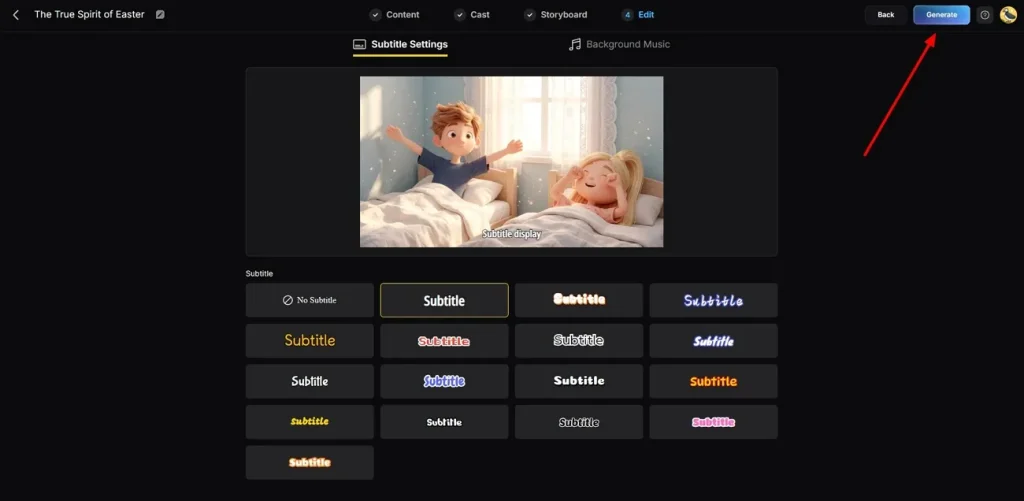
الخطوة 6. اضبط الترجمة وأسلوب الموسيقى
في نافذة التحرير افتح Subtitle Settings لترى كيف تظهر الترجمة عبر الفيديو. ثم انتقل إلى Background Music واختر موسيقى تناسب المزاج. بعد التأكيد اضغط Generate لإنشاء الفيديو النهائي.
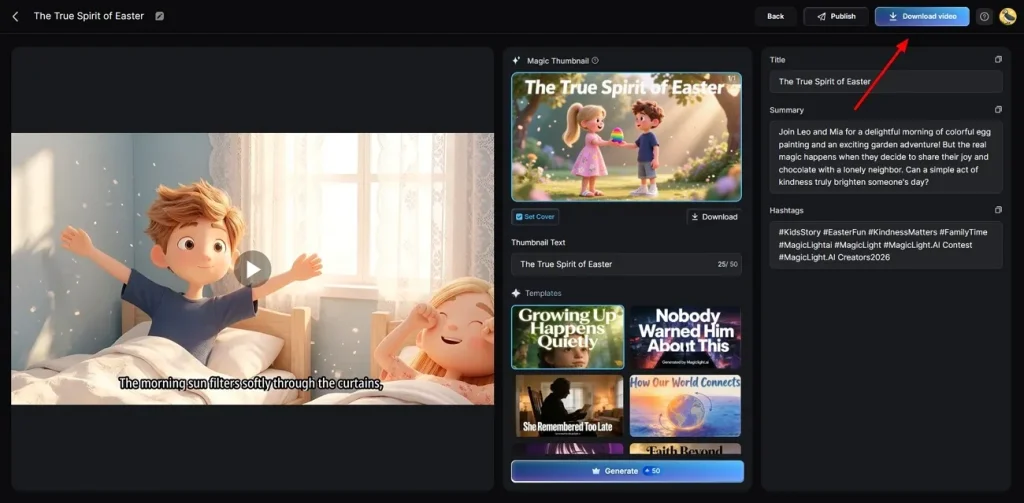
الخطوة 7. شاهد الفيديو النهائي وصدّره
بعد انتهاء المعالجة عاين الفيديو مع Magic Thumbnail وHashtags. إذا كانت التعديلات النهائية سليمة، اضغط Download Video لحفظه على جهازك.
الجزء 4. Freepik AI مقابل MagicLight AI: أي أداة تستخدم؟
مولّد صور Freepik وMagicLight AI يقدّمان تجربتين إبداعيتين مختلفتين جداً. راجع الجدول لتعرف أي أداة تناسبك:
| الميزة | Freepik AI | MagicLight AI |
| أقصى طول للفيديو | حتى 20 ثانية فقط | حتى 50 دقيقة |
| نماذج إنشاء الفيديو | Kling 3.0 وSeedance 2.0 | 19 نموذجاً متنوعاً للفيديو |
| التحكم في لوحة القصة | Start Frame وEnd Frame أساسيان | تحرير Nano على مستوى المشهد |
| اللقطات السينمائية | حتى 6 لقطات فقط | تحكم كامل في الخط الزمني |
| خيار إعادة التحرير | لا تحرير أثناء التوليد | إعادة التحرير أثناء التوليد |
| دقة التصدير | إخراج قياسي فقط | 720p و1080p متاحتان |
| تعابير المشهد | لا تحكم في التعبير | ضبط التعابير لكل مشهد |
| سير عمل الفيديو | إنشاء فقط | إنشاء ونشر وتتبع |
الخلاصة
اختر مولّد فيديو Freepik إن كان تركيزك على رسوم سريعة. يوفّر نماذج صور مثل Flux وMystic لمواد التسويق. أما للإنتاج الجاد فاختر MagicLight AI إن أردت أفلاماً مكتملة. يدير السكربت والصوت والرسوم في مكان واحد، وهذا يناسب القنوات بلا ظهور أمام الكاميرا.
الخاتمة
باختصار، تُظهر هذه المراجعة أن Freepik AI خيار ممتاز لمشاريع التصميم السريع. أدواته الآلية تساعدك على إنهاء العمل البصري بسرعة. لكن المبدعين المشغولين يحتاجون غالباً نظاماً متكاملاً لإنتاج أفلام تسويقية طويلة دون تبديل التطبيقات. لذلك جرّب MagicLight AI لإدارة مسار إنتاج الفيديو بالكامل بسلاسة أكبر.
أسئلة شائعة عن Freepik AI
1. هل يستطيع Freepik AI توليد فيديو؟
نعم. يستطيع Freepik AI توليد فيديوهات قصيرة من نص أو صور مرفوعة. يتضمن أدوات تحسين وإنشاء وسائط بسيطة. يناسب المحتوى السريع للتسويق والتعليم ومنصات التواصل.
2. هل Freepik AI مناسب للمبتدئين؟
يسهل على المستخدمين الجدد التنقل في الواجهة لإنشاء صور عالية الجودة. والقوالب الجاهزة تجعل العملية أبسط. ومع ذلك يقدّم MagicLight AI مساراً مرشداً أكثر لإنتاج فيديو كامل.
3. هل يدعم Freepik AI توليد الصور؟
نعم. يدعم Freepik AI توليد الصور من أوامر نصية ورسوم تخطيطية. يمكنك إنشاء صور واقعية بأساليب ونماذج مختلفة. كما يتضمن إزالة الخلفية واستبدال العناصر لتعديلات سريعة.
4. ما بدائل Freepik AI؟
توجد عدة بدائل لمن يحتاج قدرات فيديو أقوى. يتميز MagicLight AI بالفيديو الطويل والسرد المتقدم. كما يدعم نماذج متعددة وخيارات صوت وتحكماً دقيقاً في لوحة القصة.
5. هل Freepik AI أفضل من أدوات التصميم الأخرى بالذكاء الاصطناعي؟
يؤدي Freepik AI أداء جيداً في التصميم البصري السريع والمحتوى القصير. أفضل أداة تعتمد على أهدافك واحتياج المشروع. يناسب MagicLight AI أكثر مسارات الفيديو الاحترافية والسرد الأطول.





![كيف تصنع Anime في Infinite Craft [دليل 2026]](https://blog-new.magiclight.ai/wp-2/wp-content/uploads/make-anime-in-infinite-craft-300x168.webp)