


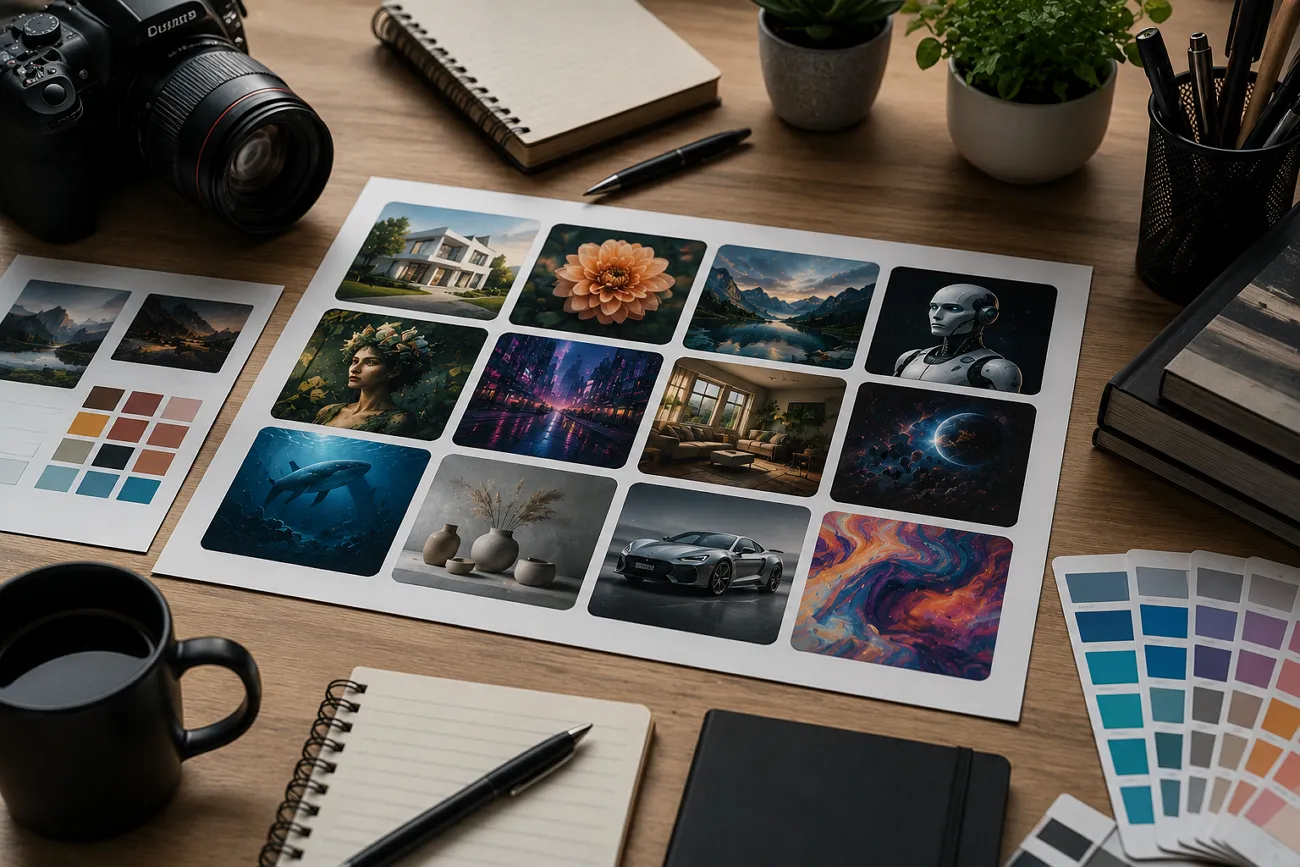
Многие часами ищут инструмент, чтобы делать сильные визуалы в сети. Новый Freepik AI как раз сокращает ручную работу: превращает промпты в готовые изображения и дизайны. При этом у части пользователей всё ещё бывают технические сбои при генерации. Ниже — плюсы, минусы и более понятная альтернатива.
Часть 1. Что такое Freepik AI?
Видеогенератор Freepik AI, который теперь называется Magnific, — браузерный инструмент для визуалов на ИИ. Кроме того, он сразу даёт несколько вариаций из одного промпта. Промпт можно усилить с помощью ИИ, чтобы повысить качество и результат.
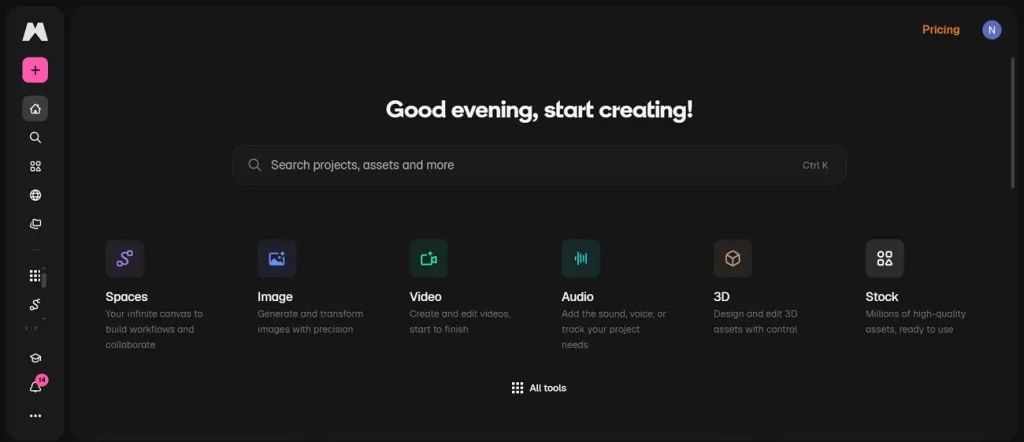
За один процесс создания видео получается до 6 кинематографичных кадров. Magnific также поддерживает несколько видеомоделей, включая Kling 3.0 и Seedance 2.0. Для плавных переходов используются Start Frame и End Frame. Помимо визуалов есть апскейл, удаление фона и редактирование объектов.
Ключевые функции Freepik AI
- Lighting Adjust: Управляйте светом в сгенерированных визуалах, чтобы держать настроение и кинематографичную глубину.
- Noise Reduction: Убирайте зерно и шум с изображений и видео, чтобы картинка стала чище и резче.
- Color Adjust: Настраивайте цветовые тона в изображениях и видео для более стабильного брендового вида.
- Audio Sync: Автоматически синхронизируйте сгенерированное аудио с картинкой для более профессионального ролика.
- Object Replace: Удаляйте или заменяйте ненужные объекты умным ИИ-редактированием.
Плюсы и минусы Freepik AI, которые стоит знать
Генератор Freepik AI даёт сильные творческие инструменты, но и ограничения тоже есть. Перед стартом просмотрите эти сильные и слабые стороны:
Плюсы
- Мгновенно создавайте реалистичные мокапы продуктов для презентаций бренда и маркетинговых материалов.
- готовые шаблоны помогают быстро делать профессиональный дизайн без лишней работы.
Минусы
- Сгенерированные визуалы иногда нужно править вручную, чтобы финальный результат выглядел лучше.
- Поддерживаются только 20-секундные видео, и это ограничивает более длинный кинематографичный сторителлинг.
Часть 2. Как пользоваться Freepik AI для простой генерации медиа
Многие считают видеогенератор Freepik полезным для эффектных визуалов. В этой части вы пройдёте каждый шаг:
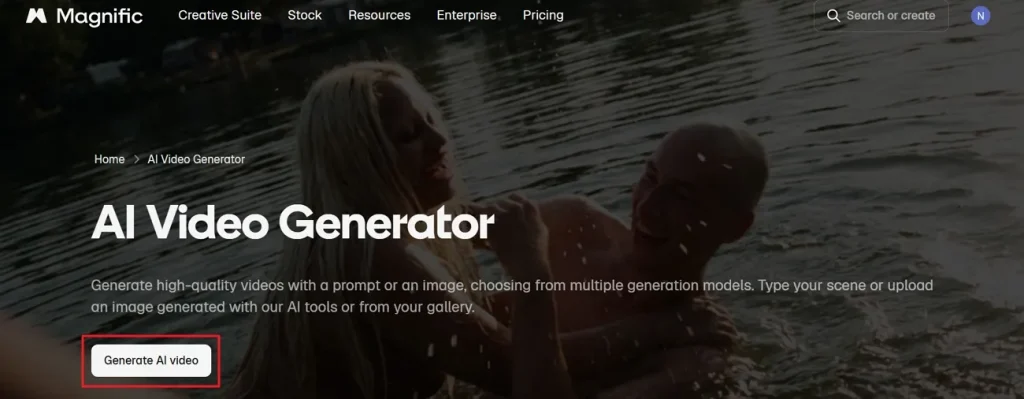
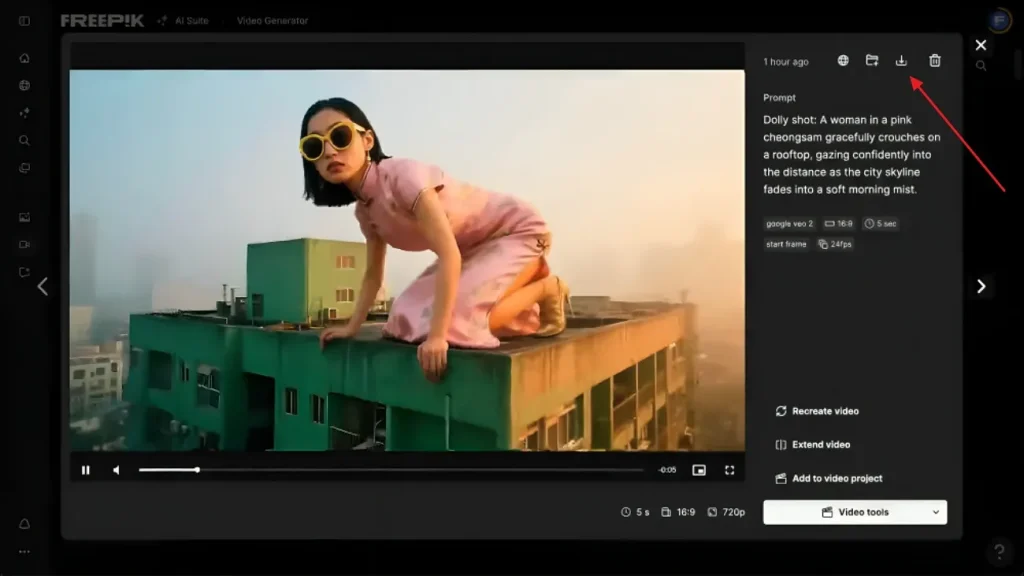
Шаг 1. Откройте официальную страницу Freepik AI и нажмите Generate AI Video.
Шаг 2. Затем введите скрипт в Text Box. Можно также задать Start Frame и End Frame, чтобы направить генерацию. Выберите длительность и Aspect Ratio. В конце нажмите Generate, чтобы начать создание видео.
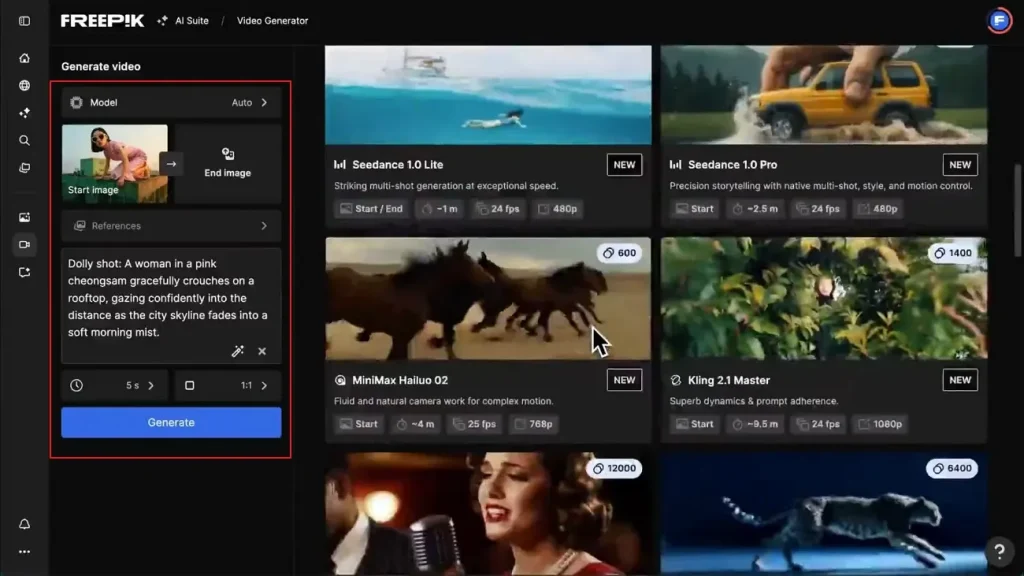
Шаг 3. Когда видео будет готово, просмотрите его и сохраните через иконку Download.
Часть 3. Почему MagicLight AI лучше Freepik AI
Многим нравится генератор изображений Freepik AI за скорость. Но для продвинутого кинематографичного видео ограничений уже не хватает. Тогда MagicLight AI становится самым полезным вариантом. Инструмент поддерживает создание длинных видео до 50 минут для нарративных проектов. Плюс полный цикл: от идеи до экспорта кинематографичного ролика.
С помощью Scene Control можно настраивать действия, выражения и тайминг в каждой сцене. Nano Storyboard даёт микроправки сцен и контроль ритма. Помимо текст в видео MagicLight AI поддерживает изображение в видео с 19 разными видеомоделями. Доступны несколько соотношений сторон и экспорт в 720p и 1080p.
Ключевые функции
- Animation Convert: Превращает раскадровку в анимированные последовательности с помощью 16 продвинутых моделей анимации.
- Director Mode: Даёт 8 режимов для управления ракурсом камеры, темпом и общим повествованием.
- Re-edit Video: Позволяет пересобирать ролик во время генерации, улучшая сцены, тайминг и финальное качество.
- Script Length: Принимает до 12 000 символов — этого хватает на подробные длинные истории.
- Music Library: Предлагает 40 фоновых треков, чтобы усилить эмоцию и эффект истории.
Подробный гайд по генерации ИИ-видео в MagicLight AI
Вместо генератора фото Freepik AI следуйте этому гайду, чтобы сделать ИИ-видео:
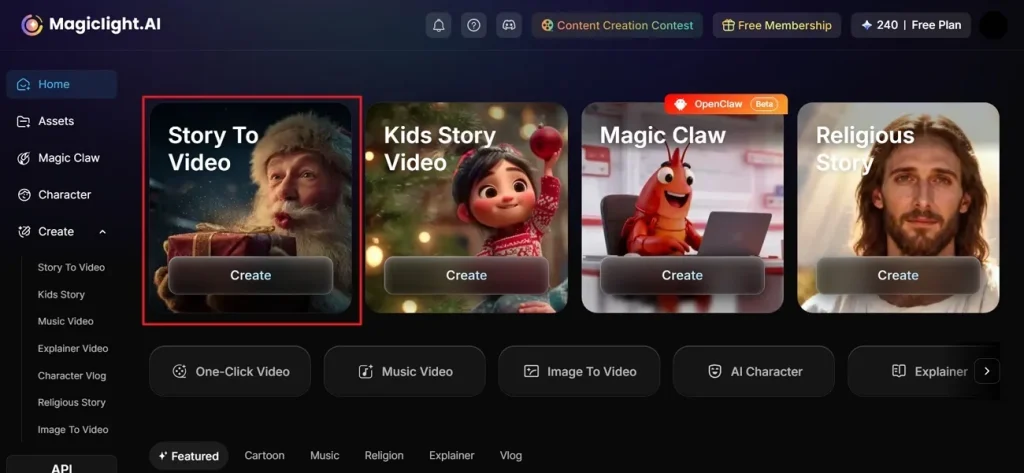
Шаг 1. Начните новый видеопроект
Для старта выберите опцию Story to Video в MagicLight AI и начните генерацию ИИ-видео.
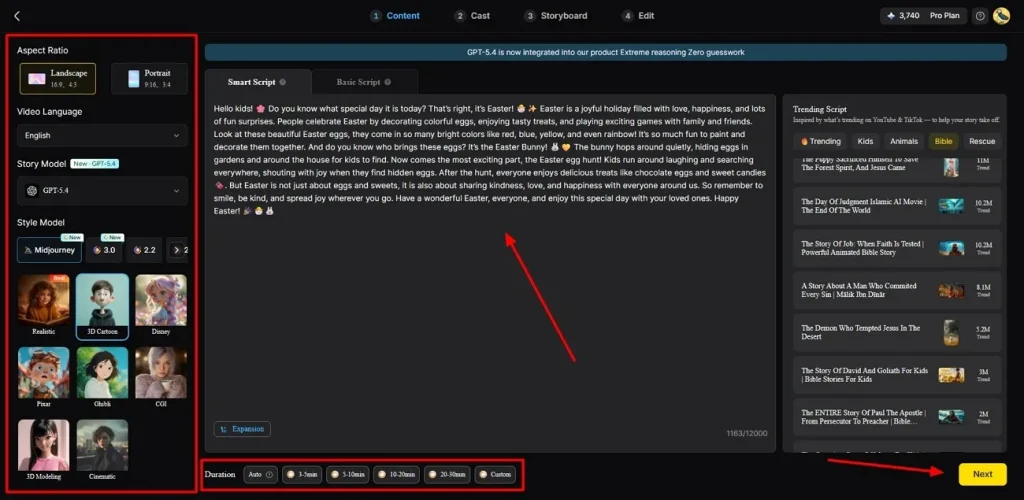
Шаг 2. Настройте историю
Затем добавьте или уточните историю в Smart Script и выберите Aspect Ratio на левой панели. После этого выберите Video Language и ИИ-Story Model, например GPT-5.4. Выберите Style Model вроде Disney или 3D cartoon и задайте Video Duration. Когда всё готово, нажмите Next.
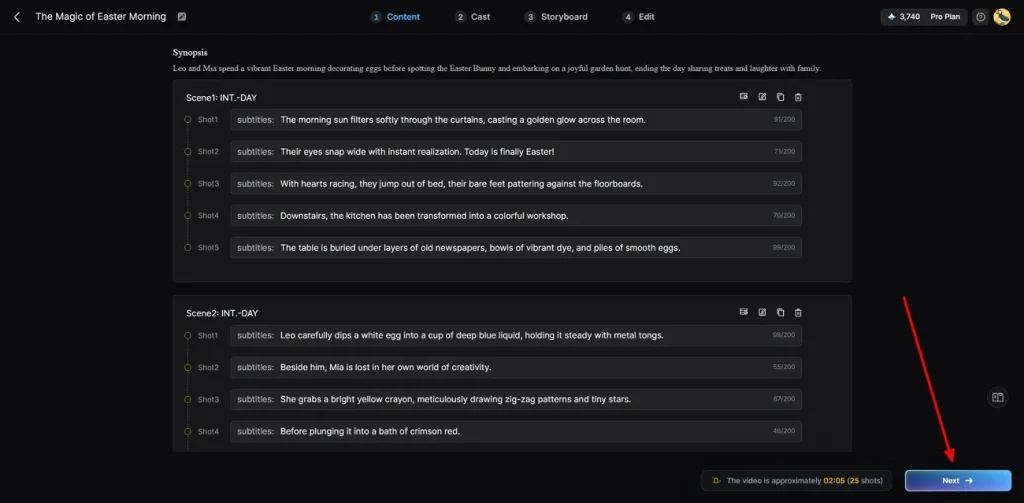
Шаг 3. Проверьте сгенерированную структуру сцен
После обработки изучите саммари и подробную разбивку сцен. Сцены можно править или удалять. Проверьте каждый кадр, тайминг и общий поток, затем нажмите Next.
Шаг 4. Выберите или добавьте персонажей истории
На этапе Cast Stage MagicLight AI предлагает разных ИИ-персонажей под вашу задачу. Можно оставить рекомендации или добавить новых через More Character. После подтверждения нажмите Next.
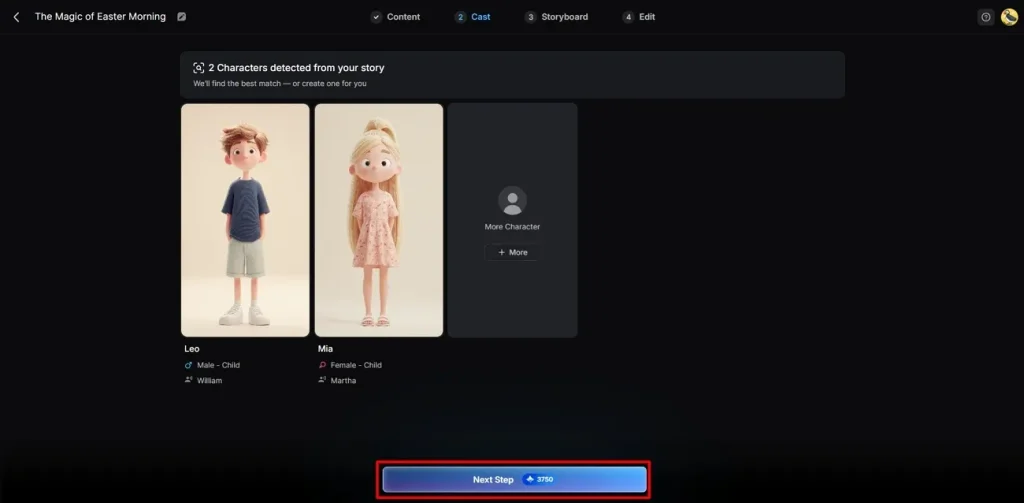
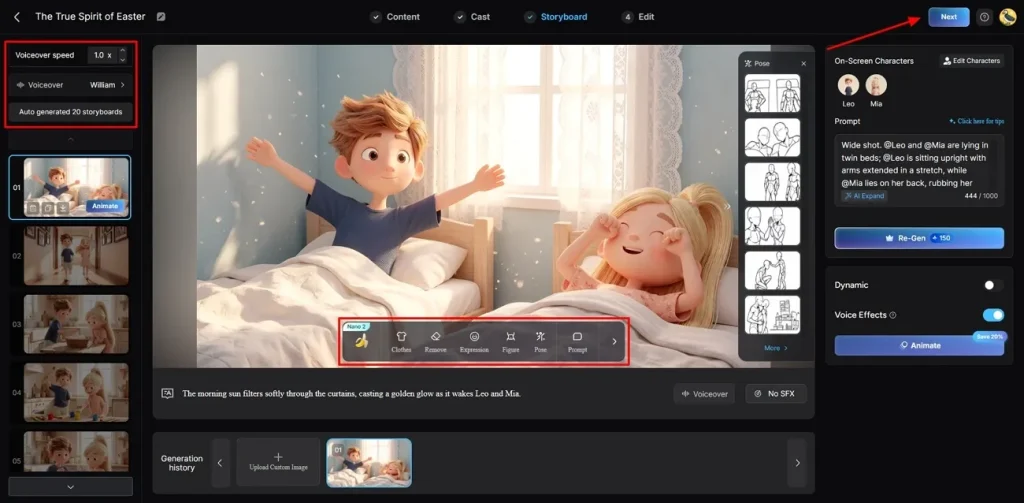
Шаг 5. Настройте кадры раскадровки
Теперь просмотрите каждый кадр и при необходимости измените clothing, expressions, poses, character appearance или промпты. Можно также менять скорость озвучки, выбирать голос, перегенерировать сцены и затем нажать Next.
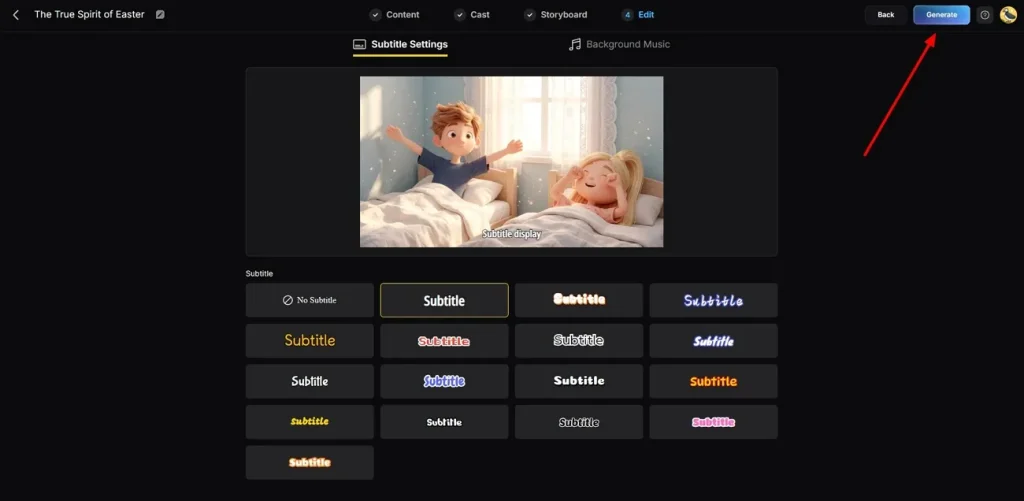
Шаг 6. Задайте субтитры и музыкальный стиль
В окне редактирования откройте Subtitle Settings и проверьте, как выглядят субтитры. Затем перейдите в Background Music и выберите музыку под настроение. Когда всё подтверждено, нажмите Generate, чтобы создать финальное ИИ-видео.
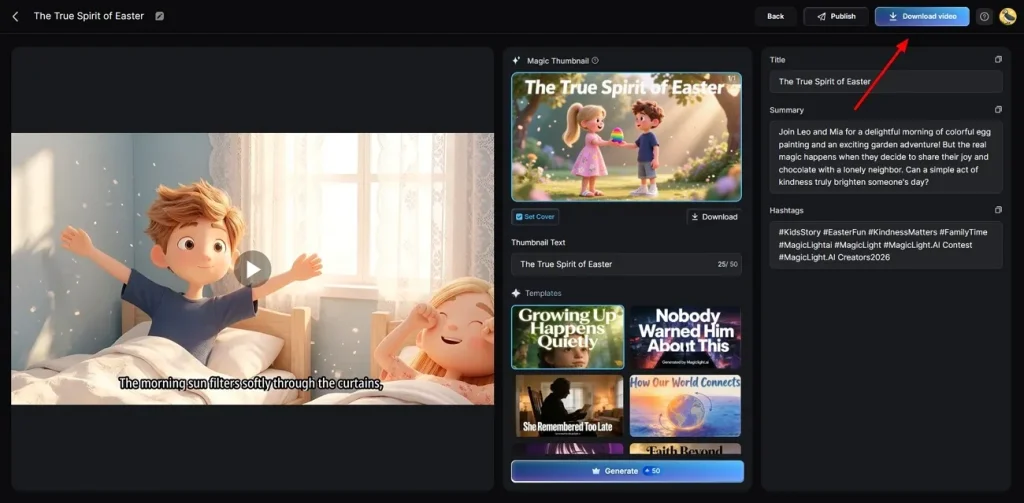
Шаг 7. Посмотрите и экспортируйте финальное видео
После рендера просмотрите ролик вместе с Magic Thumbnail и Hashtags. Если финальные правки в порядке, нажмите Download Video и сохраните файл на устройство.
Часть 4. Freepik AI vs MagicLight AI: какой инструмент выбрать?
Генератор изображений Freepik и MagicLight AI дают очень разный творческий опыт. Пройдитесь по таблице и посмотрите, что ближе вашим задачам:
| Функция | Freepik AI | MagicLight AI |
| Максимальная длина видео | Только до 20 секунд | До 50 минут |
| Модели создания видео | Kling 3.0 и Seedance 2.0 | 19 разных ИИ-видеомоделей |
| Контроль раскадровки | Базовые Start Frame и End Frame | Nano-редактирование на уровне сцены |
| Кинематографичные кадры | До 6 шотов | Полный контроль таймлайна |
| Повторное редактирование | Нет правок во время генерации | Правки во время генерации |
| Разрешение экспорта | Только стандартный вывод | Доступны 720p и 1080p |
| Выражения в сценах | Нет контроля выражения | Настройка выражений по сценам |
| Видеопроцесс | Только создание | Создание, публикация и отслеживание |
Итог
Выбирайте видеогенератор Freepik, если вам нужна быстрая графика. У него сильные модели изображений вроде Flux и Mystic для маркетинговых материалов. Для серьёзного видеопроизводства берите MagicLight AI, если хотите полноценные фильмы. Скрипт, аудио и анимация живут в одном месте — удобно для каналов без лица в кадре.
Заключение
Коротко: этот обзор показывает, что Freepik AI отлично подходит для быстрых графических проектов. Автоматизация помогает быстро закрывать визуальную работу. Но занятым авторам часто нужна единая система для длинных маркетинговых роликов без прыжков между приложениями. Поэтому стоит попробовать MagicLight AI и спокойнее вести весь процесс видеопроизводства.
FAQ по Freepik AI
1. Может ли Freepik AI генерировать видео?
Да. Freepik AI генерирует короткие видео из текста или загруженных изображений. Есть инструменты улучшения и простого создания медиа. Это подходит для быстрого контента в маркетинге, образовании и соцсетях.
2. Подходит ли Freepik AI новичкам?
Новым пользователям легко ориентироваться в интерфейсе и получать качественные изображения. Готовые шаблоны упрощают процесс. Но для полного видеопроцесса MagicLight AI даёт более понятное сопровождение.
3. Поддерживает ли Freepik AI генерацию фото?
Да. Freepik AI создаёт фото по текстовым промптам и скетчам. Можно получать реалистичные визуалы в разных стилях и моделях. Есть также удаление фона и замена объектов для быстрых правок.
4. Какие есть альтернативы Freepik AI?
Есть несколько альтернатив, если нужны более сильные видеовозможности. MagicLight AI выделяется длинными роликами и продвинутым сторителлингом. Также поддерживаются несколько моделей, голоса и детальный контроль раскадровки.
5. Freepik AI лучше других ИИ-инструментов для дизайна?
Freepik AI хорошо справляется с быстрым визуальным дизайном и коротким контентом. Лучший инструмент зависит от ваших целей и проекта. Для профессионального видеопроцесса и более длинных историй лучше подходит MagicLight AI.





![Как сделать Anime в Infinite Craft [гайд 2026]](https://blog-new.magiclight.ai/wp-2/wp-content/uploads/make-anime-in-infinite-craft-300x168.webp)