


Många lägger timmar på att hitta rätt verktyg för starka visualer online. Där kommer nya Freepik AI in: det gör om prompts till färdiga bilder och designs med mindre manuellt arbete. Trots populariteten stöter vissa fortfarande på tekniska problem under genereringen. Den här recensionen går igenom plus, minus och ett tydligare alternativ.
Del 1. Vad är Freepik AI?
Freepik AI:s videogenerator, som nu heter Magnific, är ett webbläsarbaserat verktyg för visualer med AI. Det skapar dessutom flera varianter från samma prompt så att du snabbt får fler videoalternativ. Du kan även förbättra prompten med AI för högre kvalitet och bättre resultat.
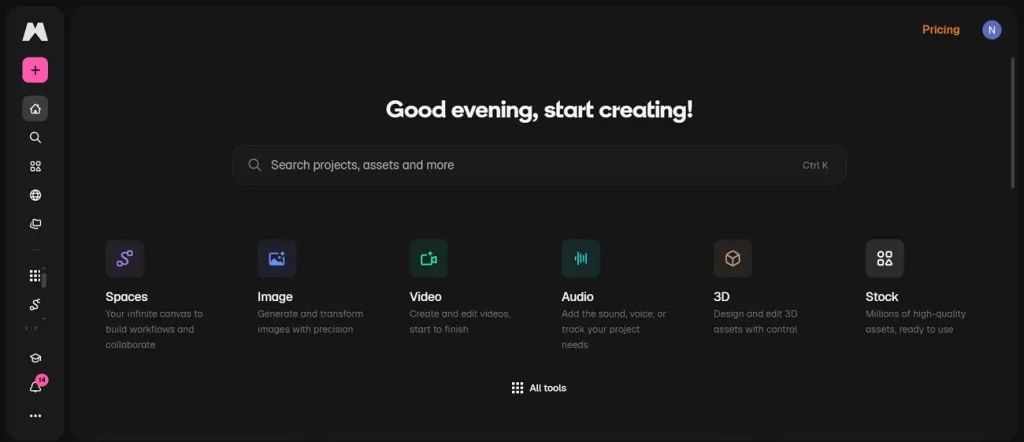
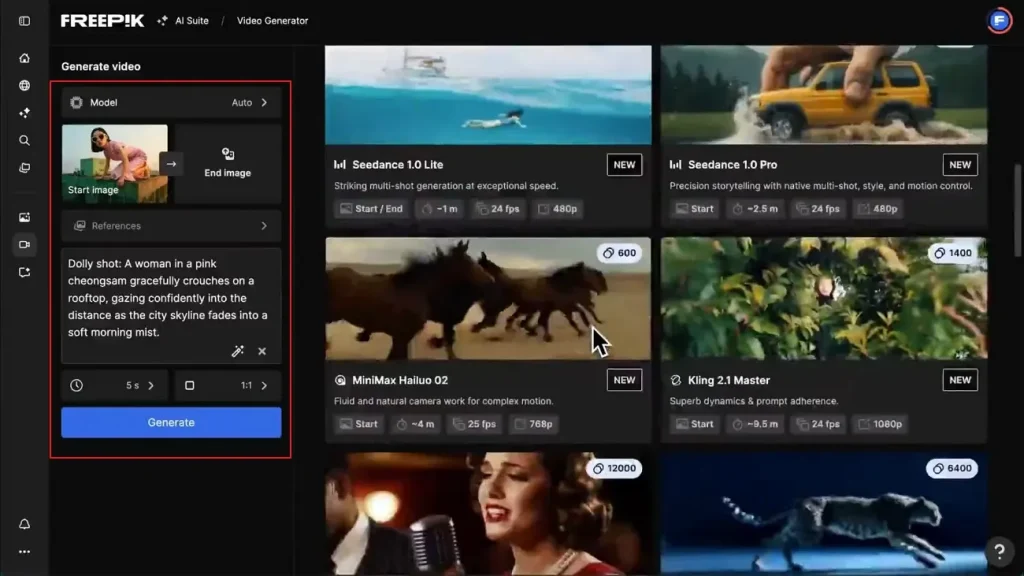
I en enda videoskapandeprocess kan det ge upp till 6 filmiska bilder. Magnific stöder också flera AI-videomodeller, bland annat Kling 3.0 och Seedance 2.0. För mjuka övergångar används Start Frame och End Frame. Utöver visualer finns uppskalning, bakgrundsborttagning och objektredigering.
Viktiga funktioner i Freepik AI
- Lighting Adjust: Styr belysningen i genererade visualer för mer enhetlig stämning och filmisk djupkänsla.
- Noise Reduction: Ta bort korn och oönskat brus från bilder och video för mer skärpa.
- Color Adjust: Justera färgtoner i bilder och video så att varumärkesuttrycket håller ihop.
- Audio Sync: Synka genererat ljud automatiskt med bilderna för ett mer professionellt resultat.
- Object Replace: Ta bort eller byt ut oönskade objekt med smart AI-redigering.
För- och nackdelar med Freepik AI som du bör känna till
Freepik AI-generatorn ger starka kreativa verktyg, men har också begränsningar. Gå igenom de här styrkorna och svagheterna innan du sätter igång:
Fördelar
- Skapa realistiska produktmockuper direkt för varumärkespresentationer och marknadsföringsmaterial.
- färdiga mallar hjälper dig att skapa professionell design snabbt, utan extra jobb.
Nackdelar
- Genererade visualer behöver ibland manuell justering för ett bättre slutresultat.
- Stöder bara 20-sekundersvideo, vilket begränsar längre filmiskt storytelling.
Del 2. Så använder du Freepik AI för enkel mediagenerering
Många tycker att Freepiks AI-videogenerator är ett smidigt sätt att skapa starka visualer. I den här delen går du igenom varje steg:
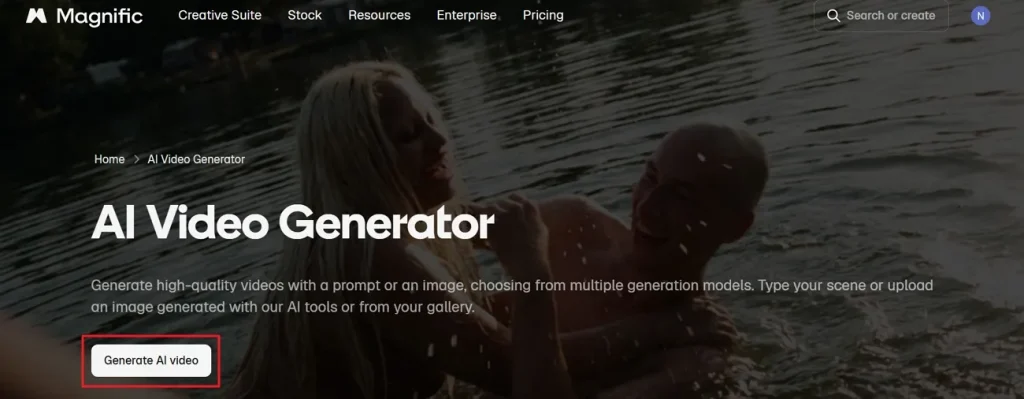
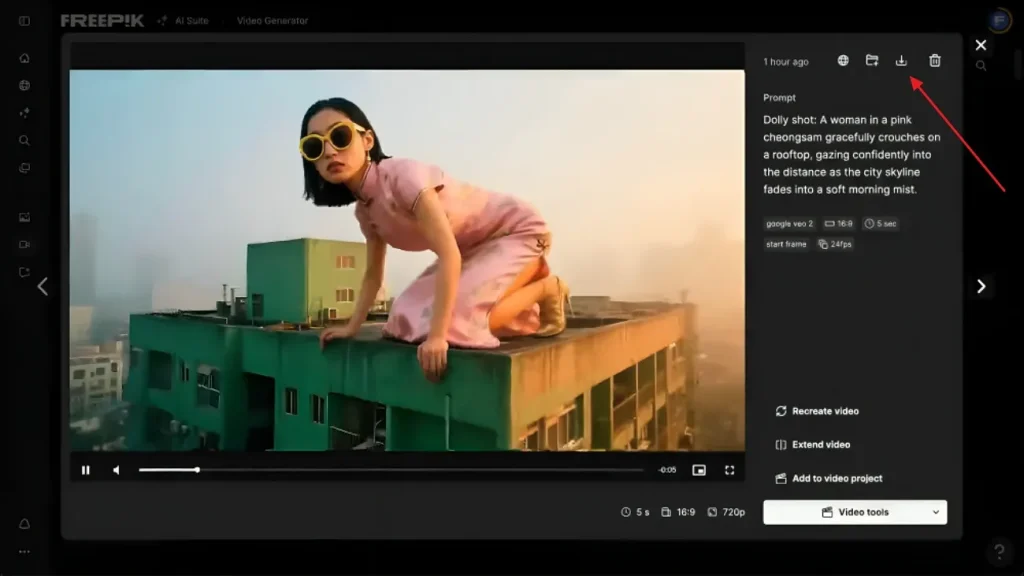
Steg 1. Öppna Freepik AI:s officiella sida och klicka på Generate AI Video.
Steg 2. Skriv sedan in scriptet i Text Box. Du kan också lägga till Start Frame och End Frame för att styra genereringen. Välj längd och Aspect Ratio efter behov. Avsluta med Generate för att börja skapa videon.
Steg 3. När videon är klar, granska den och använd ikonen Download för att spara.
Del 3. Varför MagicLight AI är bättre än Freepik AI
Många gillar att skapa visualer med Freepik AI:s bildgenerator för att det går snabbt. Men det finns gränser när du ska göra mer avancerat filmiskt innehåll. Då blir MagicLight AI det mest hjälpsamma alternativet. Verktyget stöder långformsproduktion av video upp till 50 minuter för berättarprojekt. Plus ett komplett flöde, från idé till exporterad filmisk video.
Med Scene Control kan du justera handling, uttryck och timing i varje scen. Nano Storyboard ger mikrojusteringar och tidskontroll. Inte bara text till video: MagicLight AI stöder också bild till video med 19 olika AI-videomodeller för skilda filmiska stilar. Flera bildformat går att använda, och export i 720p och 1080p finns.
Viktiga funktioner
- Animation Convert: Gör om ett storyboard till animerade sekvenser med 16 avancerade animationsmodeller.
- Director Mode: Ger 8 lägen för kameraperspektiv, tempo och det övergripande berättarflödet.
- Re-edit Video: Låter dig redigera om under genereringen för att förbättra scener, timing och slutkvalitet.
- Script Length: Tar emot upp till 12 000 tecken, så detaljerade långa stories ryms.
- Music Library: Erbjuder 40 bakgrundsspår som stärker känsla och storyns genomslag i videon.
En komplett guide till att generera AI-video med MagicLight AI
I stället för att fortsätta med Freepik AI:s fotogenerator, följ den här guiden för att skapa en AI-video:
Steg 1. Starta ett nytt videoprojekt
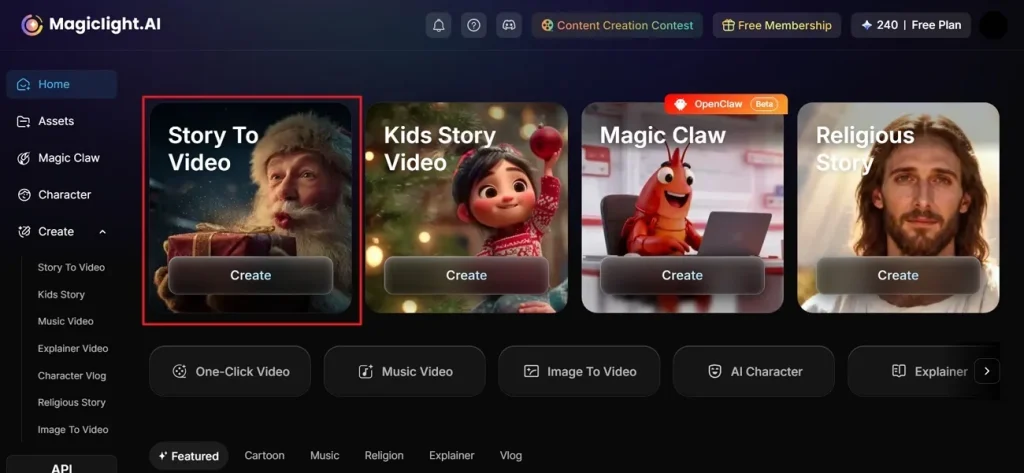
Börja med att välja Story to Video i MagicLight AI för att generera en AI-video.
Steg 2. Konfigurera storyn
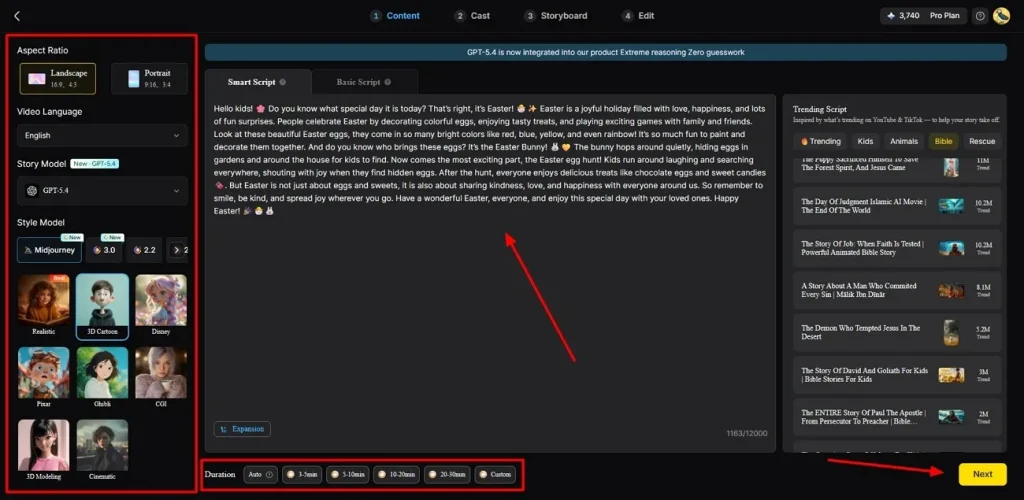
Lägg sedan till eller finslipa din story i Smart Script och välj Aspect Ratio i vänsterpanelen. Välj därefter Video Language och en AI-Story Model som GPT-5.4. Välj en Style Model som Disney eller 3D cartoon och sätt Video Duration. När allt är klart klickar du på Next.
Steg 3. Granska den genererade scensstrukturen
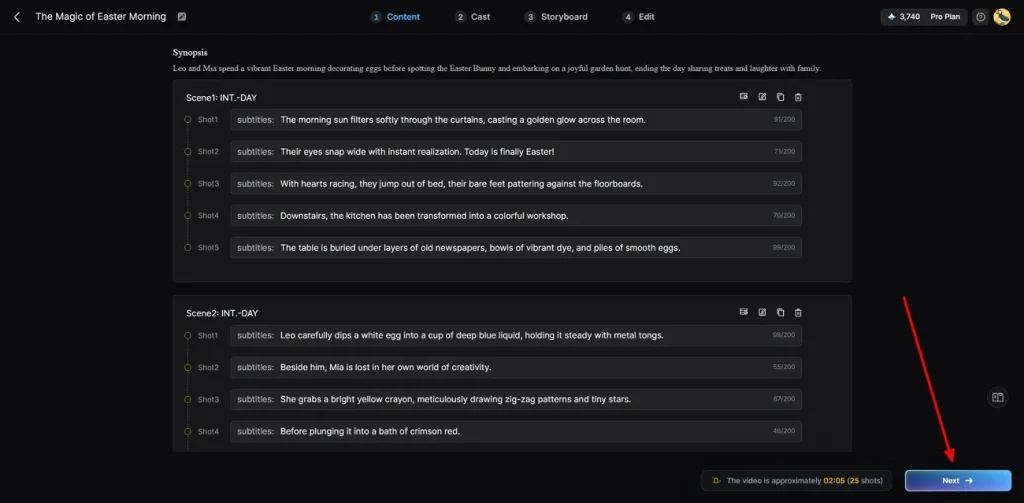
När bearbetningen är klar, titta på sammanfattningen och den detaljerade scenuppdelningen. Du kan också redigera eller ta bort scener efter behov. Kontrollera varje bild, timing och flöde, klicka sedan på Next.
Steg 4. Välj eller lägg till storykaraktärer
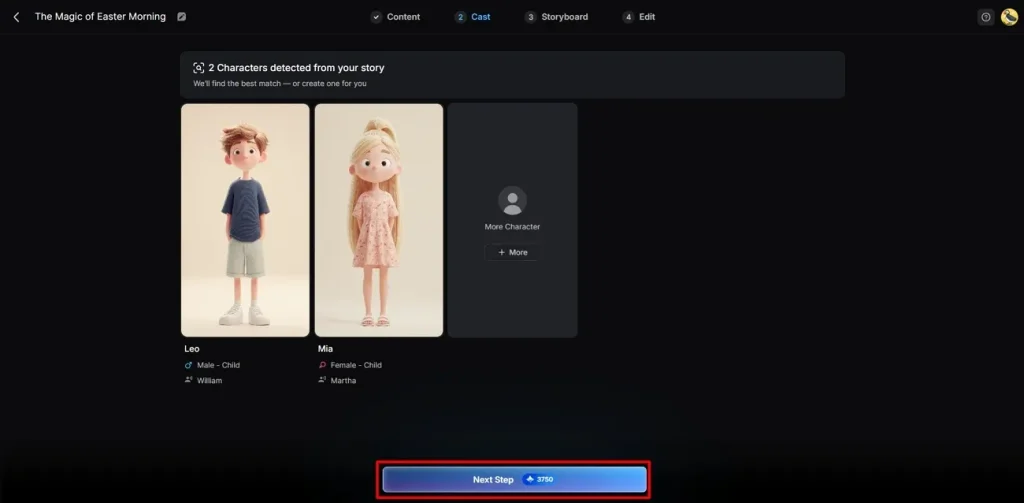
På Cast Stage föreslår MagicLight AI olika AI-karaktärer utifrån dina behov. Du kan behålla förslagen eller lägga till nya med More Character. När du bekräftat klickar du på Next.
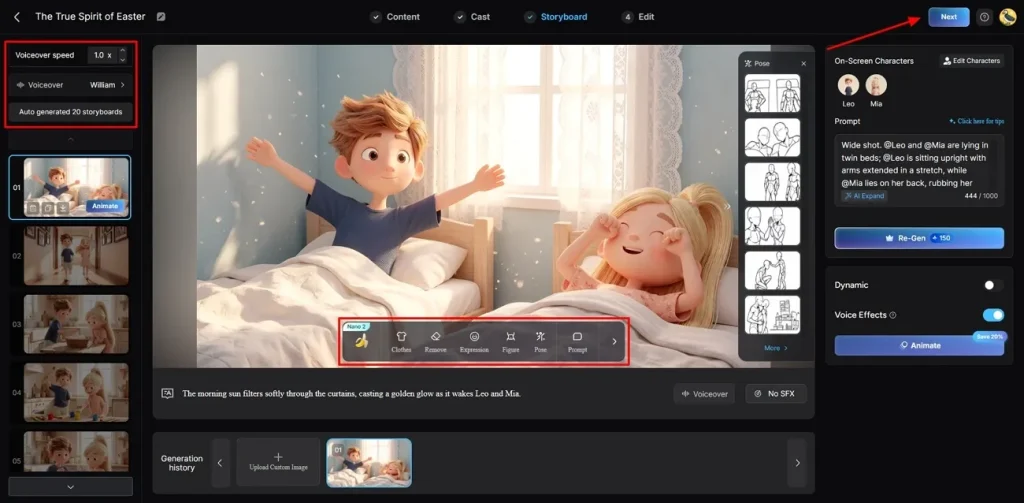
Steg 5. Anpassa storyboardrutorna
Granska nu varje ruta och justera clothing, expressions, poses, character appearance eller prompts. Du kan också ändra voiceover-hastighet, välja röst, regenerera scener och sedan klicka på Next.
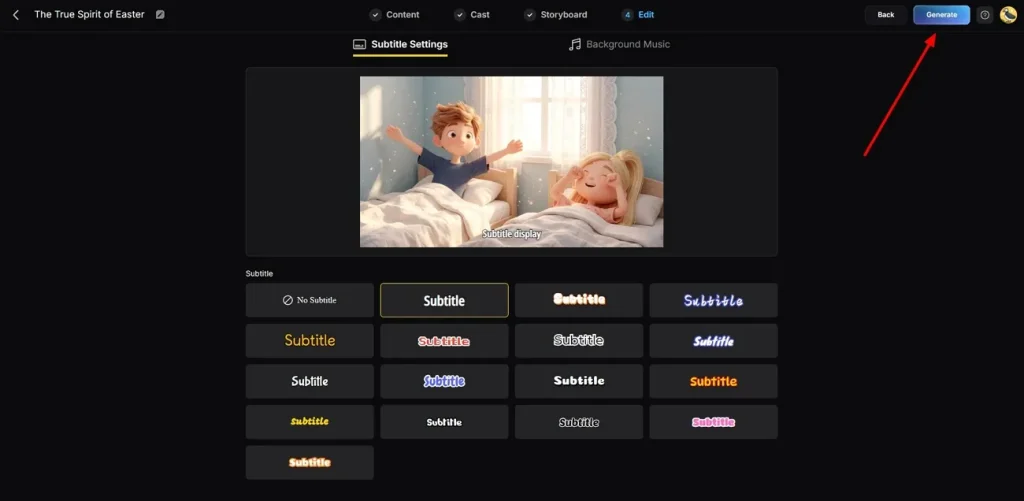
Steg 6. Ställ in undertexter och musikstil
I redigeringsfönstret öppnar du Subtitle Settings för att se hur undertexterna ser ut. Gå sedan till Background Music och välj musik som matchar stämningen. När allt är bekräftat klickar du på Generate för att skapa den färdiga AI-videon.
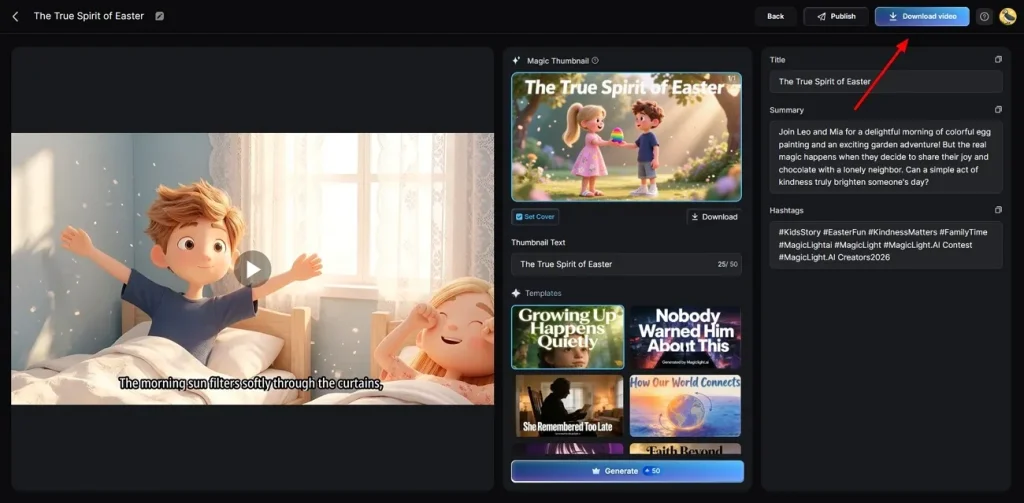
Steg 7. Titta på och exportera den färdiga videon
När renderingen är klar förhandsgranskar du videon tillsammans med Magic Thumbnail och Hashtags. Om de sista justeringarna sitter, klicka på Download Video för att spara den på din enhet.
Del 4. Freepik AI vs MagicLight AI: vilket verktyg ska du använda?
Freepiks AI-bildgenerator och MagicLight AI ger väldigt olika kreativa upplevelser. Gå igenom tabellen för att se vilket verktyg som passar dig:
| Funktion | Freepik AI | MagicLight AI |
| Max videolängd | Upp till 20 sekunder bara | Upp till 50 minuter |
| Videomodeller | Kling 3.0 och Seedance 2.0 | 19 olika AI-videomodeller |
| Storyboardkontroll | Grundläggande Start Frame och End Frame | Nano-redigering på scennivå |
| Filmiska bilder | Upp till 6 bilder bara | Full kontroll över tidslinjen |
| Omeditering | Ingen redigering mitt i genereringen | Redigera om under videogenereringen |
| Exportupplösning | Endast standardutdata | 720p och 1080p tillgängligt |
| Scenuttryck | Ingen kontroll över uttryck | Justera uttryck per scen |
| Videoworkflow | Bara skapa | Skapa, publicera och följa upp |
Dom
Välj Freepiks AI-videogenerator om du främst vill ha snabb grafik. Den har bildmodeller som Flux och Mystic för marknadsföringsmaterial. För seriös videoproduktion ska du välja MagicLight AI om du vill göra kompletta filmer. Script, ljud och animationer hanteras på ett ställe, vilket passar kanaler utan ansikte i bild.
Avslutning
Kort sagt visar recensionen att Freepik AI är ett starkt val för snabba grafiska projekt. De automatiska verktygen hjälper dig att bli klar med visualerna fort. Upptagna skapare behöver dock ofta ett all-in-one-system för längre marknadsfilmer utan att byta app. Därför bör du testa MagicLight AI för att hålla hela videoproduktionen mer sammanhängande.
Vanliga frågor om Freepik AI
1. Kan Freepik AI generera video?
Ja. Freepik AI kan generera korta videor från text eller uppladdade bilder. Det finns också verktyg för förbättring och enkel medieskapande. Det passar snabbt innehåll för marknadsföring, utbildning och sociala medier.
2. Är Freepik AI bra för nybörjare?
Nya användare hittar snabbt i gränssnittet och kan generera bilder med hög kvalitet. Färdiga mallar gör processen enklare. MagicLight AI ger dock ett mer guidat och nybörjarvänligt helhetsflöde för video.
3. Stöder Freepik AI fotogenerering?
Ja. Freepik AI stöder fotogenerering via textprompts och skisser. Du kan skapa realistiska visualer med olika stilar och modeller. Det finns också bakgrundsborttagning och objektbyte för snabba justeringar.
4. Vilka alternativ finns till Freepik AI?
Det finns flera alternativ om du behöver starkare videofunktioner. MagicLight AI sticker ut med långa videor och mer avancerat storytelling. Det stöder också flera modeller, röstval och detaljerad storyboardkontroll.
5. Är Freepik AI bättre än andra AI-designverktyg?
Freepik AI fungerar bra för snabb visuell design och kort innehåll. Bästa verktyget beror på dina mål och projektet. MagicLight AI passar bättre för professionella videoworkflows och längre berättelser.





![Så gör du Anime i Infinite Craft [Guide 2026]](https://blog-new.magiclight.ai/wp-2/wp-content/uploads/make-anime-in-infinite-craft-300x168.webp)