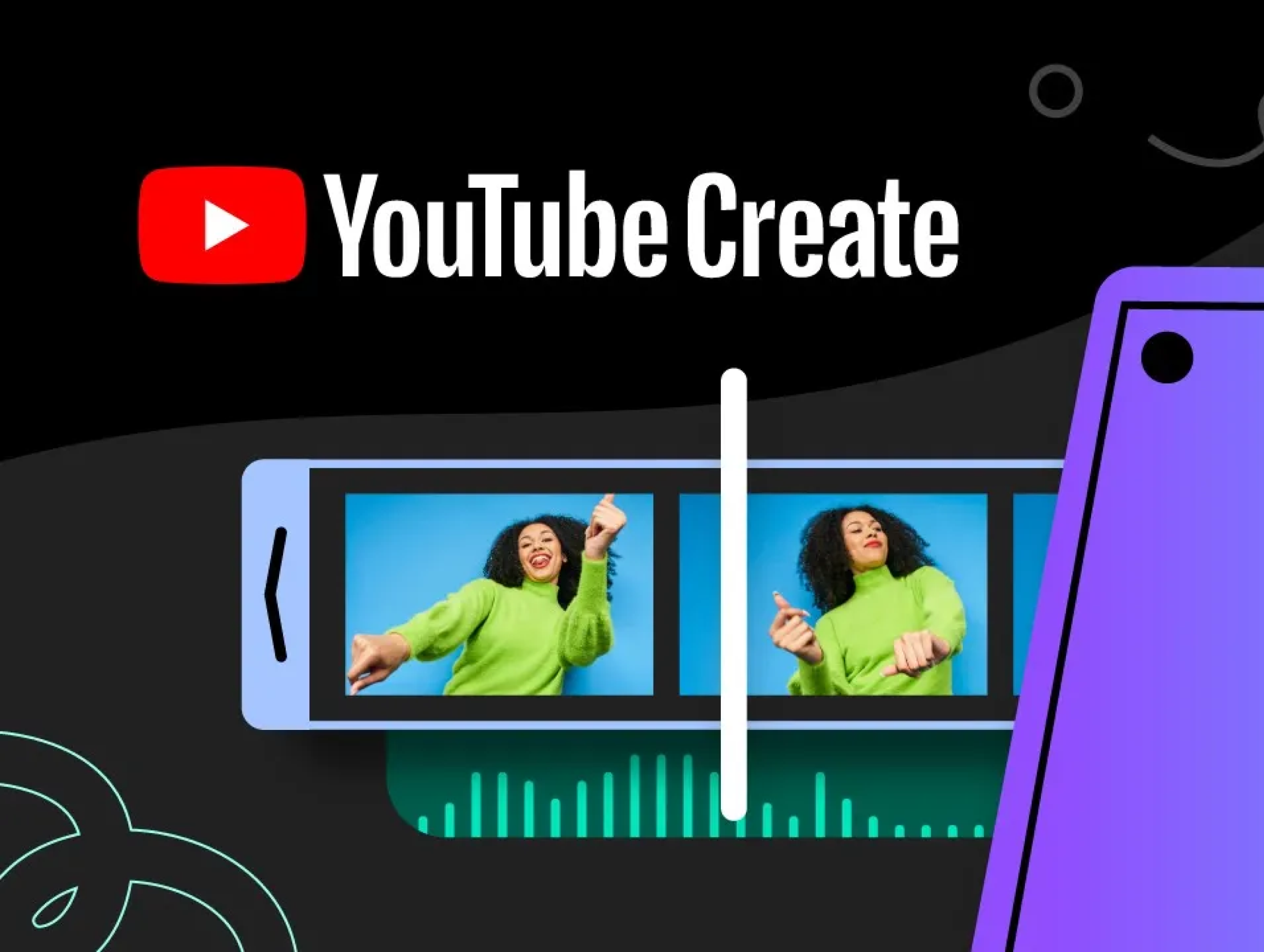
到了 2026 年,成为专业创作者的门槛已经基本消失。你不再需要高端桌面设备,也能做出有工作室质感的内容。有了 YouTube Create app,整条制作链路——从第一刀到最终发布——都能直接在手机上完成。
如果你准备从观众变成创作者,这篇指南会带你把第一条视频剪得更准、更有风格。
第 1 步:搭好你的创作工作区
动手剪片之前,先把项目建起来。YouTube Create app 能同时搞定标准横屏视频和竖屏 Shorts。
- 登录: 用 Google 账号登录 App,它会直接连到你的 YouTube 频道,后面上传更方便。
- 新建项目: 点加号(+)开始新项目,再从手机相册 import your media。
- 项目管理: 随时可以从主面板回看或 manage your projects,把作品整理清楚。
第 2 步:拿下「粗剪」
专业视频的秘密是节奏紧。这从「粗剪」开始:把片段开头和结尾的「死气」剪掉。
- 修剪与分割: 用分割工具把一条素材切成多段,方便删掉失误、重排故事顺序。
- 画面统一: 你可以 apply filters and effects,让不同光线下拍的片段看起来一致、专业。
- 用模板: 卡住了就 create videos with templates,先拿到一套高质量版式。
第 3 步:用文字和视觉元素加分
故事结构定了之后,再叠一层上下文,把观众留住。
- 动态文字: 你可以 add text and captions,强调重点或做标题,字体和颜色按你的个人品牌来调。
- 动画: 用 apply and animate elements 工具,让文字或贴纸在画面上动起来,特别适合「行动号召」按钮。
- 创意叠加: Customize your videos,加贴纸和 GIF,给剪辑一点个性。
第 4 步:声音设计和无障碍
音频往往比画质更重要。观众可以忍受一点颗粒感,但很难忍受糟糕的声音。
- 加音频: 你可以 add and edit audio,直接在 App 里浏览免版税音乐和音效库。
- 旁白: 直接在时间线上录旁白,讲故事或解释复杂内容。
- 自动字幕: 用 App enhance your videos with captions,就算静音也能看。
第 5 步:预览并发布
分享给世界之前,先把成片过一遍。
- 预览成片: Preview your video,全屏检查有没有漏帧或音量失衡。
- 直接发布: 满意了就可以 publish your videos,直接发到你的 YouTube 频道。
- 排查问题: 遇到报错,可以 troubleshoot upload errors,确保内容送到观众面前。
按这套流程走,你做的不只是一条视频,而是在给频道增长搭一条可复用的生产线。