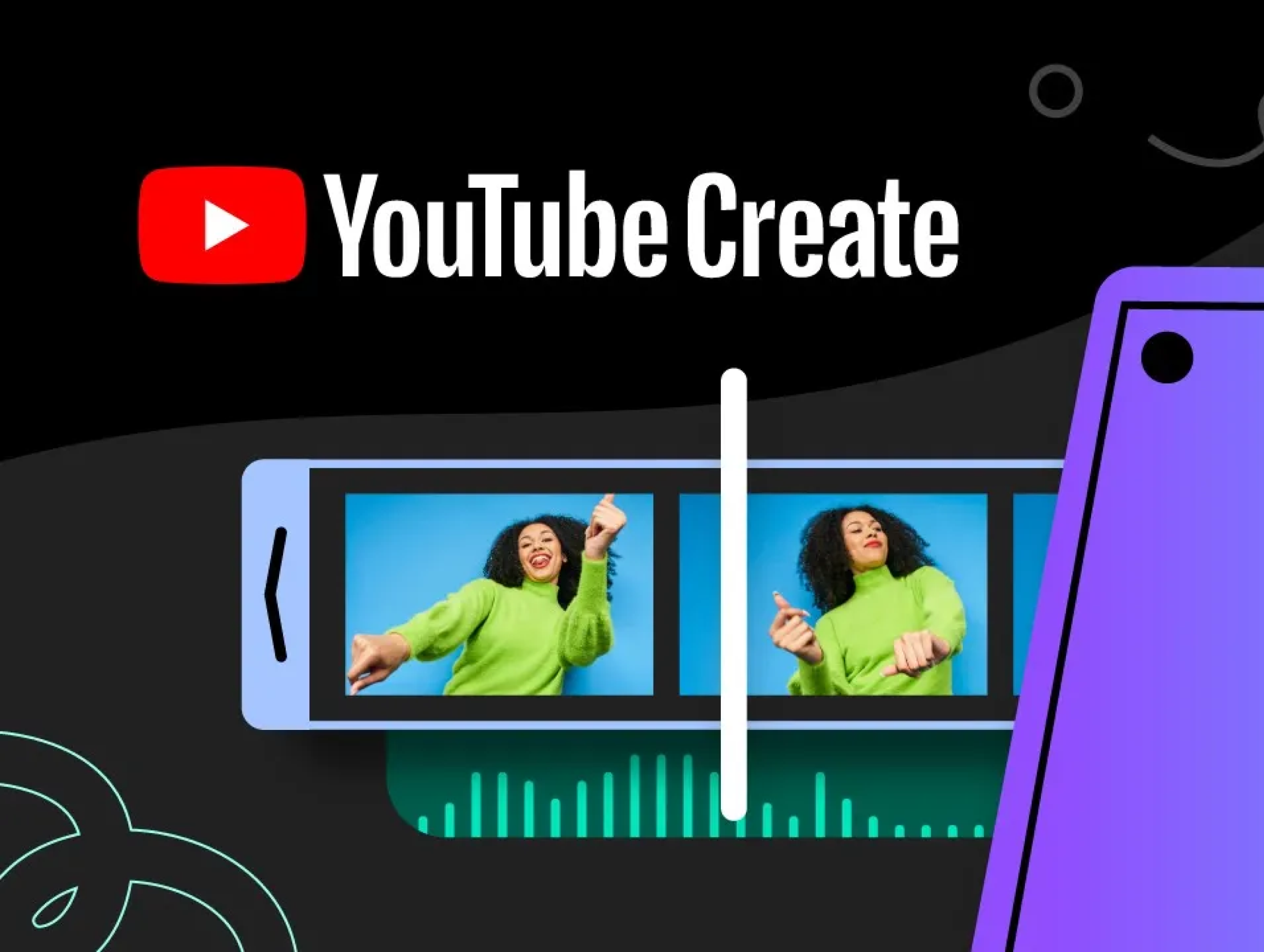
En 2026, la barrera para ser creador profesional se ha evaporado. Ya no necesitas un setup de escritorio de gama alta para producir algo que se sienta de estudio. Con la YouTube Create app, toda la cadena —del primer corte a la publicación— cabe en el móvil.
Si estás listo para pasar de espectador a creador, esta guía te lleva por los pasos esenciales para editar tu primer vídeo con precisión y estilo.
Paso 1: Prepara tu espacio creativo
Antes de cortar, monta un proyecto. La YouTube Create app encaja tanto el vídeo apaisado estándar como los Shorts verticales.
- Inicia sesión: Entra con tu cuenta de Google. Así se enlaza con tu canal de YouTube y el upload posterior es más fácil.
- Empieza un proyecto nuevo: Toca el botón más (+) para empezar un proyecto y import your media desde la galería del móvil.
- Gestión de proyectos: Puedes volver o manage your projects en cualquier momento desde el panel principal para tener el trabajo ordenado.
Paso 2: Domina el «rough cut»
El secreto de un vídeo pro es el ritmo cerrado. Empieza con el «rough cut»: recorta el «aire muerto» al principio y al final de los clips.
- Recorte y split: Usa la herramienta de split para partir un clip en varios, borrar errores o reordenar la historia.
- Consistencia visual: Puedes apply filters and effects para que clips rodados con distinta luz se vean uniformes y profesionales.
- Plantillas: Si te atascas, create videos with templates y arrancas con un layout de calidad.
Paso 3: Suma texto y elementos visuales
Con la historia estructurada, toca añadir capas que den contexto y mantengan a quien mira.
- Texto dinámico: Puedes add text and captions para subrayar ideas o poner títulos, y ajustar fuentes y colores a tu marca.
- Animaciones: Usa la herramienta apply and animate elements para que texto o stickers se muevan en pantalla; funciona muy bien en botones de llamada a la acción.
- Overlays creativos: Customize your videos añadiendo stickers y GIFs para dar personalidad al montaje.
Paso 4: Diseño de sonido y accesibilidad
El audio suele importar más que la imagen. Quien mira tolera un poco de grano; el mal sonido, casi nunca.
- Añadir audio: Puedes add and edit audio y explorar una biblioteca de música y efectos libres de royalties dentro de la app.
- Voiceovers: Graba una voiceover directo en la línea de tiempo para narrar o explicar temas complejos.
- Subtítulos automáticos: Usa la app para enhance your videos with captions y que se pueda ver incluso en silencio.
Paso 5: Preview y publicar
Antes de compartirlo, revisa el producto final.
- Previsualiza el trabajo: Preview your video a pantalla completa y busca frames perdidos o desequilibrios de audio.
- Publicación directa: Si te convence, publish your videos directo a tu canal de YouTube.
- Solución de problemas: Si hay errores, troubleshoot upload errors para que el contenido llegue a tu audiencia.
Con este flujo no solo haces un vídeo: construyes un proceso repetible para hacer crecer el canal.