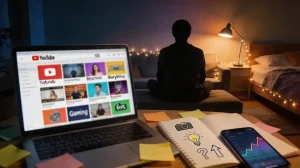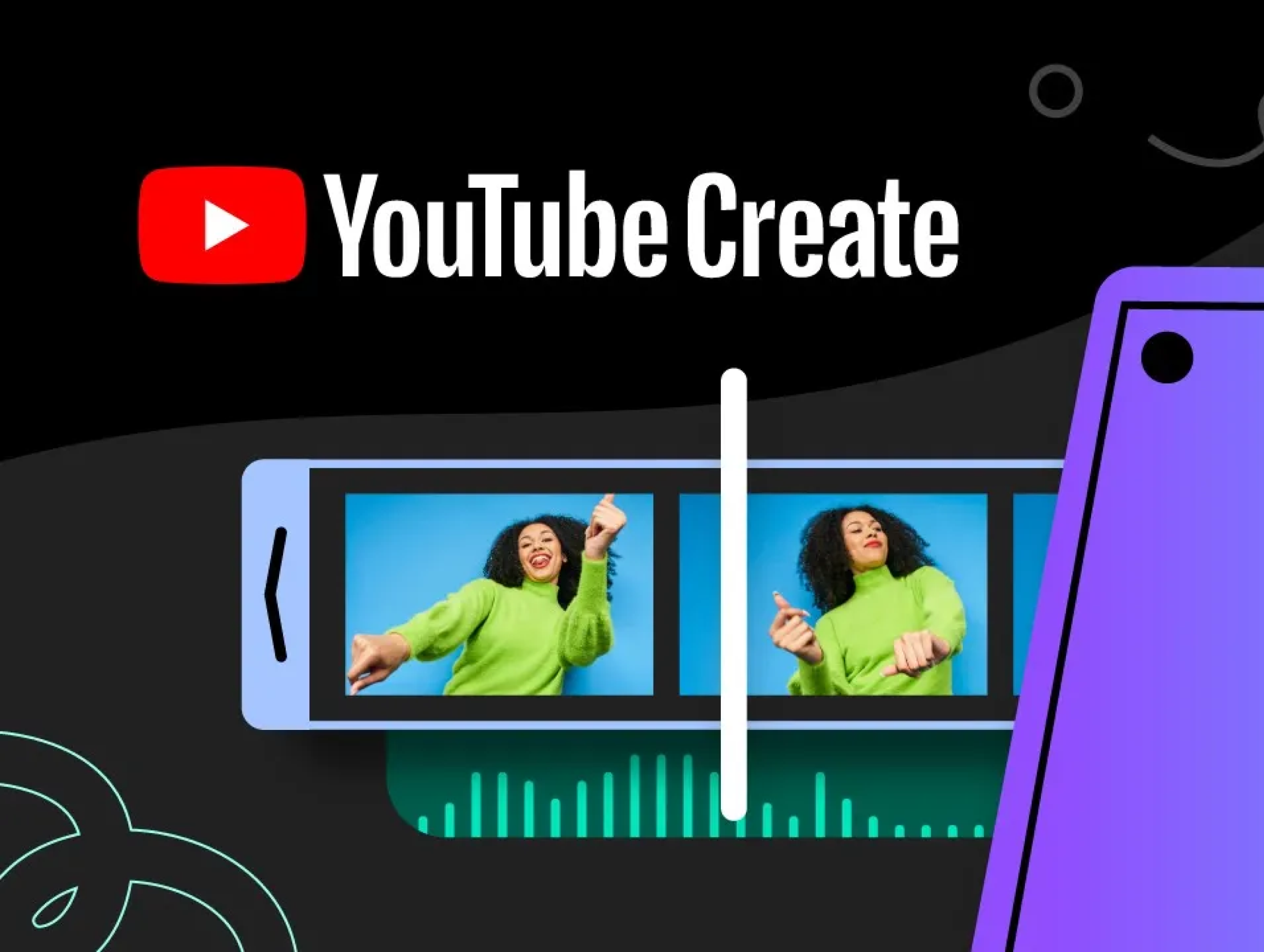
Nel 2026 la barriera per diventare creator professionista è praticamente sparita. Non ti serve più un setup desktop di fascia alta per produrre contenuti con look da studio. Con la YouTube Create app, l’intera pipeline — dal primo taglio alla pubblicazione — sta sul telefono.
Se sei pronto a passare da spettatore a creator, questa guida ti porta attraverso i passi essenziali per montare il primo video con precisione e stile.
Passo 1: Prepara il tuo spazio creativo
Prima di tagliare, crea un progetto. La YouTube Create app gestisce sia il video widescreen standard sia gli Shorts verticali.
- Accedi: Entra con l’account Google: l’app si collega al tuo canale YouTube e l’upload dopo è più semplice.
- Nuovo progetto: Tocca il più (+) per iniziare un progetto e import your media dalla galleria del dispositivo.
- Gestione progetti: Puoi tornare o manage your projects in qualsiasi momento dalla dashboard principale per tenere il lavoro in ordine.
Passo 2: Padroneggia il «rough cut»
Il segreto di un video pro è il ritmo stretto. Parte dal «rough cut»: taglia l’aria morta all’inizio e alla fine delle clip.
- Trim e split: Usa lo split per tagliare una clip in più parti, cancellare errori o riordinare la storia.
- Coerenza visiva: Puoi apply filters and effects perché clip girate con luci diverse restino uniformi e professionali.
- Template: Se sei bloccato, create videos with templates e parti da un layout di qualità.
Passo 3: Arricchisci con testo ed elementi visivi
Con la storia strutturata, aggiungi layer che danno contesto e tengono chi guarda.
- Testo dinamico: Puoi add text and captions per enfatizzare punti o mettere titoli, personalizzando font e colori sul tuo brand.
- Animazioni: Usa lo strumento apply and animate elements per far muovere testo o sticker a schermo: funziona molto sui pulsanti di call to action.
- Overlay creativi: Customize your videos aggiungendo sticker e GIF per dare personalità al montaggio.
Passo 4: Sound design e accessibilità
L’audio conta spesso più dell’immagine. Un po’ di grano si tollera; il suono cattivo quasi mai.
- Aggiungere audio: Puoi add and edit audio e sfogliare una libreria di musiche ed effetti royalty-free dentro l’app.
- Voiceover: Registra un voiceover diretto sulla timeline per narrare o spiegare temi complessi.
- Sottotitoli automatici: Usa l’app per enhance your videos with captions, così il video resta guardabile anche in silenzio.
Passo 5: Preview e pubblicazione
Prima di condividere, rivedi il prodotto finale.
- Anteprima del lavoro: Preview your video a schermo intero per cercare frame persi o squilibri audio.
- Pubblicazione diretta: Quando sei soddisfatto, publish your videos direttamente sul tuo canale YouTube.
- Risoluzione problemi: Se incontri errori, troubleshoot upload errors perché il contenuto arrivi al pubblico.
Seguendo questo workflow non stai solo facendo un video: stai costruendo un processo ripetibile per la crescita del canale.