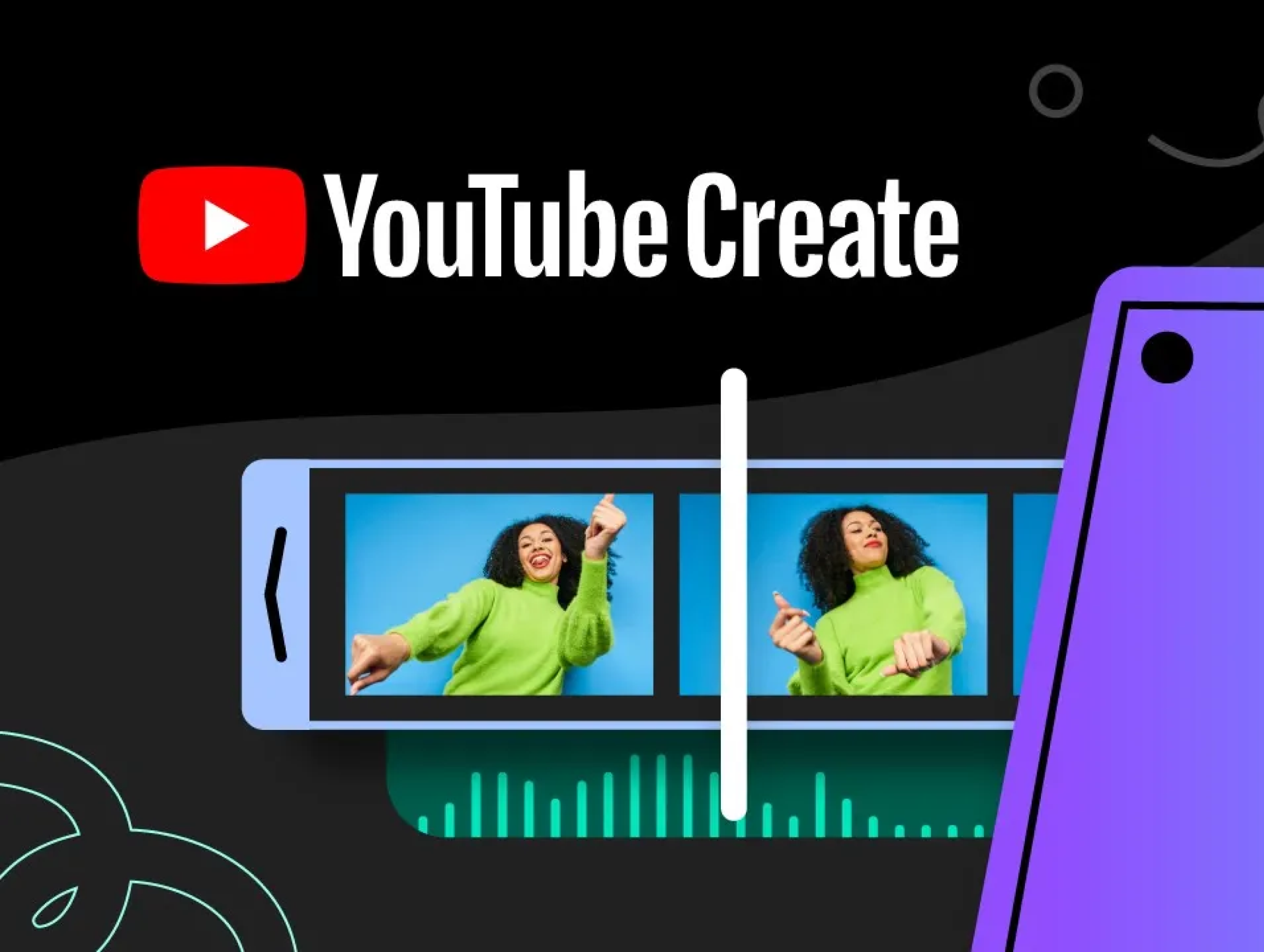
В 2026 году барьер, мешавший стать профессиональным автором, фактически исчез. Больше не нужен дорогой десктоп, чтобы контент выглядел студийным. С YouTube Create app весь пайплайн — от первого кадра до публикации — доступен прямо на телефоне.
Если вы готовы перейти от зрителя к автору, это руководство проведёт вас через ключевые шаги: смонтировать первое видео точно и со стилем.
Шаг 1. Настройте творческое пространство
Перед нарезкой создайте проект. YouTube Create app спокойно берёт и обычное широкое видео, и вертикальные Shorts.
- Вход: Войдите через аккаунт Google: приложение сразу привяжется к каналу YouTube, и загрузка потом будет проще.
- Новый проект: Нажмите плюс (+), чтобы начать проект, и import your media из галереи устройства.
- Управление проектами: Вы можете вернуться или manage your projects в любой момент с главной панели, чтобы держать работу в порядке.
Шаг 2. Освойте «черновой монтаж»
Секрет профессионального ролика — плотный ритм. Он начинается с «чернового монтажа»: обрежьте мёртвый воздух в начале и конце клипов.
- Тримминг и split: Инструментом split разрежьте один клип на части, чтобы удалить ошибки или переставить историю.
- Визуальная цельность: Можно apply filters and effects, чтобы клипы, снятые при разном свете, выглядели едино и профессионально.
- Шаблоны: Если застряли, create videos with templates и сразу получите качественную раскладку.
Шаг 3. Усильте текст и визуальные элементы
Когда история собрана, добавьте слои, которые дают контекст и удерживают зрителя.
- Динамический текст: Можно add text and captions, чтобы подчеркнуть мысли или поставить заголовки, подгоняя шрифты и цвета под бренд.
- Анимация: Инструментом apply and animate elements заставьте текст или стикеры двигаться на экране — особенно хорошо для кнопок призыва к действию.
- Креативные оверлеи: Customize your videos, добавляя стикеры и GIF, чтобы дать монтажу характер.
Шаг 4. Саунд-дизайн и доступность
Звук часто важнее картинки. Зернистость ещё прощают; плохой звук — почти никогда.
- Добавить аудио: Можно add and edit audio и сразу листать библиотеку музыки и эффектов без роялти внутри приложения.
- Закадр: Запишите voiceover прямо на таймлайн, чтобы рассказать историю или объяснить сложную тему.
- Автосубтитры: Используйте приложение, чтобы enhance your videos with captions — ролик останется смотрибельным даже без звука.
Шаг 5. Превью и публикация
Прежде чем делиться с миром, просмотрите финальный продукт.
- Превью работы: Preview your video на весь экран и проверьте пропущенные кадры или перекос по звуку.
- Прямая публикация: Если всё устраивает, publish your videos сразу на канал YouTube.
- Устранение ошибок: Если всплывают ошибки, troubleshoot upload errors, чтобы контент дошёл до аудитории.
По этому workflow вы не просто делаете ролик — вы строите повторяемый процесс роста канала.