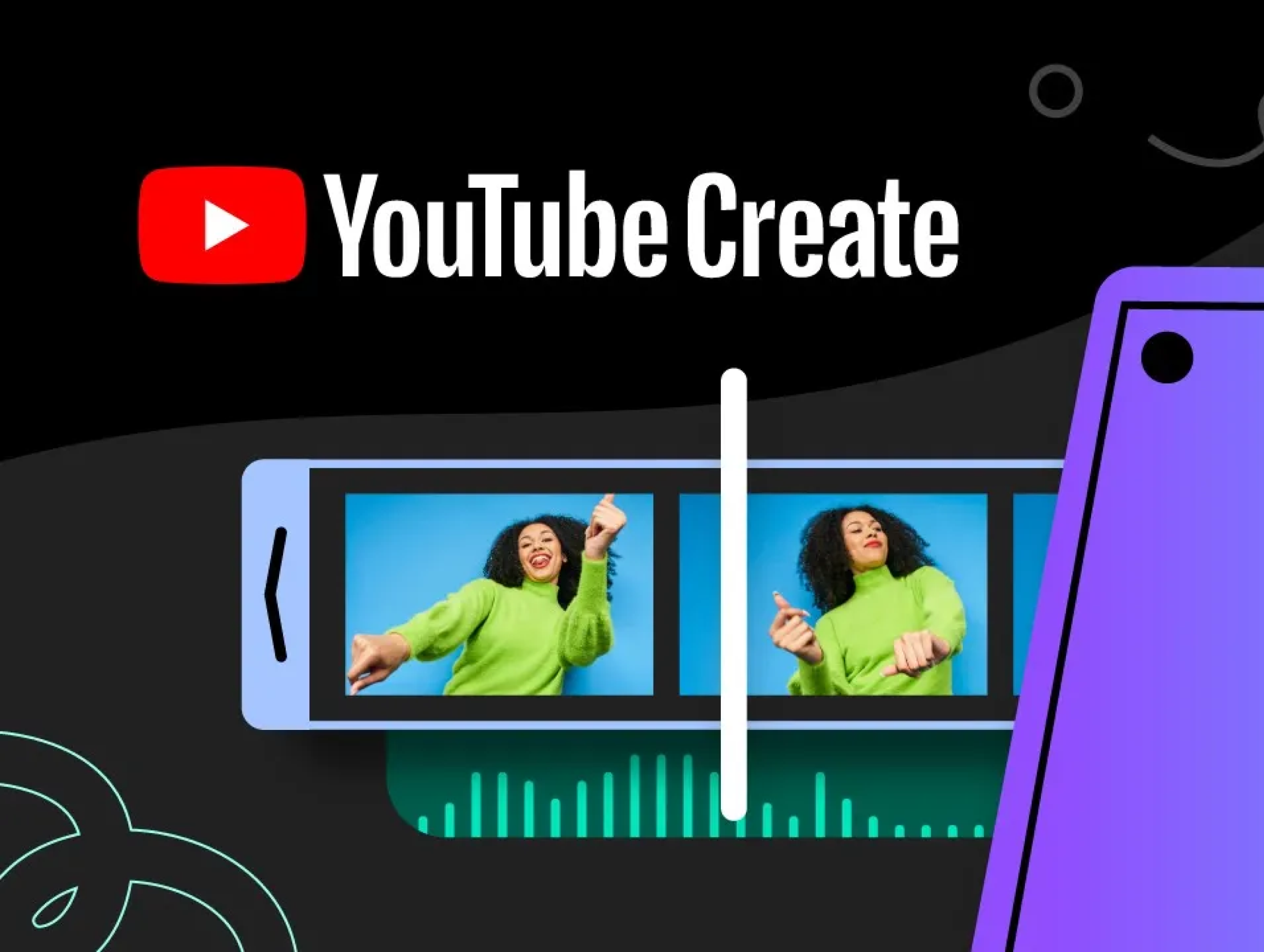
2026 har tröskeln till att bli proffscreator i praktiken försvunnit. Du behöver inte längre en high-end-desktop för att göra innehåll som känns studio. Med YouTube Create app ligger hela pipelinen – från första klipp till publicering – i mobilen.
Om du är redo att gå från tittare till creator tar den här guiden dig genom de viktigaste stegen för att redigera din första video med precision och stil.
Steg 1: Sätt upp din kreativa arbetsyta
Innan du klipper behöver du ett projekt. YouTube Create app hanterar både vanliga liggande videor och vertikala Shorts.
- Logga in: Logga in med ditt Google-konto så kopplas appen direkt till din YouTube-kanal och uppladdningen sen blir enkel.
- Nytt projekt: Tryck på plus (+) för att starta ett projekt och import your media från enhetens galleri.
- Projekthantering: Du kan återvända eller manage your projects när som helst från huvudpanelen för att hålla arbetet organiserat.
Steg 2: Bemästra ”rough cut”
Hemligheten bakom en proffsvideo är tajt pacing. Det börjar med ”rough cut”: klipp bort dödluft i början och slutet av klippen.
- Trimma och splitta: Använd split-verktyget för att dela ett klipp i flera delar, radera misstag eller byta ordning på storyn.
- Visuell konsekvens: Du kan apply filters and effects så att klipp filmade i olika ljus ser enhetliga och professionella ut.
- Mallar: Om du kör fast kan du create videos with templates och få ett högkvalitativt layout-försprång.
Steg 3: Lyft med text och visuella element
När storyn är strukturerad är det dags att lägga lager som ger kontext och håller kvar tittaren.
- Dynamisk text: Du kan add text and captions för att betona poänger eller sätta titlar, och anpassa typsnitt och färger till ditt varumärke.
- Animationer: Använd verktyget apply and animate elements så att text eller stickers rör sig på skärmen – särskilt effektivt för call-to-action-knappar.
- Kreativa overlays: Customize your videos genom att lägga till stickers och GIFs och ge klippet personlighet.
Steg 4: Ljuddesign och tillgänglighet
Ljud är ofta viktigare än bildkvalitet. En tittare kan stå ut med kornighet, men sällan med dåligt ljud.
- Lägg till ljud: Du kan add and edit audio och bläddra i ett bibliotek med royaltyfri musik och ljudeffekter direkt i appen.
- Voiceover: Spela in en voiceover direkt på tidslinjen för att berätta eller förklara komplexa ämnen.
- Automatiska undertexter: Använd appen för att enhance your videos with captions, så att videon går att se även på mute.
Steg 5: Preview och publicera
Innan du delar med världen, gå igenom slutresultatet.
- Förhandsgranska arbetet: Preview your video i helskärm och kolla efter missade rutor eller ljudobalans.
- Direktpublicering: När du är nöjd kan du publish your videos direkt till din YouTube-kanal.
- Felsökning: Om du stöter på fel kan du troubleshoot upload errors så att innehållet når din publik.
Med det här flödet gör du inte bara en video – du bygger en repetitiv process för kanalens tillväxt.