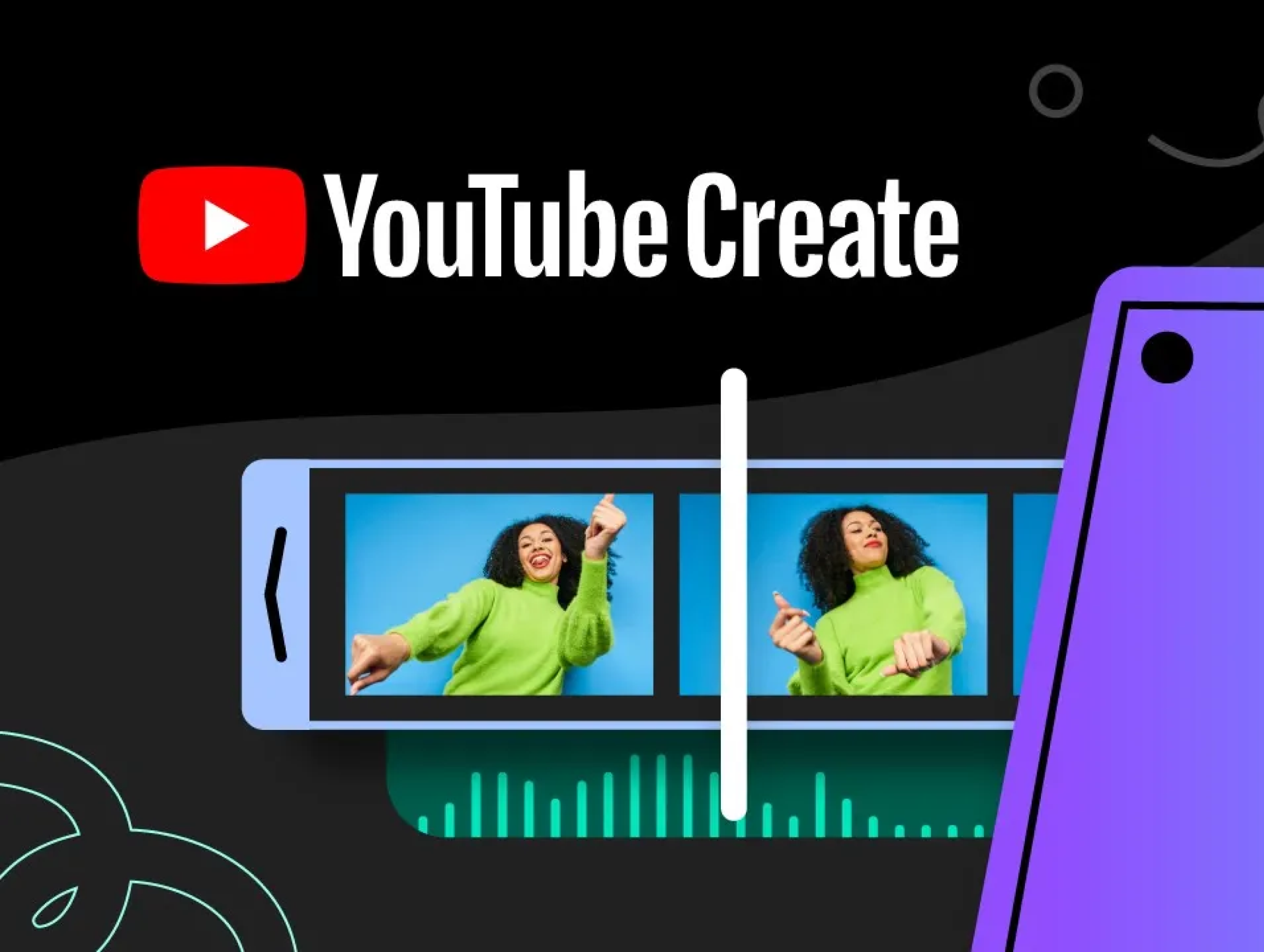
2026년에는 프로 크리에이터가 되는 장벽이 사실상 사라졌어요. 스튜디오처럼 보이는 콘텐츠를 만들기 위해 고사양 데스크톱이 더는 필요하지 않아요. YouTube Create app이 있으면 첫 컷부터 최종 게시까지 제작 파이프라인 전체가 모바일에서 돌아가요.
시청자에서 크리에이터로 넘어갈 준비가 됐다면, 이 가이드가 첫 영상을 정확하고 스타일 있게 편집하는 핵심 단계를 알려 줄게요.
1단계: 창작 작업 공간 만들기
컷을 시작하기 전에 프로젝트를 먼저 세팅하세요. YouTube Create app은 일반 와이드스크린 영상과 세로 Shorts를 모두 자연스럽게 다뤄요.
- 로그인: Google 계정으로 앱에 로그인하세요. YouTube 채널과 바로 연결되어 나중에 업로드가 쉬워져요.
- 새 프로젝트 시작: 플러스(+) 버튼을 눌러 새 프로젝트를 시작하고, 기기 갤러리에서 import your media.
- 프로젝트 관리: 메인 대시보드에서 언제든 다시 열거나 manage your projects해서 작업을 정리할 수 있어요.
2단계: ‘러프 컷’ 익히기
프로 영상의 비밀은 타이트한 호흡이에요. 그건 클립 앞뒤의 ‘죽은 공기’를 잘라내는 ‘러프 컷’에서 시작해요.
- 트리밍과 분할: 분할 도구로 한 클립을 여러 조각으로 잘라, 실수를 지우거나 이야기 순서를 다시 배치하세요.
- 비주얼 일관성: apply filters and effects해서 조명 조건이 다른 클립도 균일하고 프로답게 보이게 할 수 있어요.
- 템플릿 활용: 막히면 create videos with templates해서 완성도 높은 레이아웃을 먼저 가져오세요.
3단계: 텍스트와 시각 요소로 살리기
이야기가 잡히면, 맥락을 더하고 시청자를 붙잡는 레이어를 올릴 차례예요.
- 다이내믹 텍스트: add text and captions해서 핵심을 강조하거나 타이틀을 넣고, 폰트와 색을 개인 브랜드에 맞게 맞추세요.
- 애니메이션: apply and animate elements 도구로 텍스트나 스티커가 화면에서 움직이게 하세요. ‘행동 유도’ 버튼에 특히 잘 맞아요.
- 크리에이티브 오버레이: Customize your videos해서 스티커와 GIF를 더하고 편집에 개성을 입히세요.
4단계: 사운드 디자인과 접근성
오디오는 화질보다 중요한 경우가 많아요. 거친 화면은 참아도, 나쁜 소리는 거의 버티지 않아요.
- 오디오 추가: add and edit audio해서 앱 안의 로열티 프리 음악·효과음 라이브러리를 바로 둘러보세요.
- 보이스오버: 타임라인에 바로 보이스오버를 녹음해 이야기를 들려주거나 복잡한 내용을 설명하세요.
- 자동 자막: 앱으로 enhance your videos with captions하면 소리가 꺼져 있어도 볼 수 있어요.
5단계: 미리보고 게시하기
세상에 공유하기 전에, 완성본을 한 번 더 확인하세요.
- 작업 미리보기: Preview your video를 전체 화면으로 재생해 놓친 프레임이나 오디오 불균형을 체크하세요.
- 바로 게시: 만족하면 publish your videos해서 YouTube 채널로 바로 올릴 수 있어요.
- 문제 해결: 오류가 나면 troubleshoot upload errors해서 콘텐츠가 시청자에게 닿게 하세요.
이 워크플로를 따르면, 영상 한 편만 만드는 게 아니라 채널 성장을 위한 반복 가능한 과정을 쌓게 돼요.